バーコードを追加
バーコードまたはQRコードを PDF そして、コードが押印された同じ文書が返送されます。 PDFコードが持つテキスト、フォーマット、ページ上の位置を設定し、ステップは1を返します。 PDF 指定した各ページにバーコードが追加されます。
これを使用すると、追跡番号や注文番号をスキャン可能なCode128バーコードとして配送ラベルや請求書に印刷したり、オンラインコピーや確認ページにリンクするQRコードを追加したり、請求書IDをデータマトリックスとしてエンコードして、倉庫のスキャナーが印刷されたページからレコードを読み取れるようにしたりできます。
構成
設定する バーコードを追加 ワークフロービルダーのステップ:
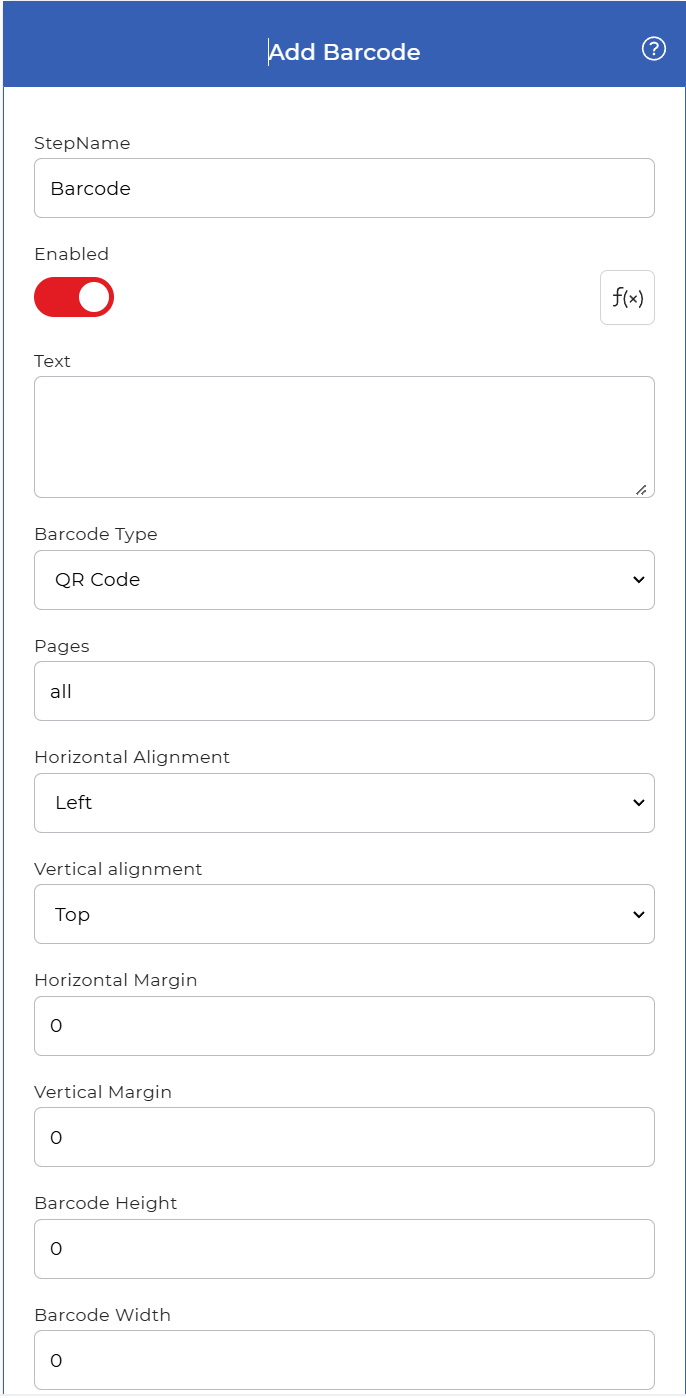
アクションの概要
| 入力 | シングル PDF 書類 |
| 出力 | 同じ PDF 選択したページにバーコードが追加されます |
物件
文章
- タイプ: 弦
- 必須: はい
バーコードにエンコードされる値には、URL、注文番号、請求書IDなどがあります。1次元バーコードは短い文字列の方が読み取りやすいため、エンコードできる文字列の長さは選択したバーコードの種類によって異なります。
バーコードの種類
- タイプ: 選択
- 必須: はい
描画するコードの種類。サポートされている形式は次のとおりです。
- QRコード:URLや長文テキストを格納する正方形の2次元コードで、ほとんどのスマートフォンのカメラでスキャンできます。
- データマトリックス: データを小さなスペースに詰め込むコンパクトな2次元コードで、小型部品やラベルによく用いられる。
- コード128数字と文字を表す直線状の1次元バーコードで、追跡番号や在庫番号などに一般的に使用される。
ページ
- タイプ: 弦
- 必須: はい
バーコードを取得するページ。ページ番号を入力してください(1、 2、 3)またはキーワード(first、 last、 all) 指定したページのみにコードが送信されます。
水平方向の配置
- タイプ: 選択
- 必須: はい
バーコードがページの幅全体にわたって配置される位置。許容される値は以下のとおりです。
- 左ページの左端に合わせる。
- 中心:左右の端から等距離。
- 右ページの右端に合わせる。
垂直方向の配置
- タイプ: 選択
- 必須: はい
バーコードが配置される位置は、ページの高さに相当します。許容される値は以下のとおりです。
- トップ:ページの最上端に接する。
- 真ん中上端と下端から等距離。
- 底:ページの最下端に接する。
水平余白
- タイプ: 整数
- デフォルト: 0
バーコードが配置されている端から内側に押し込まれるミリメートル単位の隙間。 左 配置は左端からのギャップを設定します。 右 右端からの隙間を調整します。 中心 配置 このフィールドは無視されます。
垂直マージン
- タイプ: 整数
- デフォルト: 0
バーコードを上端または下端から押し込むミリメートル単位の隙間。 トップ 位置合わせにより、上端からの隙間が設定されます。 底 下端からの隙間を揃えます。 真ん中 配置 このフィールドは無視されます。
バーコードの高さ
- タイプ: 整数
バーコードの高さ(ミリメートル単位)。設定 0 デフォルトの高さを使用するか、アスペクト比に基づいて高さを決定します。
バーコードの幅
- タイプ: 整数
バーコードの幅(ミリメートル単位)。設定 0 デフォルトの幅、またはアスペクト比に基づいてサイズが決められた幅を使用します。スキャナがより大きなターゲットを必要とする場合は、この値を大きくしてください。
バーコードの色
- タイプ: 弦
- デフォルト: #000000ff
バーコードシンボルの色は、16進数で#RRGGBBAAと表記されます。
- RR:赤色チャンネル。
- GG:グリーンチャンネル。
- BB:ブルーチャンネル。
- AA: 不透明度。00は完全に透明、FFは完全に不透明を表します。
例えば、青は#0000FFFF、赤は#FF0000FF、黄色は#FFFF00FFです。スキャナーが確実に読み取れるように、明るい背景に濃い色のコードを使用してください。
背景色
- タイプ: 弦
- デフォルト: #ffffffff
バーコードの背景部分の色。バーコードの色と同じ #RRGGBBAA の形式で表記します。デフォルトの白色は、ほとんどのスキャナーに必要なコントラストを提供します。
テキストを非表示にする
- タイプ: ブール値
- 必須: はい
バーコードの横に印刷されている人間が読めるテキストを非表示にします。これはCode128タイプのバーコードに適用されます。キャプションなしでバーコードのみを表示したい場合は、このオプションをオンにしてください。
不透明度
- タイプ: 整数
- 必須: はい
バーコード全体の透明度を、0(完全透明)から100(完全不透明)までで表します。既存のページコンテンツの上にバーコードが薄く重なるように表示したい場合は、値を低く設定してください。
ワークフローでの使用方法
場所 バーコードを追加 供給するステップの後 PDFこれは、新しいドキュメントを取得するトリガー、または生成された請求書やマージされたファイルなど、ドキュメントを生成した以前のアクションのいずれかです。このステップは 1 つの値を返します。 PDF あなたが指定したページに描画されたコードを使用して、その出力を保存ステップに送信します。 Dropboxに保存それを添付するメールの手順、または後 PDF ドキュメントを継続的に構築するアクション。
試してみて PDF4me ワークフロー
ワークフロー ダッシュボードを開き、ワークフローを作成して追加します。 バーコードを追加 自分のドキュメントでこれを実行する手順。