生成する PDF Word テンプレートから Zapier
このガイドの内容
毎回同じ契約書、請求書、証明書を手作業で記入する代わりに、Microsoft Wordで一度デザインすれば、 {{placeholders}} 動的な値がどこに送られるか - そして Zapier + PDF4me 自動的に入力します。トリガーが発火するたびに(フォームの送信、スプレッドシートの新しい行、CRM 取引の完了など)、 PDF4me ライブデータをテンプレートに統合し、完成品を生成します PDF またはWord文書 数秒で完了。コード不要、メールマージアドイン不要、手動操作不要。 PDF エクスポート。このガイドでは、テンプレートの構築、データの構造化、設定など、すべての手順を説明します。 Zapier アクションを実行し、出力をストレージまたは電子メールにルーティングします。
仕組み
PDF4me 使用する 口ひげ二重括弧構文 - {{VariableName}} - 標準規格内 .docx ファイル。データオブジェクトを指定します(JSON、 XML、 または CSV) そして PDF4me すべてのプレースホルダーを一致する値に置き換え、その後ドキュメントをレンダリングします。 PDF または DOCX。
{{ClientName}}対応するものに交換しました JSON 価値
{{#Items}}...{{/Items}}配列項目ごとに1行展開します
{{#ShowDiscount}}...{{/ShowDiscount}}セクションは値が真である場合にのみ表示されます
→ 完全な構文リファレンス: Wordテンプレート構文
ステップ1 - Wordテンプレートを作成する
どれでも開く .docx Microsoft Word のファイルで、ドキュメントごとに変更する必要のあるすべての値を置き換えます。 {{placeholder}}プレースホルダー名は、 JSON データについては、簡潔に、分かりやすく、一貫性のあるものにしてください。
一般的な文書によく使われるプレースホルダー:
| 文書の種類 | プレースホルダーの例 |
|---|---|
| 請求書 | {{ClientName}}、 {{InvoiceNumber}}、 {{DueDate}}、 {{Total}} |
| 契約 | {{PartyOne}}、 {{EffectiveDate}}、 {{Jurisdiction}}、 {{SignatureDate}} |
| 証明書 | {{RecipientName}}、 {{CourseName}}、 {{CompletionDate}}、 {{IssuedBy}} |
| 内定通知書 | {{CandidateName}}、 {{Position}}、 {{Salary}}、 {{StartDate}} |
きれいなテンプレートを作成するためのヒント:
- 表のセル、ヘッダー、フッター、テキストボックスにプレースホルダーを使用する - PDF4me 文書内のあらゆる場所でそれらを置き換えます
- 保つ
.docx出力の見た目を思い通りにスタイリング(フォント、色、枠線)できます。 PDF4me 書式を変更せずにドキュメントをレンダリングします - 明細項目テーブルには、次のデータ行を1つ追加します。
{{#Items}}最初のセルで、{{/Items}}行の最後に - ループは自動的に拡張されます
Word テンプレート {{placeholders}} 本文、表のセル、ヘッダーに挿入します。.docx 形式で保存し、 Google Drive、 Dropbox、 または OneDrive。
ステップ2 - ドキュメントデータの準備
PDF4me データを受け入れる JSON (推奨)、 XML、 または CSV フォーマット。 JSON 最も自然にマッピングされる Zapier フィールド参照から直接オブジェクトを構築できるため、出力がトリガーされます。
ミニマル JSON 例 - 請求書:
{
 "ClientName": "Acme Corporation",
 "InvoiceNumber": "INV-2026-0042",
 "DueDate": "2026-06-15",
 "Items": [
 { "Description": "Web design", "Qty": "1", "UnitPrice": "$3,200", "LineTotal": "$3,200" },
 { "Description": "Hosting setup", "Qty": "1", "UnitPrice": "$400", "LineTotal": "$400" }
 ],
 "Subtotal": "$3,600",
 "Tax": "$360",
 "Total": "$3,960"
}
で Zapierこれを構築できます JSON 文字列を使用する コード作成者 Zapier ステップ、またはトリガーがTypeform、 Jotform、 Google Sheets、 HubSpot) は既に必要なフィールドを返します。
ヒント: 既製のサンプルデータファイルをダウンロードして、その方法を正確に確認してください。 PDF4me 期待する JSON 構造を設計し、それをテンプレートのプレースホルダー名に合わせて調整します。
地図 JSON トリガー出力フィールドから直接データを取得するか、静的データを貼り付ける JSON 文字列。どちらの方法も有効です。Zapが生成するものを使用してください。
ステップ 3 - 設定する PDF4me ドキュメント生成アクション
新しいアクション ステップを追加する Zapier、 検索する PDF4me、そして選択する ドキュメントを生成する認証するには PDF4me API キーを一度押す - Zapier すべての接続を再利用します PDF4me 行動。
アクションパラメータ
必須: テンプレート文書名、テンプレートファイル、データ形式、および文書データ(テキストまたはファイル)。出力形式はデフォルトで次のようになります。 PDF 設定されていない場合。
| パラメータ | 必須 | その機能 | 例の値 |
|---|---|---|---|
| Template Document Name | Yes | Filename of your Word template including the .docx extension. Map from the filename output of the step that retrieves your template file. | invoice-template.docx |
| Template File | Yes | Binary content of the .docx template. Map from the file data output of a Google Drive Get File, Dropbox Download File, or OneDrive Get File step. | (binary from Google Drive) |
| Data Format | Yes | Format of the data you are supplying. JSON is recommended for Zapier workflows. XML and CSV are also supported. | JSON |
| Data As Text | One of these | The merge data as a text string - a JSON object, XML document, or CSV content typed or mapped directly in the field. Use this when building JSON from trigger fields in the same Zap. | {"ClientName":"Acme","Total":"$3,960"} |
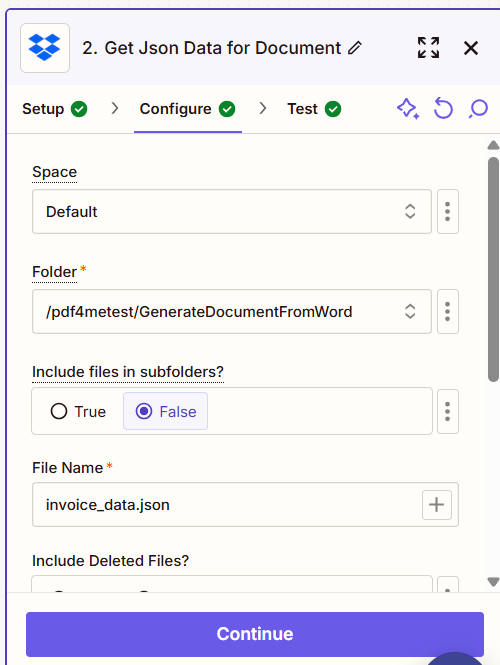
| Data File | One of these | Binary data file containing the JSON, XML, or CSV. Use this when a prior Zap step retrieves a data file from cloud storage rather than constructing it inline. | (binary from Dropbox) |
| Output Format | No | Format of the generated document. PDF produces a tamper-proof, print-ready file. Word (DOCX) produces an editable document. Defaults to PDF. | PDF |
| Output Name | No | Custom filename for the generated document. Build it dynamically from trigger fields for organised storage - for example Invoice_{{InvoiceNumber}}.pdf. | Invoice_INV-2026-0042.pdf |
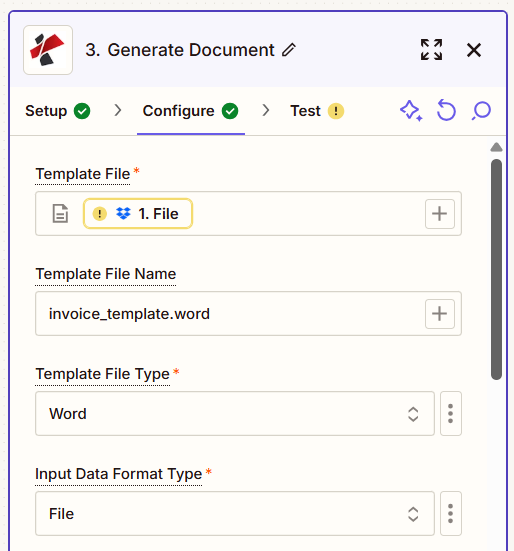
テンプレートバイナリをマップし、データフォーマットを JSON貼り付けまたはマッピング JSON データとしてテキストに変換するか、クラウドストレージのファイルをデータファイルにマッピングします。
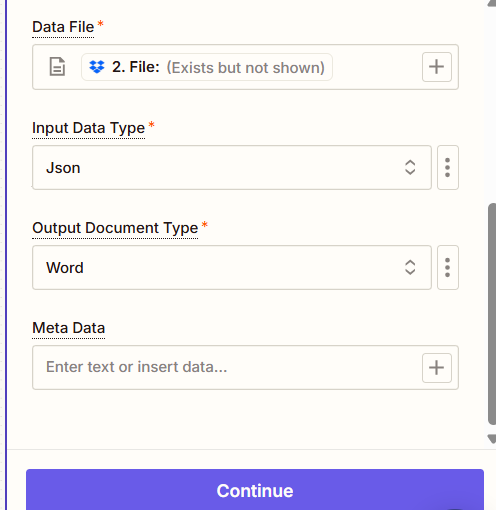
出力形式を次のように設定します PDF 印刷用ファイルを作成する場合、または文書を編集可能な状態に保つために Word 形式にすることができます。トリガー フィールドから生成される動的な出力名を使用してください。
ステップ4 - 出力を保存または送信する
の PDF4me アクションは ファイル 出力 - 生成された PDF または DOCX バイナリ。これを任意の下流のZapステップにマッピングします。
Google Drive ファイルのアップロード、 Dropbox ファイルのアップロード、 OneDrive ファイルのアップロード、 SharePoint ファイルの作成 - マップ ファイル → ファイルの内容 そして、動的なフォルダパスとファイル名を設定します。
Gmail メール送信、 Outlook メール送信 - 地図 ファイル → 添付ファイルトリガーフィールドから宛先アドレスを設定することで、各ドキュメントが自動的に適切な受信者に送信されます。
両方のステップを後に追加します PDF4me アクション - ドライブにアップロードして送信 Gmail 同じZap内で実行されます。どちらのステップでも同じファイルが出力されるため、重複処理は不要です。
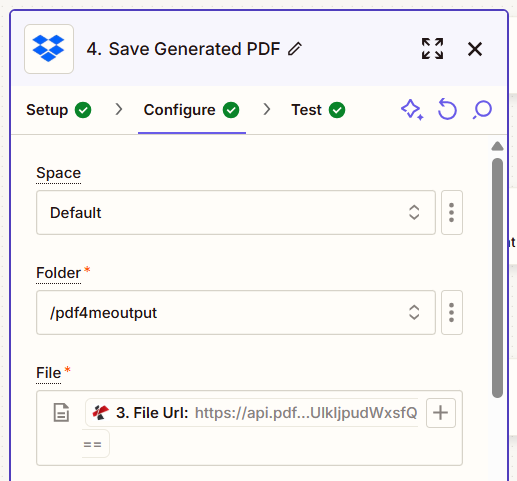
地図 PDF4me ファイル 出力先 ファイルの内容 ストレージまたはメール送信ステップの任意のフィールド。トリガーフィールドからフォルダパスとファイル名を動的に設定します。
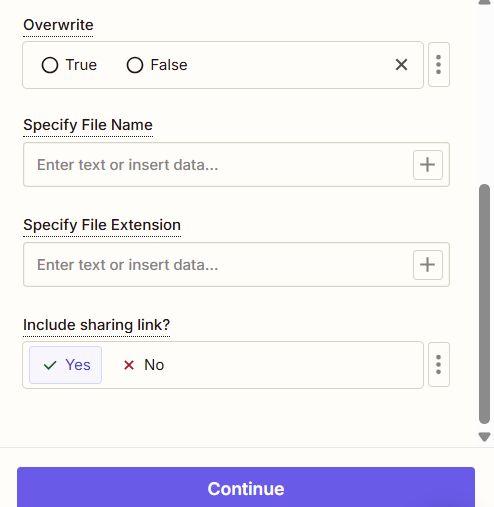
生成されたドキュメントをマッピングしてメールに直接添付します ファイル → 添付ファイル で Gmail または Outlook メール送信。
コンプリート・ザップ・フロー
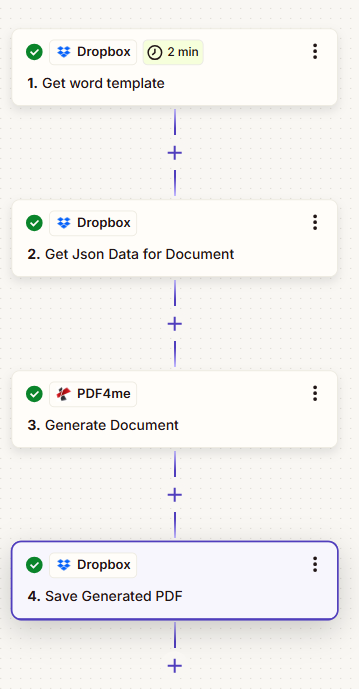
完全なZap:トリガーはデータを提供します→ PDF4me Wordテンプレートに統合し、出力をストレージに保存したり、メールで送信したりします。
Zapフローの例
Zapフローの例Real automation patterns using PDF4me Generate Document with Word templates.
- Typeform新規入力 - クライアント名、プロジェクト範囲、開始日、合意料金を収集します。
- コード作成者 Zapier: 構築する JSON オブジェクトから Typeform 分野。
- Google Drive: ファイルを取得 - 契約書テンプレート(.docx)を取得します。
- PDF4me: ドキュメントの生成 - マージ JSON テンプレートへの入力、出力形式 PDF。
- Gmailメール送信 - 契約書を添付 PDFフォームからクライアントのメールアドレスに送信されます。
- Google Sheets: 新しい行 - 請求チームによって追加された新しい請求書レコードが Zap をトリガーします。
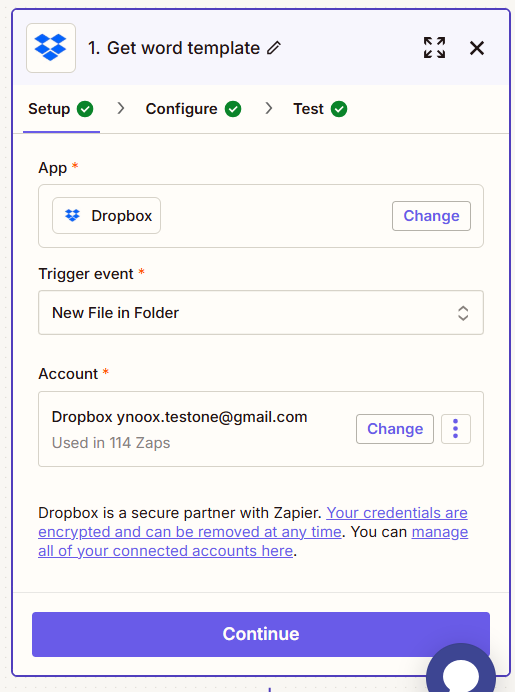
- Dropbox: ファイルのダウンロード - 共有テンプレートフォルダから請求書テンプレート(.docx形式)を取得します。
- PDF4me: ドキュメントの生成 - 行データ (クライアント、アイテム、金額) をテンプレートにマージします JSON。
- Google Drive: ファイルのアップロード - 請求書を保存します PDF 該当するクライアントフォルダへ。
- Slack: #billing にメッセージを送信 - チームに請求書番号とドライブリンクを投稿します。
- HubSpot: 取引ステージが「成約済み」に変更されました - 販売取引が成約済みとマークされたときにトリガーされます。
- HubSpot:連絡先の取得 - 関連付けられた連絡先の名前、メールアドレス、および役割を取得します。
- OneDrive: ファイルコンテンツの取得 - オファーレターのテンプレート .docx を取得します。
- PDF4me: ドキュメント生成 - 連絡先情報と取引データを統合します。出力形式は、後で確認できるようにWordに設定されています。
- SharePoint: ファイルの作成 - ファイルを保存します DOCX 署名と入社手続きのため、人事部のフォルダへ送付してください。