generate-document-word-template-power-automate
以下の手順に従ってドキュメントを生成してください。 Word テンプレートを使用 Power Automate。
- テンプレートを作成する
- 文書データ
- ドキュメントを生成する
- 出力を保存する
1. テンプレートを作成する
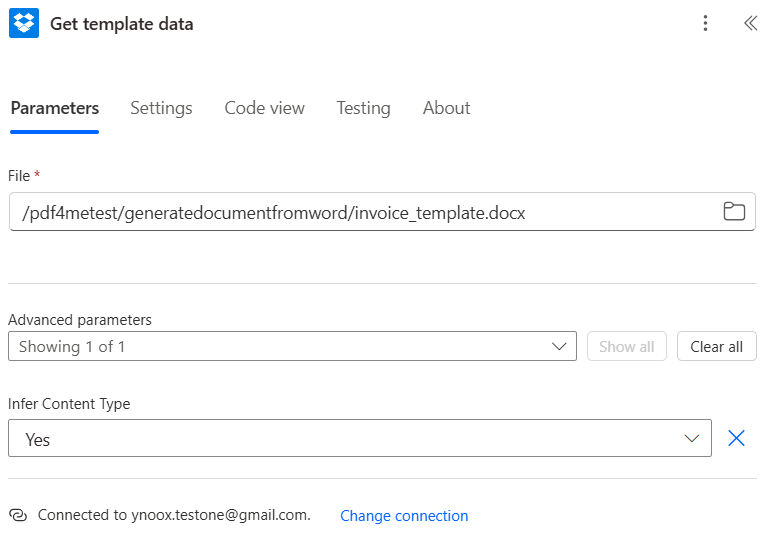
Word文書テンプレートの作成に関するガイドラインに従ってください。 Power Automate。
ドキュメントテンプレートのサンプルをダウンロードしてください。
WordテンプレートまたはJSONデータに関する詳しいサポートが必要な場合は、お問い合わせください。 サポート
2. 文書データ
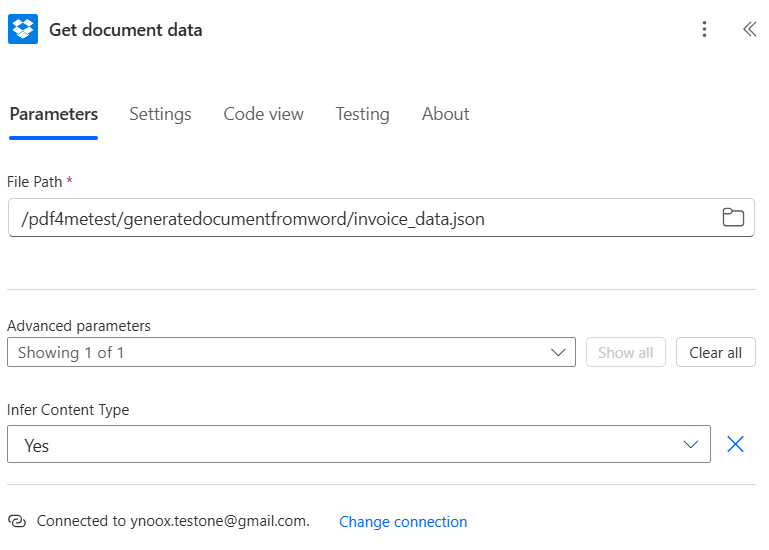
私たちはサポートします Json、 Xml そして CSV ドキュメント生成のためのデータ形式として、 Json フォーマットは
推奨。
データはファイル形式、またはフィールド内のテキスト形式で提供できます。
サンプルJSONをダウンロードしてください。
3. ドキュメントを生成する
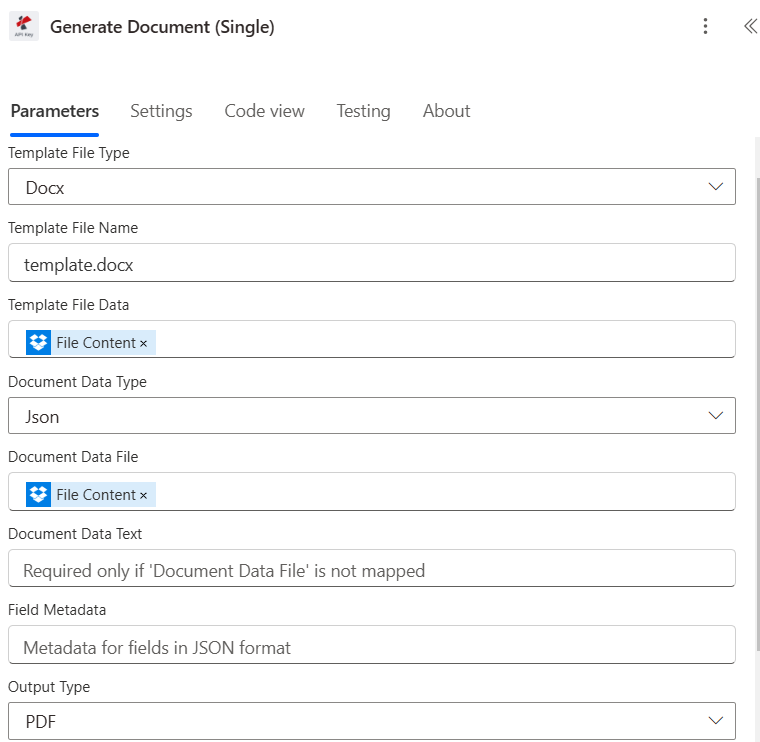
ステップ1で作成したドキュメントテンプレートをマッピングします。
ステップ2で得られた文書データをマッピングします。
文書データは、ファイルまたはテキストフィールドで提供できます。
出力形式はワードまたは PDF。
4. 出力を保存する
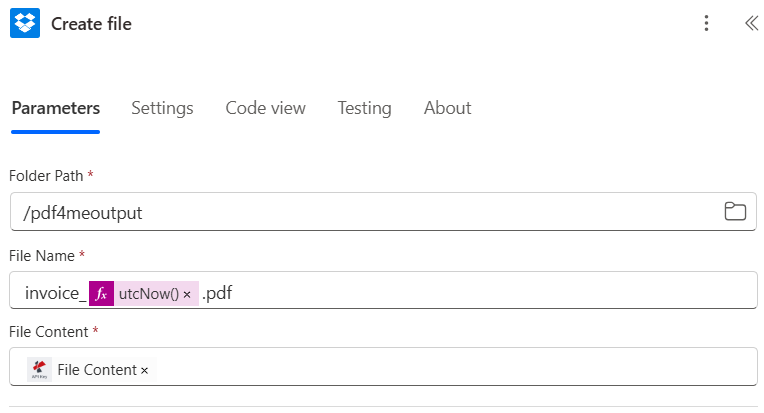
出力ファイルを保存する PDF4me ステップ Power Automate。
PDF4me 多くの場合、以下のような複数のクラウドストレージサービスと統合されます。
OneDrive Google Drive Dropbox SharePoint出力をマッピングする PDF4me ステップ 出力ファイルは動的コンテンツフィールドとして指定できます(例: PDF ファイル、出力ファイルなど)
この出力は、「保存」ステップの「ファイルの内容」または「保存するファイル」フィールドで選択します。
保存ステップを設定する
通常、以下の項目を指定する必要があります。
フォルダパス:ファイルを保存する正確な場所。
File Name, You can define this statically or dynamically (using expressions like Converted_${Filename}.pdf).
ファイルの内容、ここに出力ファイルを挿入します PDF4me ステップ
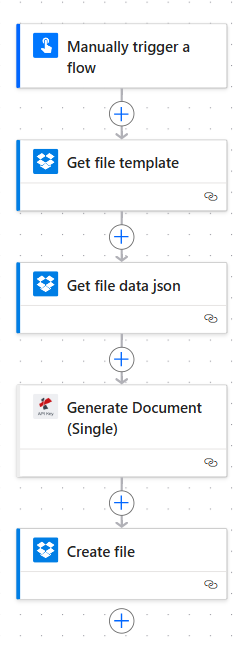
以下に、生成された全体の流れを示します。 Power Automate。