生成する PDF から Word テンプレート Make
このガイドの内容
このガイドでは、 Make シナリオを生成する PDF 文書からの Word テンプレートと JSON データファイルを使用する PDF4me ドキュメントを生成する4つのモジュールの流れでダウンロードします .docx テンプレートとデータファイル Dropboxそれらを結合し、完成したファイルをアップロードします。 PDF クラウドストレージへのデータ転送は完全自動化され、コードは一切不要です。請求書、証明書、契約書、報告書など、現在手作業で入力しているあらゆる文書に同じ手順で対応できます。
始める前に
.docx ファイル <<fieldName>> 動的なコンテンツが表示されるプレースホルダーです。独自のテンプレートを作成する前に、サンプルテンプレートをダウンロードして、想定されるフォーマットを確認してください。.json キーと値のペアを含むファイルで、各キーは <<fieldName>> テンプレートにタグを追加してください。独自のペイロードを使用する前に、サンプルデータをダウンロードして構造を確認してください。シナリオの概要
完全な Make シナリオ Word テンプレート文書の生成は次のようになります。
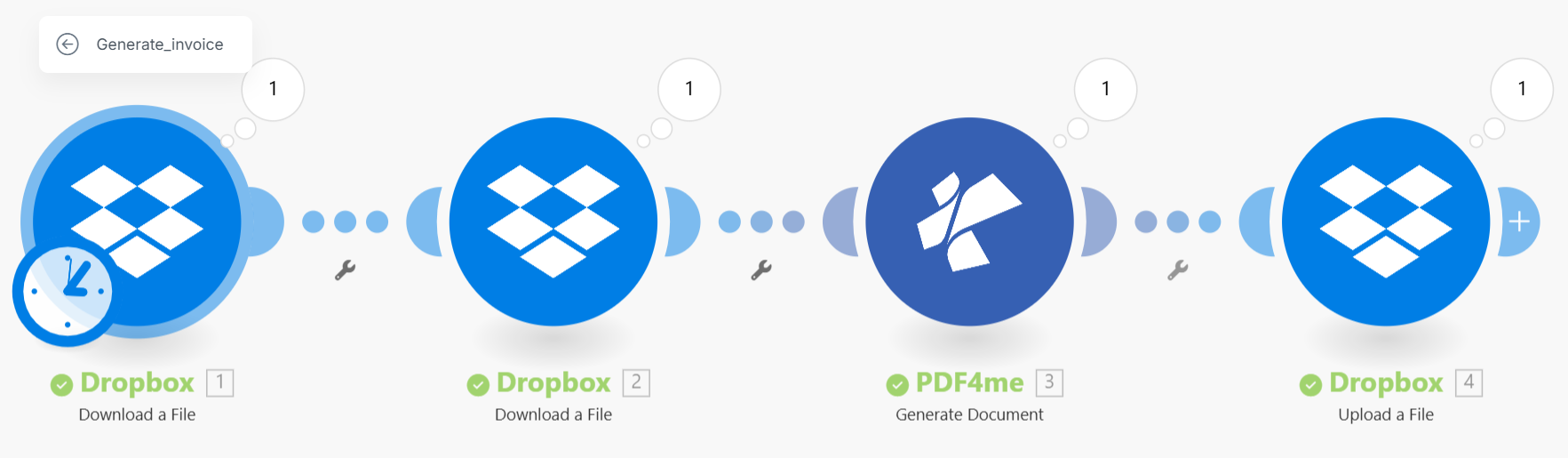
全体の流れ: テンプレートをダウンロード → データをダウンロード → PDF4me ドキュメントを生成する → 出力をアップロード PDF
4つのモジュールを順番に紹介します。
| ステップ | モジュール | 目的 |
|---|---|---|
| 1 | Dropboxファイルをダウンロードする | 取得する .docx Word テンプレートファイル |
| 2 | Dropboxファイルをダウンロードする | 取得する .json データファイル |
| 3 | PDF4meドキュメントを生成する | データをテンプレートにマージし、出力します。 PDF |
| 4 | Dropboxファイルをアップロードする | 完成したものを保存します PDF 出力フォルダへ |
ステップ1: Word テンプレート
使用する PDF4me LINQレポートエンジン タグ構文は、 Word 書類:
<<fieldName>> → simple text substitution
<<foreach [item in items]>>
 <<[item.name]>> → loop over array items
<</foreach>>
<<if [condition]>>
 content → conditional section
<</if>>
例:請求書テンプレートの抜粋:
Invoice No: <<[invoiceNumber]>>
Date: <<[invoiceDate]:"MMMM dd, yyyy">>
Customer: <<[customerName]>>

<<foreach [line in lineItems]>>
 <<[line.description]>> Qty: <<[line.qty]>> $<<[line.price]:"F2">>
<</foreach>>

Total: $<<[total]:"F2">>
ファイルを保存する .docx そしてそれをアップロードします Dropbox (または Google Drive / OneDrive) フォルダー内 Make 例えば、 /pdf4metest/GenerateDocumentFromWord/invoice_template.docx。
マッチング JSON データ:
{
 "invoiceNumber": "INV-2026-00123",
 "invoiceDate": "2026-05-10",
 "customerName": "Acme Corporation",
 "lineItems": [
 { "description": "PDF Automation Setup", "qty": 1, "price": 1200.00 },
 { "description": "API Integration", "qty": 3, "price": 450.00 }
 ],
 "total": 2550.00
}
テンプレートタグの完全なリファレンスについては、以下を参照してください。 Word テンプレート構文ガイド。
ステップ2:2つのダウンロード手順を設定します Make
2つ追加する Dropboxファイルをダウンロードする シナリオの前に手順 PDF4me モジュール。
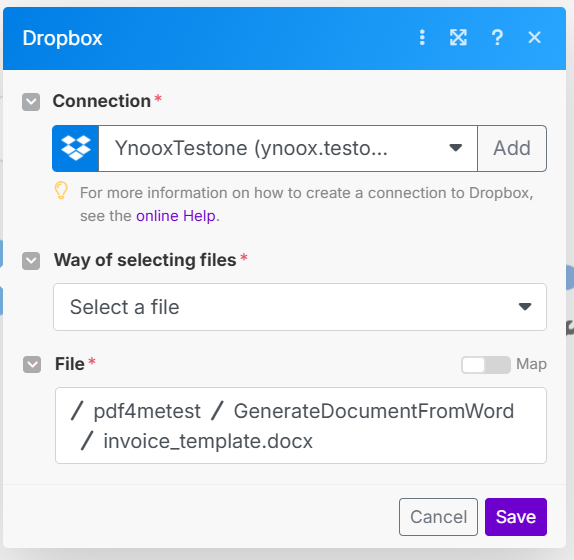
ステップ1(テンプレート): 接続する Dropbox そして選択する .docx テンプレートファイル。 ステップ2(データ): 同じように .json データファイルはフォルダ内にあります。
各 Dropbox ダウンロード手順:
- クリック 繋がり → 選択または追加 Dropbox 繋がり。
- セット ファイルを選択する方法 → ファイルを選択してください。
- ファイルを参照します (例:
/pdf4metest/GenerateDocumentFromWord/invoice_template.docxステップ1については、.jsonステップ2へのパス)。 - クリック わかりました 選択内容を確認するため。
の Data 各ステップの出力はバイナリファイルの内容で、 PDF4me モジュール。
ステップ3:設定 PDF4me ドキュメントを生成する
追加 PDF4meドキュメントを生成する ダウンロード手順を2つ実行した後。
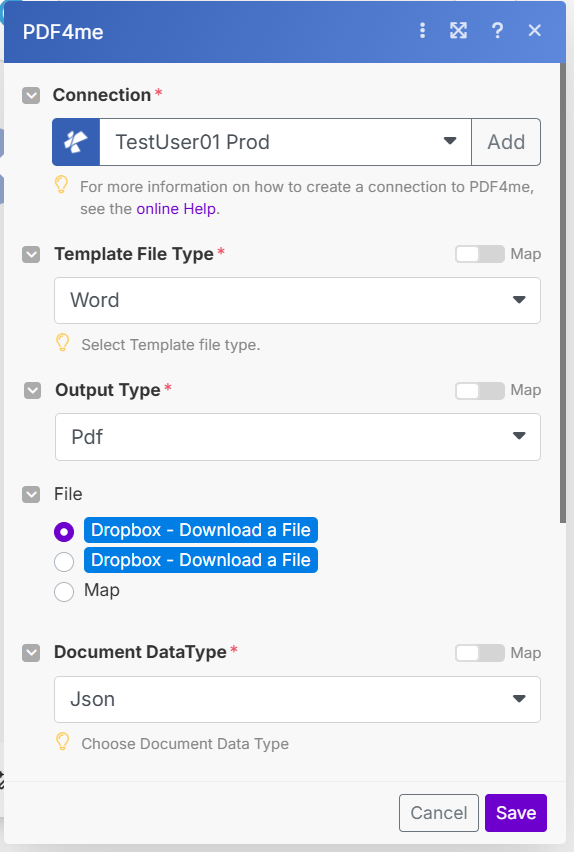
セット テンプレートファイルの種類 に Word そして 出力タイプ に Pdf2つを配線する Dropbox テンプレートとデータファイルの入力手順 ファイル。
構成:
| 分野 | 価値 | 注記 |
|---|---|---|
| 繋がり | あなたの PDF4me 繋がり | 「追加」→「貼り付け」をクリック API 初めての場合はキー |
| テンプレートファイルの種類 | Word | あなたの .docx テンプレート |
| 出力タイプ | または Word / Excel 必要に応じて | |
| ファイル | Dropboxファイルをダウンロード(×2) | 最初の項目=テンプレート、2番目の項目=データファイル |
| ドキュメントデータ型 | Json | または Xml データファイルが XML |
| 文書データテキスト | (ファイルを使用する場合は空欄のままにしてください) | またはペースト JSON 直接ここ |
| メタデータJSON | (任意) | 日付の書式設定、チェックボックス、 HTML フィールド |
モジュールの出力 文書日付 (完成した) PDF バイナリ)および 名前 (出力ファイル名):両方とも次のステップでマッピングに使用できます。
ステップ4:出力を保存する PDF
追加する Dropboxファイルをアップロードする ステップを最終モジュールとして実行します。
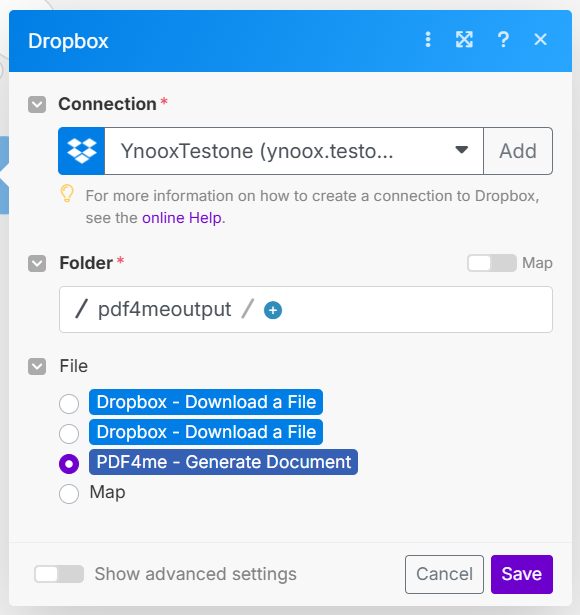
地図 文書日付 から PDF4me ファイルの内容として指定し、保存先のフォルダとファイル名を設定します。
構成:
- フォルダパス → 出力フォルダ、例:
/pdf4metest/GeneratedInvoices/ - ファイル名 → 地図
Name出力 PDF4meまたは、次のような動的式を使用します。Invoice_{{timestamp}}.pdf - ファイル (または ファイルの内容) → マップ 文書日付 から PDF4me ドキュメント生成ステップ
クリック 1回実行 フロー全体をテストします。宛先フォルダーを開いて確認します。 PDF 正しく生成され、保存されました。
ワークフローの例
現実世界のシナリオのバリエーションCommon document types you can generate with this same four-step pattern.
- 新しい注文が行われた時にウェブフックがトリガーされます Shopify または WooCommerce。
- 注文ペイロード(顧客、明細項目、合計)は組み立てられ、 JSON で Make テキストモジュール。
- Google Drive 請求書をダウンロードする Word チームドライブのテンプレート。
- ドキュメントを生成する 注文をマージします JSON テンプレートに入力して出力します PDF。
- Gmail 請求書を送付する PDF 顧客に送信し、コピーをアップロードします SharePoint 「請求書」ライブラリ。
- A Typeform 完了アンケートによって、参加者名、コース、日付を含むシナリオがトリガーされます。
- Dropbox 証明書をダウンロードします Word テンプレート。
- ドキュメントを生成する 参加者の名前、コース名、完了日、出力タイプを入力します Pdf。
- Gmail 証明書を送信する PDF 参加者へ。
- 証明書は SharePoint コンプライアンス記録用の「認証」ライブラリ。
- スケジュールされたシナリオは毎週月曜日にトリガーされ、先週の KPI を読み取ります。 Google Sheets。
- A Make テキストモジュールは、Sheets データを組み立てて JSON レポートテンプレートのフィールドに一致するオブジェクト。
- Dropbox レポートをダウンロードする Word テンプレート。
- ドキュメントを生成する を統合する JSON テンプレートに、出力タイプ Word そのため、チームは配布前にレポートを編集することができます。
- 生成された Word 午前9時の朝礼前に、経営陣宛ての文書メールを作成する。