PDF4me Microsoft Teams インストールガイド
PDF4me のために Microsoft Teams 包括的な PDF ドキュメント処理機能を直接 Microsoft Teams 環境。この拡張機能をインストールして、シームレスな環境を有効にします。 PDF Teamsワークスペースから離れることなく、表示、編集、変換、管理を行うことができます。チームメンバーは、 PDF ドキュメントの変換、ファイルの結合、高度なアクセス PDF Teamsのチャネルとチャット内で直接利用できる機能。
認証 API リクエスト
インストール後 PDF4me で Microsoft Teamsユーザーは、 PDF4me ドキュメント変換、結合、圧縮などの機能にアクセスするには、アカウント認証情報が必要です。無料プランでは、毎月10回の自動化呼び出しが可能です。 プランに加入する より多くの自動化呼び出しと高度な機能については、こちらをご覧ください。
前提条件
インストール前に PDF4me のために Microsoft Teams以下のものを用意してください。
- Microsoft Teams 管理者アクセス: 管理者権限 Microsoft Teams 管理センター
- 組織アカウント: アクティブ Microsoft 365 組織アカウント
- ネットワーク構成IT管理者は、必要なURLを許可リストに追加する必要があります。 Microsoft Teams 統合
設定 PDF4me テナント内のアプリ
有効にする PDF4me 組織の場合は、以下の手順に従ってアプリを設定してください。 Microsoft Teams テナント:
ステップ1:アクセスする Microsoft Teams 管理センター
- ログイン Microsoft Teams 管理センター 管理者の認証情報を使用して
- 組織の管理者アカウントを使用して、管理ポータルにアクセスしてください。
ステップ2:チームアプリの管理
- 左側のメニューから選択 チームアプリ → アプリを管理する
- 「アプリの管理」セクションには、利用可能なすべてのTeamsアプリケーションが表示されます。
ステップ3:見つける PDF4me
- 検索バーに、 PDF4me そしてエンターキーを押します。
- 検索結果から選択 PDF4me 利用可能なアプリのリストから
ステップ4:管理者の同意を与える
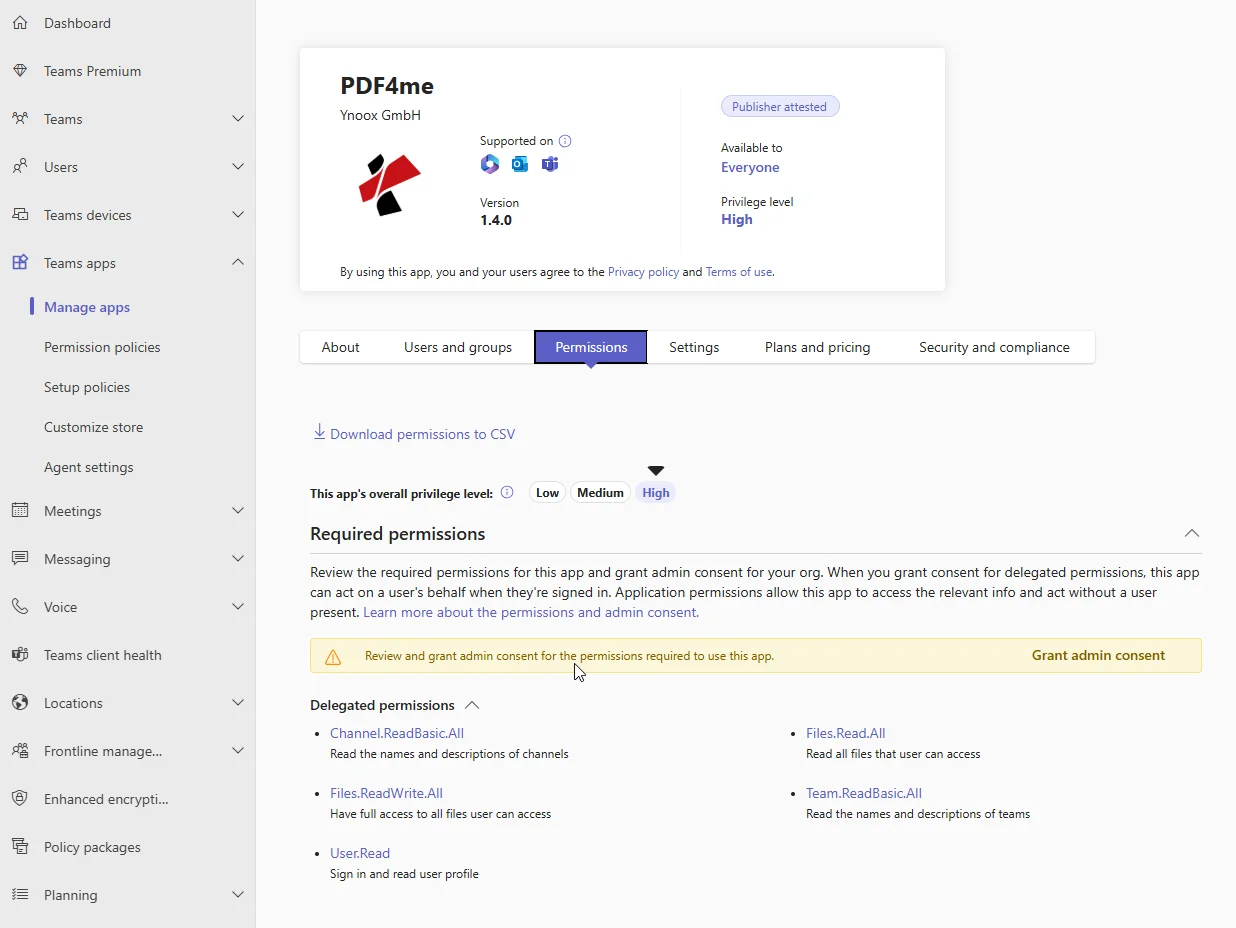
- オン PDF4me アプリページを見つける 必要な権限 セクション
- 選択 管理者の同意を与える アプリに必要な権限を確認する
- 権限と情報を確認してください PDF4me Teamsでアクセスします
- では 許可を求めています 表示されるダイアログボックスで、権限を確認してください。
- 選択 受け入れる 管理者の同意を与える PDF4me
インストール PDF4me すべてのユーザー向け
管理者の同意を与えた後、設定します PDF4me 組織内のユーザーが利用できるようにする:
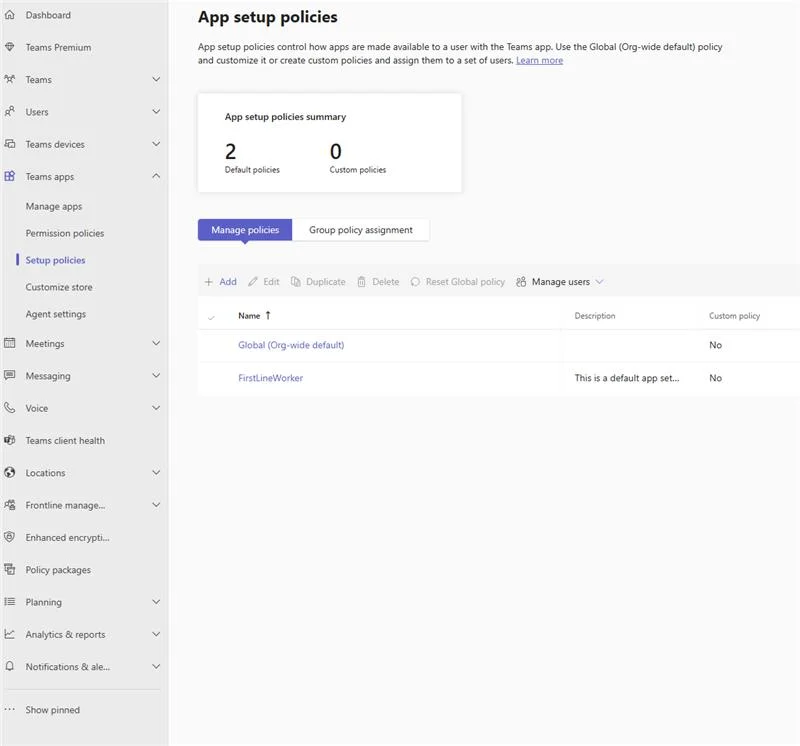
ステップ1:アクセス設定ポリシー
- では Microsoft Teams 管理センターへ移動 チームアプリ → 設定ポリシー
- アプリ設定ポリシー構成ページが表示されます
ステップ2:組織全体のポリシーを選択する
- 下 ポリシーの管理選択 グローバル(組織全体のデフォルト設定)
- これはデフォルトで組織内のすべてのユーザーに設定を適用します
ステップ3:追加する PDF4me インストール済みアプリへ
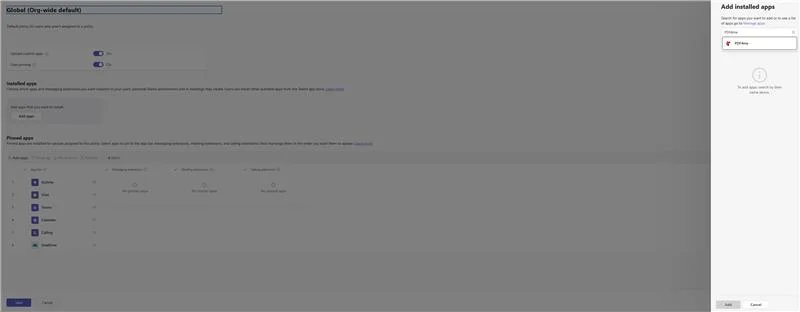
- では インストール済みアプリ セクション、選択 アプリを追加する
- 右側に利用可能なアプリを表示するパネルが開きます。
- 検索フィールドに、 PDF4me
- 検索結果から、 PDF4me そして選択する 選択
- の PDF4me アプリが選択されたアプリのリストに表示されます
- 選択 追加 確認する
ステップ4:設定を保存する
- 設定を確認して PDF4me インストール済みアプリのセクションに表示されます
- 選択 保存 変更を適用する
- の PDF4me アプリは現在以下のように設定されています Microsoft Teams
設定する PDF4me デフォルトとして PDF ビューアー(オプション)
として Microsoft Teams 管理者は、設定できます PDF4me 表示および編集用のデフォルトアプリケーションとして PDF ファイル:
デフォルト PDF ビューア設定
-
では Microsoft Teams 管理センターに移動して チームアプリ → 設定ポリシー
-
インストール ポリシーを構成して設定します PDF4me デフォルトアプリとして PDFs
-
一度実装されると、すべて PDF 共有ファイル:
- チャット
- チャンネル
- ファイル タブ
自動的に開きます PDF4me Teams内のアプリ。
アクセスレベル
PDF4me のために Microsoft Teams ご契約プランに応じて、さまざまな機能レベルをご用意しています。チームのニーズに合ったアクセスレベルをお選びください。
- Basic Features
- Advanced Features
基本機能 - 無料プランあり
使用を開始する PDF4me で Microsoft Teams これらの必須の表示および注釈機能をすぐに利用できます。
- ビュー PDF 文書開いて読んでください PDF Teams内で直接ファイル
- コメントや注釈を追加するコメントや注釈を追加して共同作業を行う PDF 文書
- ブックマークを作成する: 整理する PDF カスタムブックマークによるナビゲーション
- 検索範囲 PDFs: テキストとコンテンツをすばやく検索 PDF 文書
- 月10回の自動呼び出し: プロセス PDFs 毎月の無料手当付き
無料プランに含まれるもの:
- 文書処理のための自動化呼び出しを月10回
- ジョブごとに1ファイル
- 5つのワークフロー
- 基本 PDF 特徴
- 100MBのドキュメントストレージ
高度な機能 - PDF4me 購読が必要です
の真の力を解き放つ PDF4me による 購読する PDF4me プラン. でサインインしてください PDF4me アカウントは、サブスクリプション ティアに基づいて機能にアクセスします。より多くの自動化コールと高度な機能を利用するには、ベーシック プランまたはプロ プランにアップグレードしてください。 PDF4me チームアプリ高度な機能には、包括的な文書処理機能が含まれます。
文書の変換と作成:
- 圧縮 PDF: 減らす PDF カスタマイズ可能な圧縮オプションを備えたファイルサイズ
- 画像 PDF: 最大 200 枚の画像を変換します (JPG または PNG) の中へ PDF フォーマット
- PDF に Word/Excel/PowerPoint: 変換する PDFs の中へ Word、 Excel、 または PowerPoint 編集しやすい形式
文書の編集と強化:
- PDF ビューアー/エディター: 表示と編集 PDFs テキスト、メモ、またはスタンプを直接追加する
- 透かしを追加文書を保護し、ブランド化するために、テキストまたは画像の透かしを追加してください。
- PDF メタデータ著者、キーワード、著作権情報などのメタデータを表示および編集します。
- テキストと画像を抽出: テキストと画像を取得します PDFs 簡単に
文書構成:
- マージ PDF: 複数を組み合わせる PDFs ご希望の順序で単一のドキュメントにまとめます
- スプリット PDF: 大きなものを分解する PDFs より小さく、管理しやすいファイルに分割する
- 整理する PDFページを並べ替えたり、順序を変更したり、削除したりする PDFs
最適化とセキュリティ:
- ウェブ向けに最適化: 作る PDFs 効率的なストリーミングのための線形化機能を備えたウェブ対応
- 印刷準備印刷準備済みの文書のページサイズ、カラー設定、1枚あたりのページ数を設定します。
- サイン PDF文書にデジタル署名を作成して追加する
購読プラン:
- 無料プラン - 自動化呼び出し10回/月、ファイル/ジョブ1つ、ワークフロー5つ、ストレージ100MB
- 基本プラン - 自動化呼び出し100回/月、ファイル数5個/ジョブ、ワークフロー数10個、ストレージ容量1GB
- プロプラン - 自動化呼び出し回数無制限、1ジョブあたり最大20ファイル、ワークフロー数無制限、ファイルサイズ制限なし
インストール後の手順
インストール後 PDF4me のために Microsoft Teams:
- ユーザーに通知するチームメンバーに伝えてください PDF4me Teamsで利用可能になりました
- 共有利用ガイドアクセス方法と使用方法に関する基本的な手順を提供します。 PDF4me 特徴
- 使用状況を監視するTeams管理センターの分析機能を使用してアプリの使用状況を追跡します。
- フィードバックを収集するユーザーからのフィードバックを収集し、展開を最適化する
料金プランと購読プラン
PDF4me 柔軟な料金プランをご用意しています。チームの文書処理ニーズに合ったプランをお選びください。
- Free Plan
- Basic Plan
- Pro Plan
無料プラン - 無料で始められます
無料プランの機能:
- 月10回の自動呼び出し
- ジョブごとに1ファイル
- 5つのワークフロー
- 基本 PDF 特徴
- 100MBのドキュメントストレージ
基本プラン - 容量強化
基本プランの機能:
- 月間100件の自動化通話
- 1ジョブあたり5ファイル
- 10のワークフロー
- 基本的なものすべて PDF 特徴
- 1GBのドキュメントストレージ
プロプラン - 無制限の電力
プロプランの機能:
- 無制限の自動化通話
- 1ジョブあたり最大20ファイル
- 無制限のワークフロー
- すべての高度な機能
- ファイルサイズ制限なし
- OCR 利用可能
- モバイルアプリの同期
トラブルシューティング
ユーザーが見ない場合 PDF4me インストール後:
- 同期をお待ちくださいアプリがすべての Teams インスタンスに表示されるまで 15~30 分ほどお待ちください。
- 権限を確認する管理者の同意が正しく付与されたことを確認してください。
- 検証ポリシー: 確認する PDF4me グローバル(組織全体のデフォルト)インストール済みアプリにリストされています
- ユーザー更新ユーザーにTeamsクライアントを更新するか、サインアウトして再度サインインするように依頼してください。
主な特徴 PDF4me のために Microsoft Teams
PDF4me のために Microsoft Teams 包括的なスイートを提供します PDF Teamsワークスペース内で直接処理機能を実現します。 PDF4me Teamsアプリページこのアプリケーションは強力な機能を提供します PDF ツールは、以下の主要なカテゴリに分類されます。
- Document Conversion
- PDF Editing & Manipulation
- Document Organization
- Optimization & Security
文書変換
さまざまな形式間でファイルをシームレスに変換します Microsoft Teams:
- 変換する PDF: 変身 Word、 Excel、 PowerPoint、画像ファイルを PDF フォーマット
- PDF オフィス形式に変換: 変換する PDFs に Word、 Excel、 または PowerPoint 編集しやすい
- 画像 PDF: 最大 200 枚の画像を変換します (JPG または PNG) の中へ PDF 単一の操作でフォーマットする
PDF 編集と加工
編集して強化する PDF ドキュメントをTeamsに直接保存する:
- PDF ビューアー/エディター: 表示と編集 PDFs テキスト、メモ、またはスタンプを直接追加する
- テキストと画像を抽出: テキストと画像を取得します PDFs 簡単に
- 透かしを追加文書を保護し、ブランド化するために、テキストまたは画像の透かしを追加してください。
- PDF メタデータ著者、キーワード、著作権情報などのメタデータを表示および編集します。
- 検索と置換: テキストをすばやく検索して置換します PDF 文書
文書構成
管理と整理 PDF 文書を効率的に処理する:
- マージ PDF: 複数を組み合わせる PDFs ご希望の順序で単一のドキュメントにまとめます
- スプリット PDF: 大きなものを分解する PDFs より小さく、管理しやすいファイルに分割する
- 整理する PDFページを並べ替えたり、順序を変更したり、削除したりする PDFs
- ページ番号を追加: ページ番号を自動的に設定します PDF 文書
最適化とセキュリティ
最適化してセキュリティを確保します PDF さまざまなユースケースに対応したドキュメント:
- 圧縮 PDF: 減らす PDF カスタマイズ可能な圧縮オプションを備えたファイルサイズ
- ウェブ向けに最適化: 作る PDFs 効率的なストリーミングのための線形化機能を備えたウェブ対応
- 印刷準備印刷準備済みの文書のページサイズ、カラー設定、1枚あたりのページ数を設定します。
- サイン PDF文書にデジタル署名を作成して追加する
PDF4me のために Microsoft Teams デスクトップとモバイルデバイスの両方に対応した、スムーズで洗練されたインターフェースを提供し、強力な機能へのアクセスを保証します。 PDF 作業場所を問わず、処理ツールをご利用いただけます。
利点 PDF4me のために Microsoft Teams
- Seamless Collaboration
- Enhanced Productivity
- Centralized Document Management
シームレスなコラボレーション
統合されたチームコラボレーションを強化する PDF 直接処理 Microsoft Teams:
- 表示と注釈 PDFs Teamsの会話内で直接アクセスして作業する PDF チームチャットやチャンネルのディスカッションから離れることなくドキュメントを入手できます
- 共有 PDF アプリケーションを切り替えずにドキュメントを処理: すぐに共有 PDF Teamsインターフェース内でファイルを共有し、共同作業を行う
- リアルタイムコラボレーション PDF ファイルチームメンバーと協力して PDF ドキュメントをリアルタイムで更新し、Teamsワークスペース内のコンテキストを維持します。
生産性の向上
ドキュメントワークフローを効率化し、生産性を向上させましょう。 PDF4me 特徴:
- ドキュメントを変換して PDF Teamsを離れることなく: さまざまなファイル形式を変換して PDFs Teams環境から直接
- 複数のものを結合する PDFs 単一の文書に: 複数組み合わせる PDF 複数のファイルを効率的に1つの統一ドキュメントにまとめる
- アクセス PDF ワークフロー内の処理ツール: 包括的な PDF Teamsのワークフローを中断することなく、編集、変換、操作ツールを利用できます。
文書の一元管理
整理して管理する PDF Teams内でドキュメントをより効果的に管理する:
- 管理 PDF Teamsチャネル内のファイル: すべての PDF ドキュメントをTeamsチャネルに直接保存し、すべてを1か所にまとめておく
- チーム間のコミュニケーションと並行して文書を整理する: 維持する PDF 関連するチームの議論やメッセージと併せてファイルを表示することで、より適切な文脈が得られます。
- チームでの議論において、文書の文脈を維持する。: 保つ PDF 関連する会話やチームのやり取りに関連する文書
次のステップ
今 PDF4me インストール対象 Microsoft Teams:
- 機能の詳細を見る: 利用可能な包括的な機能セットを確認してください PDF4me のために Microsoft Teams
- ユーザー向けトレーニングインストール確認と基本的な使用方法をチームと共有する
- 設定を構成するTeams管理センターから管理者設定にアクセスして、必要に応じて統合をカスタマイズしてください。