PDF4me Google Workspace インストールガイド
PDF4me のために Google Workspace 包括的な PDF ドキュメント処理機能を直接 Google Workspace 環境。このアドオンを以下からインストールしてください。 Google Workspace Marketplace シームレスな PDF 閲覧、編集、変換、管理を、サイトを離れることなく行うことができます。 Google Docs、 Google Sheets、 または Google Drive文書に署名し、ファイルを結合し、圧縮する PDFs高度なアクセス PDF お使いの Google Workspace アプリケーション。

概要
PDF4me のために Google Workspace あなたの Google エコシステムを強力なものへと変える PDF 処理環境。 インストール先 Google Workspace Marketplace これらの機能にアクセスすると、以下のことが可能になります。
- プロセス PDFs 直接 Google Workspace - 変換、編集、管理 PDF ファイルをダウンロードしたりアプリケーションを切り替えたりせずに
- アクセス PDF サイドパネルのツール - 素早くアクセス PDF4me アドオンパネルから機能 Google Docs そして Sheets
- ファイルをフォーマット間で変換する - 変身 PDFs に Word、 Excel、 PowerPoint、画像、または他の形式を変換 PDF
- マージと分割 PDF 文書 複数の組み合わせ PDFs または、より小さなファイルに分割する
- 圧縮と最適化 PDFs ファイルサイズを縮小し、共有や保存に適したドキュメントに最適化する。
- 署名して保管する PDFs - 文書に電子署名とパスワード保護を追加する
前提条件
インストール前に PDF4me のために Google Workspace以下のものを用意してください。
- Google Workspace アカウント - アクティブ Google Workspace アカウントまたは個人 Google アカウント
- 管理者権限 組織全体へのインストールには、組織管理者権限が必要になる場合があります(個人ユーザーの場合は、個人アカウントで問題ありません)。
- アクティブなインターネット接続 - クラウドベースに必須 PDF 処理中
- PDF4me アカウント - 無料で登録する または、高度な機能にアクセスするためのプランに加入する
インストール手順
インストール PDF4me のために Google Workspace 直接 Google Workspace Marketplace:
ステップ1:アクセスする Google Workspace Marketplace
- ウェブブラウザを開いて、 PDF4me Google Workspace Marketplace ページ
- または、以下の方法でもアクセスできます。
- Google Docs - クリック 拡張機能 → アドオン → アドオンを入手する → 「検索」PDF4me「
- Google Sheets - クリック 拡張機能 → アドオン → アドオンを入手する → 「検索」PDF4me「
- Google Drive - クリック 新しい → もっと → Google Workspace Marketplace
ステップ2:インストール PDF4me アドオン
- オン PDF4me マーケットプレイスページで、アドオンの説明と機能を確認してください。
- クリック "インストール" ボタン(マーケットプレイスの出品情報に表示されます)
- 必要な権限を示す権限ダイアログが表示されます PDF4me
- 権限を慎重に確認してください。 PDF4me アクセス権が必要です:
- ファイルの読み取りと管理 Google Drive (処理する) PDFs)
- コンテンツを表示する Google Docs そして Sheets (アドオンのインターフェースを表示するため)
- 外部サービスに接続する(クラウドベースの場合) PDF 処理中)
ステップ3:権限を付与する
- 要求された権限を確認する PDF4me
- クリック "続く" インストールを進める
- 選択してください Google プロンプトが表示されたらアカウント
- クリック "許可する" 必要な許可を与える
ステップ4:インストールを確認する
- インストール後、次の場所へ移動してください。 Google Docs または Google Sheets
- 任意のドキュメントまたはスプレッドシートを開く
- 探してください PDF4me オプション 拡張機能 メニュー
- または、ドキュメントの右側にあるアドオンパネルを確認してください。
使用 PDF4me
- Google Docs & Sheets
- Google Drive
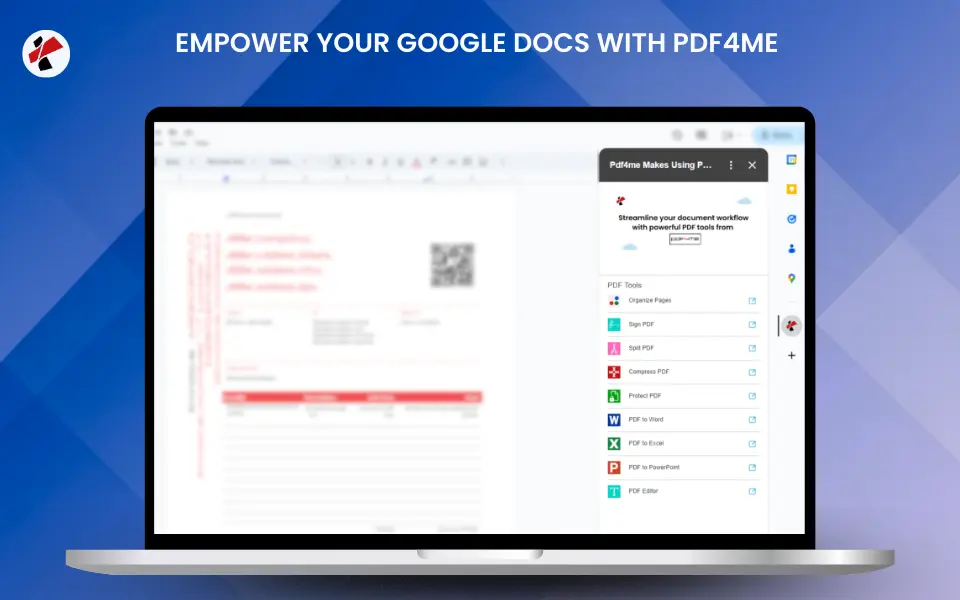
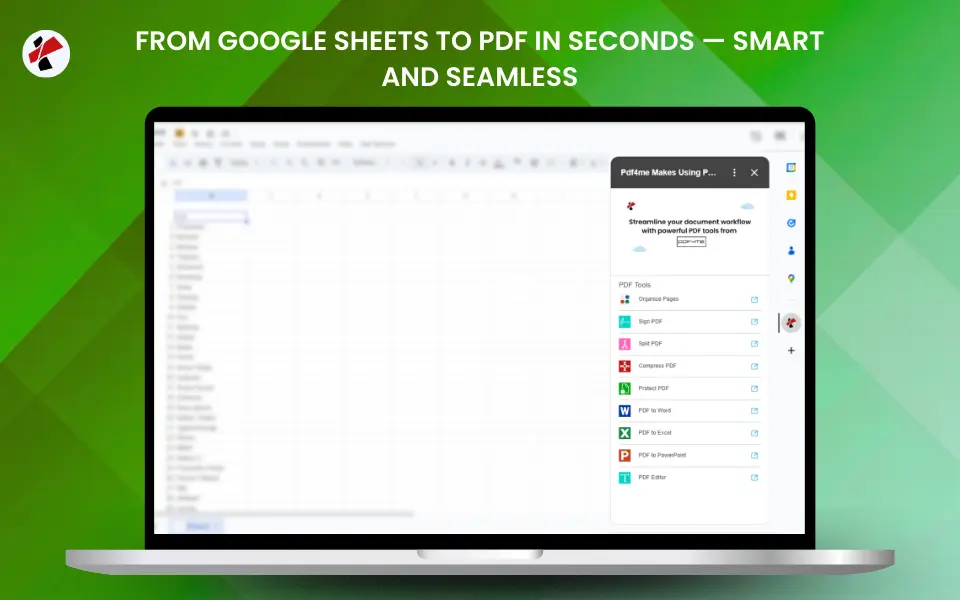
アクセス PDF4me 側面パネルより:
- 開ける Google Docs または Google Sheets
- クリック 拡張機能 → PDF4me
- の PDF4me パネルは右側に開きます
書類を処理するには:
- ファイルをアップロードするか、以下から選択してください。 Google Drive
- ツールを選択し、オプションを設定します。
- クリック プロセス ドライブに保存またはダウンロード
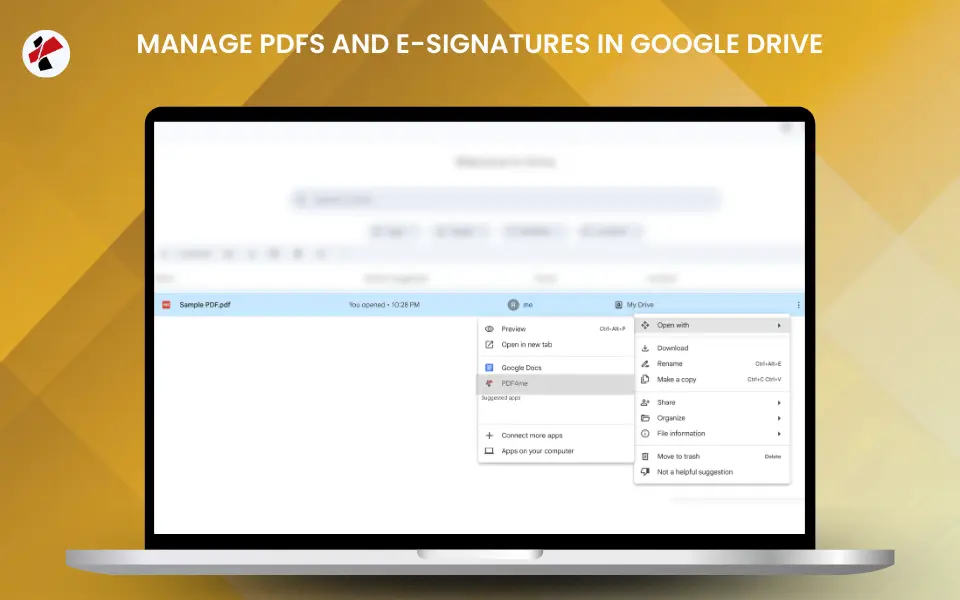
アクセス PDF4me から Google Drive:
- 右クリック PDF ファイル Google Drive
- 選択 開く → PDF4me ツールキット
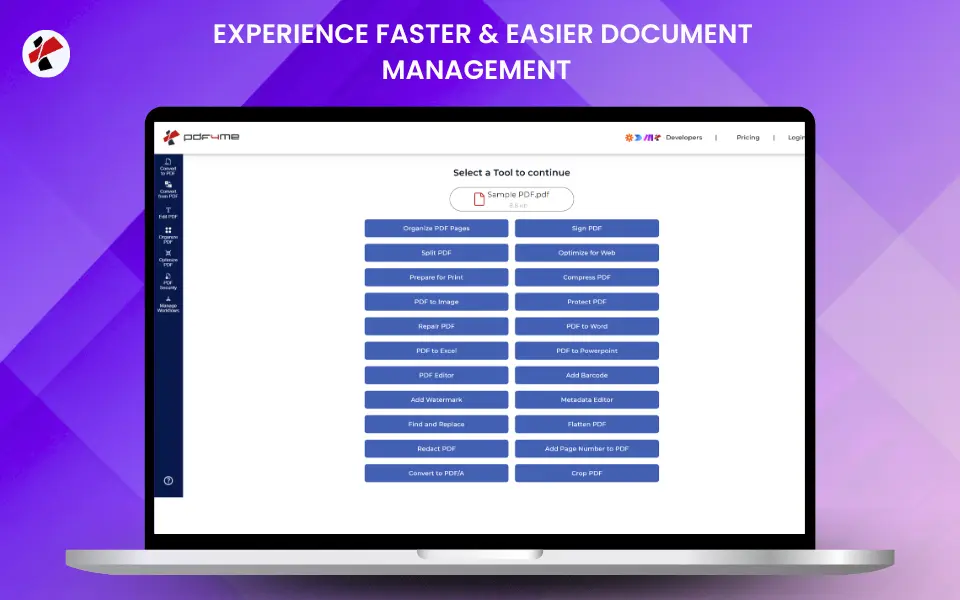
処理オプション:
- 圧縮、結合、分割、署名、PDF/Aへの変換などのツールから選択してください。
- 設定を構成してクリックします プロセス
- ドライブに保存するか、ダウンロードしてください
バッチ処理: 複数選択 PDFs → 右クリック → 開く → PDF4me ツールキット
機能を利用するにはサインインしてください
インストール後、 PDF4me 機能のロックを解除するにはアカウントが必要です:
- アクセス PDF4me から Google Docs、 Sheets、 または Drive
- クリック サインイン アドオンインターフェースで
- 使用 PDF4me アカウント認証情報(無料アカウントを作成する 必要に応じて)
- 基本機能はすぐに利用できます。高度な機能は、ご契約プランに応じて利用可能になります。
主な機能
PDF4me のために Google Workspace 包括的な PDF 処理能力は、以下のカテゴリに分類されます。
- Document Conversion
- PDF Editing & Manipulation
- Document Organization
- Optimization & Security
さまざまな形式のファイルをシームレスに変換します
変換機能: 変換する PDF、 PDF に Word/Excel/PowerPoint画像 PDF、 PDF 画像に変換 PDF/A
ユースケース: 変換する Google Docs に PDF、 変身 PDFs 編集可能な形式に作成する PDFs 画像、アーカイブ文書から PDF/A フォーマット
編集と強化 PDF ワークスペース内のドキュメントに直接
編集機能: 透かしの追加、ページ番号の追加、テキストと画像の抽出、検索と置換、署名 PDF添付ファイルの追加、メタデータの編集
ユースケース: ブランド透かしの追加、コンテンツの抽出、契約書の電子署名、文書メタデータの整理
管理と組織化 PDF 文書を効率的に
組織の特徴: マージ PDF、 スプリット PDFページの整理、ページの抽出、ページの回転、トリミング PDF
ユースケース: 複数のレポートを結合したり、大きなドキュメントを分割したり、スキャンしたドキュメントを再編成したり、特定のページを抽出したり
最適化とセキュリティ PDF さまざまなユースケース向けのドキュメント
最適化機能: 圧縮 PDFウェブ/印刷用に最適化、保護 PDF、 修理 PDF平らにする PDF
ユースケース: メールのファイルサイズを縮小し、ウェブ配信を最適化し、機密文書を保護し、破損したファイルを修復する PDFs
料金プランと購読プラン
PDF4me 消費者およびエンドユーザー向けに設計された柔軟な料金プランをご用意しています。お客様の文書処理ニーズに合ったプランをお選びください。
- Free Plan
- Basic Plan
- Pro Plan
無料プラン - 無料で始められます
時々使うのに最適 PDF 処理能力と基本的なニーズ:
含まれる機能:
- 月10回の自動呼び出し - プロセス PDFs 毎月の無料手当付き
- ジョブごとに1ファイル - 一度に1つのファイルを処理する
- 5つのワークフロー - 自動化された PDF 処理ワークフロー
- 100MBのドキュメントストレージ 処理済みのファイルをアカウントに保存する
- 基本 PDF 特徴 - 変換、表示、および基本的な編集
- ファイルサイズ制限 - 100 MB PDFsその他のフォーマットの場合は10MB
最適な用途:
- 個々のユーザーの処理 PDFs たまに
- 試す PDF4me 特徴
- 基本的な文書変換と表示
基本プラン - 拡張機能
日常的に PDF 処理能力の向上:
含まれる機能:
- 月間100件の自動化通話 - 処理能力が10倍向上
- 1ジョブあたり5ファイル - 複数のファイルを同時に処理する
- 10のワークフロー - より多くの自動化されたワークフローを作成する
- 1GBのドキュメントストレージ - 処理済みファイルをより多く保存する
- 基本的なものすべて PDF 特徴 - 変換および編集ツールへのフルアクセス
- ファイルサイズ制限 - 100 MB PDFsその他のフォーマットの場合は10MB
最適な用途:
- 一般ユーザーの処理 PDFs 頻繁に
- 小規模チームおよび個人
- 中程度の文書処理ニーズ
プロプラン - 無制限の電力
パワーユーザーや大量のデータ処理を必要とするプロフェッショナルに最適です。
含まれる機能:
- 無制限の自動化通話 - できるだけ多くのものを処理する PDFs 必要に応じて
- 1ジョブあたり最大20ファイル 大量の処理を効率的に行う
- 無制限のワークフロー - 無制限の自動化ワークフローを作成
- すべての高度な機能 - すべてにフルアクセス PDF 処理能力
- 高品質な変換 - プレミアム変換品質
- ファイルサイズ制限なし - あらゆるサイズのファイルを処理します
- OCR 利用可能 スキャンした文書の光学文字認識
- モバイルアプリの同期 - 複数のデバイス間でファイルにアクセスできます
最適な用途:
- 専門家と企業
- 大量 PDF 処理中
- 高度な文書自動化のニーズ
アクセスレベル
- Free Plan
- Subscription Plans
無料プランで利用可能:
- ビュー PDF ドキュメント Google Workspace
- 使用制限付き基本変換
- 基本的な圧縮
- 月10回の自動呼び出し (1ファイル/ジョブ、5ワークフロー、100MBストレージ)
サブスクリプションで利用できる高度な機能:
- 無制限の変換、高度な編集、バッチ処理
- 高品質な変換、デジタル署名、高度な圧縮
- 基本プラン: 月間100回の通話、1ジョブあたり5ファイル、10ワークフロー、1GBのストレージ
- プロプラン: 通話回数無制限、1ジョブあたりファイル数20個、ワークフロー数無制限、ファイルサイズ制限なし
トラブルシューティング
使用時の一般的な問題と解決策 PDF4me のために Google Workspace:
- Installation Issues
- Functionality Issues
- Performance Issues
アドオンがインストールされない
問題: 「インストール」ボタンが機能しない、またはインストールが失敗する
解決策:
- アカウントの権限を確認する - 必ずサインインしてください Google インストール権限を持つアカウント
- ブラウザの互換性を確認する - 最新のブラウザを使用する(Chrome、 Firefox、 Safari、 Edge)
- ブラウザのキャッシュをクリアする キャッシュとCookieをクリアしてから、もう一度お試しください。
- 組織の方針を確認する - 使用する場合 Google Workspace組織がアドオンのインストールを許可していることを確認してください。
- 別のブラウザをお試しください - ブラウザ固有の問題を排除するために、別のブラウザにインストールしてください。
問題: アドオンはインストール済みだが、拡張機能メニューに表示されない
解決策:
- ページを更新してください - リロード Google Docs または Sheets
- 拡張機能メニューを確認してください - 拡張機能を確認してください → PDF4me メニューバーに
- 同期をお待ちください アドオンが同期されるまで数分お待ちください。 Google サービス
- アドオンを再インストールしてください 問題が解決しない場合は、アンインストールして再インストールしてください。
PDF 処理に失敗しました
問題: PDF 処理が失敗するか、エラーが返されます。
解決策:
- アカウントステータスを確認する - サインインしていることを確認してください PDF4me アカウント
- 購読状況を確認する 有効なサブスクリプションまたは自動化通話が利用可能な無料プランに加入していることを確認してください。
- ファイルサイズを確認する - 大容量ファイルは処理に時間がかかったり、制限を超える場合があります(Proプランには制限はありません)。
- ファイル形式を確認してください ファイル形式がサポートされていることを確認してください。
- インターネット接続を確認してください クラウド処理のために安定したインターネット接続を確保してください。
- 別のファイルを試す - 別の方法でテストする PDF 問題を切り分ける
問題: 利用できない機能またはグレー表示されている機能
解決策:
- ログインが必要です - サインイン PDF4me 機能にアクセスするにはアカウントが必要です
- 購読状況を確認する - ご契約プランにその機能が含まれていることを確認してください。
- 使用制限を確認してください 無料プランには月10回の自動通話が含まれます。それ以上の通話が必要な場合はアップグレードしてください。
- アドオンのアップデート 最新バージョンがインストールされていることを確認してください。
- インターフェースを更新 アドオンパネルを再読み込みして、再度サインインしてください。
処理速度の低下またはタイムアウト
問題: PDF 処理に時間がかかりすぎるか、タイムアウトします
解決策:
- インターネット速度を確認する 接続速度が遅いとタイムアウトが発生する可能性があります
- ファイルサイズを縮小する - 処理前に大きなファイルを圧縮する
- 処理するファイルの数を減らす 一度に大量のファイルをバッチ処理することは避けてください。
- サーバーの状態を確認する - 確認する PDF4me サービスは稼働中です
- 後でもう一度お試しください - サーバー負荷により、一時的な遅延が発生する場合があります。
問題: アドオンパネルの読み込みが遅い、または応答しなくなる
解決策:
- 他のアドオンを閉じる - 競合する可能性のある他のアドオンを無効にする
- ブラウザのキャッシュをクリアする - 蓄積されたキャッシュデータを削除する
- ブラウザを更新 最新バージョンのブラウザを使用していることを確認してください。
- システムリソースを確認する - メモリとCPUリソースを解放する
ベストプラクティス
- Security
- Performance
- Workflow
- 機密情報にはパスワード保護を使用する PDFs
- 処理前にファイルソースを確認する
- アドオンを最新バージョンにアップデートしてください
- アドオンの権限を定期的に確認する
- 安全にサインイン PDF4me アカウント認証情報
- 信頼性向上のため、ファイルを個別に処理する
- 可能であれば、処理前に大容量ファイルを圧縮してください。
- アカウントを通じて自動化コールの使用状況を監視してください。
- 完了した処理タスクをクリアしてリソースを解放する
- 保つ PDF4me パネルが開いて素早くアクセスできます
- 処理済みファイルを直接保存 Google Drive
- 処理済み文書には、分かりやすいファイル名を使用してください。
- フォルダーを作成する Google Drive 処理済みファイルの場合
- 一貫した命名規則を使用する
利点 PDF4me のために Google Workspace
- Seamless Integration
- Enhanced Productivity
- Better Collaboration
Googleエコシステム内で直接作業する
- ファイルのダウンロードはありません - プロセス PDFs 直接 Google Drive ダウンロードせずに
- ネイティブ統合 - アクセス PDF 馴染みのあるツール Google Workspace インターフェース
- アプリケーション間アクセス - 使用 PDF4me で Docs、 Sheets、 そして Drive 一貫して
- クラウドベースの処理 - ローカルソフトウェアのインストールは不要です
- 自動同期 - 処理されたファイルは自動的に同期されます Google Drive
文書ワークフローを効率化する
- コンテキスト切り替えなし - プロセス PDFs 出発せずに Google Workspace
- クイックアクセス - 右クリックのコンテキストメニューからすぐに PDF 処理中
- バッチ処理 - 複数のファイルを同時に処理する
- 時間短縮 - 別々にする必要性をなくす PDF ソフトウェア
- 自動化されたワークフロー - ドキュメントを直接処理します Drive
協力して PDF 文書
- 共有アクセス - チームメンバーはアクセスできます PDF 共有ワークスペースのツール
- ドライブ統合 - 共有ファイルからファイルを処理する Drive フォルダ
- バージョン管理 - 処理済みのファイルを保存して Drive バージョン履歴付き
- リアルタイム処理 - プロセス PDFs チームコラボレーション中
- 権限管理 - てこの作用 Google Drive セキュリティのための権限