インストール PDF4me のために Microsoft Copilot
このプラグインの機能
PDF4me のために Copilot 追加 PDF4me として Cowork 能力 で Microsoft Copilotタスクにファイルを添付し、必要な内容を記述してください。例: 圧縮する PDF または そのメタデータを抽出するCopilotは送信しようとしている内容を正確に表示します。 承認する、 PDF4me クラウド上でファイルを処理し、完成したドキュメントをタスク内のダウンロードリンクとして返します。
始める前に
必要なもの:
- A Microsoft Copilot アカウント アクセス権付き Cowork タブと カスタマイズ ページ。
- A PDF4me アカウント。 無料アカウントを作成する または、既存のログイン情報を使用してください。
- の 処理したいファイルタスクに添付する準備ができています。
今日できること
の PDF4me Copilotの接続では、その範囲を次のように説明しています。 PDF 画像変換、圧縮、編集、整理、フォーム作成、抽出、セキュリティ、バーコード操作。
| Area | What it covers |
|---|---|
| Compress | Reduce PDF file size. The action card exposes an Optimize profile, which defaults to Default. |
| Convert | Convert between PDF and other document and image formats. |
| Extract | Pull metadata, text, and structured content out of a document. |
| Organize and edit | Reorder, split, merge, and edit pages. |
| Forms, security, barcode | Fill forms, apply protection, and read or write barcodes. |
機能のリリースに伴い、具体的なアクションリストは増えていきます。 PDF4me ページ カスタマイズ Copilotで現在の説明とバージョンを確認してください。
インストールして接続する PDF4me
以下の手順を順番に実行してください。各手順は、Copilot に表示される画面に対応しています。インストールと接続は 2 つの別々の操作です。最初にプラグインを追加し、次にリンクします。 PDF4me アカウント。
ステップ1:Coworkでカスタマイズを開く
- サインイン Microsoft Copilot。
- 左サイドバーの上部で切り替えます チャット に Cowork。
- クリック カスタマイズ サイドバーに。
- 検索フィールドに、
PDF4me。
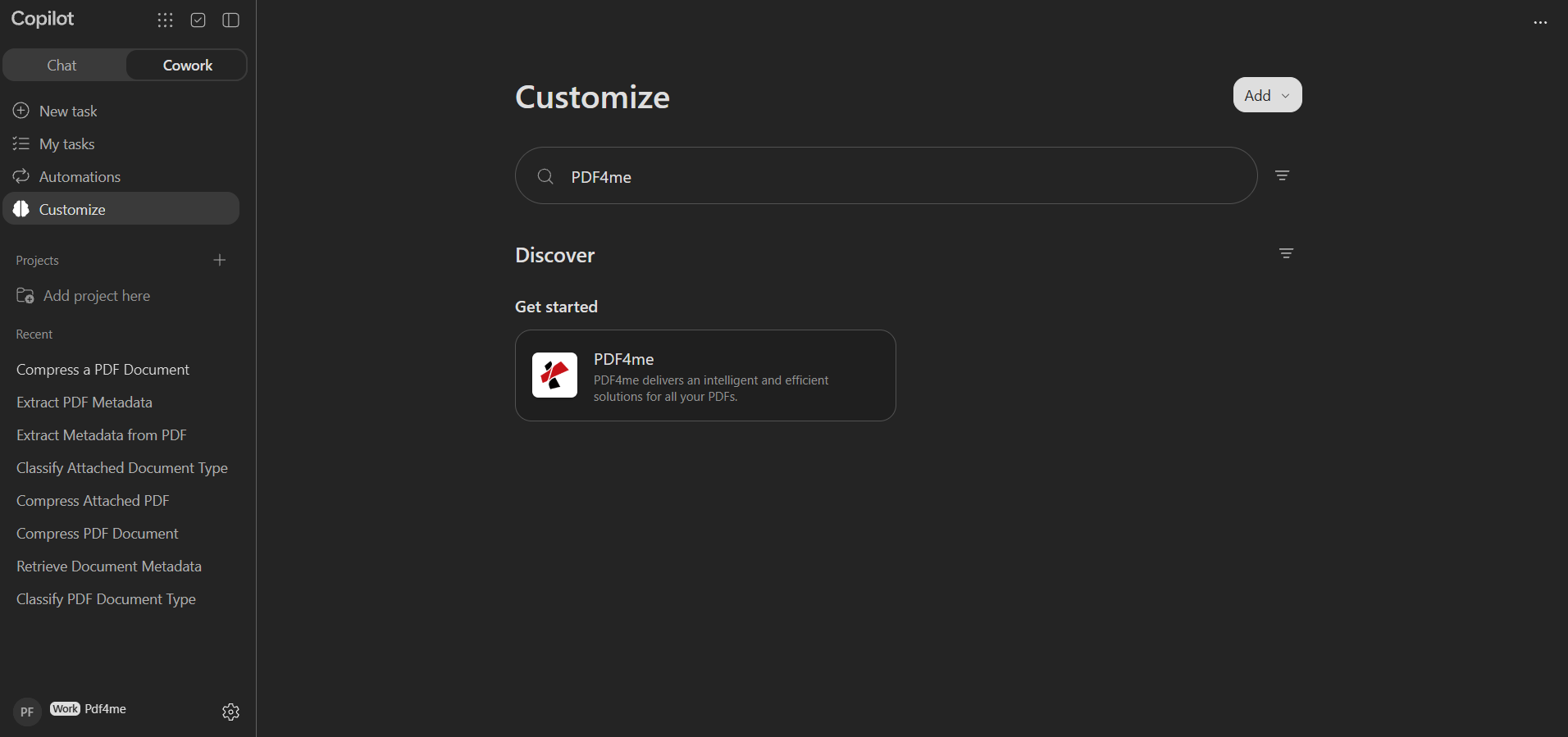
検索 カスタマイズ のために PDF4me結果は以下に表示されます。 発見する。
探す: の Cowork タブが選択され、 カスタマイズ サイドバーで強調表示されています。 PDF4me カードにはこう書かれている PDF4me お客様のあらゆるニーズにインテリジェントで効率的なソリューションを提供します PDFs。
ステップ2: PDF4me 能力
- クリック PDF4me 結果にカードが表示されます。
- 機能ページが開き、 Ynoox GmbHによって作成されました、完全な説明、および つながり そして 詳細 セクション。
- クリック インストール 右上。
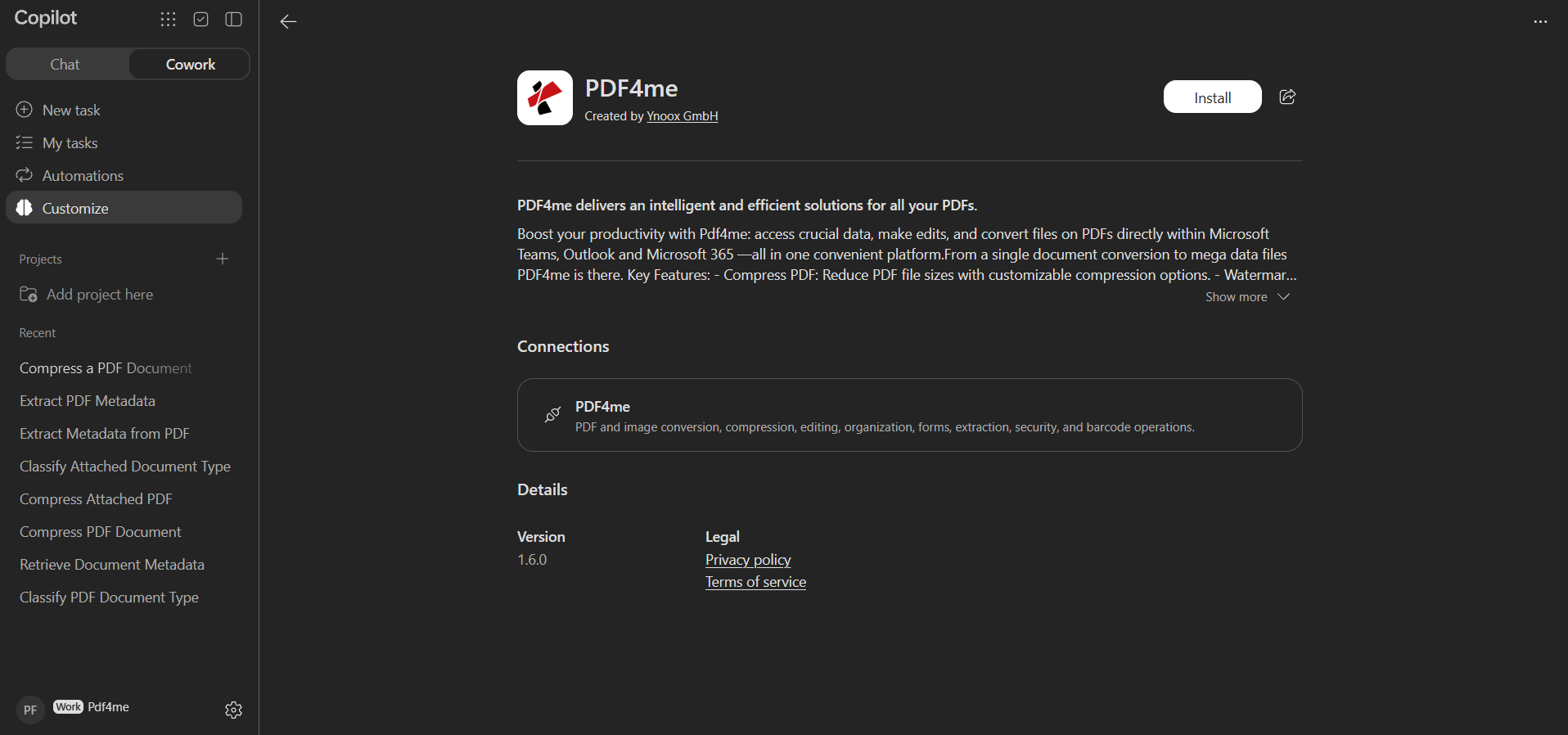
の PDF4me インストール前にこのページをご覧ください。 インストール 右上隅に位置しています。
探す: 出版社のライン Ynoox GmbHによって作成されました。 下 詳細 確認できます バージョン そして開く プライバシーポリシー そして 利用規約。
ステップ3: PDF4me アカウント
- インストール後、緑色のバナーが表示されます。 プラグインがインストールされました。ご利用を開始するには、下記からアカウントを接続してください。
- で つながり、 PDF4me 行には赤色が表示されます 接続されていません。 バッジ。
- クリック 接続する。
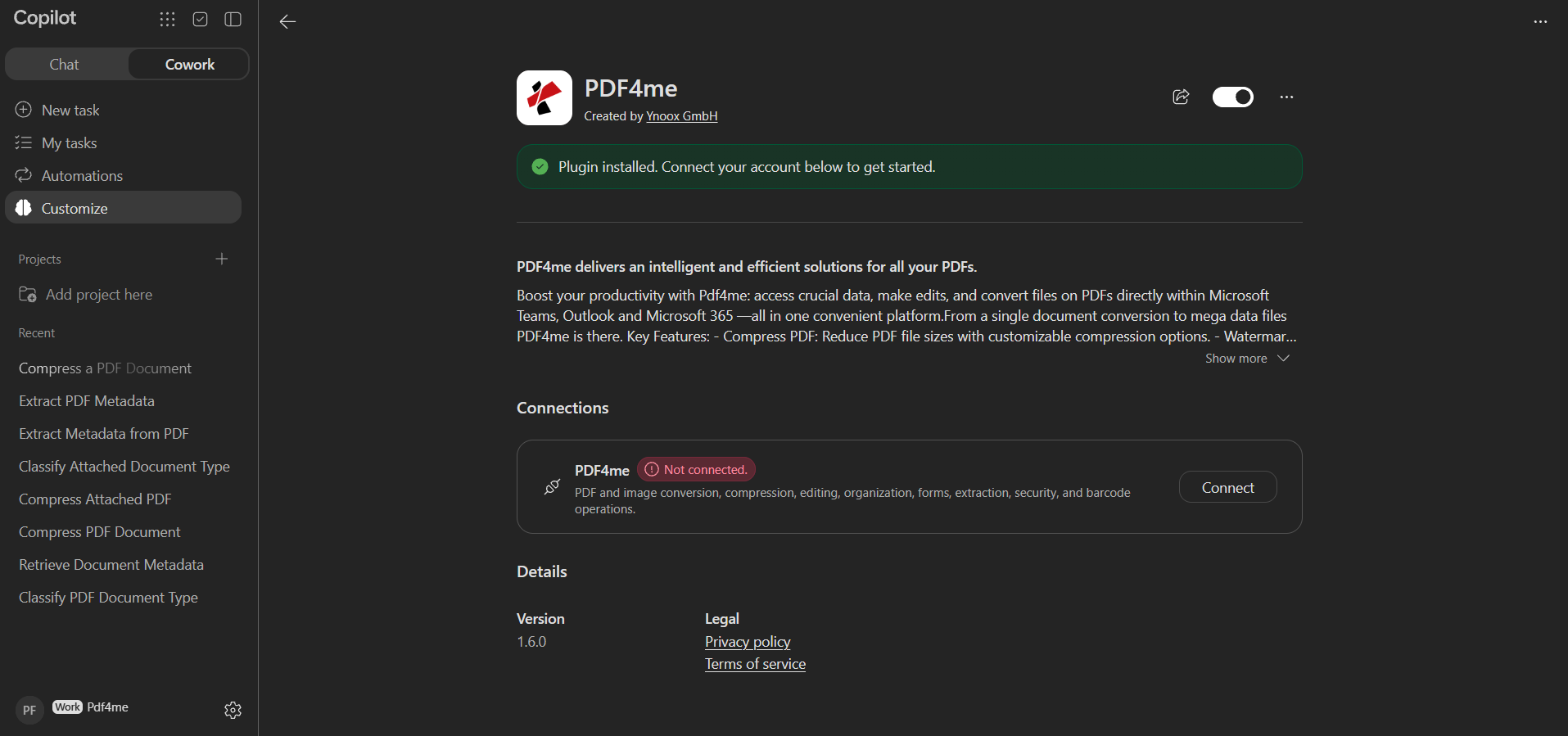
インストールだけでは不十分です。接続は依然として 接続されていません。 クリックするまで 接続する。
ステップ4:アクセスを許可する PDF4me MCP サーバー
- ブラウザウィンドウのタイトル アプリケーションアクセス要求 オープン
mcp.pdf4me.com。 - アプリケーションは PDF4me Copilot Cowork アクセスしたい MCP サーバー pdf4me-mcp-server、そして認証情報が送信されるコールバックアドレスが表示されます。
- コールバックアドレスを確認してからクリックしてください。 アクセスを許可する。
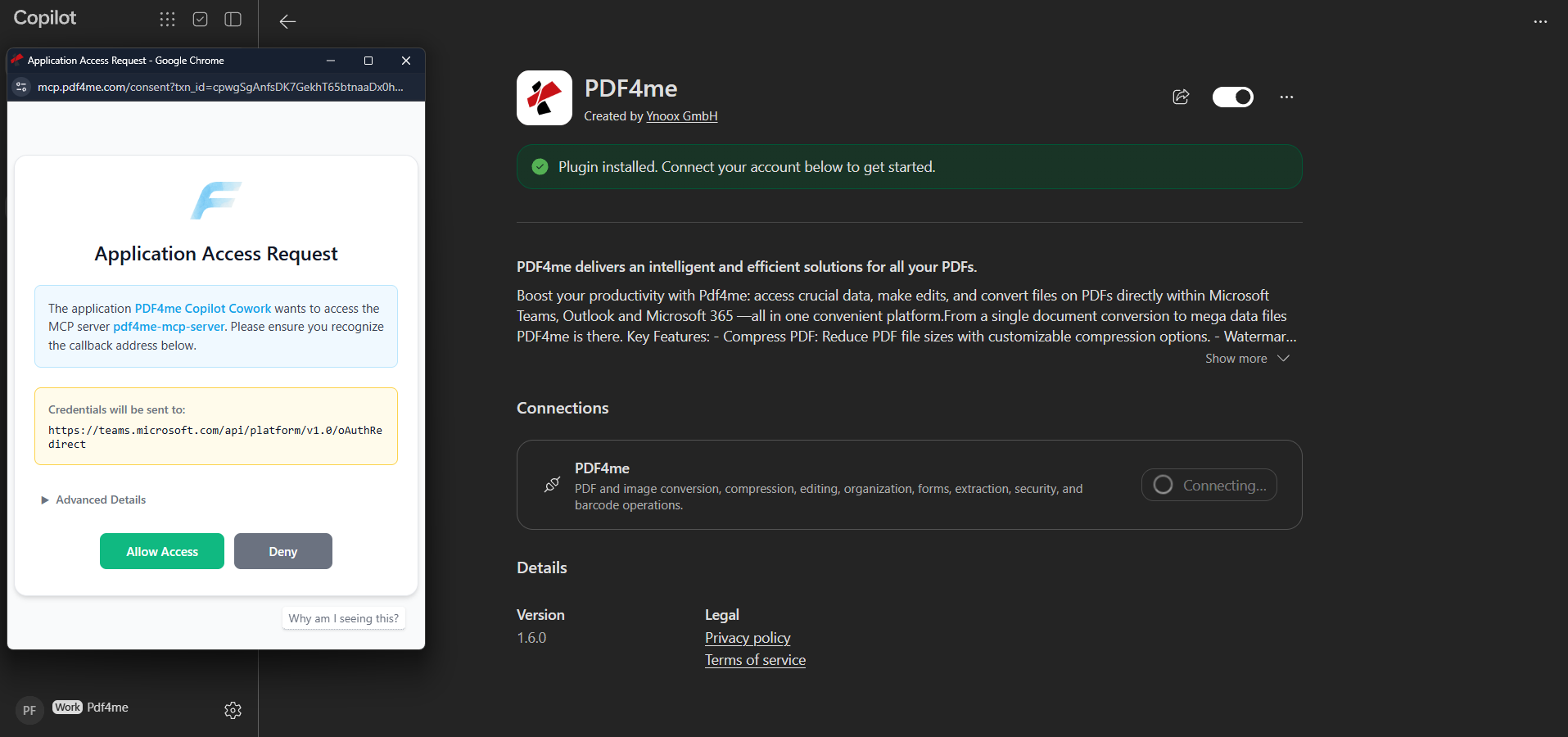
リクエストを確認してからクリックしてください アクセスを許可する接続行には、 接続中... これが実行されている間。
探す: アドレスバーは以下から始まります mcp.pdf4me.com/consent、 そして 認証情報は以下に送信されます 指し示す Microsoft OAuth リダイレクトします。 詳細情報 承認する前にリクエストの全文を確認したい場合は、こちらをクリックしてください。
ステップ5: PDF4me アカウント
- の PDF4me ログインページが開きます
auth.pdf4me.com。 - 入力してください PDF4me メールアドレスとパスワード、または Microsoft、 Google、 Facebook、 または GitHub。
- クリック ログインアカウントをお持ちでない場合は、 サインアップ。
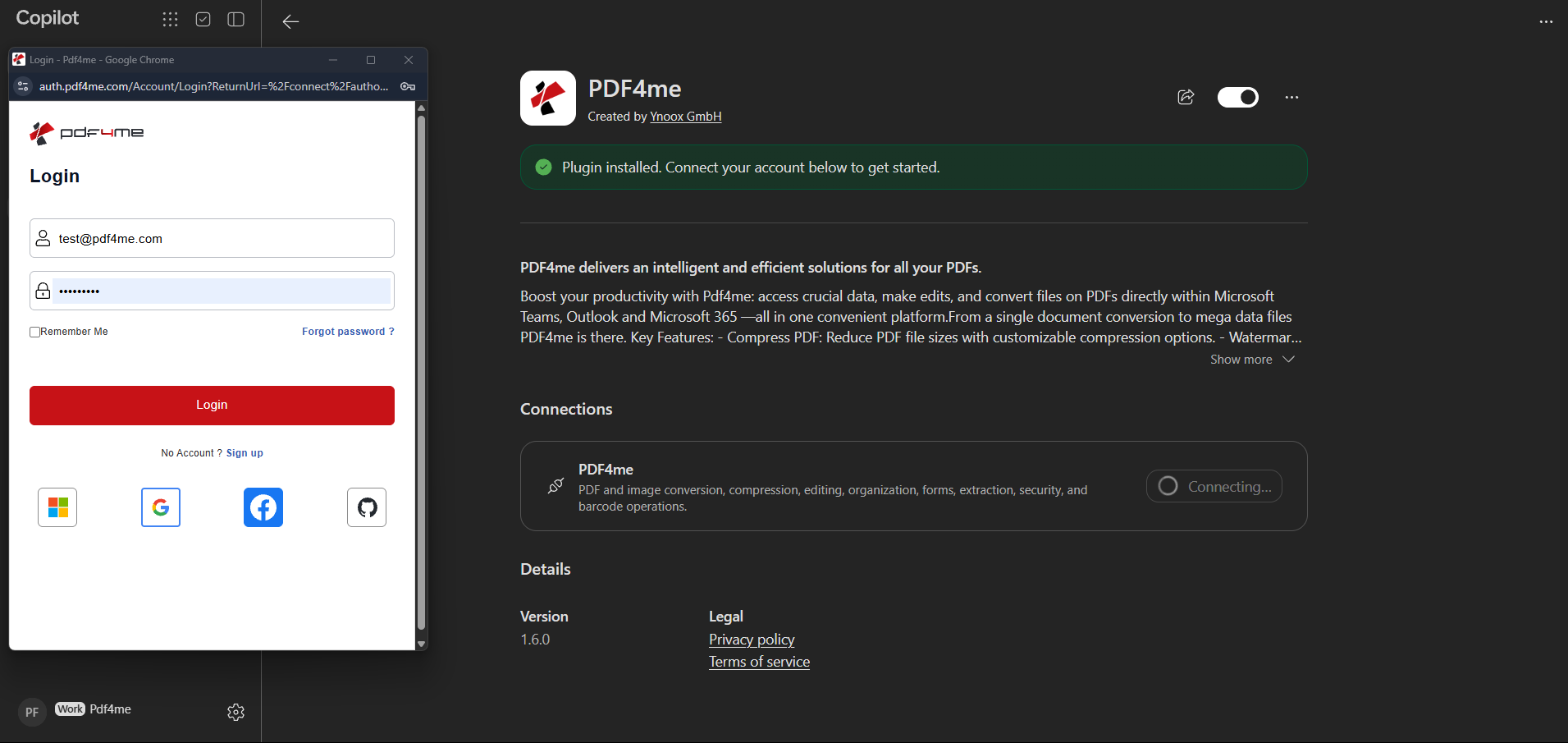
でサインイン PDF4me ファイルを処理するプランの対象となるアカウント。
ログインが完了すると、接続行が緑色に変わり、次のように表示されます。 接続されました。、ボタンが次のように変わります 切断。
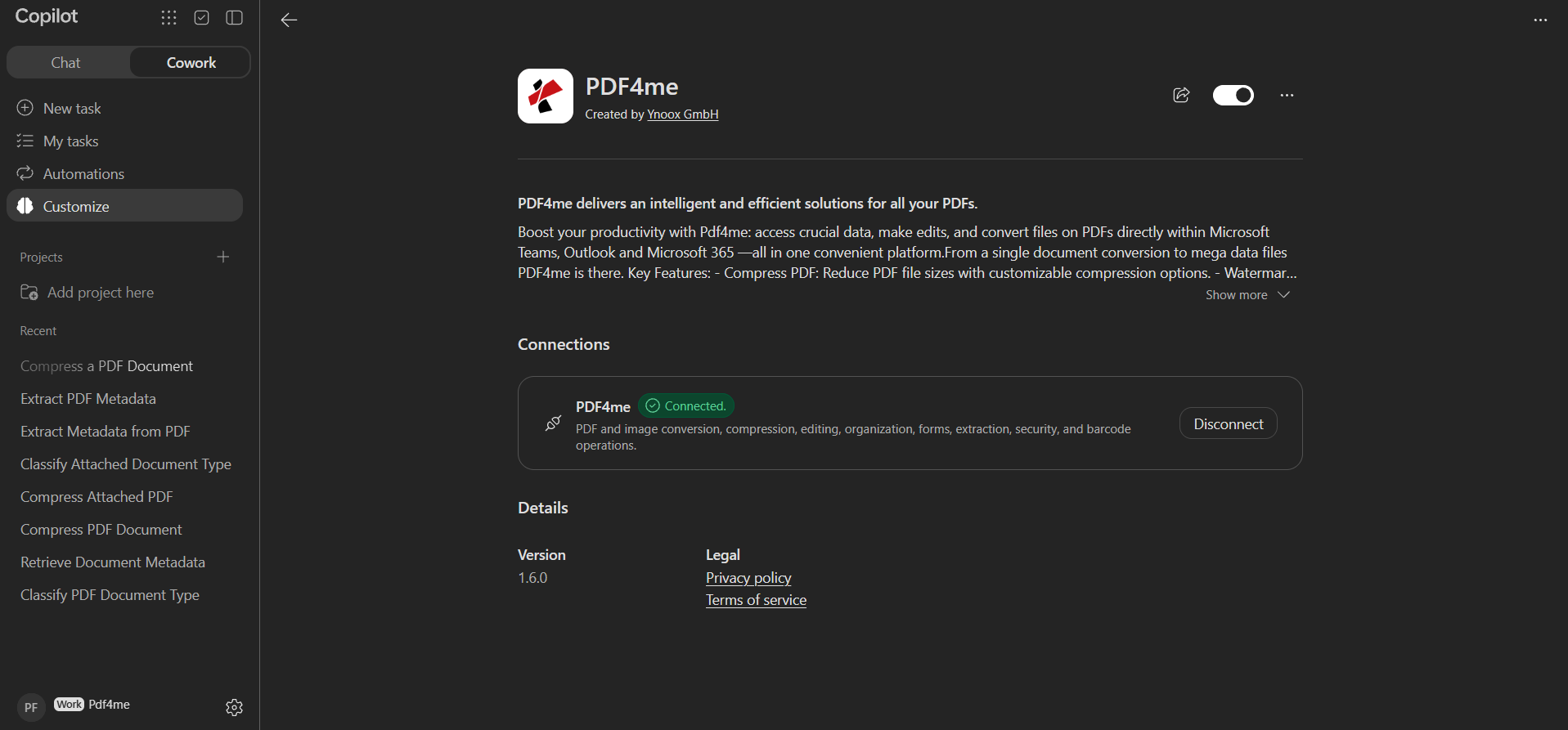
接続完了:緑色 接続されました。 バッジと 切断 ボタン。
PDF4me 現在は以下に表示されます 追加した で カスタマイズ ページ、そしてその他の機能と併せて。
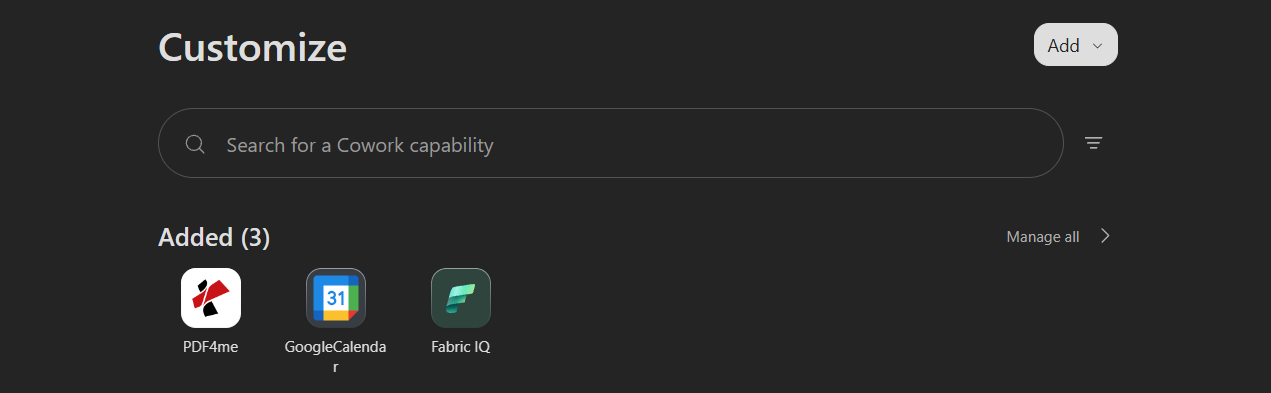
PDF4me 以下に記載 追加した カスタマイズページで。
使用 PDF4me タスクにおいて
Cowork リクエストをバックグラウンドタスクとして実行します。以下の例では、 PDF 請求書。
ステップ6:タスクを開始し、ファイルを添付します。
- クリック 新しいタスク サイドバーに。
- ドキュメントを添付してください + ボタンをクリックするか、作曲ツールにドラッグ&ドロップしてください。
- 入力したいものを入力し、名前を付けます PDF4me 例えば、コパイロットは適切な機能を選択します。
PDFを圧縮するには PDF4me。 - メッセージを送信してください。
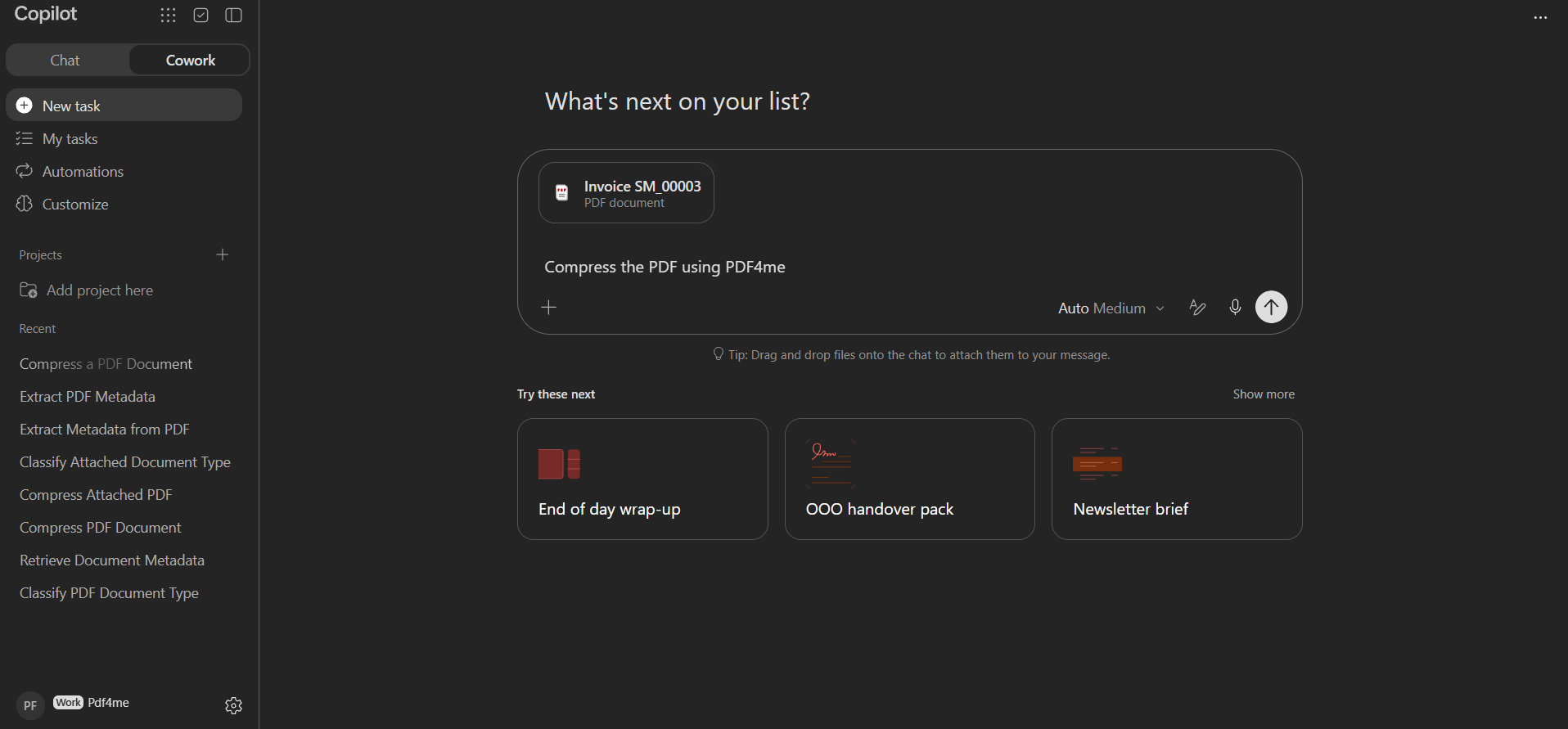
ファイルを添付し、アクションと名前を説明してください。 PDF4me プロンプトに。
探す: 添付ファイルはプロンプトの上にカードとして表示されます。Copilot もヒントを出します ファイルをチャットにドラッグ&ドロップして、メッセージに添付してください。
ステップ7:アクションを確認し承認する
- コパイロットはバックグラウンドタスクを開始し、通話の準備を行います。
- アクション名、 PDF4me アイコン、 ファイル解決済み 添付ファイルの直接パス、そして次のようなオプション プロファイルの最適化。
- 拡大する 詳細を見る リクエストの全文が必要な場合は、こちらをクリックしてください。
- クリック 承認する 通話を実行させる、または キャンセル それを止めるために。
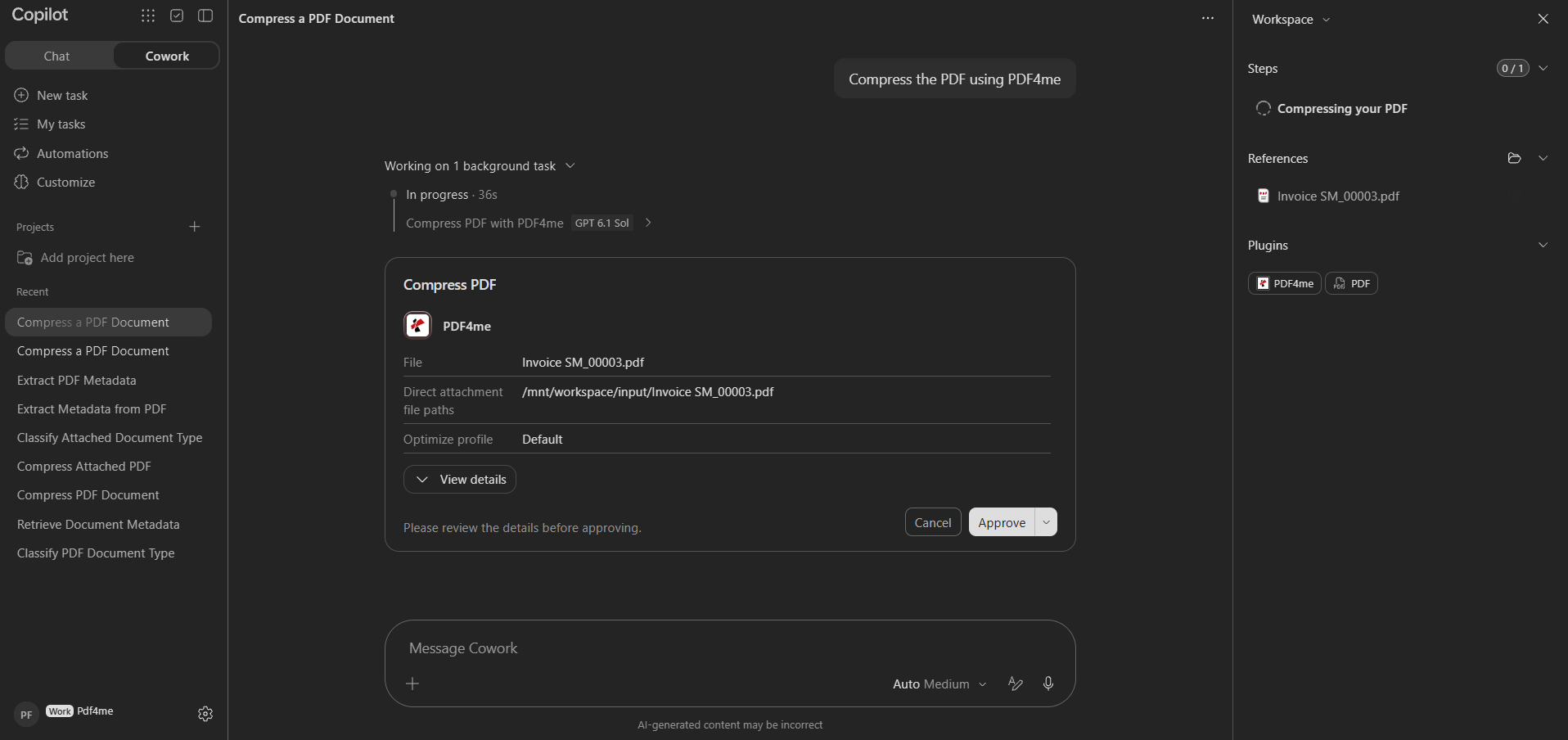
何も送信されません PDF4me クリックするまで 承認する副操縦士の指示 承認する前に詳細をご確認ください。
ステップ8:結果をダウンロードする
- タスクが完了すると、アクティビティは折りたたまれます。 バックグラウンドタスク1件完了 そして 承認済みアクション1件。
- Copilotは結果を報告し、ダウンロードリンクを表示します。例えば 圧縮版をダウンロード PDF。
- リンクをクリックしてください。ブラウザがリンクを開く前に、リンク先を確認するダイアログが表示されます。
- 確認します リンクを開くまたは使用する リンクをコピー 住所を保存する。
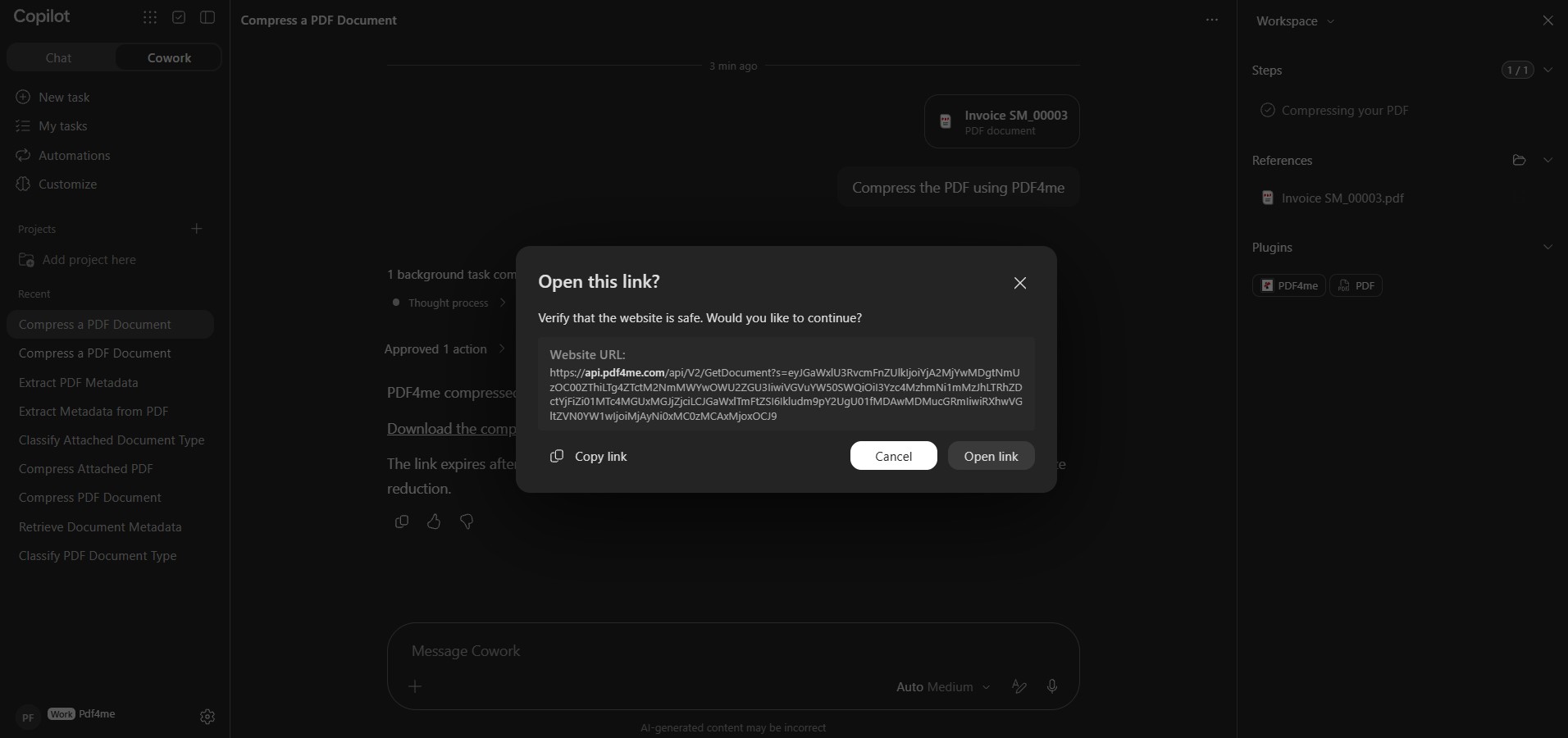
リンク先は api.pdf4me.com確認します リンクを開く ダウンロードするには。
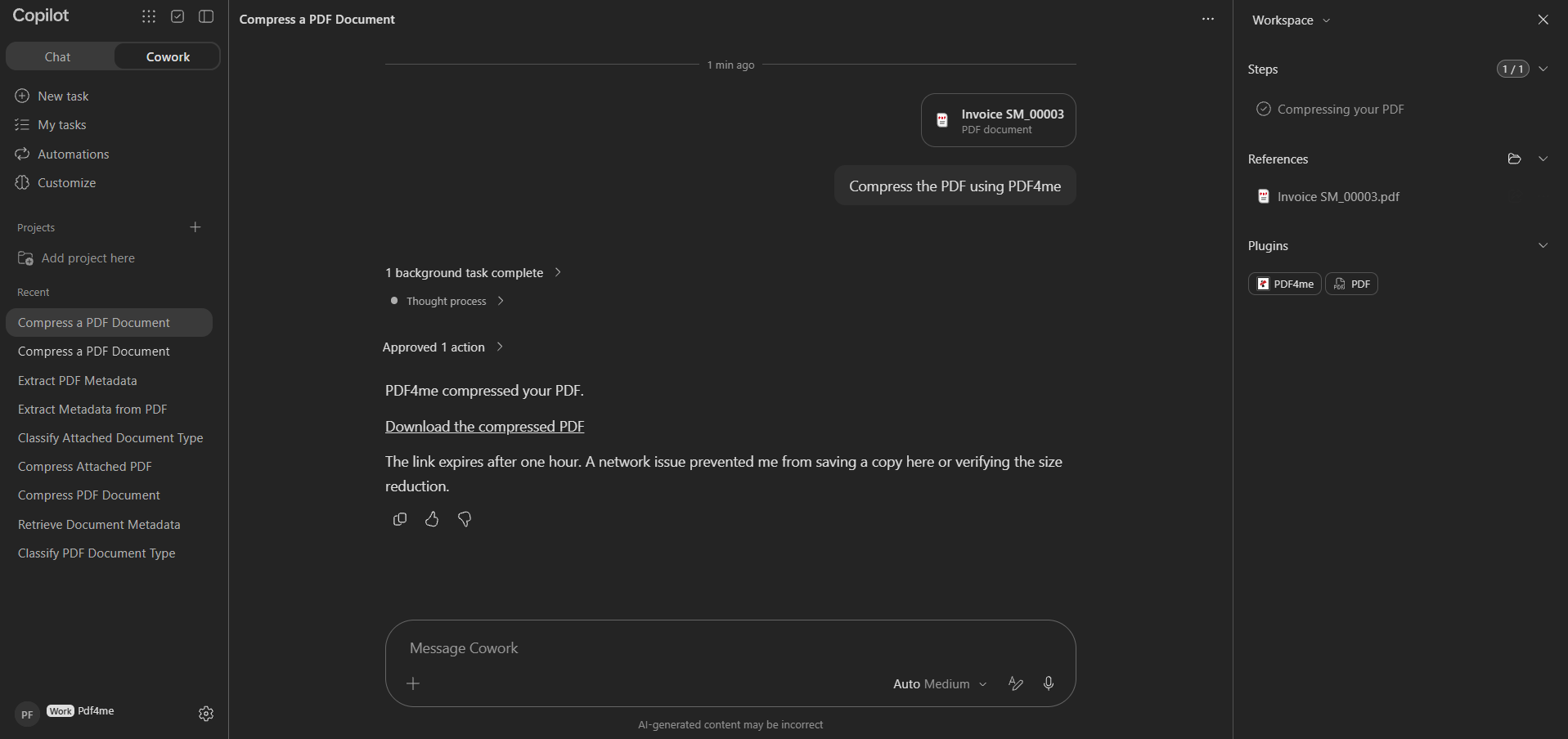
完了したタスク、結果メッセージ、およびダウンロードリンク。
プロンプト例
| Goal | Example prompt |
|---|---|
| Compress a PDF | Compress the PDF using PDF4me. |
| Compress an attachment | Compress the attached PDF with PDF4me. |
| Read document metadata | Extract the PDF metadata using PDF4me. |
| Identify a document | Classify the attached document type using PDF4me. |
| Convert to PDF | Convert this file to PDF using PDF4me. |
名前 PDF4me プロンプトに入力してください。Copilotは複数の機能にアクセスできるため、どの機能を使用するかを指定することで、同じリクエストに対して別のツールが選択されるのを防ぐことができます。
トラブルシューティング
Make sure you are on the Cowork tab, not Chat. The Customize page and its capabilities belong to Cowork.
In the search field, type PDF4me as one word with no space. The result appears under Discover.
Connecting opens two pop-up windows in sequence. If either is blocked, the row stays on Connecting.... Allow pop-ups and redirects for Copilot, mcp.pdf4me.com and auth.pdf4me.com, then click Connect again.
You must finish both screens: Allow Access on the Application Access Request, then Login on the PDF4me page.
Open Customize, open PDF4me, and check the connection says Connected. rather than Not connected. Installing alone does not connect the account.
Check the toggle at the top of the PDF4me page is on, and confirm PDF4me is listed under Plugins in the Workspace panel of the task. Naming PDF4me in the prompt also helps Copilot pick the right capability.
Copilot asks you to verify the destination before opening it. The address is on api.pdf4me.com. Choose Open link, or Copy link and paste it into a new tab.
Links expire after one hour. Once expired, run the task again rather than reusing the old address.
A transient network error between Copilot and PDF4me can stop Copilot from attaching its own copy of the output or reporting the size change, even though the action succeeded.
Use the download link in the message to fetch the file. If the link is missing too, run the task again.
Check your plan and remaining automation calls in the PDF4me dashboard.
Very large files can time out. Try a smaller file, or split the work across two tasks.
よくある質問
Yes. Installing the plugin is only the first half. You must click Connect and sign in, because processing runs on PDF4me cloud services and counts against your plan limits, the same as the web app and other PDF4me integrations.
Cowork runs the request as a background task and confirms before calling an external plugin. The approval card lists the file, the resolved attachment path, and the options, so you can check exactly what leaves Copilot before it is sent.
PDF4me exposes its document actions to Copilot through an MCP server named pdf4me-mcp-server. The Application Access Request screen you approve during Connect is what links your Copilot session to that server. The same PDF4me MCP service backs other AI clients, documented under PDF4me MCP.
One hour. Download the processed file during the session. After that, run the task again to produce a fresh link.
Open Customize, open the PDF4me page, and click Disconnect to unlink the account while keeping the plugin. Use the toggle to switch the capability off, or the overflow menu to remove it entirely.