PDF4me Chrome拡張機能のインストールガイド
PDF4me Chrome拡張機能 包括的な PDF Google Chrome ブラウザにドキュメント処理機能を直接追加します。この拡張機能は以下からインストールしてください。 Chromeウェブストア シームレスな PDF ブラウザから離れることなく、閲覧、編集、変換、管理が可能です。 PDF ウェブページから直接ファイルを取得したり、ドキュメントを変換したり、ファイルを結合したり、高度な機能にアクセスしたりします。 PDF Chromeに搭載された機能。
概要
PDF4me Chrome拡張機能はブラウザを強力な PDF 処理ツール。 Chromeウェブストアからインストール これらの機能にアクセスすると、以下のことが可能になります。
- プロセス PDFs ウェブページから直接 - 変換、編集、管理 PDF ファイルをダウンロードせずに
- アクセス PDF ブラウザのツールバーからツール - 素早くアクセス PDF4me 拡張機能アイコンから機能にアクセス
- ファイルをフォーマット間で変換する - 変身 PDFs Word、Excel、PowerPoint、画像に変換したり、他の形式を変換したり PDF
- マージと分割 PDF 文書 複数の組み合わせ PDFs または、より小さなファイルに分割する
- 圧縮と最適化 PDFs ファイルサイズを縮小し、Web または印刷用にドキュメントを最適化する
- セキュリティと署名を追加する - 守る PDFs パスワードを追加し、デジタル署名を追加する
前提条件
インストール前に PDF4me Chrome拡張機能を使用する際は、以下のものが必要です。
- Google Chromeブラウザ - バージョン88以降(または互換性のあるChromiumベースのブラウザ)
- アクティブなインターネット接続 - クラウドベースに必須 PDF 処理中
- PDF4me アカウント - 無料で登録する または、高度な機能を利用するにはプランに加入してください。
インストール方法
PDF4me Chrome拡張機能は、ニーズに応じて複数の方法でインストールできます。
- Chrome Web Store
- Manual Installation
- Enterprise Deployment
Chromeウェブストアからインストールしてください(個人ユーザーにおすすめ)
最も簡単なインストール方法 PDF4me Chrome拡張機能はChromeウェブストアから入手でき、自動更新とセキュリティ検証が提供されます。
ステップ1:Chromeウェブストアにアクセスする
- Google Chromeブラウザを開く
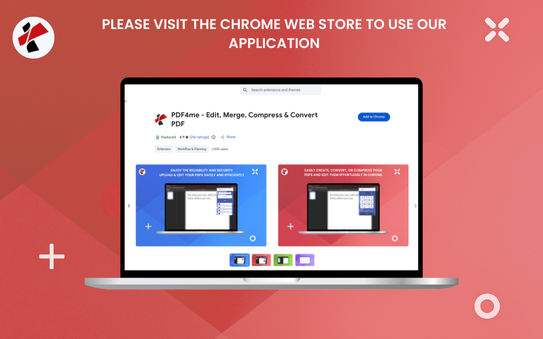
- 直接ナビゲート PDF4me Chrome拡張機能ページ Chromeウェブストアにて
- または、以下を検索してください。 「PDF4me「 で Chromeウェブストア 検索バー
ステップ2:拡張機能の詳細を確認する
- クリックしてください PDF4me 検索結果からの拡張機能
- 拡張機能の説明、機能、ユーザー評価を確認してください。
- 拡張機能に必要な権限を確認してください
- 拡張機能の機能を理解するために、ユーザーレビューを読んでください。
ステップ3:Chromeに追加する
- クリック 「Chromeに追加」 拡張機能ページのボタン
- 必要な権限を示す確認ダイアログが表示されます
- 権限をよく確認してください
- クリック 「拡張機能を追加」 インストールを確認する
ステップ4:インストールを確認する
- インストール後、 PDF4me 拡張機能アイコンがChromeのツールバーに表示されます
- インストールが成功したことを示す確認メッセージが表示される場合があります。
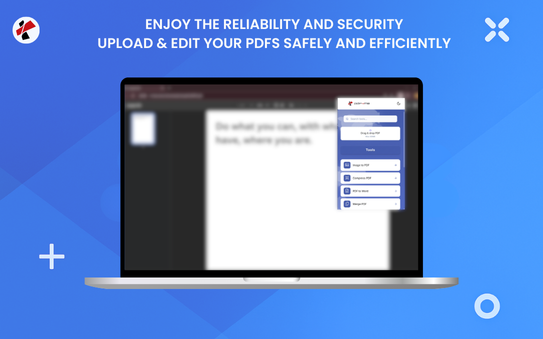
- 拡張機能アイコンをクリックして開きます PDF4me インターフェース
手動インストール(開発者向けまたは企業向け)
企業展開や開発目的の場合は、以下をインストールできます。 PDF4me Chrome拡張機能を開発者モードを使用して手動で操作する。
ステップ1:拡張機能をダウンロードする
- ダウンロード PDF4me Chrome拡張機能パッケージ(.crxファイルまたは解凍済みフォルダ)
- 公式ソースから最新バージョンを入手していることを確認してください。
- 拡張子が圧縮形式の場合は、ファイルを解凍してください。
ステップ2:開発者モードを有効にする
- Google Chromeを開く
- ナビゲート先
chrome://extensions/アドレスバーに - 切り替え 「開発者モード」 右上隅のスイッチ
- ページが更新され、追加のオプションが表示されます。
ステップ3:拡張機能をロードする
- クリック 「パッケージ化されていないロード」 ボタン
- 拡張ファイルを含むフォルダに移動します。
- 拡張機能フォルダーを選択してクリックします 「フォルダーを選択」
- 拡張機能がインストールされ、拡張機能リストに表示されます。
ステップ4:インストールを確認する
- 確認してみてください PDF4me 拡張機能リストに表示されます
- 拡張機能が有効になっていることを確認してください(トグルスイッチがオンになっていること)。
- 拡張機能のアイコンがブラウザのツールバーに表示されます。
企業向け導入(組織向け)
複数の Chrome インストールを管理する組織の場合、 PDF4me Chrome拡張機能は、Chrome Enterpriseポリシーを使用して展開できます。
展開方法:
- グループポリシー(Windows) - Windowsグループポリシーを使用してChrome Enterpriseを展開する
- MDMソリューション - モバイルデバイス管理ツールを使用して、一元的な展開を行う
- Chrome管理コンソール - 設定方法 Google Workspace 管理コンソール
ステップ1:内線番号を取得する
- インストール PDF4me テストマシンの拡張機能
- ナビゲート先
chrome://extensions/ - 探す PDF4me 拡張機能リストで
- 拡張機能IDをメモしておいてください(拡張機能の詳細情報に記載されています)。
ステップ2:ポリシーの設定
- 組織の Chrome 管理コンソールにアクセスしてください。
- 拡張機能管理設定に移動します
- 追加 PDF4me 強制インストールリストへの拡張機能ID
- 拡張機能の設定と権限を構成する
ステップ3:ユーザーへの展開
- 対象となる組織単位にポリシーを適用する
- ユーザーは自動的に拡張機能を受け取ります
- 管理コンソールを通じてデプロイメントを監視します。
初期設定と認証
インストール後 PDF4me Chrome拡張機能を最適に利用できるよう設定してください。
ステップ1:内線にアクセスする
-
クリック PDF4me 拡張機能アイコン Chromeのツールバーに
-
拡張機能のポップアップまたはインターフェースが開きます
-
初めての場合は、ウェルカム画面が表示されます。
ステップ2:サインイン(高度な機能を利用する場合のみ)
基本機能(ログイン不要):
- ビュー PDF ブラウザ内のファイル
- 基本 PDF 表示とナビゲーション
- 限定された機能へのアクセス
高度な機能(サインインが必要です):
- 満杯 PDF 処理能力
- 文書の変換と編集
- 結合、分割、整理する PDFs
- 圧縮と最適化
- デジタル署名とセキュリティ
ステップ3:サインイン(高度な機能を利用する場合)
-
無料を作成する PDF4me アカウント または プランに加入する 高度な機能については
-
クリック "サインイン" 拡張機能インターフェースで
-
入力してください PDF4me アカウント認証情報(メールアドレスとパスワード)
-
クリック "サインイン" 認証する
-
この拡張機能は、お客様のアカウントを確認し、ご契約プランに基づいて機能を有効にします。
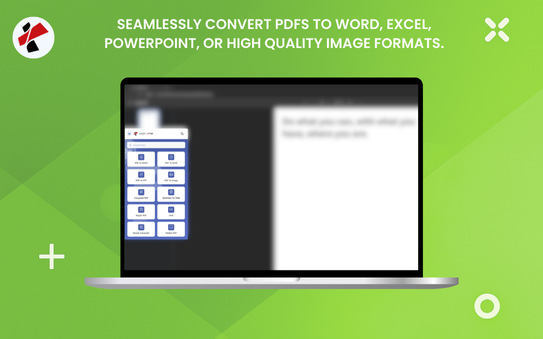
使用 PDF4me Chrome拡張機能
インストールと設定が完了したら、 PDF4me Chrome拡張機能は、複数の処理方法を提供します PDF ファイル:
方法1:右クリックのコンテキストメニュー
- 右クリック PDF リンク または PDF ウェブページ上のファイル
- 選択 「 PDF4me「 または 「 PDF4me「 コンテキストメニューから
- 実行したい操作を選択してください(変換、結合、圧縮など)。
- ファイルは処理され、結果をダウンロードできます。
方法2:拡張機能アイコン
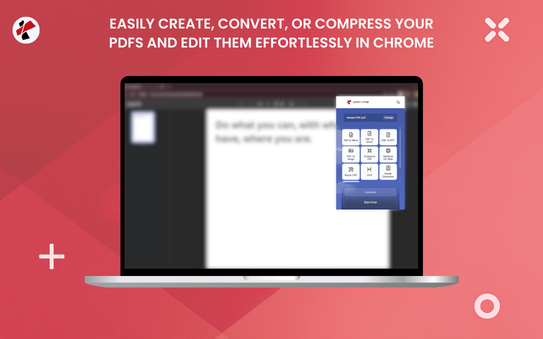
- クリック PDF4me 拡張機能アイコン Chromeのツールバーに
- 拡張機能のインターフェースが開き、利用可能なツールが表示されます。
- アップロード PDF ファイル または提供する URL へ PDF
- 実行したい操作を選択してください。
- ファイルを処理し、結果をダウンロードします。
方法3:ドラッグ&ドロップ
- ドラッグ PDF ファイル お使いのコンピューターから拡張インターフェースへ
- ファイルが自動的に読み込まれます
- ご希望の操作を選択してください
- 処理して結果をダウンロードする
主な機能
PDF4me Chrome拡張機能は包括的な PDF 処理能力:
- Document Conversion
- PDF Editing & Manipulation
- Document Organization
- Optimization & Security
ブラウザ上で直接、さまざまな形式のファイルを変換できます。
変換機能:
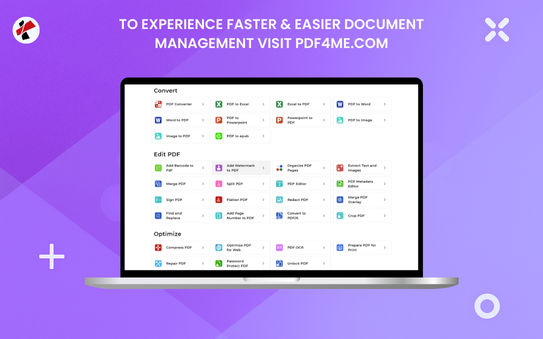
- 変換する PDF - Word、Excel、PowerPoint、HTML、画像、その他の形式を変換して PDF
- PDF ワード - 変換する PDFs 編集可能なWord文書へ
- PDF Excel へ - テーブルとデータを抽出する PDFs Excel へ
- PDF PowerPoint へ - 変換する PDFs PowerPointプレゼンテーションへ
- 画像 PDF - 複数の画像を結合して PDF 文書
- PDF 画像へ - 変換する PDF ページを画像形式に変換
ユースケース:
- ウェブページを変換して PDF アーカイブ用
- 変身 PDFs 共同作業のための編集可能なフォーマットへ
- 作成する PDFs 画像や文書から
編集と強化 PDF ブラウザで直接ドキュメントを表示
編集機能:
- 透かしを追加 文書を保護するために、テキストまたは画像の透かしを追加する
- ページ番号を追加する - ページ番号を自動的に設定 PDF 文書
- テキストと画像を抽出 - コンテンツを取得する PDFs
- 検索と置換 - テキストを検索して置換します PDF 文書
- 添付ファイルを追加 - ファイルを埋め込む PDF 文書
ユースケース:
- 会社の文書にブランドロゴの透かしを追加する
- コンテンツを抽出する PDFs 他の用途で使用する
- 修正する PDF テキストとコンテンツ
管理と組織化 PDF 文書を効率的に
組織の特徴:
- マージ PDF 複数の組み合わせ PDFs 単一の文書に
- スプリット PDF - 大きく分割する PDFs より小さなファイルに
- ページを整理する - ページの並べ替え、回転、または削除
- 抽出ページ - 特定のページを選択して抽出する
ユースケース:
- 複数の文書を1つに結合する PDF
- 大きなものを分ける PDFs より簡単に共有するために
- ドキュメントのページを並べ替えて、見やすくする
最適化とセキュリティ PDF さまざまなユースケース向けのドキュメント
最適化機能:
- 圧縮 PDF ファイルサイズを縮小しながら品質を維持する
- 最適化する PDFs ウェブ向け - 最適化する PDFs ウェブ閲覧用でファイルサイズを削減
- 最適化する PDFs 印刷を含むさまざまなユースケース向けにドキュメントを最適化および準備する。
- 守る PDF パスワード保護と暗号化を追加する
- サイン PDF - 文書にデジタル署名を追加する
ユースケース:
- 圧縮 PDFs より高速な共有とストレージのために
- 最適化する PDFs ウェブ配信用
- 機密文書はパスワードで保護してください。
- 認証のためにデジタル署名を追加する
アクセスレベル
PDF4me Chrome拡張機能は、ご契約プランに応じて異なる機能レベルを提供します。
- Basic Features
- Advanced Features
基本機能 - 無料プランあり
使用を開始する PDF4me これらの必須機能を備えたChrome拡張機能をすぐに利用できます。
利用可能な機能:
- ビュー PDF 文書 開いて読んでください PDF ファイルをブラウザで直接
- 基本的なナビゲーション - ナビゲートする PDF ページとズーム
- 限定的な変換 - 基本的なファイル形式変換(無料利用枠あり)
- 月10回の自動呼び出し - プロセス PDFs 毎月の無料手当付き
無料プランに含まれるもの:
- 文書処理のための自動化呼び出しを月10回
- ジョブごとに1ファイル
- 5つのワークフロー
- 基本 PDF 特徴
- 100MBのドキュメントストレージ
高度な機能 - サブスクリプションプランをご利用いただけます
の真の力を解き放つ PDF4me による 購読する PDF4me プランサブスクリプションプランに応じた機能にアクセスするには、アカウントでサインインしてください。
文書処理:
- 完全な文書変換機能
- 高度な PDF 編集と操作
- 文書の結合、分割、整理
- 圧縮および最適化ツール
- デジタル署名とセキュリティ機能
- 複数ファイルのバッチ処理
購読プラン:
- 基本プラン - 自動化呼び出し100回/月、ファイル数5個/ジョブ、ワークフロー数10個、ストレージ容量1GB
- プロプラン - 自動化呼び出し回数無制限、1ジョブあたり最大20ファイル、ワークフロー数無制限、ファイルサイズ制限なし
料金プランと購読プラン
PDF4me Chrome拡張機能ユーザー向けに、柔軟な料金プランをご用意しています。お客様の文書処理ニーズに合ったプランをお選びください。
- Free Plan
- Basic Plan
- Pro Plan
無料プラン - 無料で始められます
無料プランの機能:
- 月10回の自動呼び出し
- ジョブごとに1ファイル
- 5つのワークフロー
- 基本 PDF 特徴
- 100MBのドキュメントストレージ
基本プラン - 容量強化
基本プランの機能:
- 月間100件の自動化通話
- 1ジョブあたり5ファイル
- 10のワークフロー
- 基本的なものすべて PDF 特徴
- 1GBのドキュメントストレージ
プロプラン - 無制限の電力
プロプランの機能:
- 無制限の自動化通話
- 1ジョブあたり最大20ファイル
- 無制限のワークフロー
- すべての高度な機能
- ファイルサイズ制限なし
- OCR 利用可能
- モバイルアプリの同期
トラブルシューティング
使用時の一般的な問題と解決策 PDF4me Chrome拡張機能:
- Installation Issues
- Functionality Issues
- Performance Issues
拡張機能がインストールされません
問題: 「Chromeに追加」ボタンが機能しない、またはインストールが失敗する
解決策:
- Chromeのバージョンを確認する - Chrome 88以降を使用していることを確認してください
- ブラウザのキャッシュをクリアする キャッシュとCookieをクリアしてから、もう一度お試しください。
- 競合する拡張機能を無効にする - 競合する可能性のある他の拡張機能を一時的に無効にする
- インターネット接続を確認してください - 安定したインターネット接続を確保してください。
- シークレットモードをお試しください プロファイルの問題を排除するために、シークレットモードでインストールしてください。
問題: 拡張機能はインストール済みだがアイコンが表示されない
解決策:
- 拡張機能ページを確認してください - 行く
chrome://extensions/確認する PDF4me 有効になっています - ピン延長 拡張機能アイコンを右クリックして「ピン留め」を選択すると、ツールバーに追加されます。
- ブラウザを更新 Chromeを再読み込みするか、ブラウザを再起動してください。
拡張機能が正常に動作しません
問題: PDF 処理が失敗するか、エラーが返されます。
解決策:
- アカウントステータスを確認する - サインインしていることを確認してください PDF4me アカウント
- 購読状況を確認する 有効なサブスクリプションまたは自動化通話が利用可能な無料プランに加入していることを確認してください。
- ファイルサイズを確認する - 大容量ファイルは処理に時間がかかったり、制限を超える場合があります。
- ファイル形式を確認してください ファイル形式がサポートされていることを確認してください。
- 別のファイルを試す - 別の方法でテストする PDF 問題を切り分ける
問題: 利用できない機能またはグレー表示されている機能
解決策:
- ログインが必要です - サインイン PDF4me 機能にアクセスするにはアカウントが必要です
- 購読状況を確認する - ご契約プランにその機能が含まれていることを確認してください。
- 使用制限を確認してください 無料プランには月10回の自動通話が含まれます。それ以上の通話が必要な場合はアップグレードしてください。
- 拡張機能の更新 最新バージョンがインストールされていることを確認してください。
- 拡張機能の更新 - 拡張機能を再読み込みします
chrome://extensions/
処理速度の低下またはタイムアウト
問題: PDF 処理に時間がかかりすぎるか、タイムアウトします
解決策:
- インターネット速度を確認する 接続速度が遅いとタイムアウトが発生する可能性があります
- ファイルサイズを縮小する - 処理前に大きなファイルを圧縮する
- 処理するファイルの数を減らす 一度に大量のファイルをバッチ処理することは避けてください。
- サーバーの状態を確認する - 確認する PDF4me サービスは稼働中です
- 後でもう一度お試しください - サーバー負荷により、一時的な遅延が発生する場合があります。
問題: 拡張機能を使用するとブラウザの動作が遅くなります
解決策:
- 他のタブを閉じる - ブラウザのリソースを解放する
- 他の拡張機能を無効にする - 拡張機能の競合を減らす
- ブラウザのキャッシュをクリアする - 蓄積されたキャッシュデータを削除する
- Chromeをアップデートする 最新バージョンのChromeを使用していることを確認してください。
ベストプラクティス
最適な結果を得るには、以下のベストプラクティスに従ってください。 PDF4me Chrome拡張機能の使い方:
安全:
- 機密情報にはパスワード保護を使用する PDFs
- 処理前にファイルソースを確認する
- 拡張機能を最新バージョンにアップデートしてください
- 安全にサインイン PDF4me アカウント認証情報
パフォーマンス:
- 信頼性向上のため、ファイルを個別に処理する
- 可能であれば、処理前に大容量ファイルを圧縮してください。
- ニーズに合ったファイル形式を使用してください
- モニター API ダッシュボードからの利用状況
ワークフロー:
- 右クリックのコンテキストメニューを使用してすばやくアクセスします
- 拡張機能インターフェースでよく使う機能を整理する
- でサインイン PDF4me 設定を保存するアカウント
- 拡張機能をブックマークしておくと、簡単にアクセスできます。
利点 PDF4me Chrome拡張機能
- Convenience
- Productivity
- Accessibility
プロセス PDFs ブラウザを離れることなく
- ソフトウェアのインストールは不要です。 - すべてブラウザ上で動作します
- クイックアクセス 拡張機能アイコンを右クリックまたはクリックすると、すぐにアクセスできます。
- ウェブ統合 - プロセス PDFs ウェブページから直接
- クラウド処理 ローカルストレージや処理は不要です。
ブラウザベースのツールで生産性を向上させましょう
- 即時処理 - 変換と編集 PDFs 数秒で
- バッチ処理 - 複数のファイルを一度に処理する
- クイック変換 - ファイル形式を素早く変換
- ファイルのダウンロードはありません ファイルをダウンロードせずに処理する
アクセス PDF ツールはどこでも使える
- クロスプラットフォーム Windows、macOS、Linuxで動作します
- クラウドベース - Chrome を搭載したあらゆるデバイスからアクセス可能
- インストール不要 - 拡張機能がインストールされているコンピューターであればどれでも使用できます
- モバイルサポート - モバイル端末のChromeに対応
次のステップ
今 PDF4me Chrome拡張機能がインストールされました:
- 機能の詳細を見る - 違うことを試してみよう PDF 処理操作
- サインイン - サインイン PDF4me 機能にアクセスするにはアカウントが必要です
- 最初の処理 PDF - 右クリックして PDF リンクして変換を試みる
- もっと詳しく知る - 詳細については PDF 機能の詳細については、pdf4me.com の関連ページをご覧ください。