インストール PDF4me ChatGPT用
このアプリの機能
PDF4me ChatGPT用 あなたの PDF4me ChatGPT にアカウントを作成して、通常のチャット内でドキュメントを操作できるようにします。 圧縮する PDF または Word、Excel、またはPowerPointファイルを変換して PDFChatGPTはチャット内にアップロードウィンドウを開きます。 PDF4me ファイルはクラウド上で処理され、会話画面を離れることなく結果をダウンロードできます。
始める前に
必要なもの:
- A ChatGPTアカウント アクセス権付き アプリ (ChatGPTの対応プランおよび地域でのみ利用可能です。)
- A PDF4me アカウント。 無料アカウントを作成する または、既存のログイン情報を使用してください。
- の 処理したいファイル (変換用: DOC、 DOCX、 XLS、 XLSX、 PPT、 PPTX、 または TXT)
今日できること
の PDF4me ChatGPTアプリでは、以下のツールが現在利用可能であると表示されています。
| Tool | What it does |
|---|---|
| Compress PDF | Reduce PDF file size. Choose a compression profile in your message (for example Screen or None). |
| Convert to PDF | Turn Word, Excel, or PowerPoint files into PDF. Upload through the in-chat widget. |
追加機能(結合、分割、透かし、署名) PDFアプリの説明には、アプリ名、アプリ名、アプリ名などが表示されます。アプリがリリースされ次第、追加されます。最新のリストは、ChatGPT の接続画面でご確認ください。
インストールして接続する PDF4me
以下の手順を順番に実行してください。各手順は、ChatGPTで表示される画面に対応しています。
ステップ1:ChatGPTでアプリを開く
- サインイン チャットGPT。
- 左側のサイドバーで、 アプリ。
- アプリカタログと 検索アプリ 最上位のフィールド。

開ける アプリ ChatGPTのサイドバーでアプリを閲覧・インストールできます。
探す: サイドバー項目 アプリ 強調表示されています。メインエリアのタイトルは アプリ 字幕付き ChatGPTでお気に入りのアプリとチャットしよう。
ステップ2:検索 PDF4me
- で 検索アプリ、 タイプ
pdf4me。 - 選択 PDF4me 結果から(キャッチフレーズ: PDF 簡単かつオンラインで完了!)
- 行をクリックすると、アプリの詳細ページが開きます。
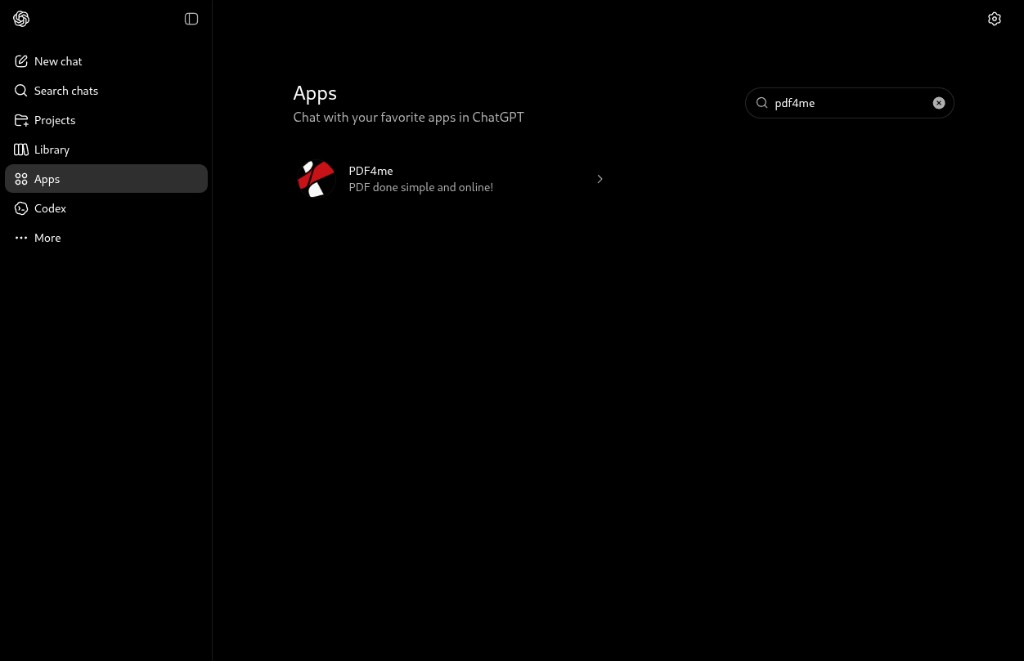
検索する pdf4me 検索結果からPDF4meアプリを選択してください。
探す: 結果は 1 件のみです。 PDF4me 赤と白 PDF4me ロゴ。
ステップ3:アプリを接続する
- オン PDF4me アプリページで、簡単な説明を読んで、プレビューカードをご覧ください。
- 白い 接続する ボタン(右上)。
- モーダルというタイトル 追加 PDF4me ChatGPTへ 機能の詳細と サインイン PDF4me ボタン。
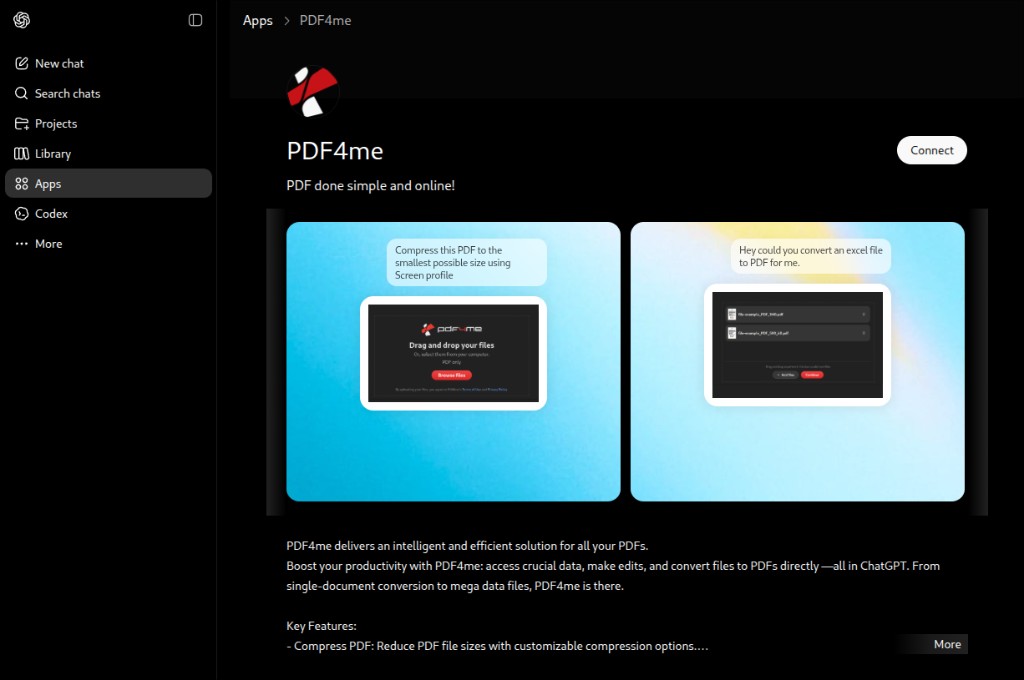
オン PDF4me アプリページをクリックして 接続する アカウントの連携を開始するには、
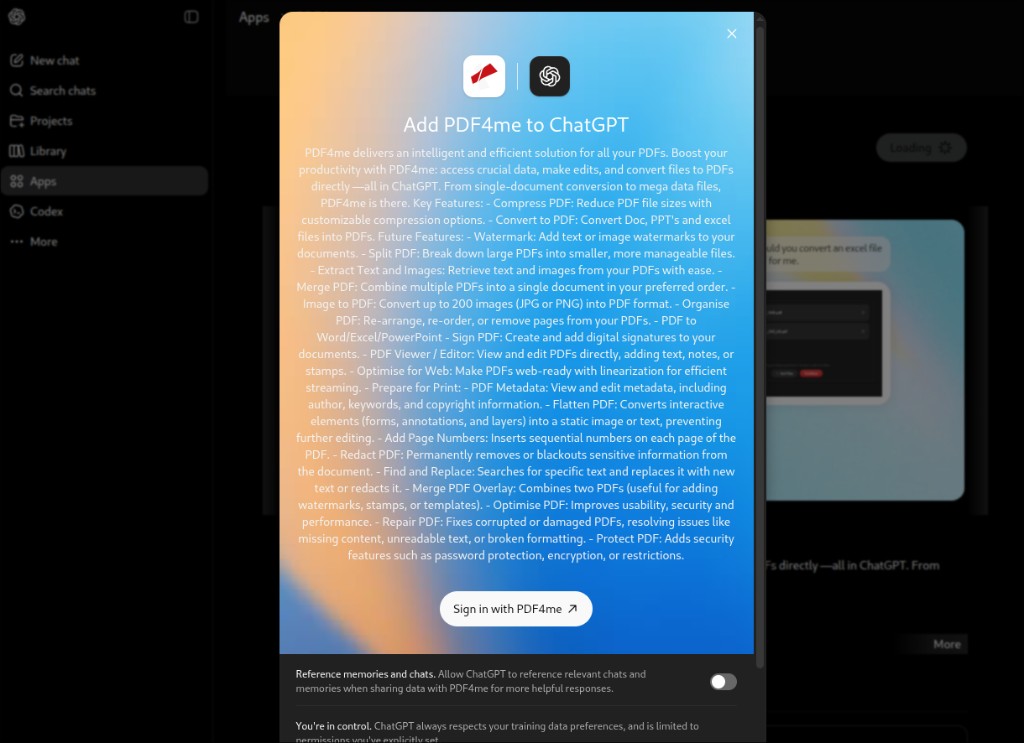
権限を確認してからクリックしてください サインイン PDF4me。
オプション: 切り替え 思い出や会話を参照 ChatGPTに過去の関連メッセージを使用させたい場合 PDF4me 文脈が必要です。より厳格なプライバシー保護を希望する場合は、オフにしておくこともできます。
ステップ4: PDF4me アカウント
- クリック サインイン PDF4me (pdf4me.comが新しいタブで開きます。)
- 入力してください メール そして パスワードまたは使用する Microsoft で続行、 グーグル、 Facebook、 または GitHub。
- ログインに成功したら、ChatGPTに戻ってください。アプリが接続されました。
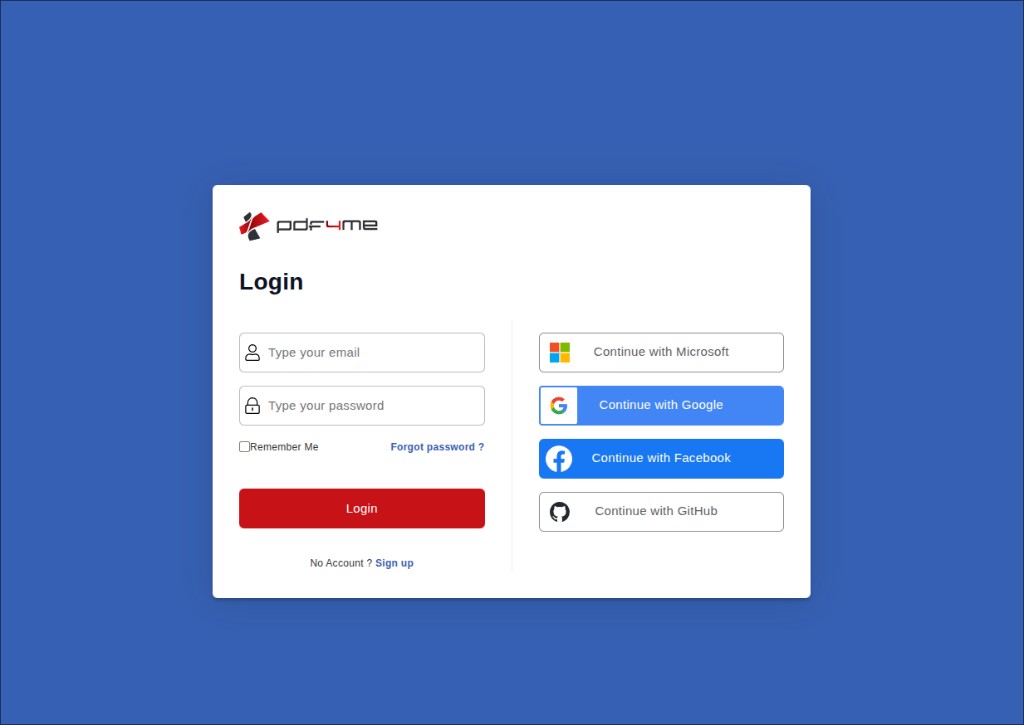
同じアカウントでサインイン PDF4me pdf4me.com または pdf4me.com で使用しているアカウント。
完了時期: 新しいチャットを開始して PDF4me リクエストすると応答します PDF ヘルプ。アプリの接続を解除しない限り、再度「接続」をクリックする必要はありません。
使用 PDF4me チャットで
接続後は、チャットでは自然言語を使用してください。 PDF4me ファイルが必要な場合、アップロードパネルを開きます。
ステップ5:行動を求める
明確なリクエストを入力してください。例:
Compress this PDF using the Screen profile.Please convert a Doc to PDF for me using None profile.Convert my PowerPoint file to PDF.
ステップ6:ウィジェットにファイルをアップロードします
いつ PDF4me 準備が整うと、チャットに埋め込みパネルが表示されます。
- ドラッグアンドドロップ ファイルを点線で囲まれた領域に入力するか、クリックしてください。 ファイルを参照する。
- のために 変換する PDF許可されているタイプは次のとおりです。 XLSX、 XLS、 DOCX、 DOC、 PPTX、 PPT、 TXT。
- ファイルがリストに表示されたら、赤いボタンをクリックします。 続く ボタン。
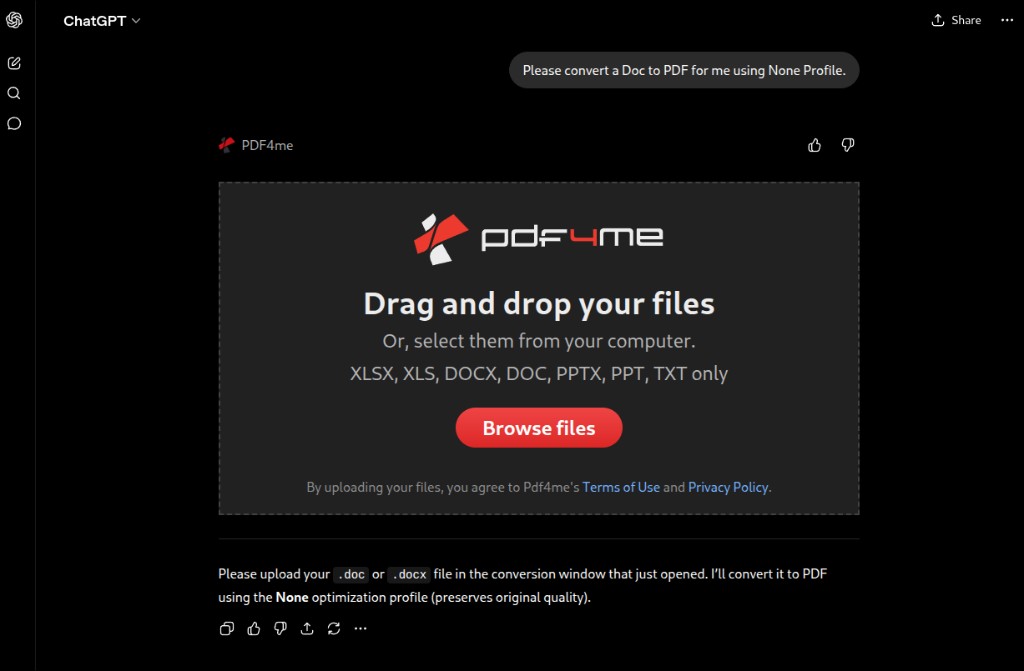
ファイルを追加する前に、アップロードウィジェットを空にしてください。
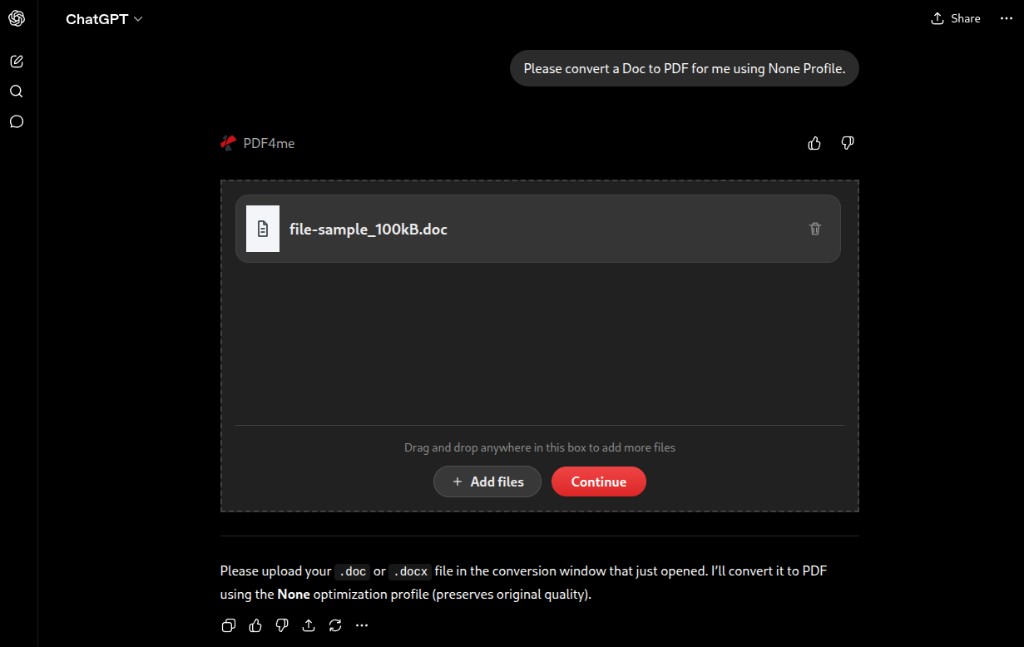
ファイルが一覧表示されたら、クリックしてください。 続く 処理を開始します。
探す: PDF4me ウィジェット上部のロゴ、リスト内のファイル名、そして赤色 続く ボタン(ファイルを参照するだけでなく)。
ステップ7:結果をダウンロードする
処理が完了すると、ウィジェットには ファイルをダウンロード:
- 出力ファイル名を確認します(例:
file-sample_100kB.pdf) - ステータスには以下が表示されるはずです ダウンロード準備完了。
- 赤い ダウンロード ボタンをクリックして、ファイルをコンピューターに保存してください。
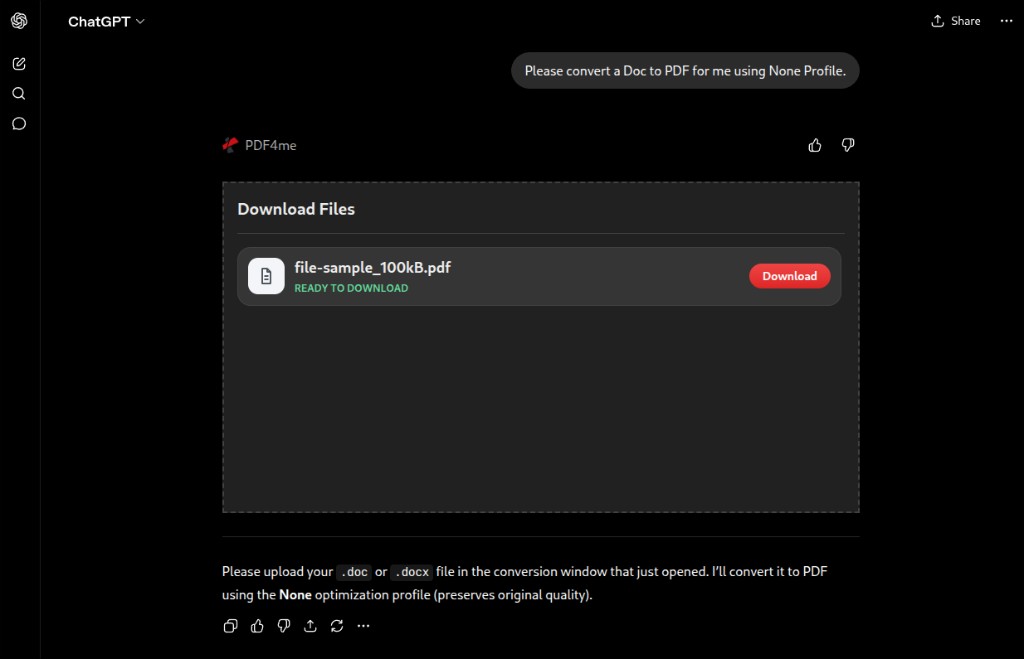
処理済みのファイルをダウンロード PDF ステータスが表示されたとき ダウンロード準備完了。
ヒント: ダウンロードが完了するまでチャットを開いたままにしておいてください。ファイルサイズが大きい場合は、サイズやインターネット接続状況によっては時間がかかる場合があります。
プロンプト例
| Goal | Example prompt |
|---|---|
| Compress for email | Compress this PDF for email attachment using the Max profile. |
| Compress for screen | Compress this PDF using the Screen profile. |
| Word to PDF | Convert this DOCX to PDF using None profile. |
| Excel to PDF | Convert my Excel file to PDF with None profile. |
| PowerPoint to PDF | Convert this PowerPoint to PDF. Use None profile. |
トラブルシューティング
Confirm your ChatGPT plan supports third-party apps. Update the ChatGPT app or try another browser.
In Search apps, type exactly pdf4me with no spaces. Select the app tagged PDF done simple and online!
Allow pop-ups and redirects for ChatGPT and pdf4me.com in your browser.
Finish login on the pdf4me tab, then return to ChatGPT manually. If the app stays disconnected, open Apps, open PDF4me, and tap Connect again.
Start a new chat after you connect the app.
Ask with clear action words such as compress or convert. For conversion, use an allowed file type: DOC, DOCX, XLS, XLSX, PPT, PPTX, or TXT.
Check your plan and remaining automation calls in the PDF4me dashboard.
Very large files may time out. Try a smaller file, or compress first, then convert.
よくある質問
Yes. Connecting the app requires signing in with PDF4me. Processing runs on PDF4me cloud services and counts against your plan limits, same as the web app and other PDF4me integrations.
The in-chat uploader accepts XLSX, XLS, DOCX, DOC, PPTX, PPT, and TXT. For PDF compression, upload a PDF file.
In prompts, None profile usually means minimal optimization so the output stays close to the original quality. Screen and Max profiles target smaller file sizes for different use cases.
The connect screen notes that ChatGPT respects your training data preferences and only uses data you allow. Read the toggle for Reference memories and chats before enabling it.