Zapier、Dropbox、XMLを使ってZUGFeRD請求書を作成する方法(ステップバイステップ)
ドイツ、オーストリア、または構造化された電子請求書を必要とするEUの購入者に販売する場合 16931年おそらく、 手錠 (または ファクトゥールX)請求書。これは、PDF 内に埋め込まれた XML のおかげで、人間が読めるだけでなく機械も読める単一の PDF ファイルです。
このガイドでは、 ザピアー Dropboxフォルダを監視して新しいアップロードを検出し、ベースPDFと請求書XMLペイロードを取得し、実行するワークフロー PDF4meでZUGFeRD請求書を作成そして、完成したハイブリッドファイルをDropboxに書き戻します。Zapの手順はたった5つ。コードは一切不要。エンドツーエンドで再現可能です。
スクリーンショットでは、以下のサンプルパスを使用しています。
- トリガーフォルダ:
/Blog Data/Zugferd Invoice - ベースPDF:
/pdf4metest/sample/10 page.pdf - 請求書XML:
/pdf4metest/Zugfred Invoice/version2.xml - 出力フォルダ:
/pdf4meoutput
1. Dropbox は新しいファイルでトリガーされます /ブログデータ/ツークフェルト請求書。 2. 元のPDFファイルを見つけてください。 3. 請求書のXMLファイルを探してください。 4. PDF4me Create ZUGFeRD Invoice は入力フォーマット = で実行されます XML出力モード = XmlWithPdf、ZUGFeRD 1.0、適合性 = BASIC、言語 = de。 5. ハイブリッドPDFをDropboxにアップロードし直してください。
セット 入力形式 = XML、その後マップのみ 請求書のXMLデータ。 保つ 請求書のJSONデータ そして 請求書CSVデータ 空です。 XmlWithPdf 出力、ベース PDF ( ファイル フィールド) は必須です。なぜなら、それが XML が埋め込まれたビジュアル レイヤーになるからです。
あなたが構築しているもの
あなたは ZUGFeRD準拠のハイブリッド請求書構造化されたXML請求書データが埋め込まれたPDF/A3サイズの文書です。人間はどのPDFリーダーでも閲覧できます。ERPシステムや買掛金管理プラットフォームはXMLを自動的に解析します。同じファイルで両方のユーザーに対応できます。XMLファイルを別途添付する必要も、手動で再入力する必要も、コンプライアンス上の問題もありません。
このパターンは必須です ドイツにおけるB2B請求書発行は2025年1月から開始 成長機会法(Wachstumschancengesetz)に基づき、EN 16931に準拠するEU市場全体で広く受け入れられています。
概要:5つのステップ
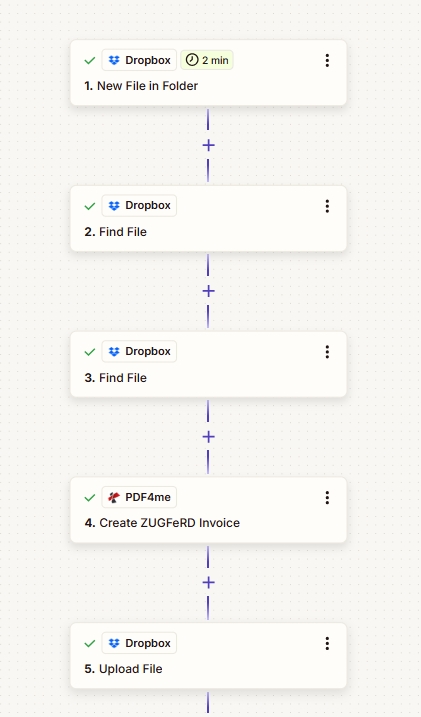
DropboxトリガーからZUGFeRDを生成するための、完全な5ステップのZapチェーン。
このワークフローレイアウトが機能する理由
ビジュアルPDFテンプレートとXMLペイロードは、それぞれ異なるDropboxフォルダに保存されています。片方を更新しても、もう片方には手を加えません。デザイナーはPDFを、経理担当者はXMLをそれぞれ調整します。
ZUGFeRD請求書を作成する PDFとXMLを受け取り、一方を他方に埋め込み、適合性プロファイルを適用して、単一のハイブリッドファイルを出力します。XML結合コードは不要です。
Zapierは2分ごとにDropboxをポーリングするため、新しい請求書は到着後数分以内に処理されます。cronジョブも不要、アイドル状態のコンピューティングリソースも不要、ファイルの見落としもありません。
始める前に
- ザピアー アカウント。無料プランでは、1つのZapにつき5つのZapステップが制限内に収まるため、このワークフローはサポートされています。
- PDF4me APIキー初回セットアップ: PDF4meをZapierに接続する。
- ソースフォルダへの読み取りアクセスと出力フォルダへの書き込みアクセス権限を持つDropbox接続。
- Dropboxに保存された、ベースとなるPDFファイルとZUGFeRD互換のXML形式の請求書ペイロード。
ステップ1:Dropboxフォルダ内の新しいファイルでトリガーする
これまでの流れ: トリガー。
監視フォルダにファイルが格納されるたびに、このZapが起動します。通常、これは「請求書作成準備完了」の引き渡しフォルダです。これを、新しい請求書ジョブがキューに登録されたことを示す合図として使用してください。
- 追加する Dropbox トリガーして選択する フォルダ内の新しいファイル。
- セット 空間 に デフォルト。
- セット フォルダ ウォッチパスに。この例では、
/Blog Data/Zugferd Invoice。 - 離れる サブフォルダ内のファイルも含めますか? として 間違い 意図的にネストされたファイルを作成したい場合を除きます。
- セット ファイルの内容を含めますか? に はい そして 共有リンクを含めますか? に はい これにより、後続の処理でファイルの内容を正常に読み取ることができます。
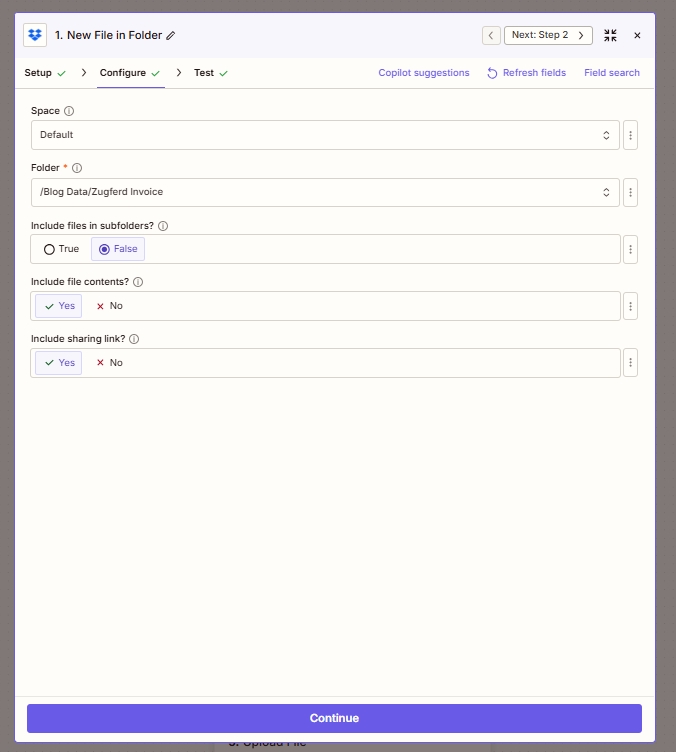
ステップ1:Dropboxが請求書フォルダを2分ごとに監視するようトリガーを設定します。
ステップ2と3:ベースとなるPDFファイルとXML形式の請求書を見つける
これまでの流れ: トリガーを起動し、次にベースとなるPDFファイルを検索し、次にXMLファイルを検索します。
ZUGFeRDのハイブリッド形式には2つの要素が必要です。 ビジュアルPDF 人間が読むもの、そして 構造化XML マシンが解析するファイルです。どちらも既知のDropboxの場所に保存されており、2つの方法で取得します。 ファイルの検索 行動。
ステップ2:ベースとなるPDFファイルを見つける
- 追加する Dropbox アクションと選択 ファイルの検索。
- 空間: デフォルト。
- フォルダ:
/pdf4metest/sample(ビジュアルテンプレートの場所) - ファイル名:
10 page.pdf(または、あなたのテンプレートの名前が何であれ)。 - ファイルの内容を含めますか? 設定 はいこれは次のステップに必要なバイナリファイルです。
- 共有リンクを含めますか? 設定 はい。
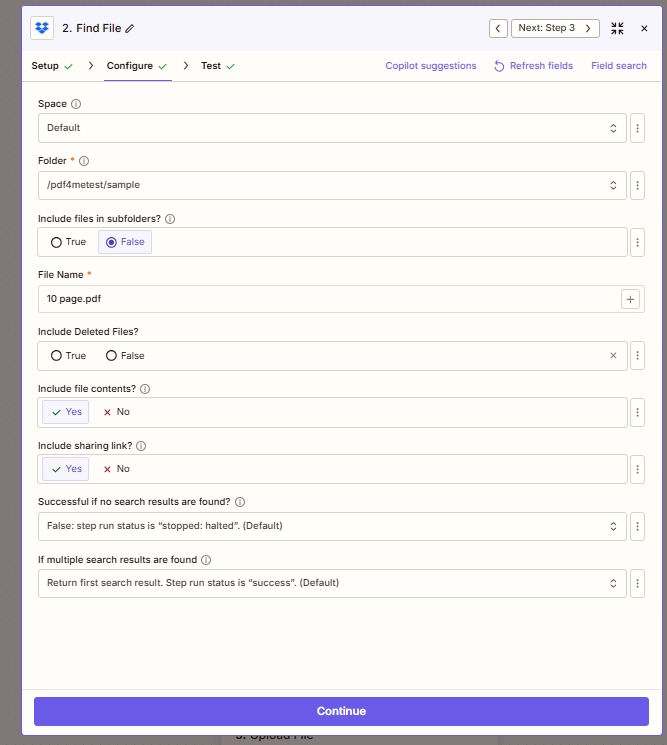
ステップ2:基本となるPDFテンプレートのファイル構成を見つけます。
ステップ3:請求書のXMLファイルを見つける
同じ動作でも、入力が異なる場合:
- もう一つ追加する Dropbox それから ファイルの検索 ステップ。
- フォルダ:
/pdf4metest/Zugfred Invoice。 - ファイル名:
version2.xml。 - ファイルの内容を含めますか? 設定 はいこれは、ステップ4でXMLバイトを読み取るために非常に重要です。
- 保つ 検索結果が見つからなかった場合、成功とみなされますか? として 間違い そのため、ファイルが見つからない場合は、空のPDFを黙って生成するのではなく、Zapは正常に停止します。
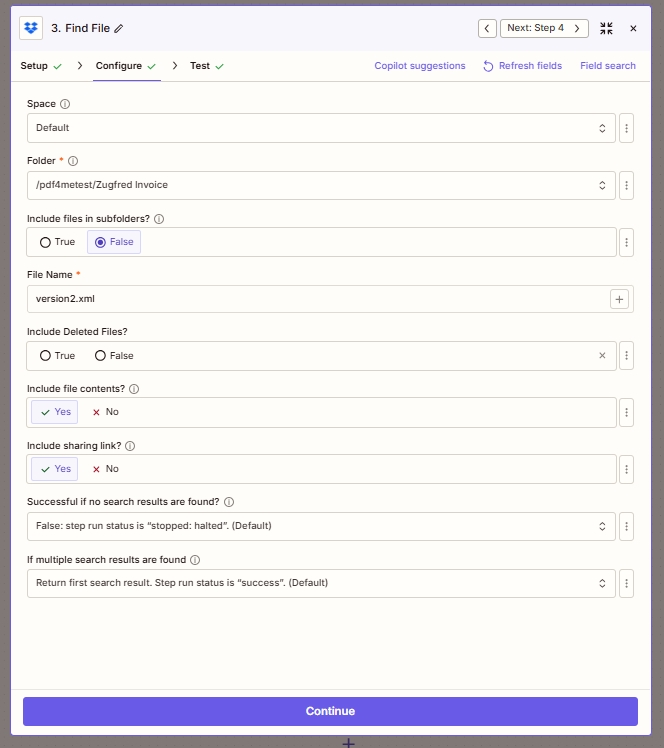
ステップ3:XML請求書ペイロードを指すファイル構成を見つけます。
なぜ「ファイル検索」の手順を1つではなく2つに分けるのですか? PDF4meの「ZUGFeRD請求書の作成」アクションは、ステップ4でPDFとXMLを2つの異なる入力として受け取るため、これらを上流で分離しておくことで、マッピングがより明確になり、問題が発生した場合のデバッグが容易になります。
ステップ4:PDF4meを使用してZUGFeRD請求書を作成する
これまでの流れ: トリガーを実行し、次にPDFを検索し、次にXMLを検索し、次にZUGFeRDを作成します。
ハイブリッドファイルはここで作成されます。PDF4meアクションは、ベースとなるPDFを受け取り、その中にXML請求書ペイロードを埋め込み、選択した適合プロファイル(ここではBASIC)を適用して、ZUGFeRDに準拠した単一のファイルを返します。
設定する PDF4meでZUGFeRD請求書を作成する このような:
- ファイル ステップ2のマップ ファイル 出力(基本となるPDFファイル)。
- ファイル名 マップ ステップ 2 ファイル名 プラス ファイル拡張子 そのため、出力には適切な名前が付けられる。
- 入力形式 設定されています XMLこれは、PDF4meにどのようなペイロードタイプを想定すべきかを伝えます。
- 請求書のXMLデータ ステップ3のマップ ファイル 出力(XMLコンテンツ)。
- 出力モード 設定されています XmlWithPdfこれにより、XMLが埋め込まれたハイブリッドPDF/A-3が生成されます。これは、ZUGFeRDの標準フォーマットです。
- ZUGFeRD バージョン は
1.0取引相手が指定する場合は、バージョン2.0以上を使用してください。バージョン2.0以降は、ドイツの2025年規制に準拠しています。 - 適合レベル は
BASICこれは明細項目を含む最低限の法的請求書です。 EN16931 EUの完全準拠のため、または XRECHARGE ドイツの公共機関に請求書を発行する場合。 - PDF形式で請求書を作成する は
TruePDF4meは、人間が読みやすいように、請求書の内容をPDF上に視覚的に描画します。 - 言語 は
deドイツ語のラベルがデフォルトです。切り替えるen、fr、itなど、購入者の地域によって異なります。
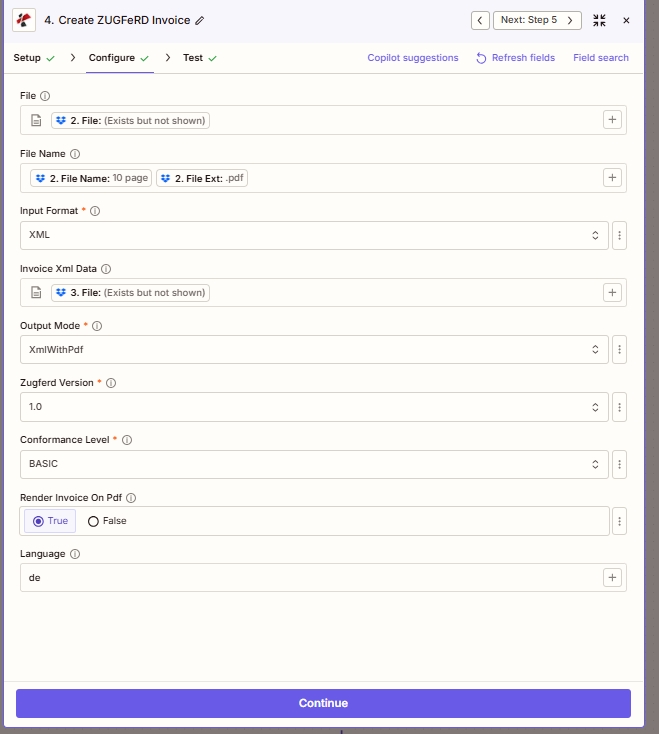
ステップ4:BASIC準拠のXMLベースのZUGFeRD生成のための完全なパラメータマッピング。
ステップ5:ハイブリッドPDFをDropboxにアップロードします
これまでの流れ: トリガーを起動し、PDFとXMLを読み込み、ZUGFeRDを生成し、Dropboxに保存します。
最終ステップでは、結果が出力フォルダに書き込まれ、財務チームまたは買掛金ポータルコネクタがそれを取得できるようになります。
- 追加 Dropbox それから ファイルのアップロード。
- 空間: デフォルト。
- フォルダ:
/pdf4meoutput(またはアーカイブの保存場所) - ファイル マップ ステップ 4 ファイルURL (PDF4meはDropboxが直接取り込める安全なURLを返します。)
- 上書き は
True. これにより、テスト中に以前の実行がきれいに置き換えられます。Falseいったん生産が開始されると。 - ファイル名を指定してください マップ ステップ 4 ファイル名 そのため、出力には請求書の参照情報が保持されます。
- ファイル拡張子を指定してください マップ ステップ 4 ファイル拡張子 (
.pdf) - 共有リンクを含めますか? は はい 次のステップ(通知、ERPプッシュ、メール)で共有可能なDropbox URLを使用したい場合は、以下の手順に従ってください。
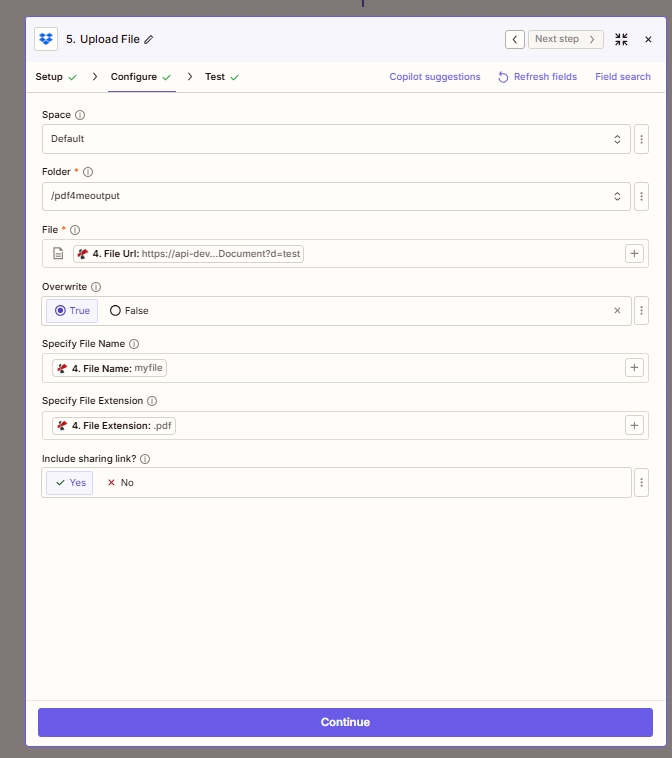
ステップ5:ハイブリッドPDFがDropboxの出力フォルダに保存され、後続の配信準備が整います。
クイックリファレンス
| # | ステップ | キーマッピング |
|---|---|---|
| 1 | Dropbox New File in Folder | Folder /Blog Data/Zugferd Invoice, Include file contents Yes |
| 2 | Dropbox Find File (base PDF) | Folder /pdf4metest/sample, File 10 page.pdf |
| 3 | Dropbox Find File (XML) | Folder /pdf4metest/Zugfred Invoice, File version2.xml |
| 4 | PDF4me Create ZUGFeRD Invoice | Input Format XML, Output Mode XmlWithPdf, BASIC, 1.0, Render on PDF True |
| 5 | Dropbox Upload File | Folder /pdf4meoutput, File from step 4 File Url, Overwrite True |
詳細なパラメータ参照: ZUGFeRD請求書の作成(Zapierドキュメント)、 Zapierの始め方。
よくある質問
ZapierでZUGFeRDの請求書を作成するにはどうすればよいですか?
上記のように、5 つの Zap ステップを連結します。Dropbox トリガーが新しい請求ジョブを検出します。2 つの Dropbox Find File アクションが、基本となる PDF と XML ペイロードを取得します。 PDF4meでZUGFeRD請求書を作成 このアクションは、入力フォーマットXML、出力モードXmlWithPdf、選択したZUGFeRDバージョン、および適合プロファイルを使用して実行されます。最終的なDropboxアップロードファイルステップで結果が保存されます。コーディングやXML結合は不要です。PDF4meが埋め込みとPDF/A-3パッケージングを処理します。
ZUGFeRDは2025年と2026年にドイツで義務化されるのでしょうか?
はい。ドイツの成長機会法(Wachstumschancengesetz)では、すべてのB2B請求書受領者が構造化された電子請求書を受け入れることが義務付けられています。 2025年1月1日送金義務は段階的に導入される 2028年間売上高が80万ユーロを超える企業は2027年から義務付けられ、2028年からはすべての人に義務付けられます。EN16931またはXRECHNUNGに準拠したZUGFeRD 2.0以上であれば義務を満たします。ZUGFeRD 1.0は旧バージョンであり、 ない 従う。
Create ZUGFeRD InvoiceにおけるXML、JSON、CSV入力の違いは何ですか?
その行動は 入力形式 このパラメータは3種類のペイロードタイプを受け入れます。 XML ERPシステムが既にZUGFeRD互換のXMLファイルを生成しており、それを埋め込むだけで済む場合に最適です。このガイドではXMLを使用します。 JSON 請求書データがWebhookや最新の会計プラットフォームから届く場合、PDF4meはAPI対応の最新ソリューションとして最適です。PDF4meはJSONフィールドをZUGFeRD XMLスキーマに自動的にマッピングします。 CSV スプレッドシートやレガシーシステムからのバッチ請求エクスポートに適しています。上流のデータソースに一致する形式を選択して入力してください。 のみ ステップ4の該当する請求書データフィールド。
XmlWithPdfとXmlOnlyの違いは何ですか?
XmlWithPdf ZUGFeRDの標準的なハイブリッド形式、つまりPDFとA3サイズのアーカイブ用PDFにXMLが添付ファイルとして埋め込まれたファイルが生成されます。人間は視覚的に分かりやすいPDFを読み、機械はXMLを解析します。1つのファイルで両方のユーザーに対応できます。 XMLのみ PDFラッパーのない純粋なXMLファイルを出力します。XRechnungの純粋なXML公共部門提出、EDIパイプライン、またはデータレイヤー統合テストに役立ちます。標準的なB2B請求書の場合は、 XmlWithPdf。
ドイツのB2B請求書には、どの適合レベルを使用すべきですか?
ZUGFeRD 1.0 (このガイド) の場合、 ベーシック は、明細項目を含む最低限の法的請求書プロファイルです。ほとんどの B2B シナリオに適しています。ZUGFeRD 2.x の場合、 EN16931 これは、EUのB2B取引において推奨されるデフォルト設定であり、(ドイツの指令でも参照されている)ものです。 XRECHARGE ドイツの連邦政府、州政府、または地方自治体に請求書を発行する際には必須です。 拡張版 業界固有のフィールドを追加します。BASIC(1.0)またはEN16931(2.0以降)から始め、購入者が公共機関である場合にのみXRECHNUNGにアップグレードしてください。
トラブルシューティング
あなたの 入力形式 マッピングしたデータフィールドが一致しません。 入力形式 = XML、 埋める 請求書のXMLデータ のみ。 請求書のJSONデータ そして 請求書CSVデータ 空白。ステップ3を確認してください。 ファイルの内容を含める = はい つまり、XMLバイトが実際にPDF4meに到達するということだ。
ベースとなる PDF がステップ 4 に含まれなかったか、 ファイル 分野、または PDF形式で請求書を作成する はFalseです。ステップ2のファイル出力をステップ4のファイルフィールドにマッピングし、Render Invoice On PdfがFalseであることを確認します。 真実 そのため、PDF4meは請求書の内容をビジュアルレイヤー上に描画します。
チェック PDF4me APIキー 現在有効で、アカウントにクレジットがあります。 PDF4meのトラブルシューティング Zapierで接続が切断されていると表示される場合のコネクタ再認証手順。
Dropboxの無料プランでは、2分ごとにポーリングが実行されます。お待ちいただくか、クリックしてください。 テストトリガー 手動で確認してください。 サブフォルダ内のファイルも含めますか? ファイルをドロップする場所と一致します。デフォルト 間違い 監視対象はフォルダのみで、その子フォルダは監視しません。
次に試すべきことは?
オプションのセキュリティ強化:Zapierを追加する フィルター ステップ 1 の後に、命名規則に一致しないファイルをスキップします。 パス ステップ4の後に、Dropboxへのアップロード前に、出力の成功と失敗に基づいて分岐する。