Power AutomateでZUGFeRD請求書を作成する方法は?DropboxとJSONを使ったステップバイステップのワークフロー。

このガイドでは、 パワーオートマタ ワークフローが ベースPDF そして 請求書JSON Dropboxから生成され、 ZUGFeRD/Factur-X 請求書に PDF4meでZUGFeRD請求書を作成そして、最終ファイルをDropboxに書き戻します。
スクリーンショットシーケンスでは、以下のサンプルパスを使用しています。
- ベースPDF:
/blog data/zugferd invoice/simplepdf.pdf - JSON:
/blog data/zugferd invoice/sample-invoice.json - 出力フォルダ:
/blog data/zugferd invoice/output
1. 手動でフローをトリガーする → 2. ベースとなるPDFファイルを入手(Dropbox)→ 3. JSONファイルを取得(Dropbox)→ 4. ZUGFeRD請求書を作成する(PDF4me、入力形式=JSON、出力モード=PDF(XML付き))→ 5. ファイルを作成します(Dropboxの出力フォルダ)。
セット 入力形式 = JSON、その後マップのみ 請求書JSONデータ。 保つ 請求書XMLデータ そして 請求書のCSVデータ この実行では空です。 PDFとXML、 PDFファイルの内容 必須であり、基本となるPDFステップから取得する必要があります。
あなたが構築しているもの
あなたは ハイブリッド請求書PDF テンプレートPDFと構造化JSONデータから出力されます。この出力は、ZUGFeRD/Factur-Xの規約に従ってパッケージ化された機械可読な請求書データを含む、読みやすいPDF出力を必要とするチームに適しています。
一目でわかる:5つのステップすべて
このワークフローレイアウトが機能する理由
PDFとJSONは独立して取得されるため、ビジュアルPDFテンプレートの流れに影響を与えることなくペイロードファイルを更新できます。
ZUGFeRD請求書を作成する 両方のコンテンツソースを1か所で受け取り、Dropboxで直接使用できるファイル出力を返します。 ファイルを作成する。
生成後、コアフローを再構築することなく、検証、通知、ERP/API配信、またはアーカイブルーティングを追加できます。
始める前に
- パワーオートマタ クラウドフローを作成する権限を持つ環境。
- PDF4me APIキー初回セットアップ: PDF4meをPower Automateに接続する。
- ソースファイルへの読み取りアクセスと出力フォルダへの書き込みアクセス権限を持つDropbox接続。
- 有効な請求書JSONペイロードとベースとなるPDFファイルがDropboxにあります。
このチュートリアルで使用される入力ファイル
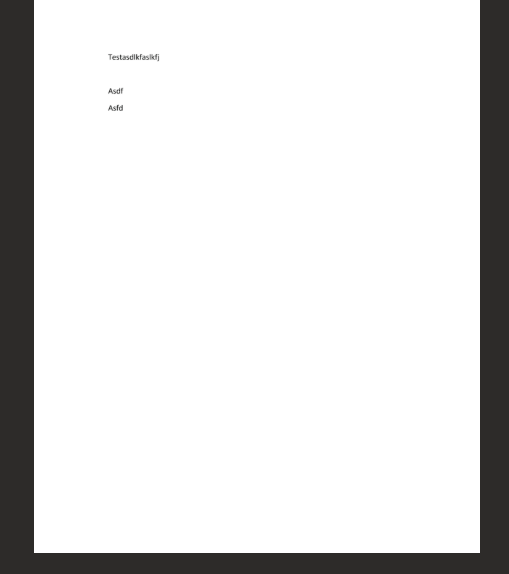
基本となるPDF入力ファイル。
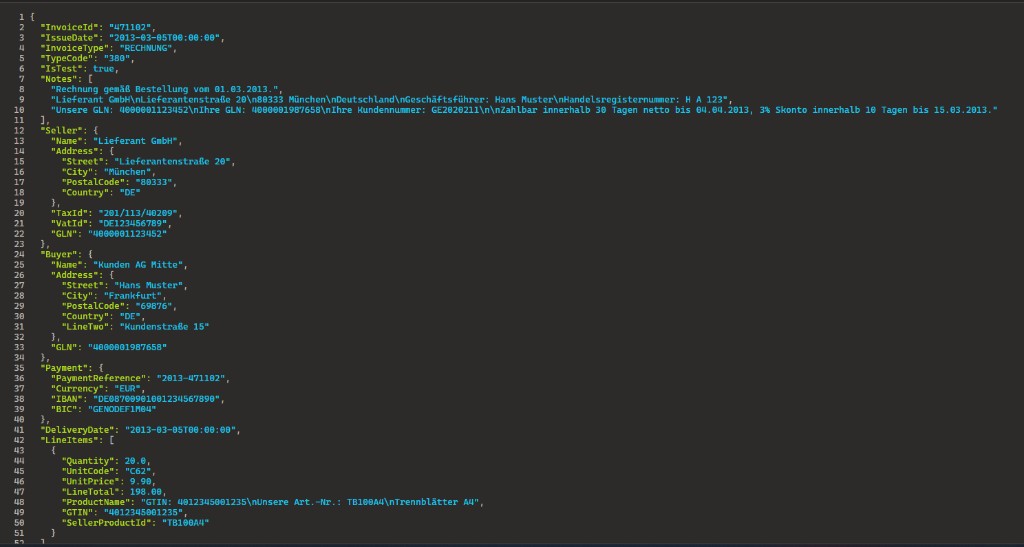
請求書のJSONペイロード入力。
流れの概要(5つのステップ)
- フローを手動でトリガーする設定中に必要に応じて実行します。
- ベースとなるPDFファイルを取得する (Dropbox): テンプレートのPDFバイトを読み取ります。
- JSONファイルを取得する (Dropbox):請求書のJSONバイト/コンテンツを読み取ります。
- ZUGFeRD請求書を作成する (PDF4me): JSONモードを使用して入力を結合します。
- ファイルを作成する (Dropbox):生成された出力をターゲットフォルダに保存します。
フローの概要
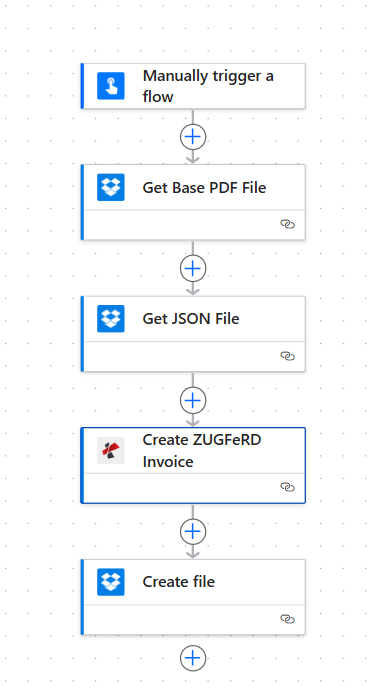
このZUGFeRD生成パターンに使用される完全なフローチェーン。
ステップ1:ベースとなるPDFファイルを入手する(Dropbox)
これまでの流れ: トリガー → ベースとなるPDFファイルを取得します。
- 追加 Dropbox パスを指定してファイルの内容を取得するアクション。
- セット ファイルパス 基本テンプレート PDF へ (例:
/blog data/zugferd invoice/simplepdf.pdf) - 詳細オプションでは、 コンテンツタイプを推測する = はい。
- この手順を保存してテストし、ファイルの内容またはバイナリ出力が正しく返されることを確認してください。
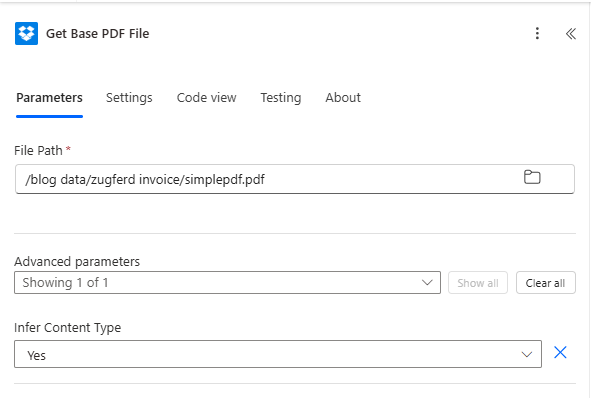
ステップ1のスクリーンショット:基本PDFパスとコンテンツ推論の設定が完了しました。
ステップ2:JSONファイルを取得する(Dropbox)
これまでの流れ: トリガー → ベースとなるPDFを取得 → JSONファイルを取得。
- Dropboxのファイルコンテンツ操作をもう一つ追加します。
- セット ファイルパス 請求書データJSON(例:
/blog data/zugferd invoice/sample-invoice.json) - 保つ コンテンツタイプを推測する = はい。
- 保存してテストし、ステップ3でマッピングに使用できるJSONコンテンツが利用可能であることを確認してください。
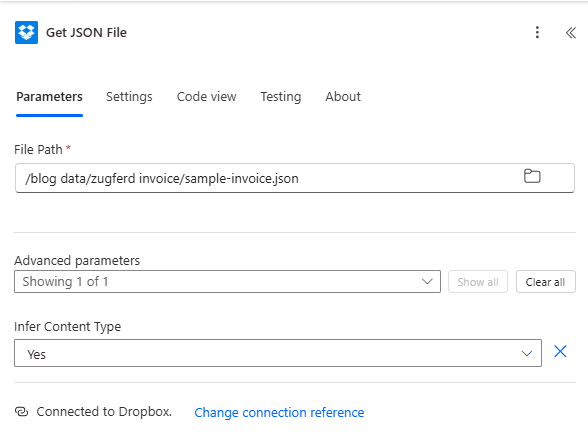
ステップ2のスクリーンショット:DropboxからのJSONソースファイル。
ステップ3:ZUGFeRD請求書を作成する(PDF4me)
これまでの流れ: トリガー → ベース PDF を取得 → JSON を取得 → ZUGFeRD を作成。
設定する PDF4meでZUGFeRD請求書を作成する 図に示すように:
- ファイル名: ソース PDF 名 (例:
テスト.pdf) - PDFファイルの内容: 地図から ベースとなるPDFファイルを取得する。
- 出力ファイル名: 希望する出力ファイル名 (例:
Zugferd Invoice.pdf) - 入力形式: 設定 JSON。
- 出力モード: 設定 PDFとXML。
- 請求書JSONデータ: 地図から JSONファイルを取得する。
- 適合レベル: 例: ベーシック。
- ZUGFeRD バージョン: 例: 1.0 (またはご希望のバージョン)
- 請求書をPDF形式でレンダリングする: 例: はい。
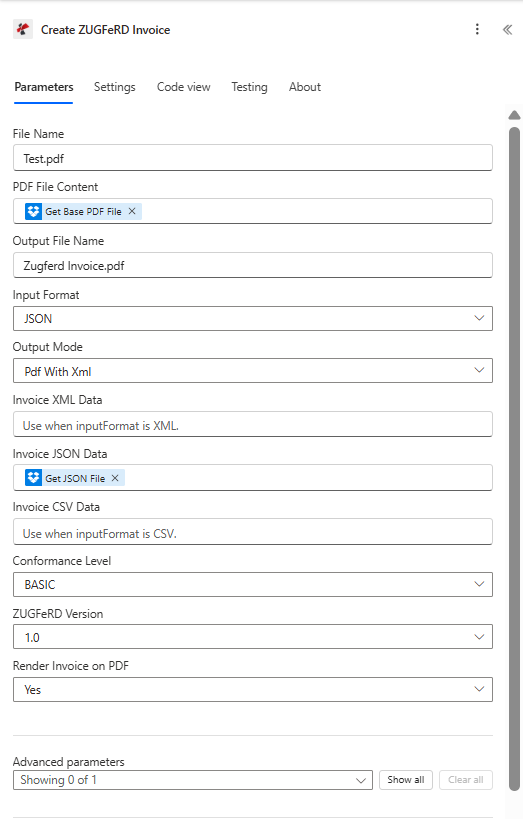
ステップ3のスクリーンショット:JSONベースのZUGFeRD生成のための完全なパラメータマッピング。
ステップ4:ファイルを作成する(Dropbox)
これまでの流れ: トリガー → PDF + JSON を読み込む → ZUGFeRD を生成 → ファイルを保存する。
- 追加 Dropbox: ファイルの作成。
- フォルダパス: 出力先フォルダ (例:
/blog data/zugferd invoice/output) - ファイル名: マップ出力ファイル名 ZUGFeRD請求書を作成する。
- ファイルの内容: マップ生成ファイルコンテンツ ZUGFeRD請求書を作成する。
- 保存して、全体の流れを実行します。
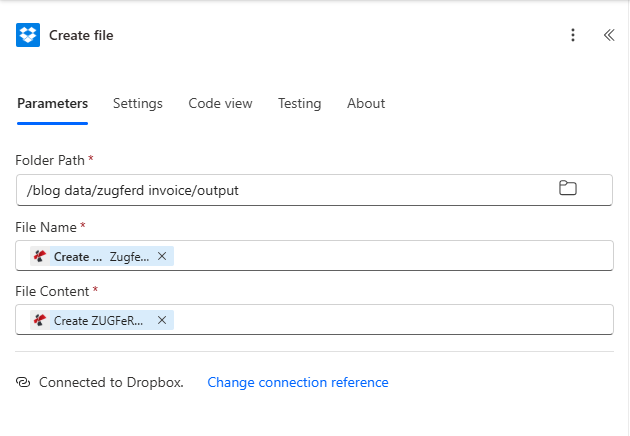
ステップ4のスクリーンショット:出力ファイルをDropboxに書き戻す。
出力検証
出力例を開く
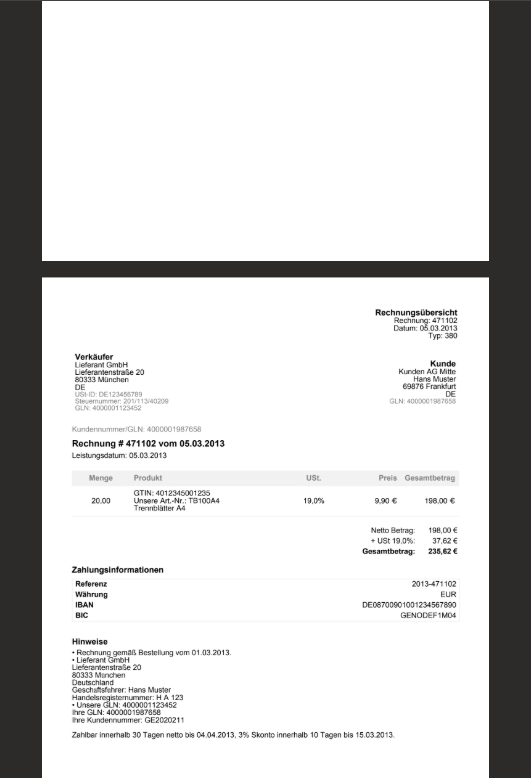
請求書のPDF出力が生成されました。
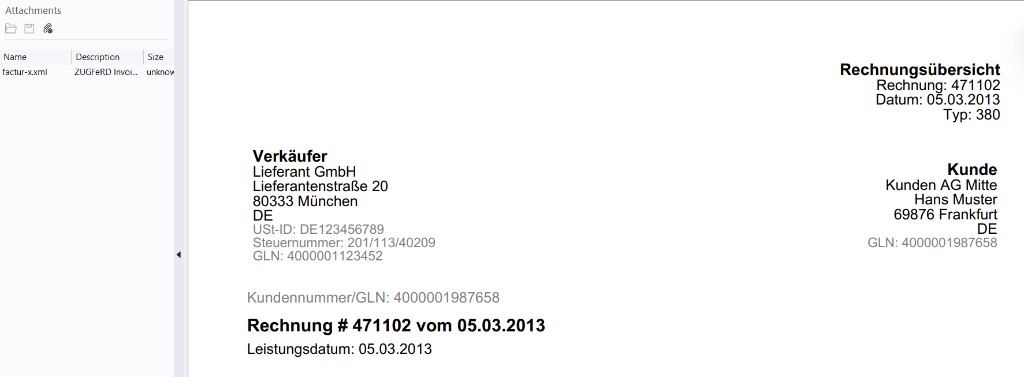
添付ファイルビューには、埋め込まれた構造化請求書データが表示されます。
クイックリファレンス
| # | ステップ | キーマッピング |
|---|---|---|
| 1 | Get Base PDF File | File path to template PDF + Infer Content Type = Yes |
| 2 | Get JSON File | File path to invoice JSON + Infer Content Type = Yes |
| 3 | Create ZUGFeRD Invoice | PDF File Content from step 1, Input Format = JSON, Invoice JSON Data from step 2 |
| 4 | Create file | File Name and File Content from Create ZUGFeRD Invoice output |
詳細なパラメータ参照: ZUGFeRD請求書を作成する、 PDFを検証する。
トラブルシューティング
もし 入力形式 = JSON地図のみ 請求書JSONデータ今回の実行では、XML/CSVフィールドをクリアします。
と PDFとXML、 ない PDFファイルの内容 エラーが発生します。ベースとなる PDF のステップからファイルのバイトをマッピングします。
見る PDF4meのトラブルシューティング APIキー、クレジット、コネクタ認証チェックのため。
次に試すべきことは?
オプションの強化: 状態 ステップ3で出力の有無を確認した後、最終的なファイル書き込みの前に成功/失敗通知に分岐します。