n8nでZUGFeRD請求書を作成する方法は?DropboxとJSONワークフローを使ったステップバイステップガイド!
このガイドでは、 n8n 請求書データをワークフローとして受け取る JSON作成する ZUGFeRD/Factur-X 請求書付き PDF4me最終的なPDFをアップロードします Dropbox。
3つの主要部品を配線します。
- 請求書のJSONをPDF4meにプッシュします(安定したドキュメントURLを取得できます)。
- その入力からZUGFeRD請求書を生成する。
- 出力されたPDFファイルをバイナリファイルとしてDropboxにアップロードしてください。
1. トリガー(ワークフローの実行)→ 2. PDF4me: JSONファイルをアップロードする → 3. PDF4me: Zugferd請求書の作成(JSON、URL入力)→ 4. Dropbox: ファイルのアップロード (バイナリ) データ)
エンドツーエンドで一貫したバイナリ フィールド名を維持する (このチュートリアルでは、 データまた、選択する場合は 請求書データ入力タイプ = URLJSONファイルは、渡したリンクからアクセスできる必要があります(そのため、まずJSONファイルをPDF4meにアップロードします)。
あなたが得られるもの!
入力: 請求書のJSONデータ。
出力: 生成された ZUGFeRD/Factur-X PDF (請求書 XML が埋め込まれた PDF) を Dropbox パスにアップロードします。 /blog data/zugferd invoice/output/Zugferd_Result.pdf。
概要:ワークフローの手順
始める前に(チェックリスト!)
- n8n (クラウドまたはセルフホスト)環境、およびワークフローを作成する権限。
- PDF4meの認証情報 (APIキー)はn8nで設定されています。参照: PDF4meをn8nに接続する。
- Dropbox n8nにおけるOAuth2認証情報(出力フォルダへのアクセス権を含む)。
- 有効な請求書JSONペイロード(既知の正常なサンプルから始め、フィールドを段階的に置き換えてください)。
ワークフローの概要
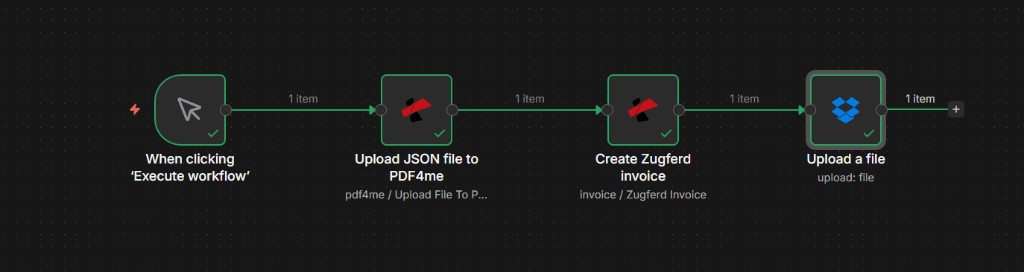
4つのノードが順番に実行されます:トリガー → JSONをアップロード → ZUGFeRD請求書を生成 → PDFをDropboxにアップロード。
ステップ1:トリガー(ワークフローの実行)
これまでのワークフロー: まさに引き金。
- n8nで新しいワークフローを作成します。
- 使用 「ワークフローを実行」をクリックしたとき 最初のバージョンを作成する間。
- 後で、ワークフローが安定したら、これをCron、Webhook、または「新規ファイル」トリガーに切り替えてください。
ステップ2:JSONファイルをPDF4meにアップロードする
このステップでは、JSON を PDF4me でホストされているドキュメントに変換し、 ドキュメントのURL 請求書生成ノードへ。
- 追加 PDF4me ノード。
- リソース: PDF4me。
- 手術: PDF4meにファイルをアップロードする。
- 入力データタイプ: 実際に提供するものと同じタイプを選択してください(スクリーンショットではbase64文字列を使用しています)。
- セット ファイル保存時間 ご希望の時間帯(例:2時間)まで。
- ノードを一度実行し、次のノードで参照できる有効なURL/トークンが出力されることを確認してください。
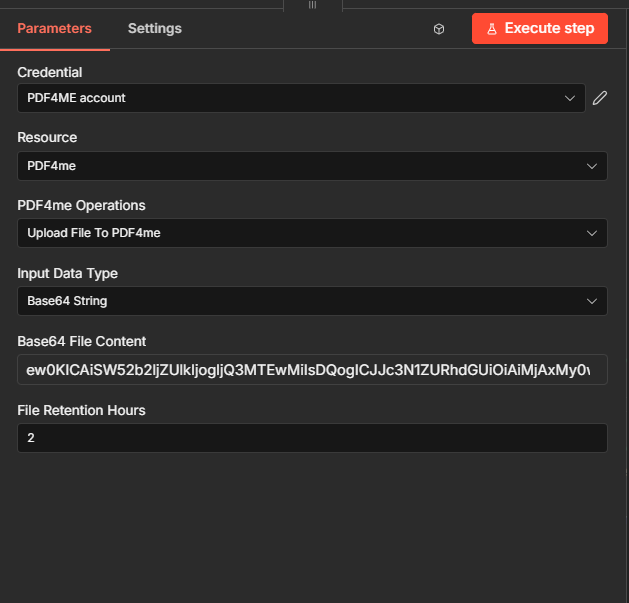
ステップ2のスクリーンショット:JSONをアップロードすると、PDF4meが次のステップで使用するためのドキュメントURLを返します。
ステップ3:ツークフェルトの請求書を作成する(PDF4me)
これは主要な生成ステップです。アップロードされた JSON URL を入力として使用し、バイナリ PDF (バイナリフィールドに保存されます) を返します。 データ)
コア設定を合わせる
- リソース: 請求書。
- 手術: ツークフェルト請求書を作成します。
- 入力データタイプ: Base64文字列(実行例と一致します)。
- 出力モードXMLとPDFの組み合わせ(ハイブリッドPDF)。
- 適合レベル: 基本設定(受信機がそれ以上の設定を必要としない限り、ここから始めてください)。
- ツークフェルト版: 1.0(受信機が想定するバージョンを使用してください)。
- 言語英語(またはご希望の言語)
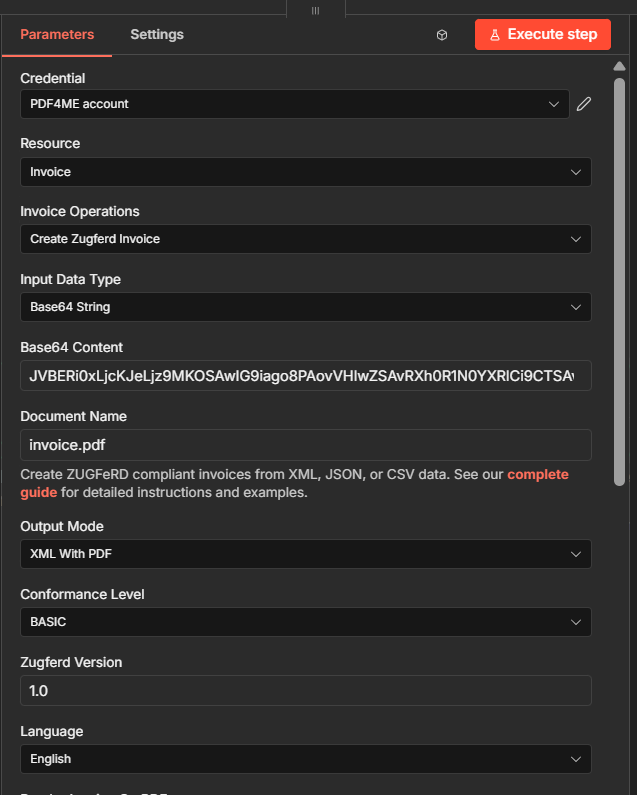
ステップ3のスクリーンショット(パート1):請求書操作設定とコアプロファイル/バージョンの選択。
JSONマッピング(URL入力)
- 入力形式: JSON。
- 請求書データ入力タイプ: URL。
- 請求書データURLステップ2(アップロードされたJSONドキュメント)から出力されるURLをマッピングします。
- 出力ファイル名: 予測可能な出力名を設定します (例:
zugferd_invoice.pdf) - 出力バイナリフィールド名:
データ(Dropboxへのアップロードと一貫性を保つこと。)
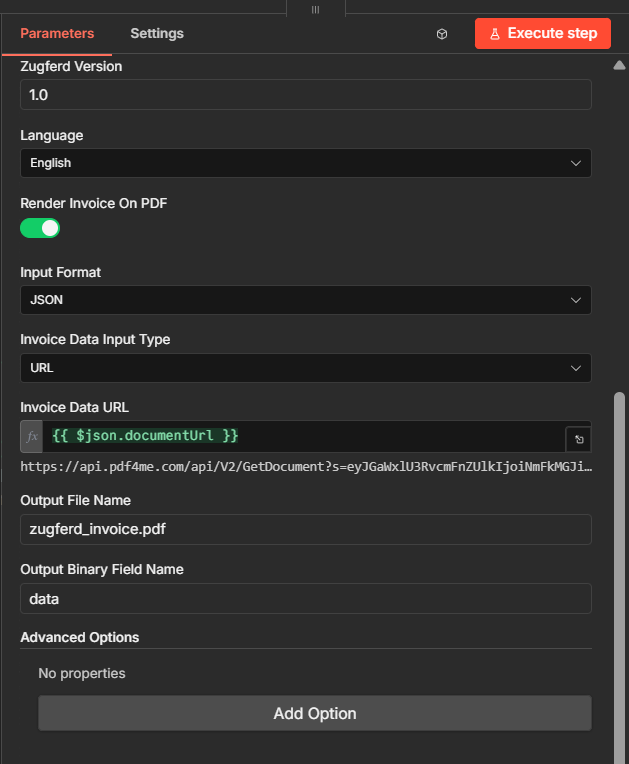
ステップ3のスクリーンショット(パート2):JSON + URLマッピングとバイナリ出力フィールド名。
ステップ4:ファイルをアップロードする(Dropbox)
これにより、生成されたPDFファイルがDropboxに公開されます。
- 追加 Dropbox ノード。
- リソース: ファイル。 手術: アップロード。
- ファイルパス: ファイル名を含む完全な宛先パスを設定します (例:
/blog data/zugferd invoice/output/Zugferd_Result.pdf) - バイナリファイル: の上。
- 入力バイナリフィールド:
データ(ステップ3より) - ノードを実行し、Dropboxがメタデータ(パス、IDなど)を返すことを確認してください。
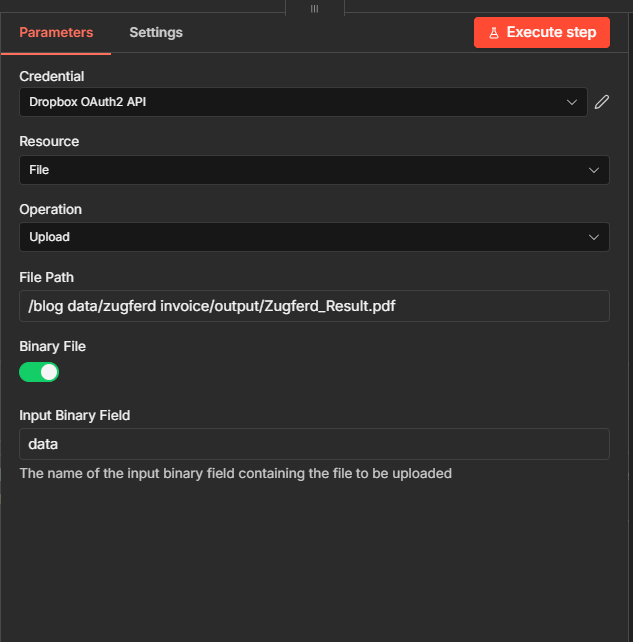
ステップ4のスクリーンショット:Dropboxへのアップロードにより、生成された請求書のPDFが公開されます。
クイックリファレンス
| # | ノード | キー設定 |
|---|---|---|
| 1 | Trigger | Execute workflow (during setup) |
| 2 | PDF4me, Upload File To PDF4me | Retention hours + returns URL/token |
| 3 | PDF4me, Create Zugferd Invoice | Input Format JSON + Data Input Type URL + Output Binary Field Name data |
| 4 | Dropbox, Upload | Binary File On + Input Binary Field data |
関連文献: ZUGFeRD請求書の作成(ドキュメント)、 Power Automate バージョン、 PDFAワークフローの検証。
トラブルシューティング!
出力ノードは、設定したバイナリフィールド名を必要とします。確認してください。 出力バイナリフィールド名 ステップ3では データDropboxノードも同じものを使用しています 入力バイナリフィールド。
使用する場合は 請求書データ入力タイプ = URL請求書ノードが実行される時点で、リンクは有効である必要があります。保持時間を延長するか、ステップ3の直前にJSON URLを再生成してください。
見る PDF4meのトラブルシューティング APIキー、クレジット、および統合の再接続について。