ZapierでスイスのQRコード付き請求書を基本PDFにマージするにはどうすればいいですか?Dropboxを使った7つのステップをご紹介します。

想像してみてください: あなたはすでに 複数ページ構成のベースPDF (請求書のレイアウト、レターヘッド、その他何でも demo_5_page.pdf) また、 言葉 適切な形式に変換したいファイル スイスのQRコード紙幣 そして 上部に刻印 その基本となる部分。ツール間でPDFをコピー&ペーストするのはすぐに面倒になる。
退屈な作業を代行してくれるZapはこちらです。 Dropbox 何か新しいものが着陸すると目を覚ます、 PDF4me Word 文書を変換し、 スイスQR スリップ、 オーバーレイ ベースファイルに適用し、完成した PDF を選択したフォルダーにドロップします。以下のスクリーンショットでは、テストワークスペースの実際のパスと名前を使用しています (/pdf4metest/TestRP、 3Page.docxなど)。それらを自分のものと交換すれば準備完了です。
1. Dropboxに新しいファイルが追加されました → 2. 探す 3ページ.docx → 3. PDFに変換 → 4. SwissQR請求書を作成する → 5. 探す demo_5_page.pdf → 6. PDFオーバーレイを結合(ベース+QRレイヤー)→ 7. アップロード mergeoverlay.pdf に /pdf4meoutput。
で PDFオーバーレイを結合する、 ベース Dropboxからの大きな請求書PDFです(ステップ5)。 レイヤー スイスのQR請求書PDFは SwissQR紙幣を作成する (ステップ4)それらをひっくり返すと、予想とは全く違う結果になります。誰でも一度は経験したことがあるでしょう。
あなたが実際に構築しているもの!
最終的に PDFファイル1つ: その 支払い伝票 (QRコード部分)描画済み 上に乗って あなたの 既存のレイアウト. Word はここでの最終製品ではありません。これは変換する入力です。 SwissQR紙幣を作成する 操作用のPDFファイルに加え、Zapierで入力するすべての銀行関連フィールドが含まれています。
チームメンバーがスイスに住んでいる場合、またはスイスの顧客に請求する場合は、 QRコード紙幣、そしてあなたは既に Dropboxこのパターンを使えば、クリック操作を大幅に削減できます。Power Automate版のフローと同じ考え方ですが、アクションの代わりにZapとステップを使用します。
一目でわかる7つのステップ
なぜこのスタックなのか?
著者は引き続き .docx。 PDFに変換 きれいなPDFを手渡して SwissQR紙幣を作成するこれは、その動作が期待するものです。
PDFオーバーレイを結合する QRコード付き請求書のPDFを配置します 上に乗って ベースとなるページ。既に信頼しているテンプレート上で、用紙を固定された場所に配置する必要がある場合に便利です。
フォルダ内の新規ファイル、ポーリング、そして後からメールやSlackにフックする機能はすべてZapの領域です。デプロイもサーバーも不要です。
始める前に(チェックリスト!)
Zapierアカウント さらにDropboxとPDF4meも接続済み。
APIキー ダッシュボードから。初めてですか? PDF4meをZapierに接続する 一度そこを歩いてみる。
- 実際に使用するフォルダー:監視パス、テンプレートパス、ベースPDFパス、出力パス。
- 本物 IBAN、 参照 (例えばQRR)、金額、および銀行が受け付ける住所など。スクリーンショットはサンプル値を使用しています。実際のデータはご自身でご用意ください。
ザップの概要(7つのステップ!)
- Dropbox: フォルダ内の新しいファイル: サンプルフォルダ:
/pdf4metest/TestRP。 オンにする ファイルの内容を含める。 - Dropbox: ファイルを探す: 拾う
3ページ.docx(または、あなたのテンプレート) ファイルの内容を含める: はい。 - PDF4me: PDFに変換ステップ2で取得したファイルを読み込み、同じステップで取得したファイル名と拡張子をマッピングします。
- PDF4me: SwissQR請求書を作成する: 変換された PDF をマッピングし、次に債権者、債務者、IBAN、参照、通貨、レイアウトの各フィールドを処理します (Zapier はこれを複数の画面に分割します。以下の展開可能なセクションを参照してください)。
- Dropbox: ファイルを探す: 例:
/ブログデータ/SwissQR変換マージファイルをdemo_5_page.pdf。 - PDF4me: PDFオーバーレイを結合: ベース = ステップ 5、レイヤー = ステップ 4 からの SwissQR 出力。
- Dropbox: ファイルのアップロード: 例:
/pdf4meoutput、 ファイル名mergeoverlay.pdf。 オンにする 共有リンクを含める 下流の処理でURLが必要な場合。
フローの概要
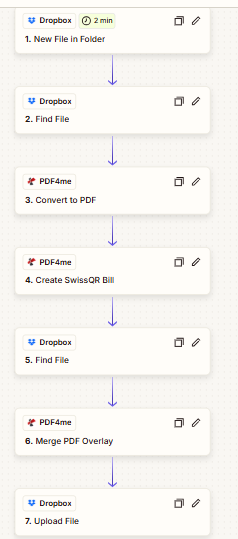
緑色のチェックマークが一つ増えるごとに、午後3時に後悔する事柄が一つ減る。
ステップ1:フォルダ内の新規ファイル(トリガー)
これまでのZap: トリガーのみ。
追加 Dropbox → フォルダー内の新規ファイル そして、それをあなたの門番として扱いましょう。
- 使用 フォルダ 正確な摂取場所のみを監視する(例:
/pdf4metest/TestRP)、そのため、他の場所でのランダムなアップロードは Zap を起動しません。 - 保つ ファイルの内容を含める = はい; それがなければ、下流のPDF4meステップはメタデータのみを受け取る可能性があります。
- 振り向く 共有リンクを含める 後続の自動化処理でURLが必要な場合(メール、CRM、チケット発行など)のみ有効。
- これが重要な理由:このステップで いつ 自動化処理が実行されます。フォルダの選択が緩いと、処理が煩雑になり、コストも高くなります。
- 先に進む前に簡単な確認事項:トリガーテストを実行し、サンプル出力にファイルメタデータとバイナリ/ファイルコンテンツフィールドが表示されることを確認してください。
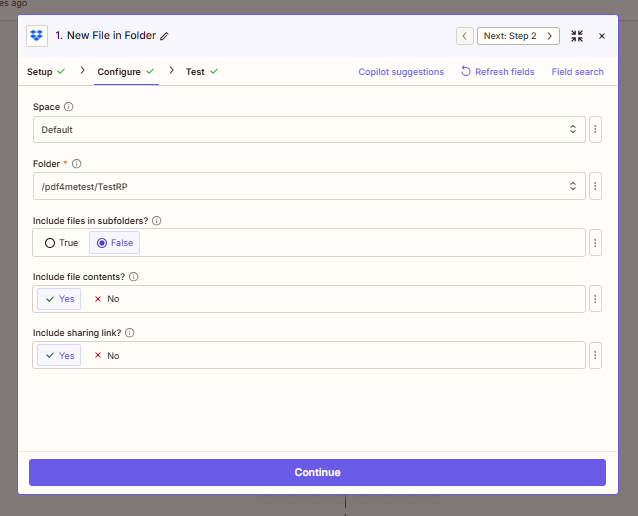
ステップ1のスクリーンショット:監視フォルダが設定され、ファイルの内容が含まれているため、後続のステップでファイルを読み取ることができます。
ステップ2:Wordテンプレートを探す
これまでのZap: トリガー → ファイルの検索。
別のものを使用する Dropbox → ファイルを探す テンプレートを意図的に取得するため、偶然取得するためではない。
- パスとファイル名を設定します(例:
3ページ.docx)そのため、実行のたびに既知のソースドキュメントが使用されます。 - 保つ ファイルの内容を含める = はい 繰り返しますが、ステップ3では実際のファイルバイト数が必要です。
- このパターンは、トリガーノイズとテンプレートロジックを分離します。トリガーファイルは変更可能ですが、テンプレートファイルは制御されたままです。
- これが重要な理由:本番環境では、トリガーファイルの名前が予期しないものになる可能性があります。この手順により、テンプレートの決定論的な動作が維持されます。
- よくあるミス:フォルダ階層の選択ミスにより、複数の検索結果が表示される。必要に応じて、ファイル名やフォルダ構造を最適化してください。
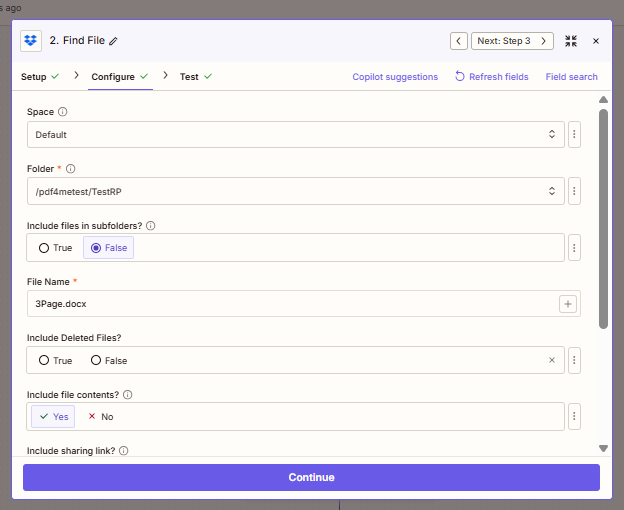
ステップ 2 のスクリーンショット: Zapier が正確な Word テンプレートを見つけます (3ページ.docx)そして変換対象のファイルコンテンツを返します。
ステップ3:PDFに変換する
これまでのZap: トリガー → 単語を検索 → PDFに変換。
設定する PDF4me → PDFに変換 そのため、SwissQRアクションはクリーンなPDF入力を受け取ります。
- 地図 ファイル トリガーからではなく、ステップ2(Wordテンプレートの出力)から取得します。
- Zapierに「存在するが表示されていない」と表示されていても、通常は問題ありません。プレビューが非表示になっていても、バイナリはマッピングされます。
- 地図 ファイル名 から 2. ファイル名 + 2. ファイル拡張子 ソース名の命名規則を維持し、ログ内の混乱を軽減するため。
- これが重要な理由: SwissQR紙幣を作成する PDF入力で動作します。これはオーサリングとPDF入力間のフォーマットブリッジです。
.docx)および請求出力。 - 先に進む前に簡単な確認をしてください。この手順をテストして、出力されるMIMEタイプ/ファイル拡張子がPDFであることを確認してください。
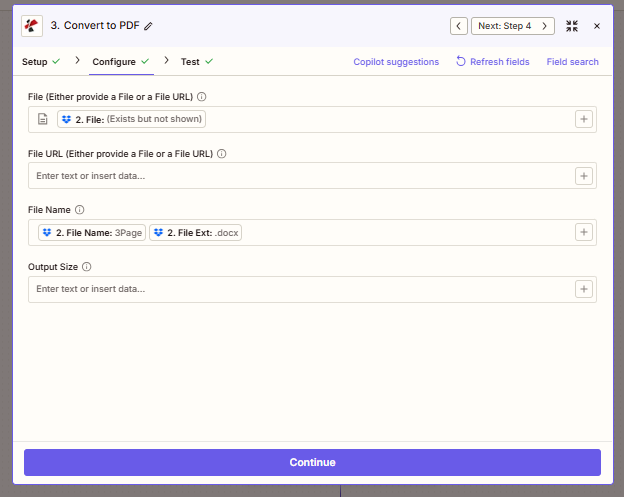
ステップ3のスクリーンショット:ステップ2のWordファイルが「PDFに変換」にマッピングされ、SwissQR用のきれいなPDFが生成されます。
ステップ4:SwissQR請求書を作成する
これまでのZap: ステップ3まで。
追加 PDF4me → SwissQR請求書を作成する (名付けられた) SwissQRを作成する (ドキュメントを参照)慎重に記入してください。
- ステップ3で変換されたPDFをマッピングします ファイル/ファイルURL ファイル名フィールドの並びを揃えてください。
- 支払いに重要なすべてのフィールドを入力してください: 債権者の詳細、IBAN、参照タイプ (例: QRR)、金額、通貨、債務者フィールド、およびメッセージ。
- 配線オーバーレイの前にこの手順を一度実行してください。手順6の後よりも、ここで検証上の問題を検出する方が迅速です。
- これが重要な理由:ここは法的・支払い上の正確性が問われる場所です。入力ミスが1つでもあれば、使用できない伝票になってしまう可能性があります。
- 実用的なヒント:銀行が承認した信頼できるサンプルを手元に置いておき、IBAN、参照番号、住所の書式を項目ごとに比較してください。
SwissQR請求書のスクリーンショットを作成する(5パネル)
順番にスクロールしてください。これらは、Zapierがフォームを分割する方法と一致しています。
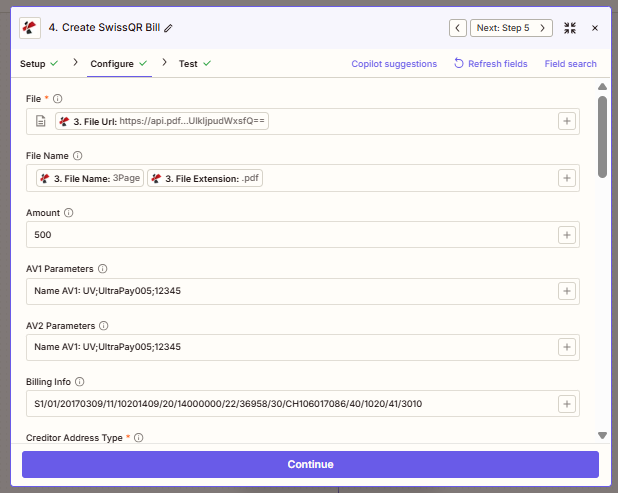
パネル1:ファイルマッピング、金額、および請求パラメータ。
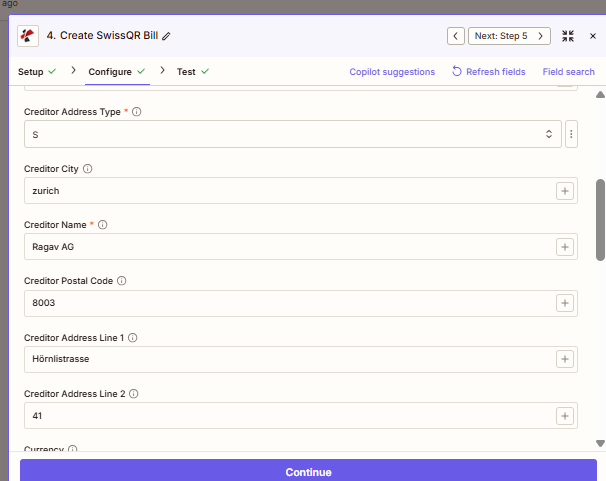
パネル2:債権者の詳細(氏名と住所の欄)。
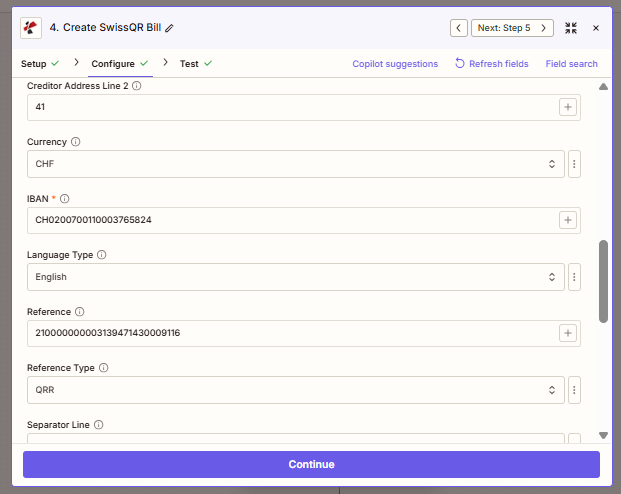
パネル3:IBAN、通貨、言語、参照タイプなど、支払いに関する基本事項。
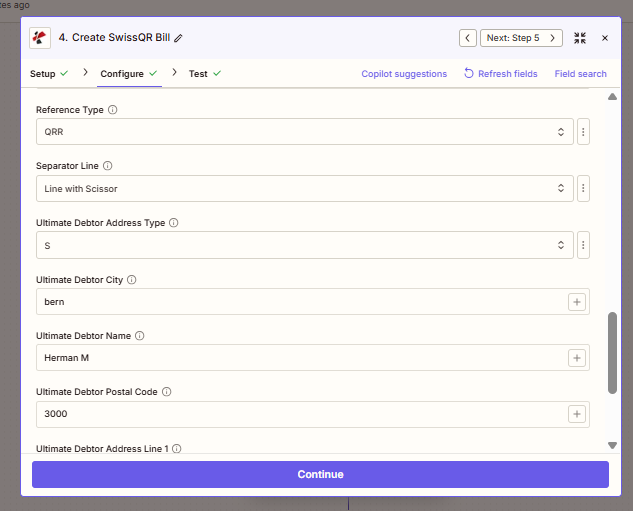
パネル4:レイアウトオプションと債務者住所のフォーマット。
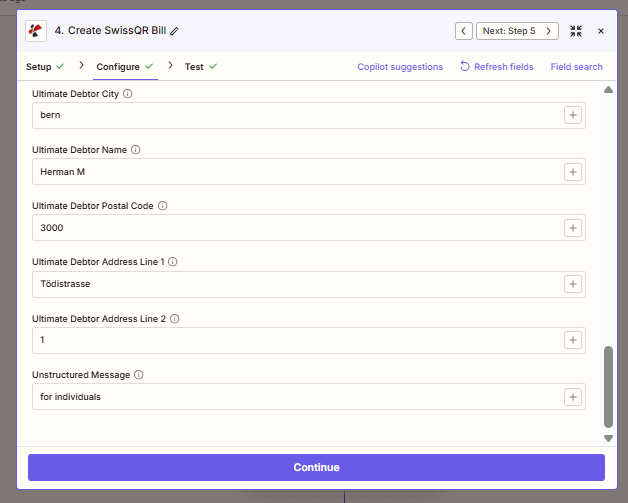
パネル5:債務者の住所入力と非構造化メッセージ。
ステップ5:ベースとなるPDFファイルを見つける
これまでのZap: Create SwissQRを通じて。
QRコード層を配置する既存の請求書レイアウトを探してください。
- 使用 Dropbox → ファイルを探す ベースパス(例:
/ブログデータ/SwissQR変換マージ)とベースファイル名(demo_5_page.pdf) - 保つ ファイルの内容を含める = はい つまり、Merge Overlayはメタデータだけでなく、実際のPDFファイルを受け取るということです。
- これを「キャンバス」ファイルと考えてください。ステップ4は「ステッカー」ファイルです。
- これが重要な理由:ベースファイルは最終的なページ形状とブランディングを制御します。ベースファイルが間違っていると、最終的なドキュメントも間違ったものになります。
- 先に進む前に簡単な確認事項:取得したファイルが想定されるテンプレートバージョンであることを確認してください(特にチームがファイルをその場で置き換える場合)。
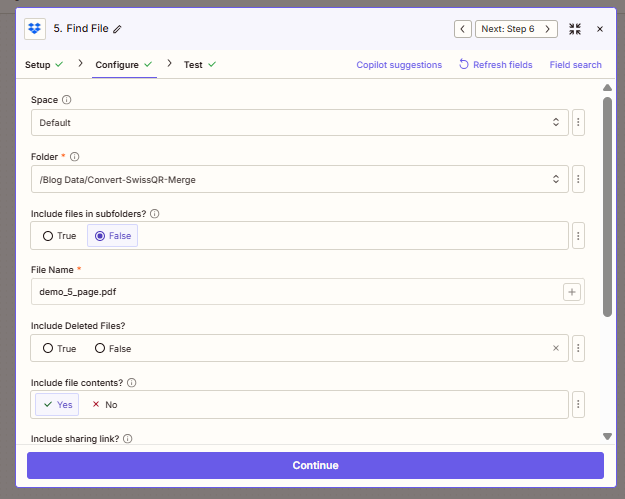
ステップ5のスクリーンショット:これは、SwissQRレイヤーが適用される基本となる請求書/テンプレートPDFです。
詳細検索オプション(複数の結果、空のフォルダ)
「最初の一致」に依存する場合や、PDFファイルが見つからない場合にZapがエラーメッセージを大きく表示する必要がある場合は、これらの設定が重要になります。運用チームの期待に合わせて設定してください。
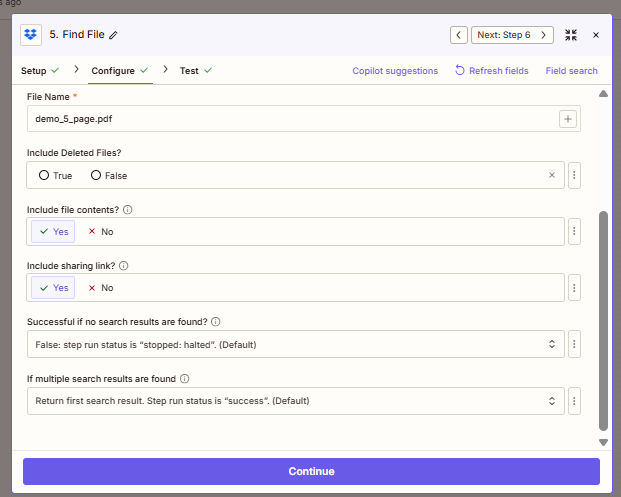
詳細オプションのスクリーンショット:ファイルが見つからない場合や、複数の一致が見つかった場合に、Zapierがどのように動作するかを調整します。
ステップ6:PDFオーバーレイを結合する
これまでのZap: 基本PDFとSwissQR PDFの両方が利用可能です。
これは重要な構成ステップなので、フィールドを慎重にマッピングしてください。
- ファイル(ベース) ステップ5(基本請求書のPDFファイル)から取得する必要があります。
- レイヤーファイル ステップ4(SwissQR出力PDFのURL/ファイル)から取得する必要があります。
- 使用 レイヤーファイル名 ステップ4から(例:
3ページ.pdfレイヤーメタデータの不一致を回避するため。 - これが重要な理由:重ね合わせの順序によって視覚的な結果が決まります。マッピングを逆にすると、QRコード領域が隠れたり、ページが空白のように見えたりする可能性があります。
- 先に進む前に簡単な確認をしてください。テストを実行し、1ページ目と最終ページを開いて、QRコード付き請求書が意図した位置に表示されていることを確認してください。
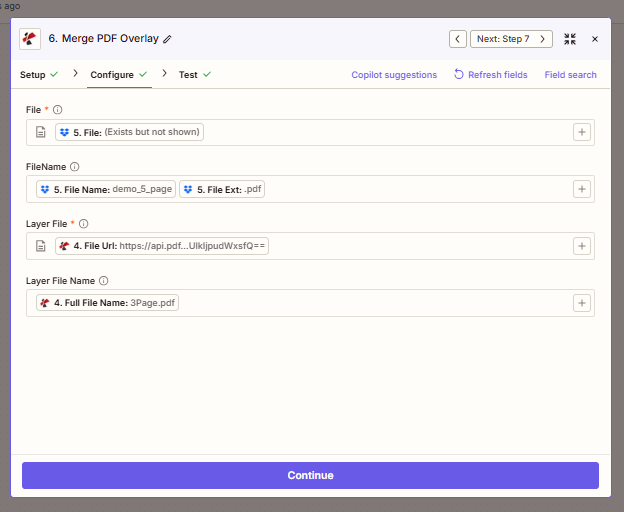
ステップ6のスクリーンショット:ベースとなるPDFはステップ5から取得され、ステップ4からのSwissQR出力がオーバーレイレイヤーとしてマッピングされます。
ステップ7:ファイルのアップロード
これまでのZap: フルザップ。
最終的に統合された文書を公開し、人々(またはシステム)が実際に利用できるようにします。
- ターゲットフォルダにアップロードします(例:
/pdf4meoutput)と地図 ファイル ステップ6から。 - セット ファイル名を指定してください + 拡大 明示的に(例:
マージオーバーレイ+PDF)予測可能な出力命名規則のため。 - 有効にする 共有リンクを含める = はい 下流工程でURLペイロードが必要な場合のみ。
- これが重要な理由:一貫性のある命名規則とパス管理こそが、引き継ぎ、監査、および下流工程の自動化の信頼性を確保する鍵となるからです。
- 実用的なヒント:処理の流れが安定したら、ファイル名にタイムスタンプまたは請求書IDを追加して、誤って上書きしてしまうことを防ぎましょう。
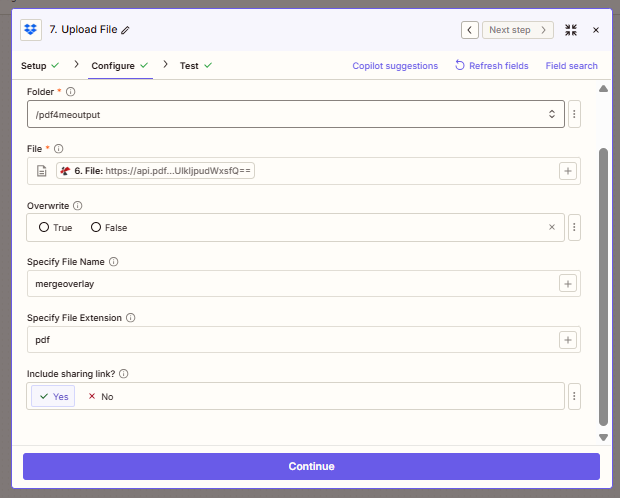
ステップ7のスクリーンショット:最終的に結合されたPDFファイルは、選択したファイル名で出力フォルダにアップロードされます。
クイックリファレンス
| # | ステップ | 仕事 |
|---|---|---|
| 1 | New File in Folder | Wake the Zap |
| 2 | Find File | Grab the Word template |
| 3 | Convert to PDF | PDF for SwissQR input |
| 4 | Create SwissQR Bill | Build the QR-bill PDF (layer) |
| 5 | Find File | Load the base PDF |
| 6 | Merge PDF Overlay | Stack layer on base |
| 7 | Upload File | Save final PDF |
より詳細な分野別リスト: SwissQR紙幣を作成する、 PDFオーバーレイを結合する、 PDFに変換。
トラブルシューティング
十中八九IBAN形式、参照長 QRRまたはアドレスタイプ S 対 K入力した内容と、銀行ポータルサイトの作業伝票を比較してください。
スワップチェック: ステップからのベース 5ステップからのレイヤー 4QRコードのページが全面白になっている場合は、2つのレイヤーを間違った順序で結合した可能性があります。
PDF4meのトラブルシューティング APIキー、クレジット、および統合の再接続について説明します。
次に試すべきことは?
オプション: フィルター トリガー直後なので .docx (または名前の接頭辞)が負荷の高い処理を実行します。タスク履歴がより整理されます。