Word形式の契約書をPDF4meを使ってZapierで変換、圧縮、アーカイブしてPDF/A形式にしましょう。

契約書、報告書、提案書など、多くはWordファイルから始まります。コンプライアンスや長期保存のためにアーカイブする必要がある場合は、シンプルな .docx それでは不十分だ。 PDF/A ISO 19005 が標準です。フォントは埋め込まれ、外部リンクはなく、何十年も読み続けることができます。Word から直接 PDF/A を作成することはできません。まず PDF に変換する必要があります。Zapier では、フォルダを監視し、Word (または Excel、PowerPoint) を PDF に変換し、圧縮し、それを PDF/A に変換して、アーカイブ ファイルをアップロードするという一連のプロセスを自動化できます。たった 5 つのステップです。手動でエクスポートする必要はありません。
要するに: フォルダ内の新しいファイル 腕時計 /ブログ日付/PDFA → PDFに変換 → PDFを圧縮 → PDF/A を作成する (例: PDF/A-2b) → ファイルのアップロード に /ブログデータ/PDFA/出力入力: Word Sample.docx出力: PdfA_Zap_Output.pdf アーカイブ形式で。
なぜ最初に変換し、次に圧縮し、最後にアーカイブするのか?
PDF/AはPDFファイルのみを受け付けます。 ソースがWord、Excel、PowerPoint、または画像の場合は、PDF/Aを適用する前にPDFに変換する必要があります。 PDFに変換 このアクションは、DOC、DOCX、PPT、PPTX、XLS、XLSX、TXT、EML、および一般的な画像フォーマットに対応しています。 PDFを圧縮 アーカイブ前にファイルを縮小することで、ファイルサイズが小さくなり、転送や保存が速くなります。 PDF/A を作成する フォントを埋め込み、外部依存関係を削除し、長期保存のためにドキュメントをロックします。1つのZapで、変換、圧縮、アーカイブの3つの処理すべてを実行できます。
Zapの概要
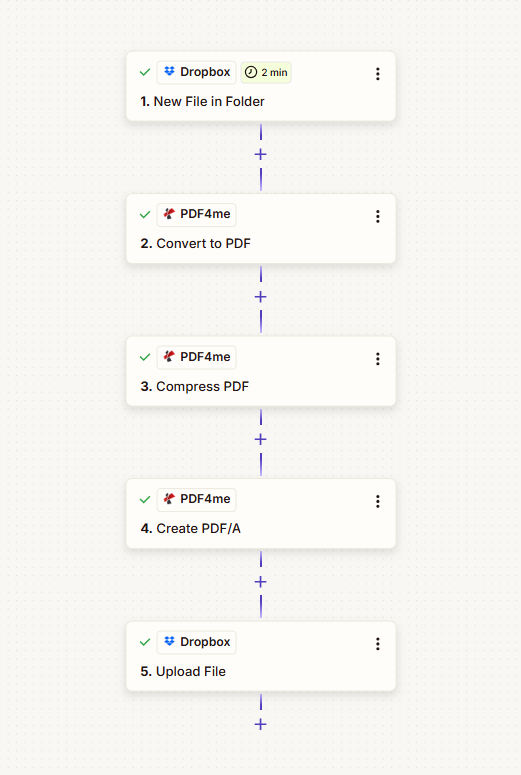
手順は以下の5段階です。新規ファイルの起動 → PDFへの変換 → PDFの圧縮 → PDF/Aファイルの作成 → ファイルのアップロード。各手順は、設定が完了すると緑色のチェックマークが表示されます。
得られるもの
入力: Word文書(例: Word Sample.docx)またはその他のサポートされている形式で /ブログ日付/PDFA。 出力: アーカイブ用 PDF/A ファイル (例: PdfA_Zap_Output.pdf) で /ブログデータ/PDFA/出力法令遵守、監査、または長期保存に対応できる状態。
必要なもの
- ザピアー、 Zapierアカウントトリガー1つで4つのアクションを実行できる新しいザップ。
- PDF4me APIキー、 APIキーを取得してくださいPDF4meアクションを追加する際は接続してください。初めてですか?こちらをご覧ください PDF4meをZapierに接続する。
- Dropbox監視対象フォルダと出力先について。Googleドライブなどのストレージで「フォルダに新規ファイルを作成」や「ファイルをアップロード」機能を使用しても動作します。
ザップ:5つのステップ
- フォルダ内の新しいファイル (Dropbox):フォルダ内にファイルが現れたときにトリガーされます。2分ごとにポーリングを行います。
- PDFに変換 (PDF4me): Word、Excel、PowerPoint、または画像をPDFに変換します。
- PDFを圧縮 (PDF4me): アーカイブする前にPDFを縮小します。
- PDF/A を作成する (PDF4me): PDFファイルをアーカイブに適した形式に変換します。
- ファイルのアップロード (Dropbox): PDF/Aファイルを出力フォルダに保存します。
ステップ1:フォルダを監視する(トリガー)
これまでのZap: トリガーのみ。
- 追加 Dropbox → フォルダ内の新しいファイル 引き金として。
- 空間: デフォルト (またはDropboxのスペース)。
- フォルダ (必須):
/ブログ日付/PDFA。 - サブフォルダ内のファイルも含めますか?: 間違い (ネストされたフォルダを含める場合は True を指定します。)
- ファイルの内容を含めますか?: はいZapがファイルを変換、圧縮、PDF/A作成に渡すために必要です。
- 共有リンクを含めますか?: はい (任意)
フォルダ内の新しいファイル: トリガー設定
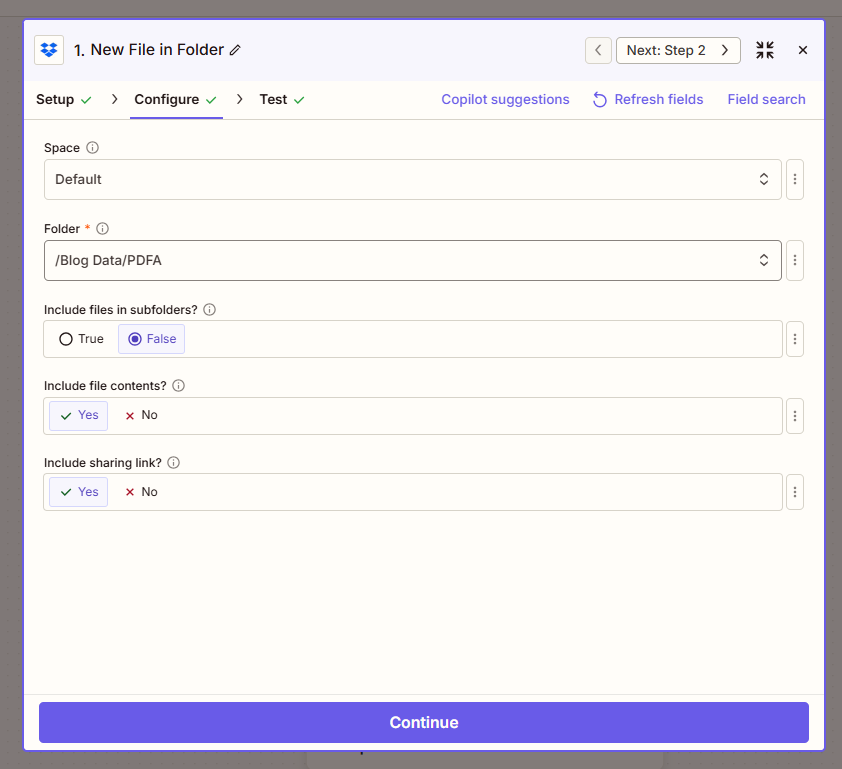
トリガー設定:スペース(デフォルト)、フォルダパス(/Blog Data/PDFA)、ファイルコンテンツを含める設定は「はい」。後続のステップで実際のファイルバイトを受け取るために、ファイルコンテンツを含める必要があります。
ファイルの内容を含めますか? でなければなりません はい. いいえの場合、Zapier はファイルではなく参照を渡すため、変換/圧縮/作成の手順は失敗します。
ステップ2:PDFに変換する
これまでのZap: トリガー → PDFに変換。
- 追加 PDF4me → PDFに変換。
- ファイル (必須):地図 1. ファイル 「フォルダ内の新規ファイル」ステップから(Zapierには「1. ファイル: (存在しますが表示されません)」と表示される場合があります)。
- ファイル名: 地図 1. ファイル名 そして 1. ファイル拡張子 ステップ1から。Word文書の場合、これは次のようになります。
単語サンプル+.docxこの拡張子は、PDF4me がどの形式から変換するかを指示します。 - 出力サイズ:任意。空欄のままにするか、必要に応じて指定してください。
PDFへの変換:ファイルマッピング
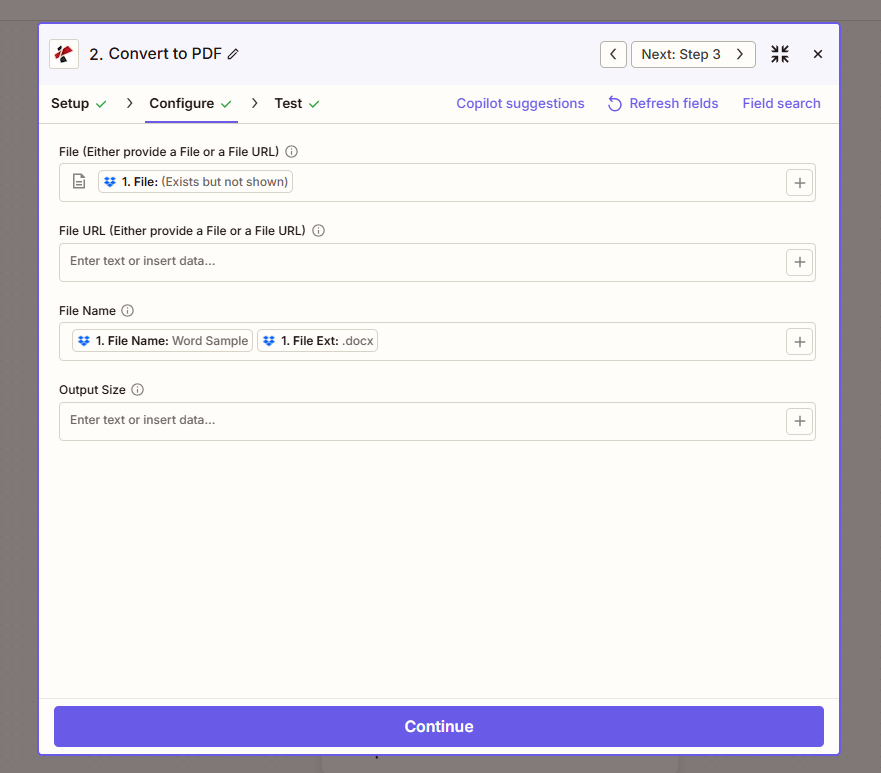
PDFへの変換アクション:ステップ1でマッピングされたファイル、トリガーからのファイル名(例:Word Sample.docx)。PDF4meは拡張子からフォーマットを自動検出します。
対応フォーマット: DOC、DOCX、PPT、PPTX、XLS、XLSX、TXT、EML、BMP、GIF、JPEG、PNG、TIFF。 PDFに変換 このアクションは、ファイル拡張子からフォーマットを自動的に検出します。
ステップ3:PDFを圧縮する
これまでのZap: トリガー → PDFに変換 → PDFを圧縮。
- 追加 PDF4me → PDFを圧縮。
- ファイル (必須):地図 2. ファイルURL 「PDFに変換」ステップから。
- ファイル名: 地図 2. ファイル名 そして 2. ファイル拡張子 ステップ 2 から (例:
単語サンプル+.pdf) - プロフィール: マックス (または、お好みであればより軽量なプロファイルも選択可能です。)
PDFを圧縮:アーカイブする前にファイルサイズを縮小します
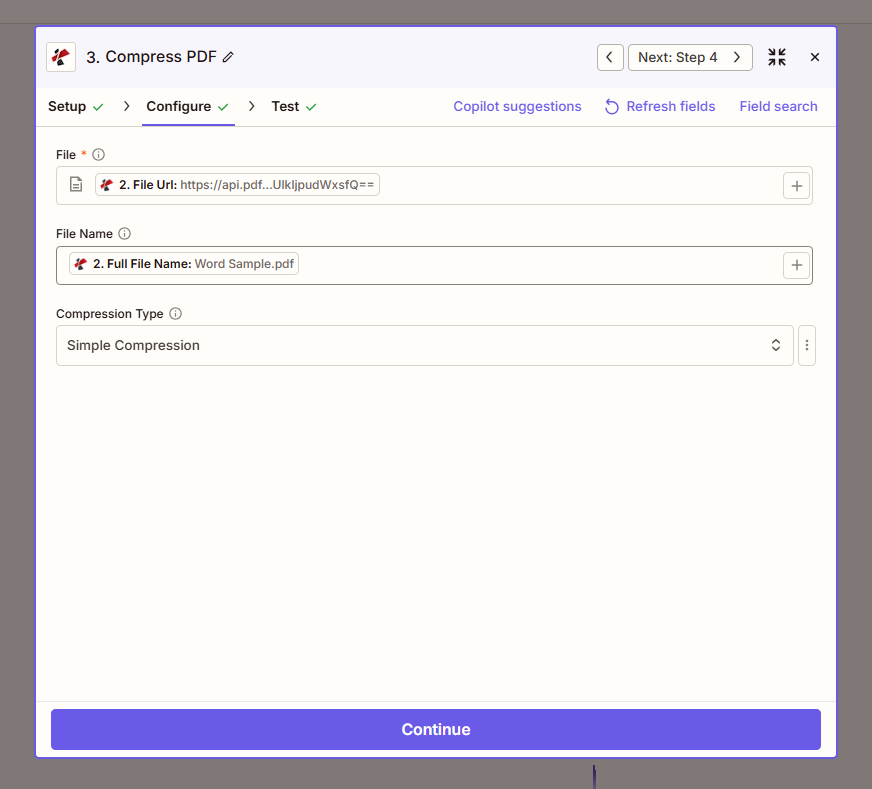
PDF圧縮アクション:ステップ2(PDF出力への変換)で生成されたファイル、プロファイルを最大に設定。ファイルサイズが小さくなるため、アーカイブと転送が高速化されます。
ステップ4:PDF/A形式に変換する
これまでのZap: トリガー → PDFに変換 → PDFを圧縮 → PDF/Aを作成。
- 追加 PDF4me → PDF/A を作成する。
- ファイル (必須):地図 3. ファイルURL PDF圧縮ステップから。
- ファイル名を指定してください: 地図 3. ファイル名 そして 3. ファイル拡張子 ステップ 3 から (例:
単語サンプル+.pdf) - PDF/A準拠 (必須):レベルを選択してください。 PDF/A-2b 基本適合性 保存用としてよく選ばれる。
PDF/A の作成: アーカイブ設定
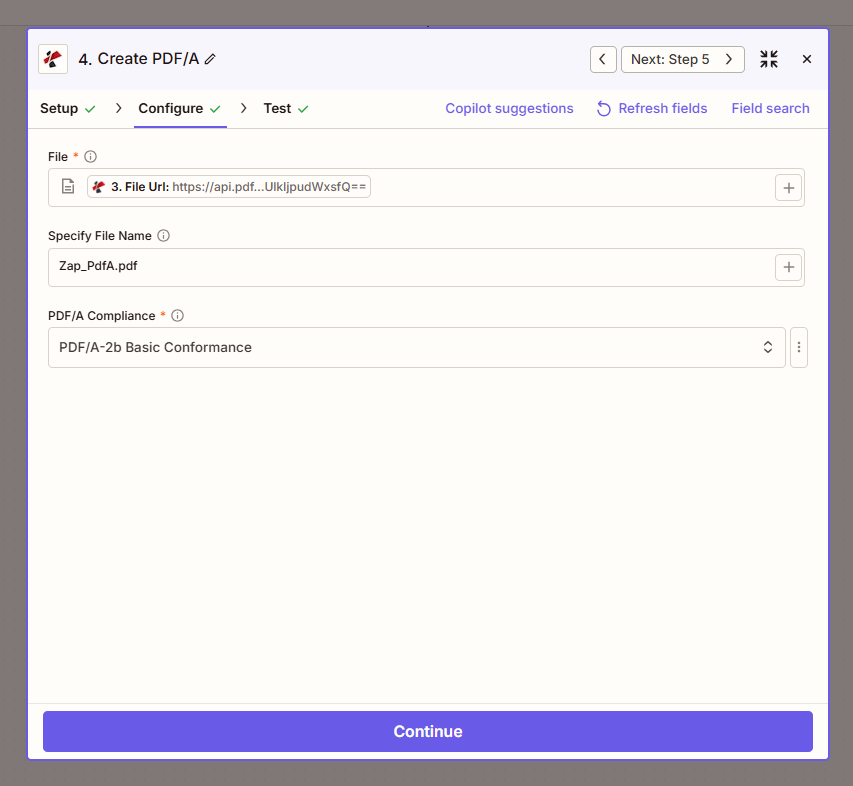
PDF/Aアクションの作成:圧縮PDF出力からのファイル、手順3で指定したファイル名、PDF/A準拠(例:PDF/A-2b基本準拠)。
PDF/A準拠オプション
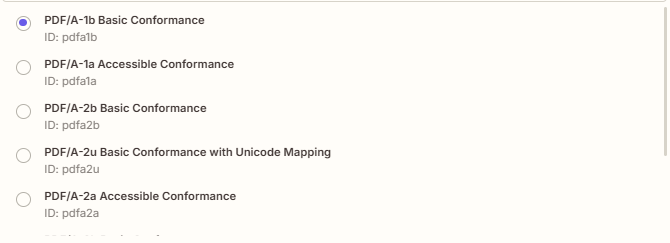
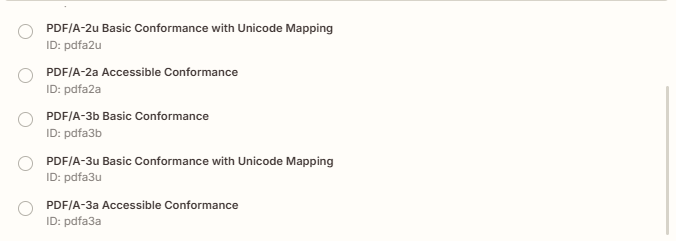
PDF/A-1b基本的な視覚的整合性。 PDF/A-1a文書構造でアクセス可能。 PDF/A-2圧縮性能が向上した新しい規格。 PDF/A-3他のファイル(XML、Excelなど)を埋め込むことができます。
ステップ5:アーカイブ用PDFをアップロードする
これまでのZap: トリガー → PDFに変換 → PDFを圧縮 → PDF/Aを作成 → ファイルをアップロード。
- 追加 Dropbox → ファイルのアップロード。
- 空間: デフォルト。
- フォルダ (必須):
/ブログデータ/PDFA/出力。 - ファイル (必須):地図 4. ファイルURL 「PDF/Aファイルの作成」ステップから。
- 上書き: 間違い (既に存在する場合は名前を変更)または 真実 (交換する)。
- ファイル名を指定してください例:
PdfA_Zap_Output(または、ステップ1のマップを使用して動的な命名を行う)。 - ファイル拡張子を指定してください:
.pdf。 - 共有リンクを含めますか?: はい (任意)
ファイルのアップロード: PDF/A を出力フォルダに保存
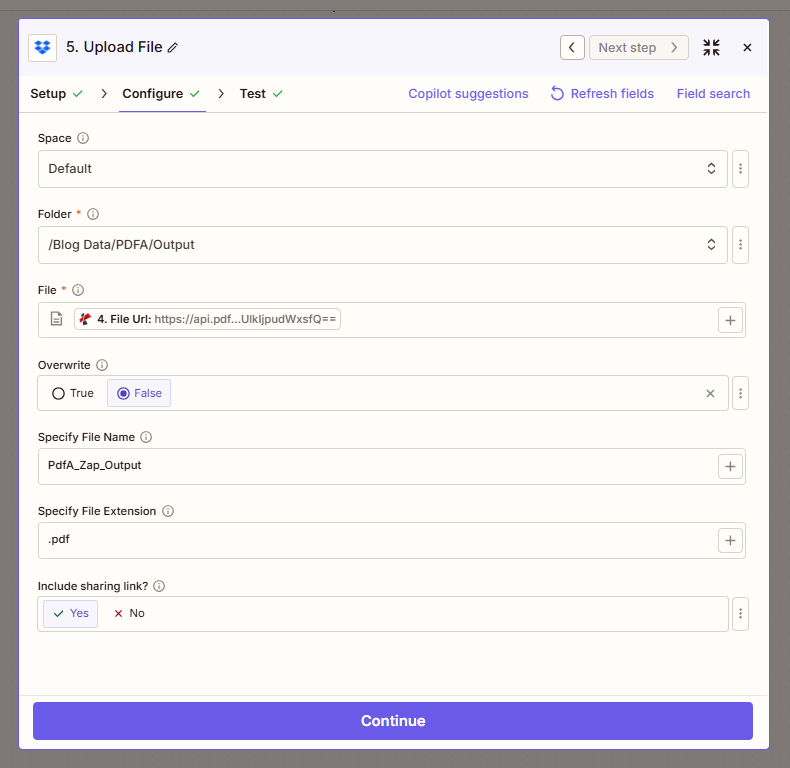
ファイルアップロードアクション: フォルダー (/Blog Data/PDFA/Output)、Create PDF/A からのファイル、ファイル名の指定 (例: PdfA_Zap_Output)、ファイル拡張子の指定 (.pdf)。
ザップループを避ける: アップロード 別のフォルダ トリガーよりも。 /ブログデータ/PDFA/出力 そのため、新しいファイルによってZapが再トリガーされることはありません。
「変換してからアーカイブする」機能は誰が使っているのか?実際の事例
契約管理: 署名済みの契約書は、多くの場合、WordまたはPDF形式で届きます。WordをPDFに変換し、圧縮してからPDF/A形式に変換し、監査や法的保管に備えて、法令に準拠したアーカイブに保存してください。
取締役会報告書および議事録: 会議で使用したプレゼンテーション資料やWord文書は、長期保存が必要です。変換、圧縮、アーカイブ化することで、何年も読みやすい状態で保存できます。
人事およびコンプライアンス: WordやExcel形式のポリシー、ハンドブック、トレーニング資料は、多くの場合、アーカイブ保存が必要です。保存およびアクセシビリティの要件を満たすために、PDF/A形式に変換してください。
クイックリファレンス:キー設定
| ステップ | 設定 | 例 |
|---|---|---|
| 1. フォルダ内の新規ファイル | ファイルの内容を含めますか? | はい |
| 2. PDFに変換する | ファイル名 | 1. ファイル名 + 1. ファイル拡張子 |
| 3. PDFを圧縮する | ファイル | 2. ファイルURL |
| 4. PDF/Aファイルを作成する | PDF/A準拠 | PDF/A-2b 基本適合性 |
| 5. ファイルのアップロード | ファイル名を指定してください | PdfA_Zap_Output |
パラメータの詳細については、以下を参照してください。 PDFに変換:Zapier そして PDF/A 作成、Zapier。
トラブルシューティング
セット ファイルの内容を含めますか? はい トリガー内では、変換、圧縮、および PDF/A 作成の各ステップでは、参照ではなく実際のファイルバイトが必要です。
確保する ファイル名 「PDFに変換」には正しい拡張子が含まれます(例: .docxPDF4meは入力フォーマットを検出するためにこれを使用します。
PDF4meのトラブルシューティング 401 (APIキー)、402 (クレジット) などに対応しています。
次は?
- 追加する フィルター 特定の形式(例:.docx、.pptx)のみを処理し、PDFや画像はスキップします。
- 地図 1. ファイル名 出力ファイル名に、各ファイルがベース名を保持するようにします(例:
Contract_2024.docx→Contract_2024.pdfPDF/A形式)。 - 既にPDFをお持ちですか? PDFを圧縮してからPDF/A Zapを作成します その代わり、変換手順は不要です。