Word文書やExcel文書をアーカイブしたいですか?Power Automateを使えば、それらをコンプライアンス対応のPDFに変換できます。たった5つのステップで完了です!

レポート、契約書、提案書は、Dropbox、SharePoint、またはOneDriveにWordファイルとして保存されていることがよくあります。コンプライアンス、監査、または長期保存のためにアーカイブする必要がある場合は、生の .docx それだけでは不十分だ。 PDF/A (ISO 19005) はデジタルアーカイブの標準規格です。フォントが埋め込まれ、外部リンクがなく、何十年も読み取ることができます。Word から直接 PDF/A に変換することはできず、まず PDF に変換する必要があります。Power Automate では、クラウドストレージから Word (または Excel、PowerPoint) ファイルを取得し、PDF に変換し、圧縮し、PDF/A に変換して、アーカイブファイルを保存するフローを作成します。5 つのステップ。1 つのフロー。手動でエクスポートする必要はありません。
要するに: パスを使用してファイルコンテンツを取得します (例えば。 /blog data/pdfa/Word Sample.docx) → PDF、PDFに変換 → PDF、圧縮 → PDF、PDFAの作成 (例: PdfA1b) → ファイルを作成する に /blog data/pdfa/output出力:長期保存に適したアーカイブ用PDF/Aファイル。
なぜ最初に変換し、次に圧縮し、最後にアーカイブするのか?
PDF/AはPDFファイルのみを受け付けます。 ソースがWord、Excel、PowerPoint、または画像の場合は、PDF/Aを適用する前にPDFに変換する必要があります。 PDFに変換 このアクションは、DOC、DOCX、PPT、PPTX、XLS、XLSX、TXT、EML、および一般的な画像フォーマットに対応しています。 PDFを圧縮 アーカイブ前にファイルを縮小することで、ファイルサイズが小さくなり、転送や保存が速くなります。 PDF/A を作成する フォントを埋め込み、外部依存関係を削除し、長期保存のためにドキュメントをロックします。変換、圧縮、アーカイブの3つの処理を1つのフローで実行します。
フローの概要全体
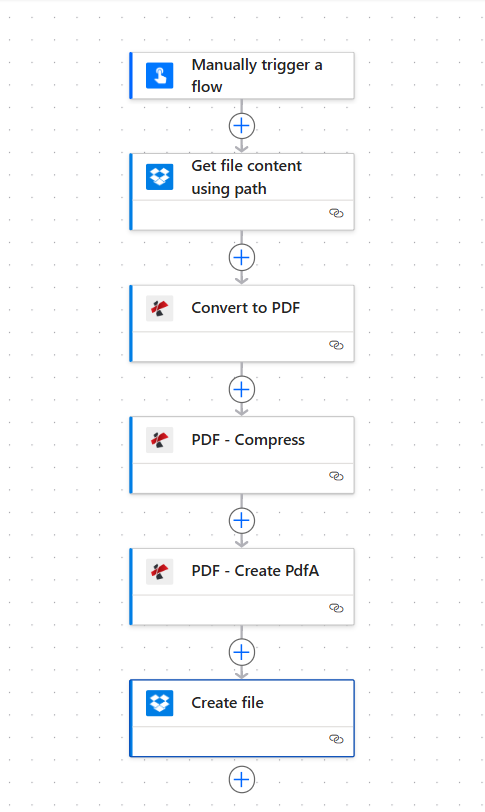
手順は以下の5ステップです:ファイルコンテンツの取得 → PDFへの変換 → PDFの圧縮 → PdfAファイルの作成 → ファイルの作成。各アクションは、設定が完了すると緑色のチェックマークが表示されます。
得られるもの
入力: Word文書(例: Word Sample.docxDropbox または SharePoint パスにあるその他のサポートされている形式。 出力: 出力フォルダにアーカイブ用のPDF/Aファイルが作成され、コンプライアンス、監査、または長期保存に利用できます。
必要なもの
- パワーオートマタ、 Power Automateを開く新しいクラウドフローを作成します(インスタントまたは自動)。
- PDF4me APIキー、 APIキーを取得してくださいPDF4meアクションを追加する際は接続してください。初めてですか?こちらをご覧ください PDF4meをPower Automateに接続する。
- DropboxまたはSharePointファイルコンテンツを取得して出力ファイルを作成するには、ご使用のストレージに合ったコネクタを使用してください。
流れ:5つのステップ
- パスを使用してファイルコンテンツを取得します (DropboxまたはSharePoint):パスからソースドキュメントを取得します。
- PDF: PDFに変換 (PDF4me): Word、Excel、PowerPoint、または画像をPDFに変換します。
- PDF:圧縮 (PDF4me): アーカイブする前にPDFを縮小します。
- PDF: PDFAを作成する (PDF4me): PDFファイルをアーカイブに適した形式に変換します。
- ファイルを作成する (DropboxまたはSharePoint): PDF/Aファイルを出力フォルダに保存します。
ステップ1:ファイルコンテンツを取得する
これまでの流れ: トリガー → ファイルの内容を取得します。
- 追加 フローを手動でトリガーする (または ファイルが作成されると 自動化のためにDropboxまたはSharePointに保存します。
- 追加 Dropbox (または SharePoint) → パスを使用してファイルコンテンツを取得します。
- **ファイルパス***: ドキュメントへのパスを入力してください。例:
/blog data/pdfa/Word Sample.docx。 - コンテンツタイプを推測する: はい (上級編)
- 接続が正しく設定されていることを確認してください。
パスを使用してファイルコンテンツを取得します: 設定
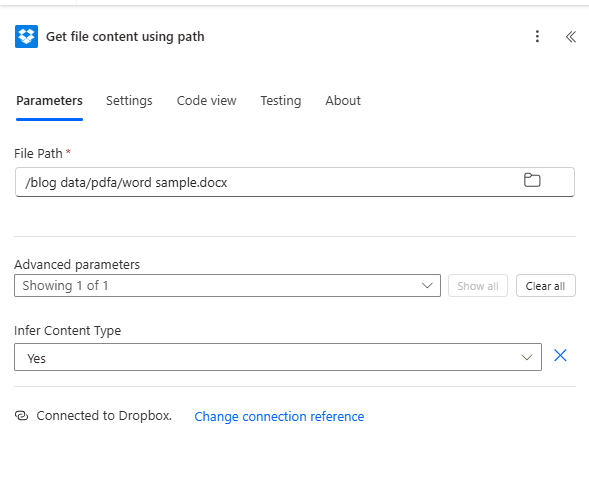
ファイルコンテンツを取得します。ファイルパスはWord文書のパスに設定されています。このステップで取得したファイルコンテンツ(バイナリ)を次のアクションにマッピングします。パスはマッピングしません。
マップファイルの内容(パスではない): PDF4meのすべてのアクションにはバイナリが必要です ファイルの内容 前の手順から出力されたデータを使用します。実際のファイルバイトを含む出力を使用してください。
ステップ2:PDFに変換する
これまでの流れ: ファイルの内容を取得 → PDFに変換。
- 追加 PDF4me → PDF: PDFに変換。
- **ファイルの内容**: 地図 ファイルの内容 ファイルコンテンツを取得する。
- **ファイル名***: 例:
Word Sample.docx(PDF4meがフォーマットを認識するためには、拡張子を含める必要があります。) - 確保する PDF4me PDFに接続済み。
PDF: PDFに変換: ファイルマッピング
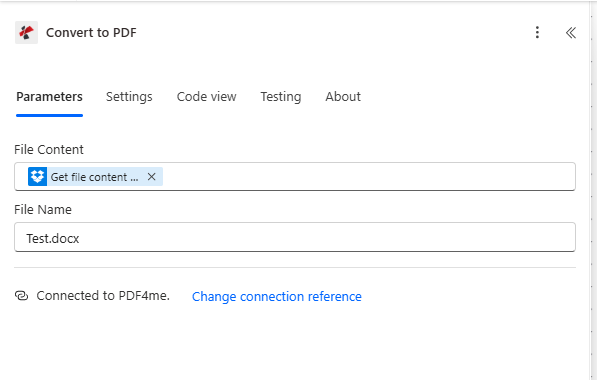
PDFへの変換:ファイルコンテンツを取得、ファイル名に.docx拡張子を付けます。PDF4meは拡張子からフォーマットを自動検出します。
ステップ3:PDFを圧縮する
これまでの流れ: ファイルの内容を取得 → PDFに変換 → PDFを圧縮。
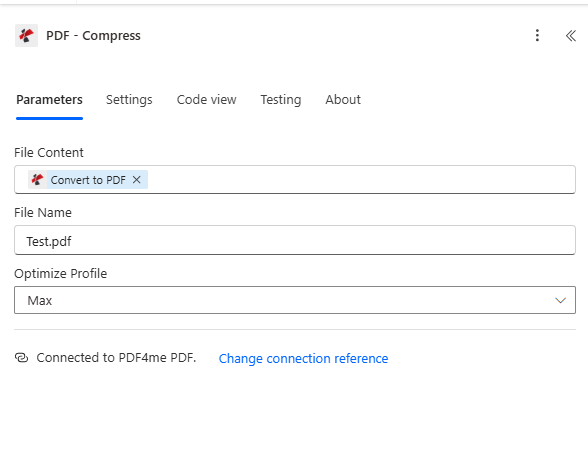
- 追加 PDF4me → PDF:圧縮。
- **ファイルの内容**: 地図 ファイルの内容 PDFへの変換から。
- **ファイル名***: 例:
変換済み.pdf。 - プロファイルの最適化: デフォルト、 最大圧縮、 ウェブ向け、 または 印刷用 必要に応じて。
- 確保する PDF4me PDFに接続済み。
PDF: 圧縮: アーカイブ前にファイルサイズを縮小します
PDFを圧縮:PDFへの変換、ファイル名、プロファイルの最適化からファイルの内容を選択します。ファイルサイズが小さくなるため、アーカイブと転送が高速化されます。
ステップ4:PDF/Aファイルを作成する
これまでの流れ: ファイルの内容を取得 → PDFに変換 → PDFを圧縮 → PdfAを作成。
- 追加 PDF4me → PDF: PDFAを作成する。
- **ファイルの内容**: 地図 ファイルの内容 「PDFを圧縮する」(または圧縮をスキップした場合は「PDFに変換」)から選択してください。
- **ファイル名***: 例:
圧縮版.pdf。 - **コンプライアンス***: レベルを選択します (例: PdfA1b (基本的なアーカイブ用)。
- ダウングレードを許可する または アップグレードを許可するコンプライアンスポリシーに合わせて必要に応じて設定してください。
- 確保する PDF4me PDFに接続済み。
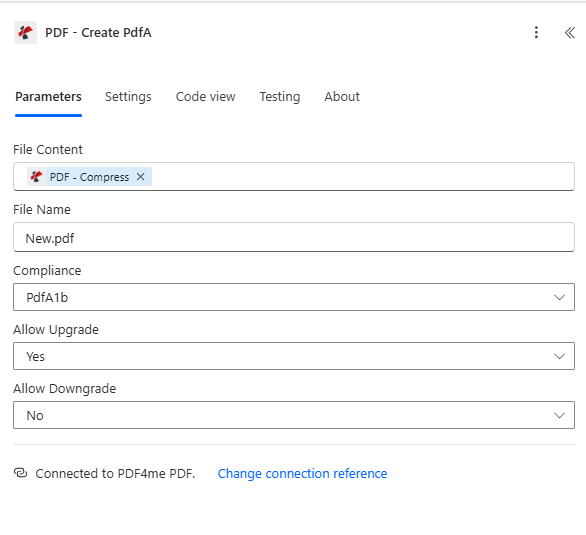
PDF: PDFの作成 PdfA: アーカイブ設定
PdfAの作成:圧縮PDFからのファイルコンテンツ、ファイル名、準拠規格(例:PdfA1b)、ダウングレードの許可、アップグレードの許可オプション。
PDF/A準拠オプション
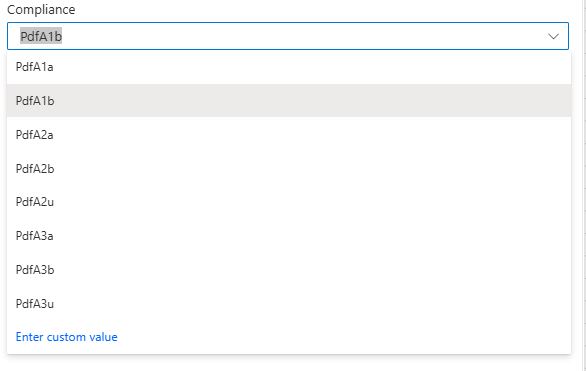
PdfA1b基本的な視覚的整合性。 PdfA1a文書構造でアクセス可能。 PDFA2圧縮性能が向上した新しい規格。 PDFA3他のファイル(XML、Excelなど)を埋め込むことができます。
ステップ5:ファイルを作成する(PDF/A形式で保存)
これまでの流れ: ファイルの内容を取得 → PDF に変換 → PDF を圧縮 → PdfA を作成 → ファイルを作成。
- 追加 Dropbox (または SharePoint) → ファイルを作成する。
- **フォルダパス***: 例:
/blog data/pdfa/output。 - **ファイル名***: 例:
出力.pdf。 - **ファイルの内容**: 地図 ファイルの内容 PDFから:PdfAを作成する手順。
- 接続が正しく設定されていることを確認してください。
ファイルの作成: アーカイブ用PDF/Aを出力フォルダに保存
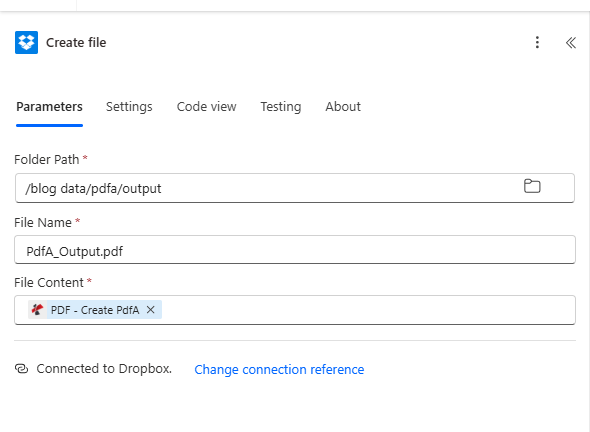
ファイルの作成:フォルダパス、ファイル名、ファイルコンテンツは「PDF/Aの作成」からマッピングされます。アーカイブ用のPDF/Aファイルは、選択したフォルダに保存されます。
「変換してからアーカイブする」機能は誰が使っているのか?実際の事例
政府および公的記録: ワード形式のフォーム、許可証、および申請書類は長期保存が必要です。Power AutomateでPDF/A形式に変換し、SharePointまたはDropboxに保存してコンプライアンスを確保しましょう。
医療・製薬業界: Word形式のポリシー、同意書、治験関連文書は、規制当局の監査に備えて保管する必要があります。PDF/A形式であれば、何十年にもわたって読みやすさが保証されます。
法律および契約: 契約書や修正文書は、多くの場合Wordファイルで作成されます。法的保管や電子情報開示のために、変換、圧縮、そしてPDF/A形式でアーカイブしてください。
クイックリファレンス:キー設定
| ステップ | 設定 | 例 |
|---|---|---|
| 1. ファイルの内容を取得する | ファイルパス | /blog data/pdfa/Word Sample.docx |
| 2. PDFに変換する | ファイル名 | Word Sample.docx(拡張子付き) |
| 3. PDFを圧縮する | ファイルの内容 | 「PDFに変換」から |
| 4. PdfAを作成する | コンプライアンス | PdfA1b(または必要に応じて2b、3b) |
| 5. ファイルを作成する | ファイルの内容 | PDF作成から |
パラメータの詳細については、以下を参照してください。 PDFに変換:Power Automate そして PDF/A の作成、Power Automate。
トラブルシューティング
確保する ファイル名 「PDFに変換」には正しい拡張子が含まれます(例: .docxPDF4meは入力フォーマットを検出するためにこれを使用します。
ファイルの作成、マップ ファイルの内容 PDFから「PDFAを作成」アクションを実行すると、実際のPDF/Aバイナリが生成されます。
PDF4meのトラブルシューティング 401 (APIキー)、402 (クレジット) などに対応しています。
次は?
- 手動トリガーを ファイルが作成されると DropboxまたはSharePointに保存して、新しいWordファイルを自動的に処理するように設定する。
- トリガーから取得した動的なファイルパスとファイル名を使用することで、各ドキュメントの出力名が明確になります。
- 既にPDFをお持ちですか? 圧縮してからPDF/Aフローを作成する変換手順は不要です。