DropboxにあるWordファイル?Makeを使えば、PDF/A形式に変換、圧縮、アーカイブの5つのモジュールで完結します。

レポート、契約書、提案書などは、多くの場合、DropboxなどのクラウドストレージにWordファイルとして保存されています。コンプライアンスや保管のためにアーカイブする必要がある場合、生の .docx それだけでは不十分だ。 PDF/A (ISO 19005)が標準です。フォントは埋め込まれ、外部リンクはなく、何十年も読みやすい形式です。Word から直接 PDF/A に変換することはできず、まず PDF に変換する必要があります。Make では、次のシナリオを設定します。Dropbox から Word(または Excel、PowerPoint)ファイルをダウンロードし、PDF に変換し、圧縮し、それを PDF/A に変換して、アーカイブ ファイルをアップロードします。5 つのモジュール。1 つのシナリオ。手動エクスポートは不要です。
要するに: Dropbox、ファイルのダウンロード (例えば。 /ブログデータ/PDFA/Wordサンプル.docx) → PDF4me、PDFに変換 → PDF4me、PDF圧縮 → PDF4me、PDF/A の作成 (例: PDF/A-3b) → Dropbox、ファイルのアップロード に /ブログデータ/PDFA/出力/出力: PdfA_MakeOutput.pdf アーカイブ形式で。
なぜ最初に変換し、次に圧縮し、最後にアーカイブするのか?
PDF/AはPDFファイルのみを受け付けます。 ソースがWord、Excel、PowerPoint、または画像の場合は、PDF/Aを適用する前にPDFに変換する必要があります。 PDFに変換 このモジュールは、DOC、DOCX、PPT、PPTX、XLS、XLSX、TXT、EML、および一般的な画像フォーマットに対応しています。 PDFを圧縮 アーカイブ前にファイルを縮小することで、ファイルサイズが小さくなり、転送や保存が速くなります。 PDF/A を作成する フォントを埋め込み、外部依存関係を削除し、長期保存のためにドキュメントをロックします。1つのシナリオでは、変換、圧縮、アーカイブの3つの処理すべてを実行します。
シナリオの概要全体
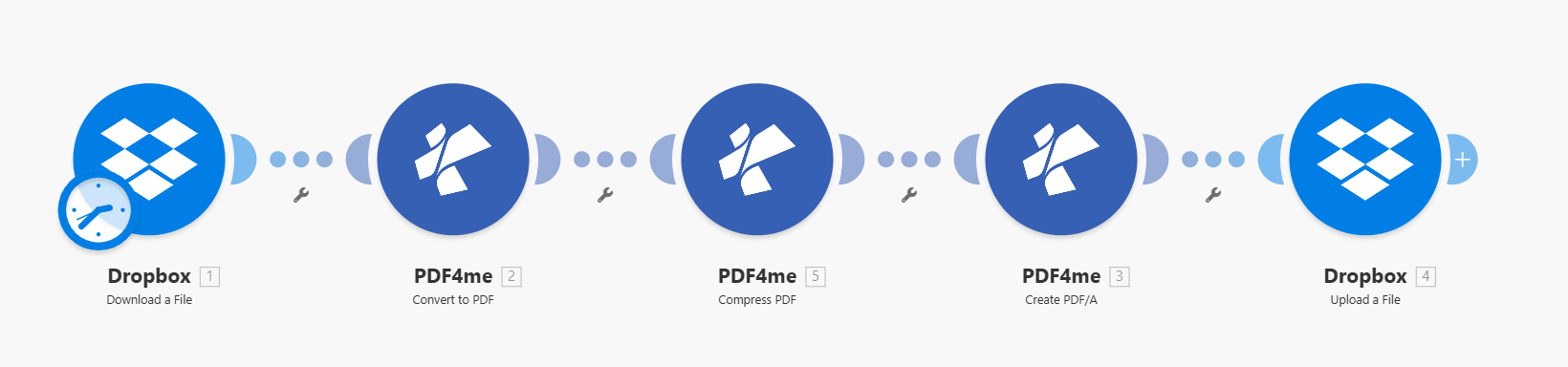
ダウンロード → PDFへの変換 → PDFの圧縮 → PDF/Aファイルの作成 → アップロード、の5つのモジュールが順番に動作します。各モジュールは設定が完了すると緑色のチェックマークが表示されます。
得られるもの
入力: Word文書(例: Word Sample.docx)またはDropboxでサポートされているその他の形式 /ブログ日付/PDFA/。 出力: アーカイブ用 PDF/A ファイル (例: PdfA_MakeOutput.pdf) で /ブログデータ/PDFA/出力/法令遵守、監査、または長期保存に対応できる状態。
必要なもの
- 作る、 Makeアカウントを作成する そして新たなシナリオを開く。
- PDF4me APIキー、 APIキーを取得してくださいPDF4meモジュールを追加する際は接続してください。初めての場合はこちらをご覧ください。 PDF4me を接続して作成する。
- Dropbox入力ファイルと出力フォルダについて。Googleドライブなどのダウンロード/アップロード機能付きストレージでも動作します。
シナリオ:5つのモジュール
- Dropbox: ファイルをダウンロードする: パスからソースドキュメントを取得します。
- PDF4me: PDFに変換Word、Excel、PowerPoint、または画像をPDFに変換します。
- PDF4me: PDFを圧縮するアーカイブする前にPDFのサイズを縮小します。
- PDF4me: PDF/A の作成PDFファイルをアーカイブに適した形式に変換します。
- Dropbox: ファイルのアップロードPDF/Aファイルを出力フォルダに保存します。
ステップ1:Dropboxからファイルをダウンロードする
これまでのシナリオ: ダウンロード専用。
- 追加 Dropbox → ファイルをダウンロードする。
- 繋がりDropbox接続を選択してください(例:YnooxTestone)。
- ファイルを選択する方法: ファイルを選択してください (または、動的なパスには Map を使用してください。)
- ファイル: ドキュメントへのパスを入力してください。例:
/ブログデータ/PDFA/Wordサンプル.docx。
Dropbox: ファイルのダウンロード: 設定
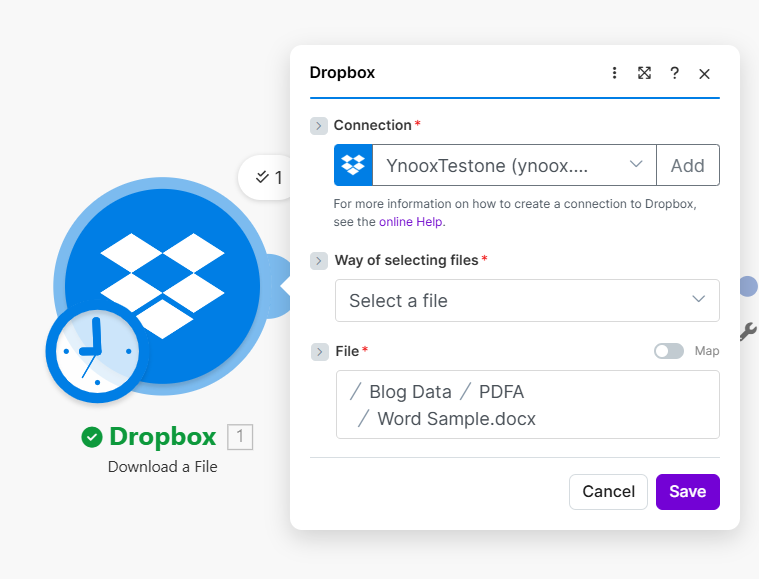
ダウンロードモジュール:接続が選択されました、ファイルの選択方法(ファイルを選択)、ファイルパス(/Blog Data/PDFA/Word Sample.docx)。
動的なパス: 使用する 地図 完全に自動化された実行のために、トリガー(例:ファイルが作成されたとき)からファイルパスを取得するように切り替えます。
ステップ2:PDFに変換する
これまでのシナリオ: ダウンロード → PDFに変換
- 追加 PDF4me → PDFに変換。
- 繋がりPDF4me接続を選択してください(例:マイPDF4me接続)。
- ファイル:選択 Dropbox: ファイルをダウンロードする ステップ1の文書を渡す。
- 保存します。このモジュールは、ソースファイル名に含まれる拡張子を使用してファイルをPDFに変換します。
PDF4me: PDFへの変換: ファイルマッピング
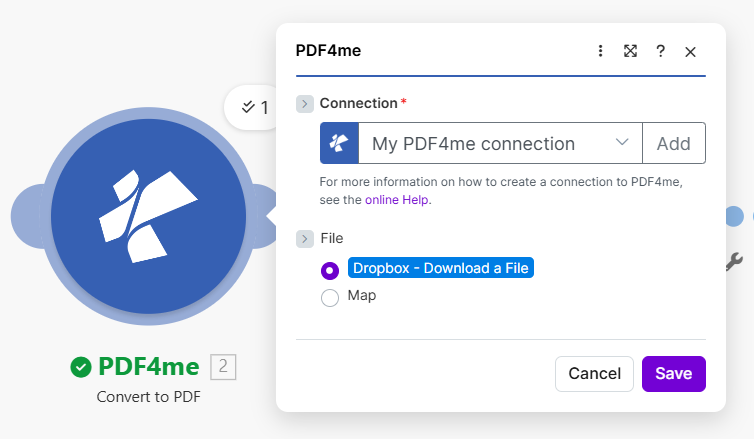
PDF変換モジュール:接続を選択、Dropboxからファイルをマッピング、ファイルをダウンロード。PDF4meはファイル拡張子からフォーマットを自動検出します。
対応フォーマット: DOC、DOCX、PPT、PPTX、XLS、XLSX、TXT、EML、BMP、GIF、JPEG、PNG、TIFF。PDF4meはファイル拡張子からフォーマットを自動検出します。
ステップ3:PDFを圧縮する
これまでのシナリオ: ダウンロード → PDFに変換 → PDFを圧縮。
- 追加 PDF4me → PDFを圧縮。
- 繋がりPDF4meへの接続を選択してください。
- ファイル:選択 PDF4me: PDFに変換 ステップ2のPDFを渡す。
- プロフィール: マックス (または、お好みであればより軽量なプロファイルも選択可能です。)
PDF4me: PDFを圧縮: ファイルサイズを縮小
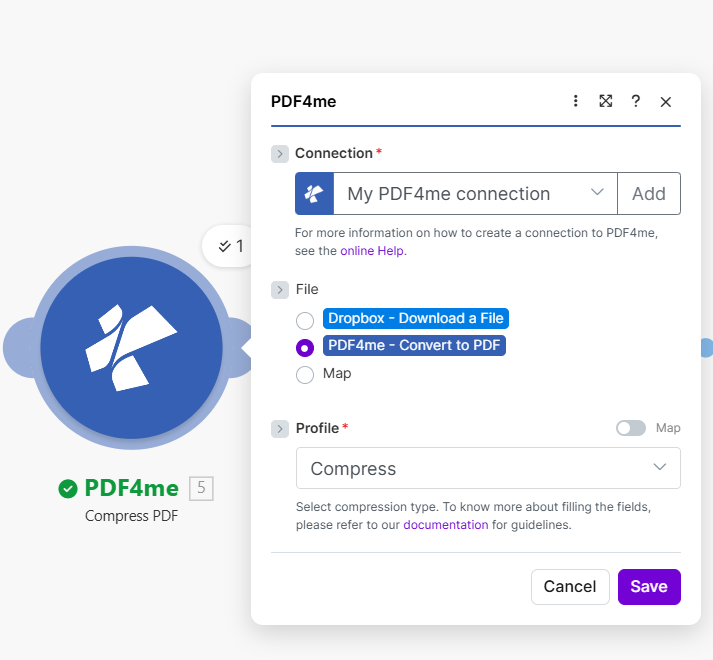
PDF圧縮モジュール:ファイル変換(PDF)で生成されたファイル、プロファイル設定を最大に。ファイルサイズが小さくなるため、アーカイブと転送が高速化されます。
ステップ4:PDF/A形式に変換する
これまでのシナリオ: ダウンロード → PDF に変換 → PDF を圧縮 → PDF/A を作成。
- 追加 PDF4me → PDF/A を作成する。
- 繋がりPDF4meへの接続を選択してください。
- ファイル:選択 PDF4me: PDFを圧縮する ステップ3のPDFを渡す。
- PDF/A準拠レベルを選択してください。 PDF/A-3b 基本適合性 ここに表示されている規格の中から、ご自身の要件に合ったものをお選びください。
- ダウングレードを許可する: いいえ (または、将来の法令変更に対応できる柔軟性を求める場合は「はい」を選択してください。)
- アップグレードを許可する: はい (厳密なアーカイブ保存の場合は「いいえ」を選択してください。)
- 保存。
PDF4me: PDF/A の作成: アーカイブ設定
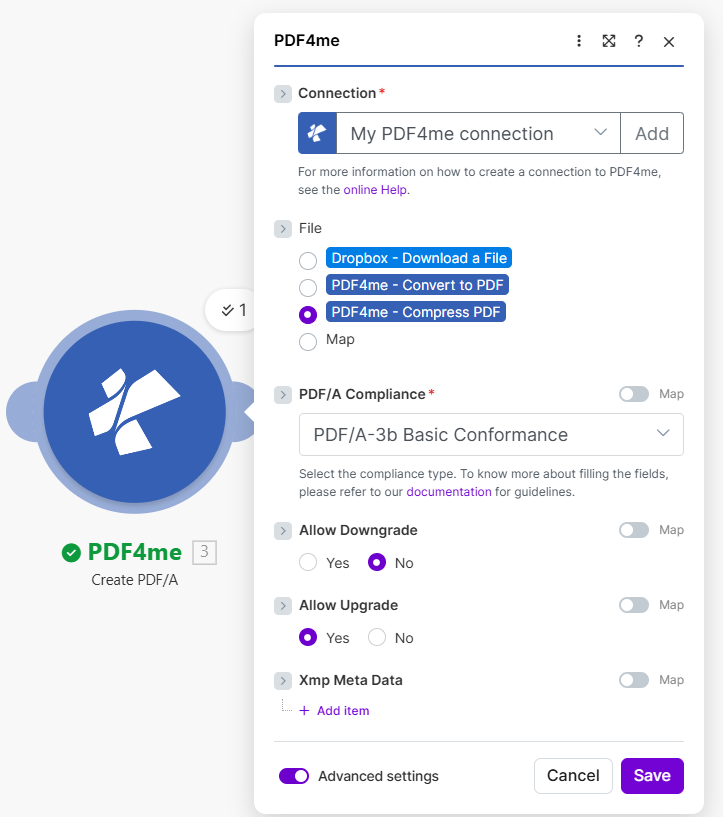
PDF/Aモジュールの作成:圧縮PDFからのファイル、PDF/A準拠(例:PDF/A-3b)、ダウングレードの許可(いいえ)、アップグレードの許可(はい)。
PDF/A準拠オプション
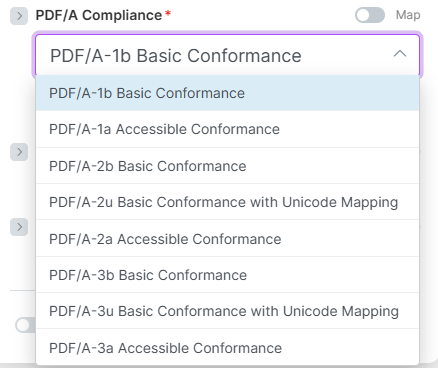
PDF/A-1b基本的な視覚的整合性。 PDF/A-1a文書構造でアクセス可能。 PDF/A-2圧縮性能が向上した新しい規格。 PDF/A-3他のファイル(XML、Excelなど)を埋め込むことができます。
ステップ5:アーカイブ用PDFをアップロードする
これまでのシナリオ: ダウンロード → PDFに変換 → PDFを圧縮 → PDF/Aを作成 → アップロード。
- 追加 Dropbox → ファイルをアップロードする。
- 繋がりDropboxへの接続を選択してください。
- フォルダ: 出力パスを入力してください。例:
/ブログデータ/PDFA/出力/。 - ファイル:選択 PDF4me: PDF/A の作成。
- ファイル名例:
PdfA_MakeOutput.pdf。 - データ: 地図 4. 文書 (Create PDF/A から出力される PDF/A )
- 既存のファイルを上書きする: いいえ (既に存在する場合は名前を変更)または はい (交換する)。
- 保存。
Dropbox: ファイルのアップロード: PDF/A を出力フォルダに保存
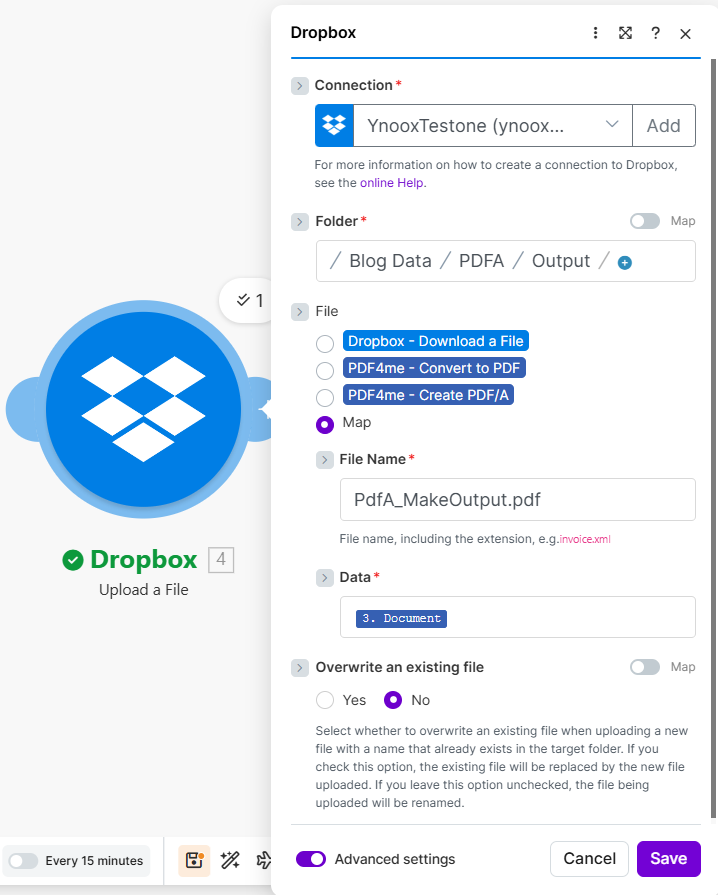
アップロードモジュール: フォルダー (/Blog Data/PDFA/Output/)、Create PDF/A からのファイル、ファイル名 (PdfA_MakeOutput.pdf)、4. ドキュメントにマッピングされたデータ。上書きは No に設定されています。
「変換してからアーカイブする」機能は誰が使っているのか?実際の事例
契約管理: 署名済みの契約書は、多くの場合、WordまたはPDF形式で届きます。WordをPDFに変換し、圧縮してからPDF/A形式に変換し、監査や法的保管に備えて、法令に準拠したアーカイブに保存してください。
取締役会報告書および議事録: 会議で使用したプレゼンテーション資料やWord文書は、長期保存が必要です。変換、圧縮、アーカイブ化することで、何年も読みやすい状態で保存できます。
人事およびコンプライアンス: WordやExcel形式のポリシー、ハンドブック、トレーニング資料は、多くの場合、アーカイブ保存が必要です。保存およびアクセシビリティの要件を満たすために、PDF/A形式に変換してください。
クイックリファレンス:キー設定
| モジュール | 設定 | 例 |
|---|---|---|
| 1. Dropboxからのダウンロード | ファイル | /ブログデータ/PDFA/Wordサンプル.docx |
| 2. PDFに変換する | ファイル | Dropbox、ファイルのダウンロード |
| 3. PDFを圧縮する | ファイル | PDF4me、PDFに変換 |
| 4. PDF/Aファイルを作成する | PDF/A準拠 | PDF/A-3b 基本適合性 |
| 5. Dropboxへのアップロード | データ | 4. ドキュメント(PDF/A作成ツールより) |
パラメータの詳細については、以下を参照してください。 PDFに変換: そして PDF/A を作成する、。
トラブルシューティング
ソースファイル名に正しい拡張子が含まれていることを確認してください(例: .docxPDF4meは入力フォーマットを検出するためにこれを使用します。
ファイルのアップロードで、マップ 4. 文書 (またはCreate PDF/Aから出力されたドキュメント)をデータフィールドに入力します。これが実際のPDF/Aコンテンツです。
PDF4meのトラブルシューティング 401 (APIキー)、402 (クレジット) などに対応しています。
次は?
- Dropbox Download を置き換えてください ファイルが作成されると (または同様の)方法で、新しいファイルをすべて自動的に処理します。
- 使用する イテレータ 複数のファイルを一度に一括変換する。
- 既にPDFをお持ちですか? PDFを圧縮してからPDFを作成するシナリオ変換手順は不要です。