Dropboxにファイルがアップロードされた際に、PDF/Aファイルの検証を行うにはどうすればよいでしょうか?Power Automateを使った2ステップのフローをご紹介します。

このガイドでは、 自動化されたクラウドフロー 2つのアクションで: Dropbox、ファイルが作成されたとき フォルダを監視し、 PDF、PDFAの検証 (PDF4me) アップロードされた PDF が以下の基準に準拠しているかチェックします PDF/A (ISO 19005)。実行結果 適合性、 適合している、 そして IsPdfA 使用目的 状態 または スイッチ 手順。スクリーンショットではフォルダパスを使用しています。 /blog data/validate pdf; ご自身のパスに置き換えてください。
1. Dropbox、ファイルが作成されたとき → フォルダー (例: /blog data/validate pdf) 2. PDF、PDFAの検証 → ファイルの内容 そして ファイル名 トリガーから→読む 適合性、 適合している、 IsPdfA アクションの出力において。
ファイルの内容 PDFファイルである必要があります バイナリ トリガーから(または ファイルの内容を取得する トリガーがバイトを公開しない場合は、このステップを実行してください。 ファイル名 実際のファイル名である必要があります .pdf (例:動的フィールド) ヘッダー/x-ms-ファイル名エンコード (Dropboxから)。メタデータのみ、またはパス文字列は、ファイルコンテンツの有効な代替手段とはなりません。
この流れが生み出すもの
入力: 監視対象のDropboxフォルダ内に作成されたPDFファイル。 出力: 検証フィールド PDF、PDFAの検証: 通常 適合性 (例:PDF/A-1b) 適合している、 IsPdfAプラス HTTP ステータスコード 生のアクション出力を調べると、アクションは ない ファイルを変更するのではなく、分析するだけです。
一目でわかること:両方のステップ
構成要素
ファイルが作成されると 実行は 1 つのフォルダー パスに制限されます。各実行にはファイル ID が含まれ、利用可能な場合は、 ファイルの内容 次のアクションのために。
PDF4meはISO 19005準拠のPDF/Aルールをチェックします。アクションは 読み取り専用: PDFファイルを修復したり書き換えたりはしません。
使用 適合性、 適合している、 そして IsPdfA 一緒に 状態 手順を参照してください。 PDFA の検証、Power Automate フィールド定義について。
始める前に
- パワーオートマタ 自動化されたクラウドフローを作成するためのアカウントと権限。
- PDF4me APIキー初回セットアップ: PDF4meをPower Automateに接続する。
- Dropbox 接続が確立され、ウォッチフォルダへのアクセス権が付与されました。
- フォルダ内にテスト用のPDFファイルを用意してください(適合ブランチと非適合ブランチの両方をテストする場合は、適合ブランチと非適合ブランチの両方を用意してください)。
流れの概要(2ステップ)
- Dropbox: ファイルが作成されたとき: フォルダ 入力パスに設定します(例:
/blog data/validate pdf) - PDF: PDFAを検証する: ファイルの内容 トリガーのファイル本体から。 ファイル名 トリガーのファイル名フィールドから(エンコードされた名前など)。
フローの概要
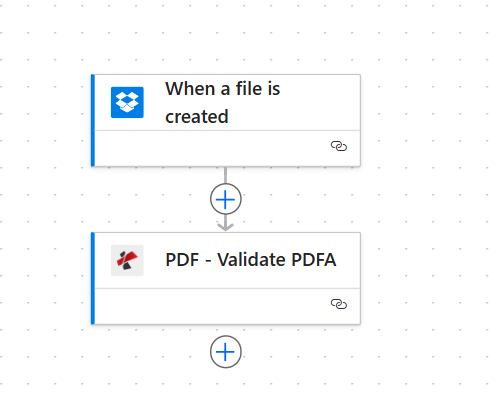
2つの関連するアクション:Dropboxのトリガー、そしてPDF4meによる検証。
ステップ1:ファイルが作成されたとき(Dropbox)
これまでの流れ: トリガーのみ。
- 新しいものを作成する 自動化されたクラウドフロー。 検索する Dropbox そして追加 ファイルが作成されると (コネクタのバージョンによって文言が若干異なる場合があります。)
- サインイン Dropbox 指示された場合。
- フォルダ: フォルダーパスを入力または参照します。このチュートリアルでは、
/blog data/validate pdfこのフォルダ内で作成されたファイルのみが処理を開始します。 - 保存 トリガーを開く。 動的コンテンツ トリガーが少なくとも以下の項目を公開することを確認してください。
- ファイルの内容 (またはPDFの場合は同等のバイナリ出力)、
- A ファイル名 フィールド (多くの場合、ヘッダーの下、例:
ヘッダー/x-ms-ファイル名エンコード)
- もし ファイルの内容 リストにない場合は、 Dropbox: パスを使用してファイルコンテンツを取得する (または ファイルメタデータを取得する + ファイルの内容を取得するトリガーの後に、そのステップからのマップ検証入力を代わりに使用します。
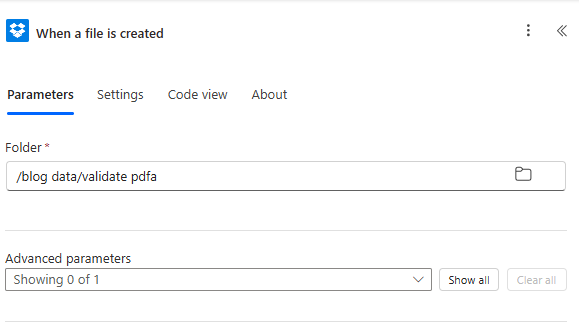
ステップ1のスクリーンショット:必要なフォルダパスが表示されたパラメータタブ。
ステップ2:PDF:PDFAの検証(PDF4me)
これまでの流れ: トリガー → 検証。
- 新しいステップを追加します。検索 PDF4me (または PDF PDF4me の下から選択し、 PDF: PDFAを検証する。
- 繋がりPDF4me接続を選択または作成し、求められたらAPIキーを入力してください。
- 開く パラメータ タブ。
- ファイルの内容: から 動的コンテンツ、 下 ファイルが作成されると選択 ファイルの内容 (PDFバイト)。 ファイルの内容を取得する ステップ1では、そのアクションの出力からマッピングしてください。
- ファイル名: ファイル名に以下が含まれるようにマッピングします。
.pdf拡張機能。参照スクリーンショットでは、これはDropboxフィールドです。ヘッダー/x-ms-ファイル名エンコードトリガーがプレーンを公開する場合 名前 または ファイル名 トークンは、ファイル名が完全な場合に使用します。 - 保存 アクション。使用 テスト (手動トリガーアップロードまたは トリガーを実行する) フローを実行する。
- 実行履歴を調べます PDF: PDFAを検証する。 開ける 出力 JSON本文を表示するには。
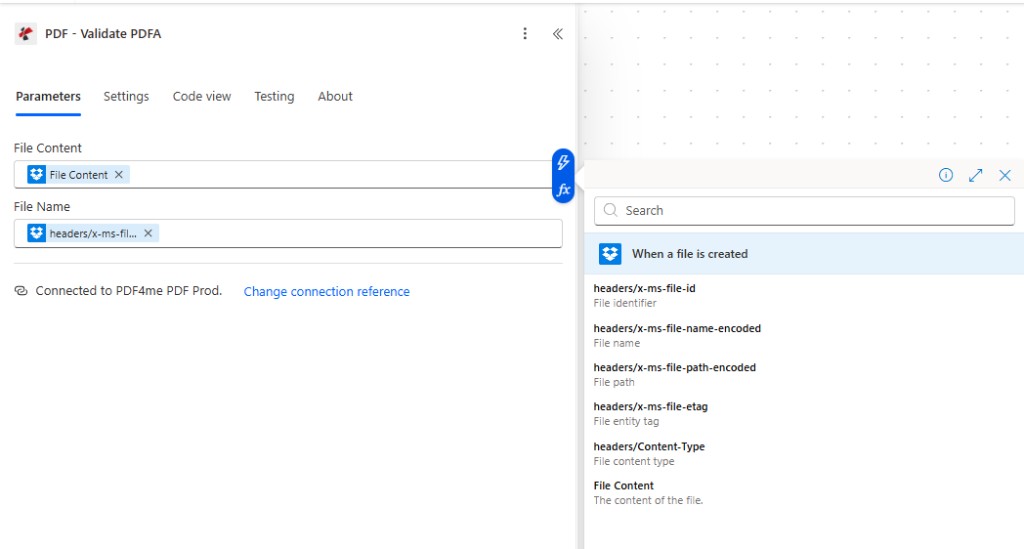
ステップ2のスクリーンショット:ファイルの内容とファイル名が同じトリガーからマッピングされています。
出力:適合性およびフラグ
実行が成功すると、アクションの出力にはJSONが含まれます。 体 (構造はコネクタのバージョンと完全に一致します)。標準的な適合結果には以下が含まれます。
conformance: 文字列例:PDF/A-1b評価対象のレベル名を明記する。isConforming: ブール値、真実ファイルがチェック対象のプロファイルに準拠している場合。isPdfA: ブール値、追加の PDF/A 信号。以下と併用してください。適合しているルーティングロジック用。
出力例(JSON形式)
実行結果の例:HTTP 200と適合フラグを含むボディ。
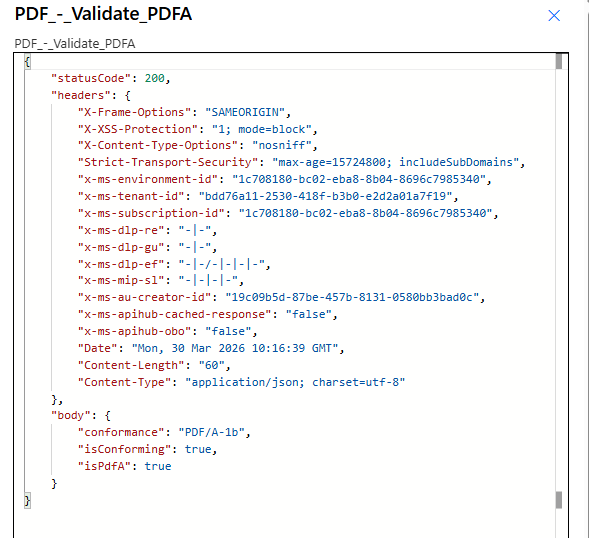
出力スクリーンショット:これらのフィールドを条件で使用して、合格か不合格かを分岐させます。
次のアクション(任意): 追加する 状態 の上 適合している 等しい 真実。 の上 間違い電話をかける PDF/Aに変換 フローまたは所有者に通知します。 真実ファイルの移動、リストへの行の追加、または実行の終了を行います。
クイックリファレンス
| # | アクション | 仕事 |
|---|---|---|
| 1 | When a file is created | Start flow on new file in folder |
| 2 | PDF, Validate PDFA | Return Conformance, IsConforming, IsPdfA |
パラメータと出力に関する完全なリファレンス: PDFA の検証、Power Automate。
トラブルシューティング
再マッピング ファイルの内容 トリガーから(または ファイルの内容を取得する) パス文字列やメタデータのみのトークンを渡さないでください。
確保する ファイル名 で終わる .pdf そして、アップロードされたオブジェクトと一致します。コネクタが文書化している内容がDropboxのエンコードされたファイル名フィールドである場合は、そちらを優先します。
PDF4meのトラブルシューティングAPIキー、クレジット、コネクタへのサインイン。
次に試すべきことは?
オプション: 状態 直後 PDFを検証する の上 適合している分岐して ファイルの移動、 メールを送信するまたは、実行される子フロー PdfAを作成する。