Word文書をPDFに変換し、その上にスイスのQRコード付き領収書を重ねる。Power Automateがすべてを統合します!

あなたは Word文書 (例:請求書や手紙) スイスQR紙幣 支払伝票をPDFに結合すれば、最終的なPDFファイルは送信準備完了です。手作業で行う場合は、WordファイルをPDFに変換し、QRコード付きの請求書を作成し、最後にそれらを結合する必要があります。 パワーオートマタ そして PDF4me 一連の流れで実行します: Dropbox から Word ファイルを取得し、 PDFに変換、 SwissQR紙幣を作成する 債権者と債務者の詳細を添えて、 ベースPDF (例:請求書のレイアウト) 2つのPDFファイルを重ね合わせて結合する(オーバーレイ) QRコード付き紙幣は台座の上に置かれ、 ファイルを作成する Dropbox内。7つのアクション。1つの流れ。コード不要。
このガイドでは、実際のスクリーンショットと分かりやすい画像キャプションを使用しているため、各手順に従い、設定(パス、ファイル名、パラメータ)を自分のワークフローに合わせることができます。
要するに: フローを手動でトリガーする → Dropbox、パスを使用してWordファイルの内容を取得する (/blog data/convert-swissqr-merge/3page.docx) → PDF4me、PDFに変換 (単語の内容+ファイル名)→ PDF4me、SwissQR請求書の作成 (IBAN、金額、債権者、債務者、ファイル名) SwissQR.pdf) → Dropbox、パスを使用して基本PDFファイルコンテンツを取得する (/blog data/convert-swissqr-merge/demo_5_page.pdf) → PDF4me、2つのPDFファイルを重ね合わせて結合する(オーバーレイ) (ベース+SwissQRレイヤー)→ Dropbox、ファイルの作成 (PA_最終結果.pdf で /blog data/convert-swissqr-merge/output結果:お客様のコンテンツとスイスのQRコード付き支払い伝票が結合された1つのPDFファイル。
得られるもの
入力: Word ファイル (例: 3ページ.docx)とベース PDF(例: demo_5_page.pdfDropbox に保存されるファイルに加え、スイス QR 請求書の支払いデータ (IBAN、金額、債権者、債務者、参照番号など)。 出力: ベース文書と生成されたスイスの QR 紙幣を重ね合わせた単一の PDF ファイルを、選択したフォルダー (例: PA_最終結果.pdf で /blog data/convert-swissqr-merge/outputQR請求書には、スキャン可能なQRコード付きの領収書と支払い部分が含まれています(例:CHF 500.00、Test AG、Test GmbH、請求書および契約情報)。
必要なもの
- パワーオートマタ、 Power Automateを開く新しいクラウドフローを作成します(インスタントまたは自動)。
- PDF4me APIキー、 APIキーを取得してくださいPDF4meアクションを追加するときに使用します。参照 PDF4meをPower Automateに接続する。
- DropboxWordファイル、ベースPDF、および出力フォルダーの場合。コネクタアクション: パスを使用してWordファイルの内容を取得します、 パスを使用してベース PDF ファイルの内容を取得します、 そして ファイルを作成する。
- Wordファイル例えば
3ページ.docx次のようなパスに保存されます。/blog data/convert-swissqr-merge/3page.docxこれはフロー内でPDFに変換されます(変換出力は他の場所で使用できます。ここでは、主な出力はオーバーレイ結合されたPDFです)。 - ベースPDF例えば
demo_5_page.pdf、 で/blog data/convert-swissqr-merge/demo_5_page.pdfこれは、オーバーレイマージにおいてスイスのQRコード付き紙幣の下に表示される文書です。 - スイスQR紙幣データ、その他(例:
CH0200700110003765824)、金額(例:500)、通貨(CHF)、債権者(例:Test AG、チューリッヒ、Test Strasse House 2、8004)、債務者(例:Test GmbH、ベルン、Musterstrasse Apartment 3、3000)、参照タイプ(例:NON)、オプションの請求情報および非構造化メッセージ(例:請求書番号2026-003、契約:ABC-123)。
フローの概要(7つのステップ)
- フローを手動でトリガーする (または、自動化のためにファイルトリガーを使用する。)
- Dropbox: パスを使用してWordファイルの内容を取得する: パス:
/blog data/convert-swissqr-merge/3page.docxコンテンツタイプの推測:はい。 - PDF4me: PDFに変換: ステップ 2 (Word ファイルを取得...) のファイルの内容。ファイル名: 例:
テスト.docx。 - PDF4me: SwissQR請求書を作成する金額、通貨(CHF)、IBAN、債権者および債務者の住所フィールド、ファイル名
SwissQR.pdfファイルコンテンツは必要に応じてPDF出力への変換リンクを設定できます。このアクションにより、QRコード付き請求書のPDFが生成されます。 - Dropbox: パスを使用して基本 PDF ファイルの内容を取得する: パス:
/blog data/convert-swissqr-merge/demo_5_page.pdfコンテンツタイプの推測:はい。 - PDF4me: 2つのPDFファイルを重ね合わせて結合する(オーバーレイ): ステップ 5 (ベース PDF ファイルの取得...) からの基本ファイルの内容、基本ファイル名:
Base.pdf. ステップ 4 (SwissQR の作成...) からのレイヤー ファイルの内容、レイヤー ファイル名:SwissQR.pdf。 - Dropbox: ファイルの作成: フォルダパス:
/blog data/convert-swissqr-merge/output。 ファイル名:PA_最終結果.pdfファイルの内容: ステップ 6 (2 つの PDF を結合する...) から。
フローの概要全体
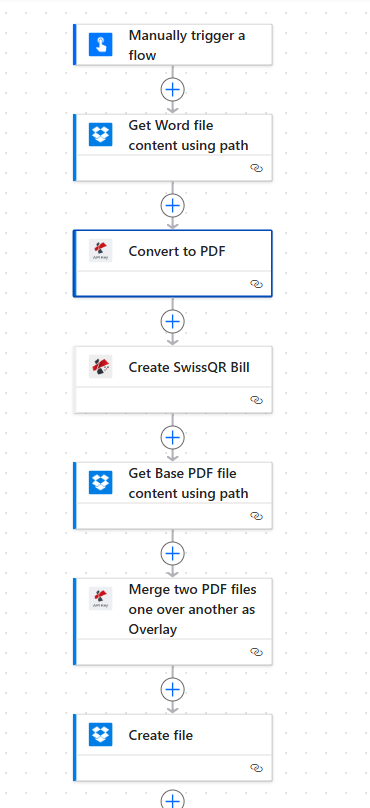
7つのステップ:トリガー、Wordファイルの取得とPDFへの変換、SwissQR請求書の作成、ベースPDFの取得、オーバーレイとして結合、ファイルの作成。オーバーレイのステップでは、ベースPDFとSwissQR請求書PDFを結合し、結果をDropboxに保存します。
ステップ1:Wordファイルの内容を取得する(Dropbox)
これまでの流れ: トリガーとDropboxアクションが1つ。
- 追加 フローを手動でトリガーする (または ファイルが作成されると (Dropbox内)。
- 追加 Dropbox → パスを使用してWordファイルの内容を取得します。
- **ファイルパス***:
/blog data/convert-swissqr-merge/3page.docx必要に応じて、フォルダアイコンを使用して参照してください。 - 詳細パラメータ: コンテンツタイプを推測する: はい。
- 保存。 ファイルの内容 (およびオプションでファイル名)は、PDFへの変換に使用されます。
パスを使用してWordファイルの内容を取得します
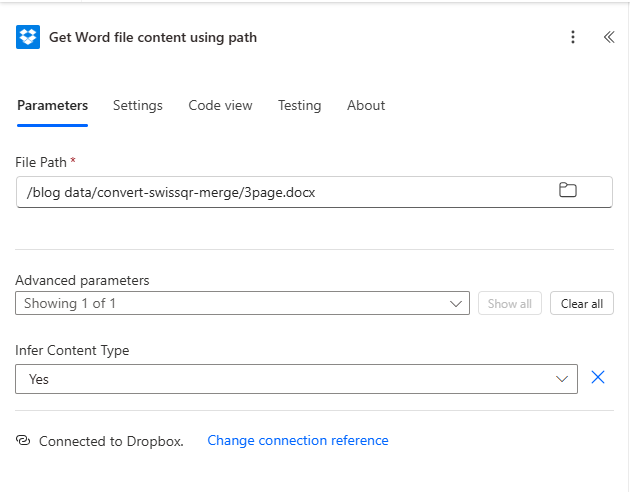
Dropbox の Word ファイルコンテンツ取得設定は、ファイルパス /blog data/convert-swissqr-merge/3page.docx とコンテンツタイプの推測設定 Yes で構成されています。Dropbox への接続は下部に表示されます。
ステップ2:PDFに変換する(PDF4me)
これまでの流れ: トリガー → Word を取得 → PDF に変換。
- 追加 PDF4me → PDFに変換。
- ファイルの内容ステップ 1 の出力を選択します (例: Word ファイルを取得する... 動的コンテンツ)。
- ファイル名例:
テスト.docx(変換対象の入力ファイル名) - 保存します。このアクションはPDF出力を返します。このフローでは、必要に応じてWordからPDFへの変換結果を供給することが主な用途です。次のステップでスイスのQRコード付き請求書が作成されます。
- 確保する PDF4me Connectに接続済み 一番下。
PDFへの変換:パラメータ
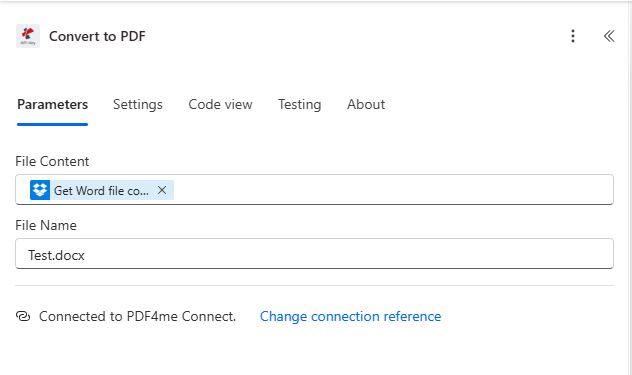
Dropboxからファイルコンテンツを指定してPDFに変換します。Wordファイルとファイル名Test.docxを取得します。PDF4meへの接続が表示されます。
ステップ3:SwissQR請求書を作成する(PDF4me)
これまでの流れ: トリガー → Wordを取得 → PDFに変換 → SwissQR請求書を作成。
- 追加 PDF4me → SwissQR紙幣を作成する。
- パラメータ タブ。支払いとパーティーの詳細を設定します。
- ファイル名:
SwissQR.pdf。 - 額例:
500(またはリスト/トリガーからの動的な値) - 通貨: CHF (またはユーロ)
- IBAN例:
CH0200700110003765824。 - 参照:任意入力。最大27文字。 参照タイプ例: 非 (参照なし)、またはQRR/SCOR。
- 債権者: 債権者名(例:
テストAG)、債権者住所タイプS、債権者都市(例:チューリッヒ)、債権者の郵便番号(例:8004)、債権者住所行1(例:テスト通り)、債権者住所行2(例:2号館) - 最終債務者: 最終債務者名(例:
テストGmbH)、都市 (例:ベルン)、郵便番号 (例:3000)、住所行1 (例:ムスター通り)、AddressLine2 (例:アパート3号室)、最終債務者住所タイプ(例:S) - 言語タイプ例: 英語。
- 分離ライン例: はさみで線を引く。
- 請求情報例:
契約番号:ABC-123。 - 非構造化メッセージ例:
請求書番号2026-003 - 月額サービス。 - AV1パラメータ: オプション。例:
名前 AV1: UV;UltraPay005;12345。
- ファイルの内容: アクションがオプションのベースファイルを受け入れる場合、リンクできます PDFに変換 ここに出力します。そうでない場合は、上記のパラメータからQRコード付き請求書のPDFが生成されます。
- 保存。出力(例: ファイルの内容、 ファイル名) は、 レイヤー マージオーバーレイのステップで。
SwissQR請求書の作成:パラメータ(支払いと債権者)
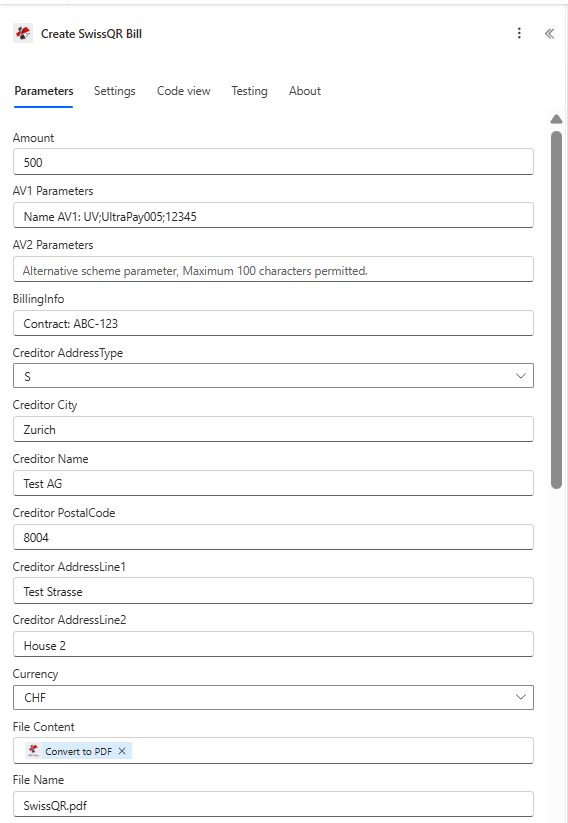
金額、通貨(CHF)、債権者(Test AG、チューリッヒ、Test Strasse、House 2、8004)、ファイル名(SwissQR.pdf)、および請求情報を示すSwissQR請求書パラメータを作成します。PDF出力は、サポートされている場合はファイルコンテンツとしてリンクできます。
SwissQR請求書の作成:債務者とメッセージ
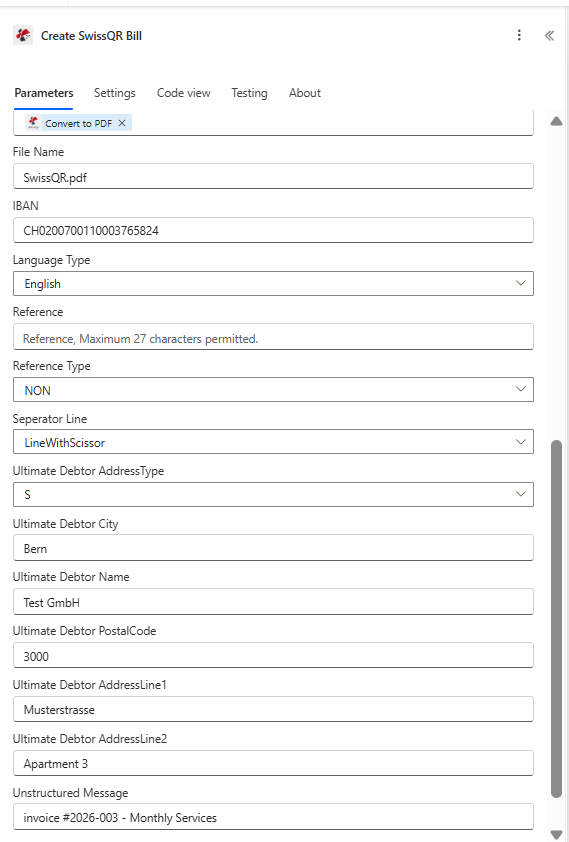
IBAN、言語タイプ英語、参照タイプNON、区切り線LineWithScissor、最終債務者(Test GmbH、ベルン、3000、Musterstrasse、Apartment 3)、および請求書と契約の詳細に関する非構造化メッセージを含むスイスQR請求書構成。
ステップ4:ベースとなるPDFファイルコンテンツを取得する(Dropbox)
これまでの流れ: トリガー → Wordを取得 → PDFに変換 → SwissQR請求書を作成 → ベースPDFを取得。
- 追加 Dropbox → パスを使用してベース PDF ファイルの内容を取得します (または、パスを指定してPDFコンテンツを返すアクション)。
- **ファイルパス***:
/blog data/convert-swissqr-merge/demo_5_page.pdf。 - 詳細パラメータ: コンテンツタイプを推測する: はい。
- 保存。 ファイルの内容 (そしてオプションでファイル名)は ベース マージオーバーレイのステップで。
パスを使用してベース PDF ファイルの内容を取得します
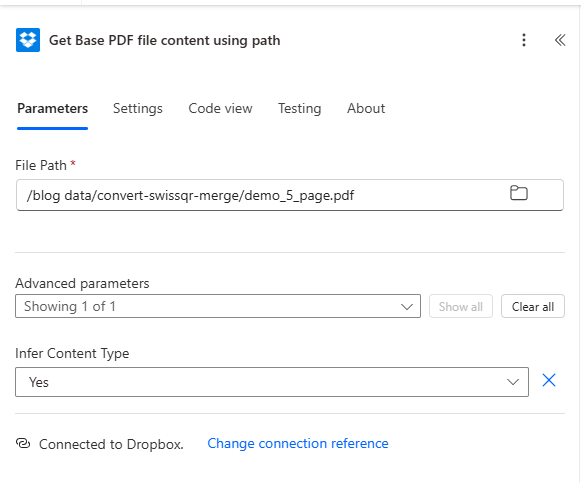
ファイルパス /blog data/convert-swissqr-merge/demo_5_page.pdf で構成されたベース PDF ファイルコンテンツを取得し、コンテンツタイプを「はい」に設定します。この PDF は、オーバーレイ結合のベースレイヤーとして使用されます。
ステップ5:2つのPDFファイルを重ね合わせて結合する(PDF4me)
これまでの流れ: 合併までのすべての手順。
- 追加 PDF4me → 2つのPDFファイルを重ね合わせて結合する(オーバーレイ)。
- パラメータ タブ:
- **ベースファイルの内容***、ステップ4からの出力を選択します(例: ベースとなるPDFファイルを取得...)
- **ベースファイル名***、
Base.pdf。 - **レイヤー ファイル コンテンツ***、ステップ 3 の出力を選択します (例: SwissQRを作成する...)
- **レイヤーファイル名***、
SwissQR.pdf。
- 保存します。この操作により、結合されたPDFファイル(ベースとなるPDFにスイスのQRコード付き紙幣が重ねられたもの)が返されます。このファイルを「ファイルの作成」で使用してください。
- PDF4me Connectに接続済み 一番下。
2つのPDFファイルを重ね合わせて結合する(オーバーレイ)
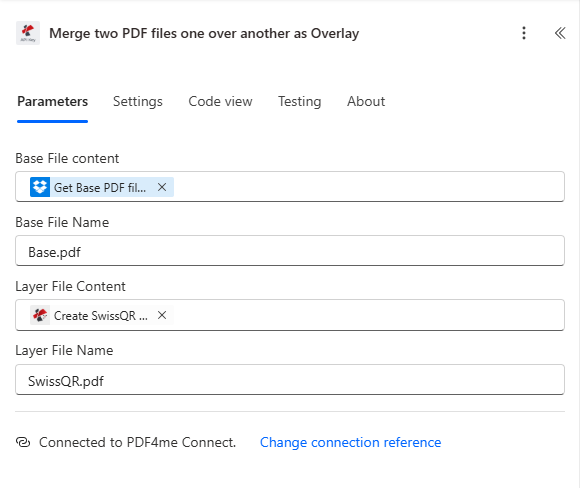
ベースとなるPDFファイル(Base.pdf)とレイヤー(SwissQR請求書作成時のSwissQR.pdf)を組み合わせてオーバーレイをマージします。マージされたPDFは、次のステップでファイル作成時のファイルコンテンツとして使用されます。
ステップ6:ファイルを作成する(Dropbox)
これまでの流れ: すべての手順が完了し、最終アクションで結合されたPDFが保存されます。
- 追加 Dropbox → ファイルを作成する。
- **フォルダパス***:
/blog data/convert-swissqr-merge/output。 - **ファイル名 ***:
PA_最終結果.pdf。 - **ファイルの内容***: ステップ 5 の出力を選択します (例: 2つのPDFを結合する...)
- 保存してフローを実行すると、結合されたPDFファイル(請求書/コンテンツ+スイスQRコード付き請求書)が出力フォルダに表示されます。
- Dropboxに接続しました 一番下。
ファイルの作成: 結合したPDFをDropboxに保存
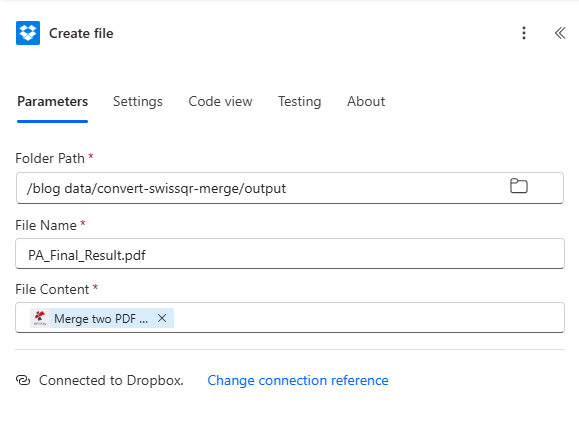
フォルダーパス /blog data/convert-swissqr-merge/output、ファイル名 PA_Final_Result.pdf、ファイルコンテンツとして「2 つの PDF ファイルを重ねてマージする」アクションを使用して構成されたファイルを作成します。
出力:スイスのQRコード付き紙幣を結合したPDF
このフローでは、ベースとなるドキュメント (例: demo_5_page.pdf生成されたスイスQR請求書がオーバーレイとして表示されます。QR請求書には、領収書と支払部分、QRコード、債権者(例:Test AG、IBAN、チューリッヒ)、債務者(例:Test GmbH、ベルン)、金額(例:CHF 500.00)、およびオプションの請求書/契約書テキスト(例:請求書番号2026-003、契約:ABC-123)が表示されます。ファイルは次のように保存されます。 PA_最終結果.pdf 出力フォルダ内。
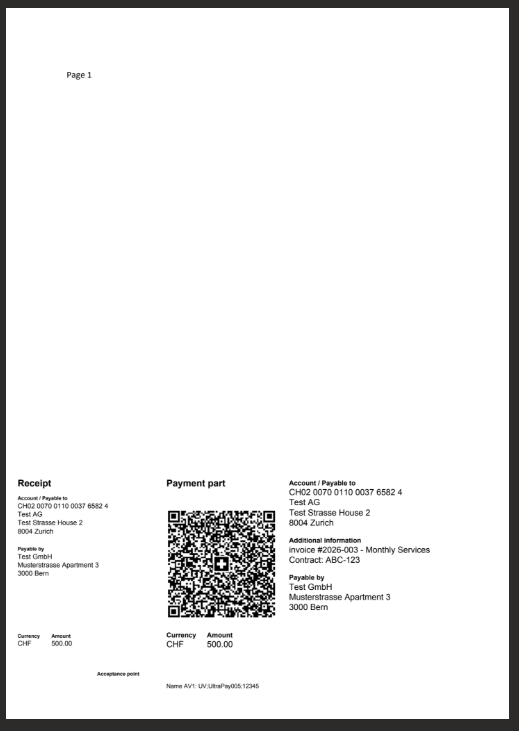
スイスQR請求書を統合した最終PDFファイル:スキャン可能なQRコード、債権者と債務者の欄、およびスイスフラン建ての金額が記載された支払伝票レイアウト。配布または印刷準備完了。
ユースケース
請求書と見積書: WordまたはPDF形式の請求書をベースに使用し、スイスのQRコード請求書をオーバーレイとして追加することで、各PDFが人間が読める形式と機械がスキャンして支払いに使用できる形式の両方に対応します。
一括支払伝票: 金額や債務者データが異なるリスト(SharePointやExcelなど)からフローをトリガーし、行ごとに1つの結合PDFを生成してフォルダに保存するか、メールで送信します。
レターヘッド+QRコード付き請求書: 会社のレターヘッドまたはテンプレートPDFをベースにして、スイスQR請求書を重ね合わせることで、最終的な文書にブランドイメージが反映され、支払い準備が整います。
クイックリファレンス
| ステップ | アクション | キー設定 | 例 |
|---|---|---|---|
| 1 | DropboxでWordファイルの内容を取得する | ファイルパス | /blog data/convert-swissqr-merge/3page.docx |
| 2 | PDF4meでPDFに変換 | ファイルの内容、ファイル名 | ステップ1から; テスト.docx |
| 3 | PDF4meでスイスQR請求書を作成する | 金額、通貨、IBAN、債権者、債務者、ファイル名 | 500スイスフラン、Test AG / Test GmbH; SwissQR.pdf |
| 4 | Dropbox ベースの PDF ファイルコンテンツを取得 | ファイルパス | /blog data/convert-swissqr-merge/demo_5_page.pdf |
| 5 | PDF4me マージオーバーレイ | ベース(コンテンツ+名前)、レイヤー(コンテンツ+名前) | ベースPDFを取得 → Base.pdf; SwissQRを作成 → SwissQR.pdf |
| 6 | Dropbox ファイルの作成 | フォルダパス、ファイル名、ファイルの内容 | /blog data/convert-swissqr-merge/output; PA_最終結果.pdfステップ5から |
パラメータの詳細については、以下を参照してください。 SwissQR請求書を作成し、Power Automateで自動化する そして 2 つの PDF ファイルをオーバーレイとして重ね合わせる、Power Automate。
トラブルシューティング
ベースファイルの内容は、その下に表示されるPDFファイル(例:請求書または手紙)である必要があります。レイヤーファイルの内容は、「SwissQR請求書の作成」で生成されたSwissQR請求書のPDFファイルである必要があります。適切なステップ出力(ベースPDFの取得とSwissQR請求書の作成)をマッピングしてください。
IBAN形式(スイスIBAN、21文字)、金額、通貨、および債権者と債務者の住所欄が規定の構造(住所タイプSまたはK)と一致していることを確認してください。参照番号は最大27文字までです。
見る PDF4meのトラブルシューティング APIキー、クレジット、および接続性について。
次は?
- フローを実行する手動でトリガーして確認します
PA_最終結果.pdf出力フォルダに、基本コンテンツとスイスQRコード付き紙幣が表示された状態で表示されます。 - 自動化する: 手動トリガーを交換します ファイルが作成されると Dropbox(例:convert-swissqr-mergeフォルダ)に保存し、トリガーファイルをWordまたはベースPDFのパスとして使用します。
- 動的データSharePoint、Excel、またはDynamics 365から金額、債務者、および参照情報を取得し、それらをCreate SwissQR Billに渡してバッチ生成を行います。
- その他の操作: 追加 メールを送信する または SharePoint: ファイルを作成する 結合されたPDFファイルをメールで送信または保存するためのファイルを作成した後。