Wordファイル、スイスのQRコード付き請求書、そして基本となるPDFファイル。n8nがそれらを1つに統合します。ノードは6つ。これで完了です!
あなたは Wordファイル (例えば。 3ページ.docx)そして ベースPDF (例えば。 demo_5_page.pdfDropbox に ) 保存し、 スイスQR紙幣 最終的なPDFファイルは送信準備完了となるよう、上部に結合されています。 n8n そして PDF4me 1つのワークフローで実行する: ファイルをダウンロードする (言葉)、 PDFに変換、 SwissQR紙幣を作成する 債権者と債務者の詳細とともに、 ベースPDFファイルをダウンロード、 2つのPDFファイルを重ね合わせて結合する、 それから ファイルをアップロードする Dropboxへ。ノードは6つ。実行は1回。コード不要。
このガイドでは、実際のスクリーンショットと分かりやすい画像キャプションを使用しているため、各手順に従い、設定(パス、バイナリフィールド、パラメータ)を自身のn8nワークフローに合わせることができます。
要するに: 「ワークフローを実行」をクリックすると → Dropbox、ファイルをダウンロード (/blog data/convert-swissqr-merge/3page.docx、フィールドへの出力 データ) → PDF4me、PDFに変換 (二値特性) データ出力ファイル名 output.pdf) → PDF4me、SwissQR請求書を作成する (金額 500、通貨 スイスフラン、IBAN、債権者 Test AG、債務者 Test Debt AG、出力) swissqr_bill.pdf) → Dropbox、ベースPDFファイルをダウンロード (/blog data/convert-swissqr-merge/demo_5_page.pdf、フィールドへの出力 ベース) → PDF4me、2つのPDFファイルを重ね合わせて結合する (ベース) ベース、レイヤー データ出力 重ね合わせ出力.pdf) → Dropbox、ファイルをアップロード (/blog data/convert-swissqr-merge/output/Overlayed_Output.pdf結果:基本コンテンツとスイスのQRコード付き支払い伝票が結合された1つのPDFファイル。
得られるもの
入力: Word ファイル (例: 3ページ.docx)とベース PDF(例: demo_5_page.pdfDropbox に保存されるファイルに加え、スイス QR 請求書の支払いデータ (IBAN、金額、債権者、債務者、参照タイプ、言語) も含まれます。 出力: ベース文書と生成されたスイスQR請求書を重ね合わせた単一のPDFファイルとして保存されます。 Overlayed_Output.pdf で /blog data/convert-swissqr-merge/output/QR請求書には、領収書と支払い部分、スキャン可能なQRコード、債権者(例:Test AG、8001チューリッヒ)、債務者(例:Test Debt AG、3000ベルン)、および金額(例:CHF 500.00)が表示されます。
必要なもの
- n8n、 n8n インスタンス(クラウドまたはセルフホスト)。新しいワークフローを作成します。
- PDF4meの認証情報、 APIキーを取得してくださいn8nにPDF4meアカウントを追加します。 PDF4meをn8nに接続する。
- Dropbox認証情報: Dropbox OAuth2 API。操作: ダウンロード (パスによるファイル) アップロード (バイナリファイル)
- Wordファイル例えば
3ページ.docxで/blog data/convert-swissqr-merge/3page.docxバイナリフィールドにダウンロードされます (例:データPDFに変換するには、) を使用します。 - ベースPDF例えば
demo_5_page.pdfで/blog data/convert-swissqr-merge/demo_5_page.pdfバイナリフィールドにダウンロードされます (例:ベースオーバーレイマージのため。 - スイスQR紙幣データ、金額(例:500)、通貨(スイスフラン)、IBAN(例:
CH0102030405060708090)、債権者(Test AG、Test Strasse、House 2、8001 Zurich)、最終債務者(Test Debt AG、Test Deb Strasse、House 8、3000 Bern)、参照タイプ(参照なし)、言語タイプ(英語)。オプション:参照、非構造化メッセージ、請求情報、AV1/AV2、カスタムプロファイル。
ワークフローの概要(6つのノード)
- トリガー: ワークフロー(またはスケジュール/ウェブフック)の実行をクリックしたとき。
- Dropbox: ファイルをダウンロードするファイルパス:
/blog data/convert-swissqr-merge/3page.docx. 出力ファイルをフィールドに配置します:データ。 - PDF4me: PDFに変換入力データタイプ: バイナリデータ。バイナリプロパティ:
データ入力ファイル名: 例:テスト.docx出力ファイル名:output.pdfバイナリデータ出力名:データ。 - PDF4me: SwissQRコード付き紙幣を作成する: 請求書操作: SwissQR請求書を作成します。入力データタイプ: バイナリデータ。バイナリプロパティ:
データ。 ファイル名:テスト.pdf金額、通貨、IBAN、債権者、最終債務者フィールド。出力ファイル名:swissqr_bill.pdf出力バイナリフィールド名:データ。 - Dropbox: ベースとなるPDFファイルをダウンロードファイルパス:
/blog data/convert-swissqr-merge/demo_5_page.pdf. 出力ファイルをフィールドに配置します:ベース。 - PDF4me: 2つのPDFファイルを重ね合わせて結合する: ベース PDF バイナリ フィールド:
ベースレイヤー PDF バイナリ フィールド:データ出力ファイル名:重ね合わせ出力.pdfバイナリデータ出力名:データ。 - Dropbox: ファイルをアップロードするファイルパス:
/blog data/convert-swissqr-merge/output/Overlayed_Output.pdfバイナリファイル: オン。入力バイナリフィールド:データ。
ワークフローの概要

6つのノードとトリガー:ファイルのダウンロード(Word)、PDFへの変換、SwissQR請求書の作成、ベースとなるPDFファイルのダウンロード、オーバーレイのマージ、ファイルのアップロード。各ノードは1つのアイテムと成功状態を表示します。
ステップ1:ファイルをダウンロードする(Dropbox)
これまでのワークフロー: トリガーとDropboxノードが1つ。
- 追加 トリガー → 「ワークフローを実行」をクリックすると (または別のトリガー)。
- 追加 Dropbox → ファイルをダウンロードする (またはパスを指定してダウンロードする同等のノード)。
- 資格証明書Dropbox OAuth2 API。
- リソース: ファイル。 手術ダウンロード。
- ファイルパス:
/blog data/convert-swissqr-merge/3page.docx。 - 出力ファイルをフィールドに配置:
データ(次のノードはバイナリをプロパティとして使用できます)データ) - ステップを実行します。出力は次のようになります。
3ページ.docxディレクトリ/blog data/convert-swissqr-mergeWord の MIME タイプ、ファイル サイズ。
ファイルをダウンロード:パラメータ
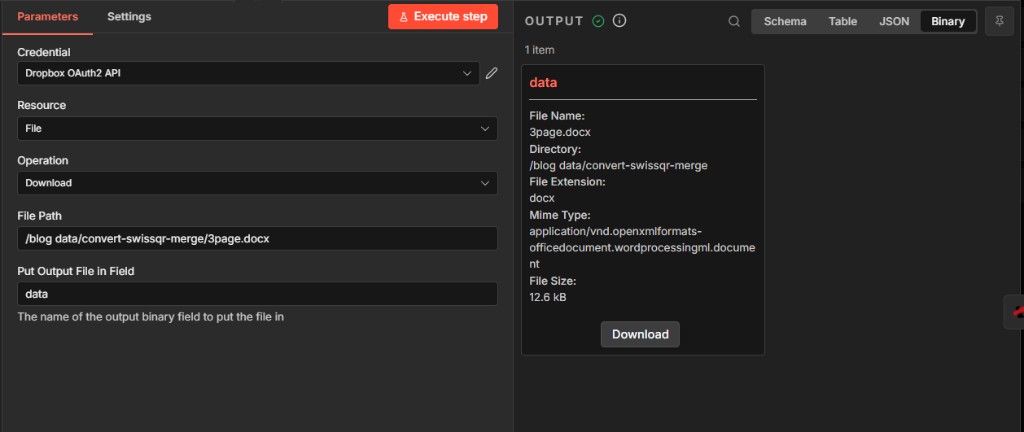
Dropbox のダウンロードは、ファイル パス /blog data/convert-swissqr-merge/3page.docx とフィールド data への出力ファイル配置で設定されています。出力パネルには 3page.docx とバイナリの詳細が表示されます。
ステップ2:PDFに変換する(PDF4me)
これまでのワークフロー: トリガー → ファイルをダウンロード → PDFに変換。
- 追加 PDF4me ノード。 リソース: 変換する。 変換操作PDFに変換します。
- 資格証明書: PDF4MEアカウント。
- 入力データタイプバイナリデータ。
- 二元性:
データ(前のノードから) - 入力ファイル名例:
テスト.docx。 - 出力ファイル名:
output.pdf。 バイナリデータ出力名:データ。 - ステップを実行します。出力は次のようになります。
output.pdf、application/pdf、ファイルサイズ(例:34.4 kB)。このバイナリは、Create SwissQR billに渡されます。
PDFへの変換:パラメータと出力
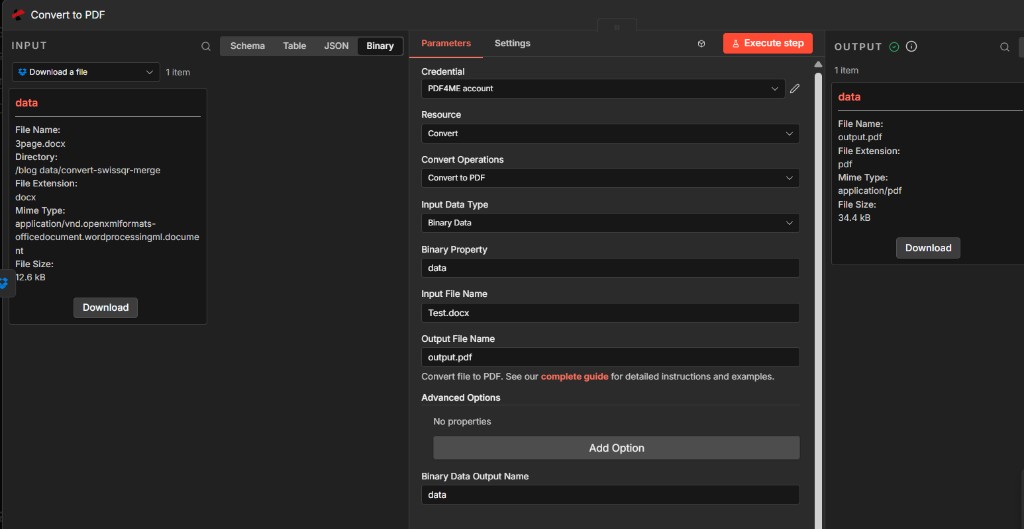
バイナリプロパティデータを使用してPDFに変換します。入力ファイル名はTest.docx、出力ファイル名はoutput.pdfです。フィールドデータ内の出力バイナリは、SwissQR請求書作成ノードで使用されます。
ステップ3:SwissQR請求書を作成する(PDF4me)
これまでのワークフロー: トリガー → ダウンロード → PDFに変換 → SwissQR請求書を作成。
- 追加 PDF4me ノード。 リソース: 請求書。 請求書処理SwissQR請求書を作成します。
- 資格証明書: PDF4MEアカウント。
- 入力データタイプバイナリデータ。 二元性:
データ(PDFへの変換より) ファイル名:テスト.pdf。 - 額:
500。 通貨: スイスフラン IBAN例:CH0102030405060708090。 - 債権者: 債権者名
テストAG債権者住所タイプ構造化された債権者住所1行目テスト通り債権者住所2行目2号館債権者の郵便番号8001債権者都市チューリッヒ。 - 最終債務者: 最終債務者名
テストデットAG最終債務者住所タイプ構造化された最終債務者住所 1行目テストデブ通り最終債務者住所2行目8号棟最終債務者の郵便番号3000究極の債務者都市ベルン。 - 参照タイプ参照なし。 言語タイプ: 英語。 分離ライン: はさみで線を引く (または LineWithScissor)。
- 出力ファイル名:
swissqr_bill.pdf。 出力バイナリフィールド名:データ。 - 詳細オプション (オプション):参照、非構造化メッセージ(例:ご利用いただきありがとうございます)、請求情報(例:提供されたサービスの請求書)、AV1/AV2、カスタムプロファイル(例:
{ 'outputDataFormat': 'base64' }) - ステップを実行します。出力は次のようになります。
swissqr_bill.pdfバイナリフィールドデータ(これがマージ時のレイヤーになります。)
SwissQR請求書の作成:請求書の操作と支払い
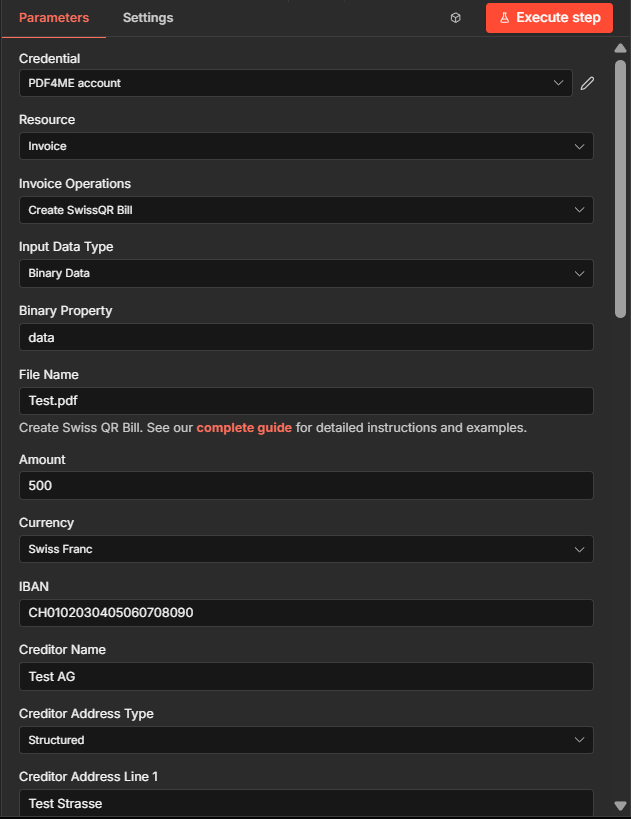
認証情報 PDF4ME アカウント、請求書操作 SwissQR 請求書の作成、バイナリプロパティデータ、金額 500、通貨 スイスフラン、IBAN、構造化アドレスを持つ債権者 Test AG を使用して SwissQR 請求書ノードを作成します。
SwissQR請求書の作成:債務者と参照番号
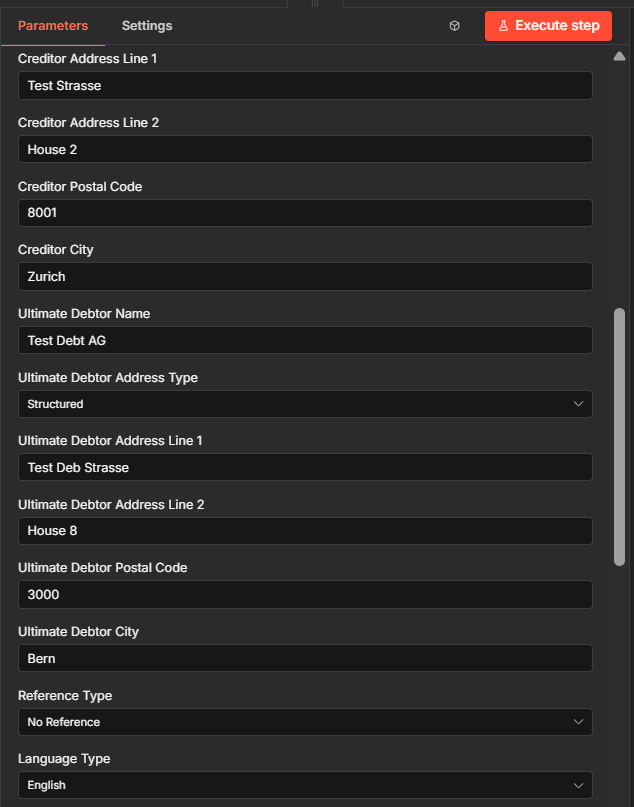
債権者および最終債務者の住所フィールド: Test AG Zurich 8001、Test Debt AG Bern 3000、参照タイプ 参照なし、言語タイプ 英語。
SwissQR請求書の作成:出力と詳細オプション
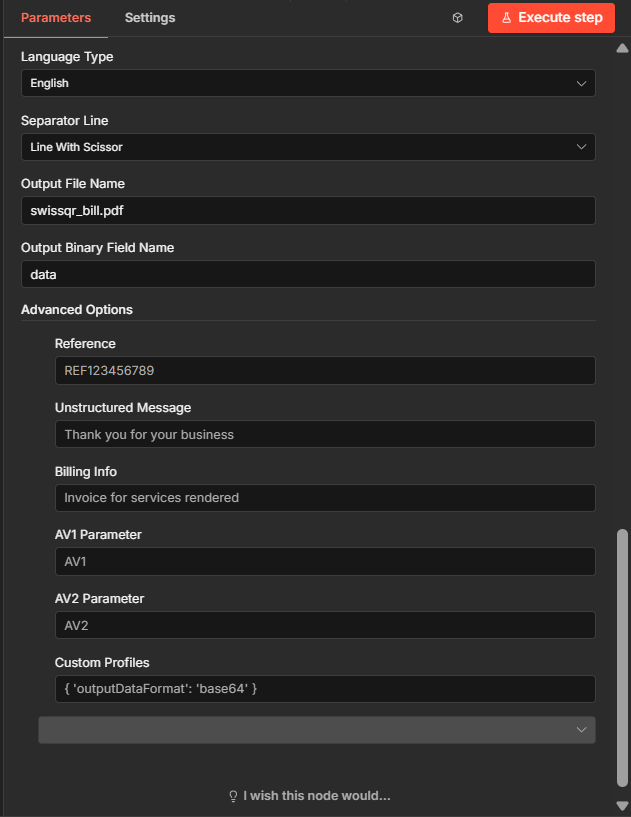
出力ファイル名:swissqr_bill.pdf、出力バイナリフィールド名:data。詳細オプション:参照、非構造化メッセージ、請求情報、AV1/AV2、カスタムプロファイル。
ステップ4:ベースとなるPDFファイルをダウンロードする(Dropbox)
これまでのワークフロー: トリガー → Word をダウンロード → PDF に変換 → SwissQR 請求書を作成 → ベース PDF をダウンロード。
- 追加 Dropbox → ベースPDFファイルをダウンロード (または、パスを指定してファイルをダウンロードし、名前付きフィールドに格納するノード)。
- 資格証明書Dropbox OAuth2 API。 リソース: ファイル。 手術ダウンロード。
- ファイルパス:
/blog data/convert-swissqr-merge/demo_5_page.pdf。 - 出力ファイルをフィールドに配置:
ベース(つまり、マージノードにはベースとレイヤーが別々のフィールドに格納されます。) - ステップを実行します。出力は次のようになります。
demo_5_page.pdf現場でベース。
基本PDFファイルをダウンロード:パラメータ
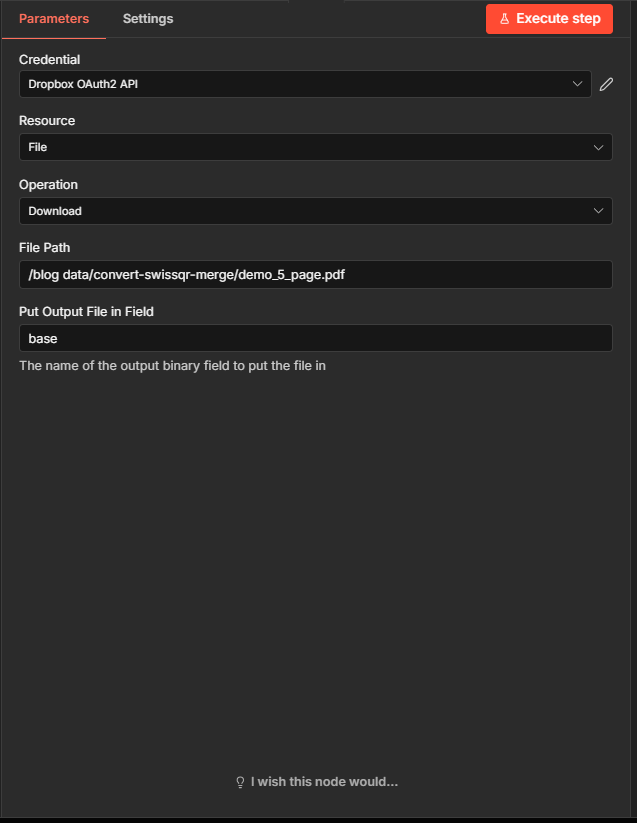
ファイルパス /blog data/convert-swissqr-merge/demo_5_page.pdf のベース PDF ファイルをダウンロードし、出力ファイルをフィールド base に配置してください。この PDF は、オーバーレイマージのベースレイヤーとして使用されます。
ステップ5:2つのPDFファイルを重ね合わせて結合する(PDF4me)
これまでのワークフロー: マージまでのすべてのノード。
- 追加 PDF4me ノード。 リソース: 結合と分割。 合併・分割業務2つのPDFファイルを重ね合わせて、オーバーレイ表示します。
- 資格証明書: PDF4MEアカウント。
- 基本PDF入力タイプバイナリデータ。 レイヤー PDF 入力タイプバイナリデータ。
- ベースPDFバイナリフィールド:
ベース(ダウンロードした基本PDFファイルより) レイヤー PDF バイナリ フィールド:データ(SwissQR請求書の作成より) - 出力ファイル名:
重ね合わせ出力.pdf。 バイナリデータ出力名:データ。 - ステップを実行します。出力は次のようになります。
重ね合わせ出力.pdf(例:144 kB)バイナリフィールドデータこれは、統合されたPDF(ベースデータ+スイスQRコード付き紙幣レイヤー)です。
2つのPDFファイルを重ね合わせて結合する
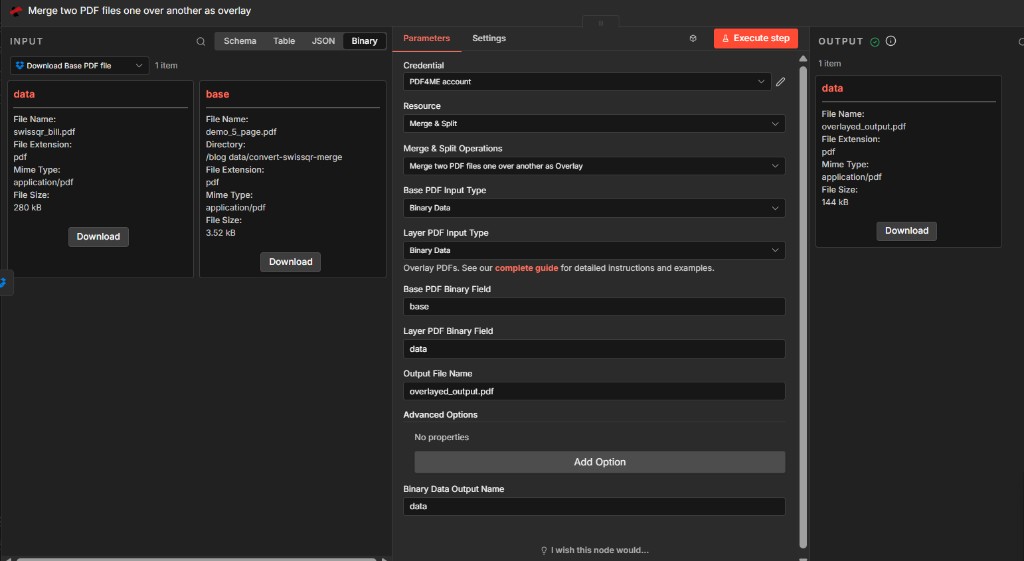
オーバーレイをベースPDFバイナリフィールド(demo_5_page.pdf)とレイヤーPDFバイナリフィールドデータ(swissqr_bill.pdf)にマージします。オーバーレイ出力ファイルoverlayed_output.pdfをUploadノードのフィールドデータに出力します。
ステップ6:ファイルをアップロードする(Dropbox)
これまでのワークフロー: 6つのノードすべて。最後のノードは結合されたPDFを保存します。
- 追加 Dropbox → ファイルをアップロードする (またはバイナリをパスにアップロードする同等の機能)。
- 資格証明書Dropbox OAuth2 API。 リソース: ファイル。 手術: アップロード。
- ファイルパス:
/blog data/convert-swissqr-merge/output/Overlayed_Output.pdf。 - バイナリファイル: の上。 入力バイナリフィールド:
データ(マージノードから) - ステップを実行します。出力JSONには以下が表示されます
名前: Overlayed_Output.pdf、パス表示、サイズ、および成功メタデータ。 - 結合されたPDFファイルは、指定されたパスのDropboxに保存されています。
ファイルのアップロード:パラメータと出力
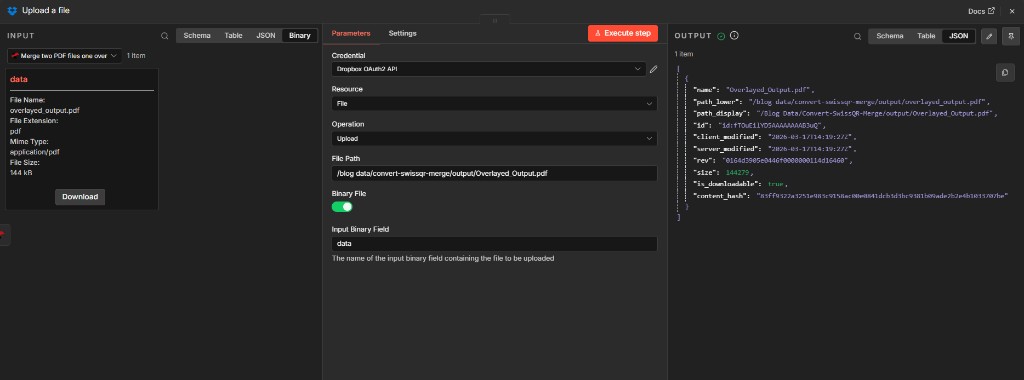
ファイルパス /blog data/convert-swissqr-merge/output/Overlayed_Output.pdf を指定し、バイナリファイルを有効にして、入力バイナリフィールドデータを入力としてファイルをアップロードしてください。出力には、アップロードされたファイルの名前、パス表示、およびサイズが表示されます。
出力:スイスのQRコード付き紙幣を結合したPDF
ワークフローでは、基本ドキュメント (例: demo_5_page.pdf生成されたスイスのQR請求書がオーバーレイとして表示されます。QR請求書には、領収書と支払い部分、スキャン可能なQRコード、口座/支払先(例:CH01 0203 0405 0607 0809 0、Test AG、Test Strasse House 2、8001 Zurich)、支払人(例:Test Debt AG、Test Deb Strasse House 8、3000 Bern)、通貨金額CHF 500.00が表示されます。ファイルは次のように保存されます。 Overlayed_Output.pdf で /blog data/convert-swissqr-merge/output/。
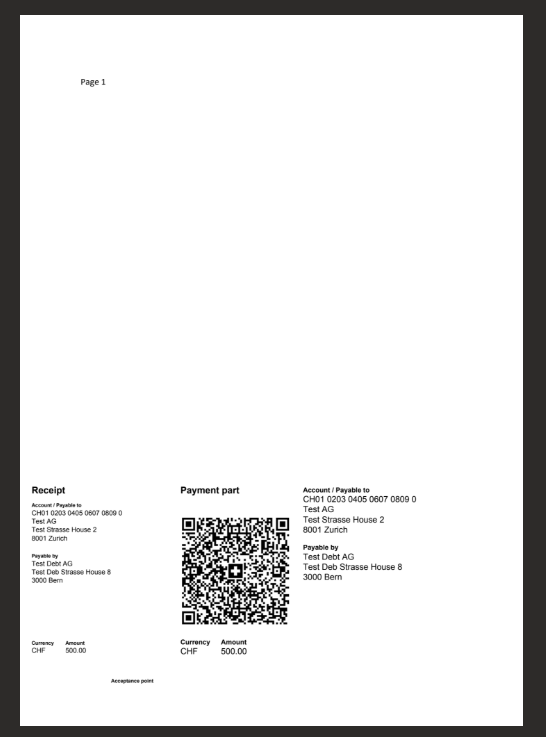
スイスQR請求書レイアウトに対応した最終統合文書:領収書、QRコード付き支払部分、債権者および債務者の詳細、スイスフラン金額。配布または印刷準備完了。
ユースケース
請求書と見積書: WordまたはPDF形式の請求書をベースに使用し、スイスのQRコード請求書をオーバーレイとして追加することで、各PDFが人間が読みやすく、かつ機械でスキャンして支払いに使用できるようになります。
一括支払伝票: ウェブフックまたはスケジュールからワークフローをトリガーし、異なる金額と債務者データ(データベースやスプレッドシートなどから)を「SwissQR請求書の作成」ノードに渡して、実行ごとに1つの結合PDFを生成します。
自己ホスト型自動化: n8nを独自のインフラストラクチャ上で実行し、文書と支払いデータを自社で管理しながら、PDF4meを使用して変換とQRコード請求書の生成を行うことができます。
クイックリファレンス
| ノード | キー設定 | 例 |
|---|---|---|
| Dropbox ファイルをダウンロードする | ファイルパス、出力ファイルをフィールドに入力してください | /blog data/convert-swissqr-merge/3page.docx; データ |
| PDF4meでPDFに変換 | バイナリプロパティ、出力ファイル名、バイナリデータ出力名 | データ; output.pdf; データ |
| PDF4meでSwissQR請求書を作成する | バイナリプロパティ、金額、通貨、IBAN、債権者/債務者、出力ファイル名 | データ; 500; スイスフラン; CH01...; テストAG / テスト債務AG; swissqr_bill.pdf |
| Dropbox ベース PDF ファイルをダウンロード | ファイルパス、出力ファイルをフィールドに入力してください | /blog data/convert-swissqr-merge/demo_5_page.pdf; ベース |
| PDF4me マージオーバーレイ | ベースPDFバイナリフィールド、レイヤーPDFバイナリフィールド、出力ファイル名 | ベース; データ; 重ね合わせ出力.pdf |
| Dropbox ファイルをアップロードする | ファイルパス、バイナリファイル、入力バイナリフィールド | /blog data/convert-swissqr-merge/output/Overlayed_Output.pdf; の上; データ |
パラメータの詳細については、以下を参照してください。 スイスQR紙幣を作成、n8n そして 2つのPDFファイルを重ね合わせて結合する(オーバーレイ) (またはn8nドキュメントの同等のマージノード)。Power Automateでの同じフローについては、以下を参照してください。 スイスQRコードマージ(Power Automate)。
トラブルシューティング
ベース PDF バイナリ フィールドは、ベース PDF を出力するノードを指している必要があります (ベース PDF ファイルをダウンロード → ベース)レイヤーPDFバイナリフィールドは、スイスQR請求書の出力先を指している必要があります(スイスQR請求書の作成→ データ前のノードが正常に実行され、フィールド名が一致していることを確認してください。
IBAN形式(スイスIBAN)、金額、通貨、および債権者と債務者の住所欄が正しい住所タイプ(構造化)を使用していることを確認してください。参照タイプおよびオプションの参照は、使用時にスイスの基準に従う必要があります。
見る PDF4meのトラブルシューティング APIキー、クレジット、および接続性について。
次は?
- ワークフローを実行する実行して確認する
Overlayed_Output.pdfに登場/blog data/convert-swissqr-merge/output/基本コンテンツとスイスのQRコード付き紙幣が表示されている。 - 自動化する: 手動トリガーを交換します スケジュール または Webhook また、別のシステムからファイルパスや支払いデータを渡すこともできます。
- 動的データ: 式を使用して、前のノード (データベースや CSV など) から金額、IBAN、債権者、債務者を設定します。
- 他の場所でも同様の流れ: 使用 Power Automate での Swiss QR のマージ Microsoft Flows でも同じロジックが適用されます。