Wordファイル、スイスのQRコード付き請求書、そしてベースとなるPDFファイル。これらを1つに結合します。6つのモジュールで完了!
あなたは Wordファイル (例えば。 3ページ.docx)そして ベースPDF (例えば。 demo_5_page.pdfDropbox に ) 保存し、 スイスQR紙幣 最終的なPDFファイルは送信準備完了となるよう、上部に結合されています。 作る そして PDF4me あるシナリオでそれを実行する: Dropbox、ファイルのダウンロード (言葉)、 PDF4me、PDFに変換、 PDF4me、SwissQR請求書の作成 債権者と債務者の詳細とともに、 Dropbox、ファイルのダウンロード (ベースPDF) PDF4me、PDFオーバーレイの結合 (ベース+スイスQRレイヤー) Dropbox、ファイルのアップロード6つのモジュール。1回の実行。コード不要。
このガイドでは、実際のスクリーンショットと分かりやすい画像キャプションを使用しているため、各手順に従い、構成(パス、ファイルソース、パラメータ)を自分のMake環境で一致させることができます。
要するに: Dropbox、ファイルのダウンロード (/ ブログデータ / Convert-SwissQR-Merge / 3Page.docx) → PDF4me、PDFに変換 (ファイル: Dropbox、ファイルのダウンロード) → PDF4me、SwissQR請求書の作成 (ファイル: PDFに変換、ページ番号 1、金額 500.00、CHF、IBAN、債権者 Test AG、債務者 Test GmbH、非構造化メッセージ、請求情報、AV1) → Dropbox、ファイルのダウンロード (/ ブログデータ / Convert-SwissQR-Merge / demo_5_page.pdf) → PDF4me、PDFオーバーレイの結合 (ベース:5.ファイル名+5.データ、レイヤー:3.名前+3.ドキュメント)→ Dropbox: ファイルのアップロード (フォルダ) / ブログデータ / Convert-SwissQR-Merge / 出力 /データ4. 文書、ファイル名 Final_output.pdf(上書きなし)。結果:基本コンテンツとスイスのQRコード付き支払い伝票が結合された1つのPDFファイル。
得られるもの
入力: Word ファイル (例: 3ページ.docx)とベース PDF(例: demo_5_page.pdfDropbox に保存されるファイルに加え、スイス QR 請求書の支払いデータ (IBAN、金額、債権者、債務者、参照タイプ、言語、オプションのメッセージ、請求情報)。 出力: ベース文書と生成されたスイスQR請求書を重ね合わせた単一のPDFファイルとして保存されます。 Final_output.pdf で / ブログデータ / Convert-SwissQR-Merge / 出力 /QR請求書には、領収書と支払い部分、スキャン可能なQRコード、債権者(例:Test AG、Test Strasse 2、8004 Zurich)、債務者(例:Test GmbH、Musterstrasse 3、3000 Bern)、500.00スイスフラン、およびオプションの請求書/契約書テキストが表示されます。
必要なもの
- 作る、 Makeアカウントを作成する そして新たなシナリオを開く。
- PDF4me APIキー、 APIキーを取得してくださいモジュールを追加する際は、PDF4meに接続してください。 PDF4me を接続して作成する。
- Dropboxファイルのダウンロード(2回)とファイルのアップロードのための接続。スペース:デフォルト。
- Wordファイル例えば
3ページ.docxで/ ブログデータ / Convert-SwissQR-Merge / 3Page.docxステップ1でダウンロードされ、PDFへの変換の入力として使用されます。 - ベースPDF例えば
demo_5_page.pdfで/ ブログデータ / Convert-SwissQR-Merge / demo_5_page.pdfダウンロードして、Merge PDF Overlayのベースレイヤーとして使用しました。 - スイスQR紙幣データ、金額 500.00、通貨 CHF、IBAN (例:
CH0200700110003765824)、債権者(Test AG、Test Strasse、2、8004、チューリッヒ)、最終債務者(Test GmbH、Musterstrasse、3、3000、ベルン)、参照タイプ NON、言語 英語、区切り線 ハサミ。オプション:非構造化メッセージ(例:請求書番号 #2026-003 - 月額サービス)、請求情報(契約:ABC-123)、AV1 パラメータ(例:名前 AV1:UV;UltraPay005;12345)。
シナリオ概要(全6モジュール)
- Dropbox: ファイルをダウンロードする (1):ファイルの選択方法: ファイルを選択してください。 ファイル:
/ ブログデータ / Convert-SwissQR-Merge / 3Page.docx。 - PDF4me: PDFに変換 (2):接続:PDF4meへの接続。 ファイル: Dropbox、ファイルのダウンロード (ステップ1)
- PDF4me: SwissQR請求書を作成する (3): ファイル: PDF4me、PDFに変換ページ番号: 1。金額、通貨 (CHF)、IBAN、債権者および債務者フィールド、参照タイプ NON、言語 英語、ハサミ付き区切り線。オプション: 非構造化メッセージ、請求情報、AV1 パラメータ。
- PDF4me: PDFオーバーレイを結合 (4): ファイル: 地図. ベースファイル名: 5. ファイル名基本文書: 5. データレイヤーファイル名: 3. 名前レイヤードキュメント: 3. 文書(ベースはステップ5、レイヤーはステップ3から取得します。必要に応じて、シナリオルーティングでステップ5がステップ4より前に実行されるようにしてください。)
- Dropbox: ファイルをダウンロードする (5):ファイルの選択方法: ファイルを選択してください。 ファイル:
/ ブログデータ / Convert-SwissQR-Merge / demo_5_page.pdf。 - Dropbox: ファイルのアップロード (6):フォルダ:
/ ブログデータ / Convert-SwissQR-Merge / 出力 /。 ファイル: PDF4me、PDFオーバーレイの結合。 データ: 4. 文書。 ファイル名:Final_output.pdf既存のファイルを上書きする: いいえ必要に応じて詳細設定を行ってください。
シナリオの概要全体
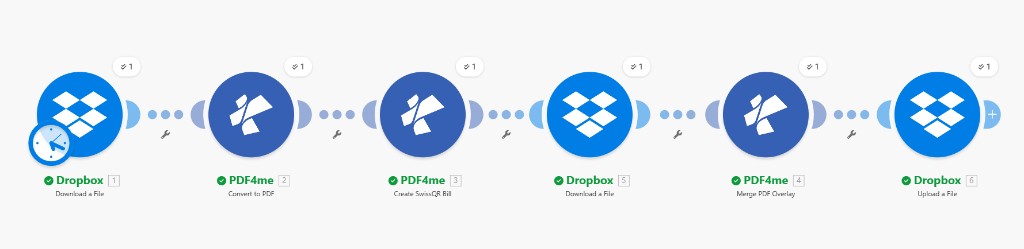
6 つのモジュール: Word のダウンロード、PDF への変換、SwissQR 請求書の作成、ベース PDF のダウンロード、PDF オーバーレイのマージ、ファイルのアップロード。マージはダウンロード (5) のベースと SwissQR 請求書の作成 (3) のレイヤーを使用します。アップロードは 4. ドキュメントを使用します。
ステップ1:Dropbox:ファイル(Word)をダウンロードする
これまでのシナリオ: 最初のモジュールのみ。
- 追加 Dropbox → ファイルをダウンロードする。
- 繋がりDropboxへの接続(または新規追加)。
- ファイルを選択する方法: ファイルを選択してください。
- ファイル:
/ ブログデータ / Convert-SwissQR-Merge / 3Page.docx必要に応じて、フォルダアイコンを使用して参照してください。 - 保存します。モジュールの出力(ファイル、データなど)は、 ファイル ソースをPDFに変換します。
Dropbox: ファイルをダウンロード: Word 文書
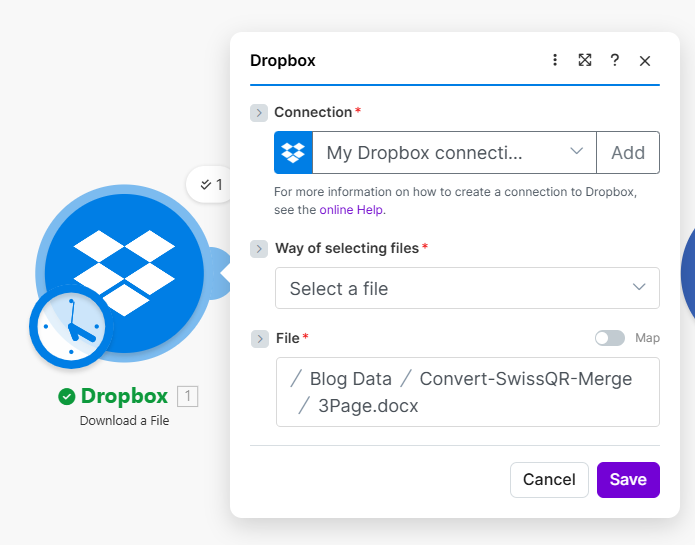
Dropbox は、ファイルパス / Blog Data / Convert-SwissQR-Merge / 3Page.docx で構成されたファイルをダウンロードします。このモジュールの出力を PDF4me Convert to PDF as File にマッピングします。
ステップ2:PDF4me:PDFに変換
これまでのシナリオ: Wordファイルをダウンロード → PDFに変換
- 追加 PDF4me → PDFに変換。
- 繋がり私のPDF4me接続。
- ファイル:選択 Dropbox: ファイルをダウンロードする (ステップ1のWordファイル)。または、 地図 そして、ステップ1のファイル出力を選択してください。
- 保存します。変換された PDF は、 ファイル SwissQR請求書を作成するための入力(例:このPDFの1ページ目にQR請求書を追加する場合、またはこのPDFからQR請求書を生成する場合)。
PDF4me: PDFに変換: ファイルソース
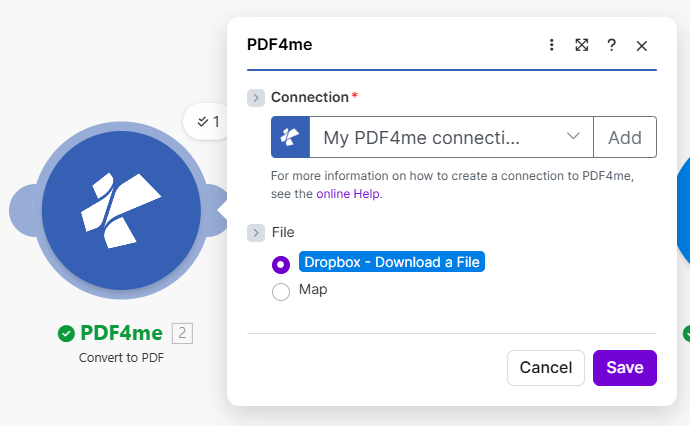
ファイルソースをDropboxに設定してPDFに変換します - ファイルをダウンロードします。出力はSwissQR請求書の作成に渡されます。
ステップ3:PDF4me:SwissQR請求書を作成する
これまでのシナリオ: Wordファイルをダウンロード → PDFに変換 → SwissQR請求書を作成。
- 追加 PDF4me → SwissQR紙幣を作成する。
- 繋がり私のPDF4me接続。
- ファイル: PDF4me: PDFに変換 (つまり、QRコード付きの請求書は、変換されたPDFから作成されるか、または変換されたPDFに追加されます。) ページ番号: 1(スイスQR紙幣を追加するページ)
- 額: 500.00。 通貨: CHF。 参照タイプ: いいえ。 言語タイプ: 英語。 分離ライン:ハサミで線を引く。
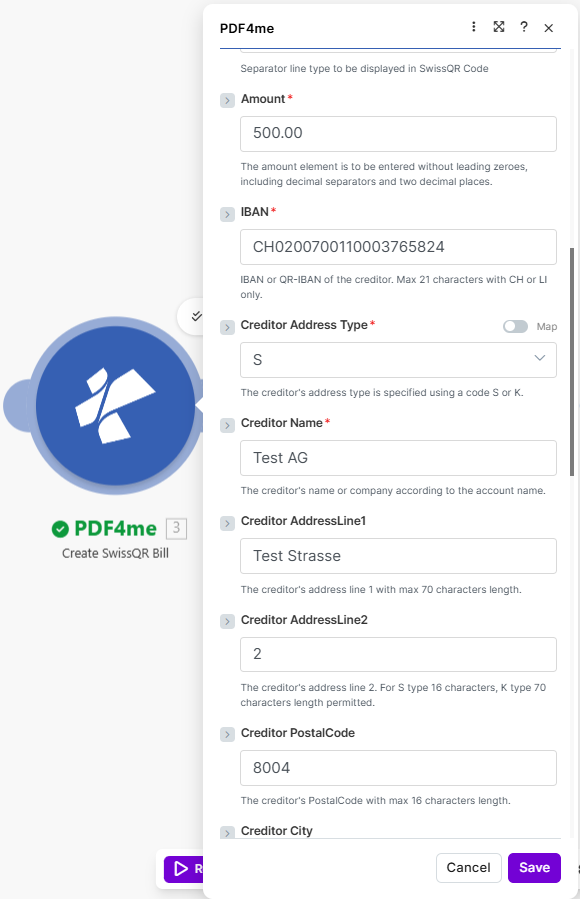
- IBAN例:
CH0200700110003765824。 債権者住所の種類: S. 債権者名テストAG。 債権者住所1行目: テスト通り。 債権者住所2行目: 2. 債権者の郵便番号: 8004。 債権者都市チューリッヒ。 - 最終債務者住所の種類: S. 最終債務者名: テストGmbH。 最終債務者住所1行目: ムスター通り。 最終債務者の住所2行目:3. 最終債務者の郵便番号: 3000。 究極の債務者都市ベルン。
- 非構造化メッセージ例:
請求書番号2026-003 - 月額サービス。 請求情報例:契約番号:ABC-123。 AV1パラメータ例:名前 AV1: UV;UltraPay005;12345。 参照 そして AV2 オプション。 - 保存します。モジュールは返します。 名前 そして 書類 (例:3. 名前、3. 文書)として使用されます レイヤー PDFオーバーレイのマージ機能において。
SwissQR請求書の作成:金額、IBAN、債権者
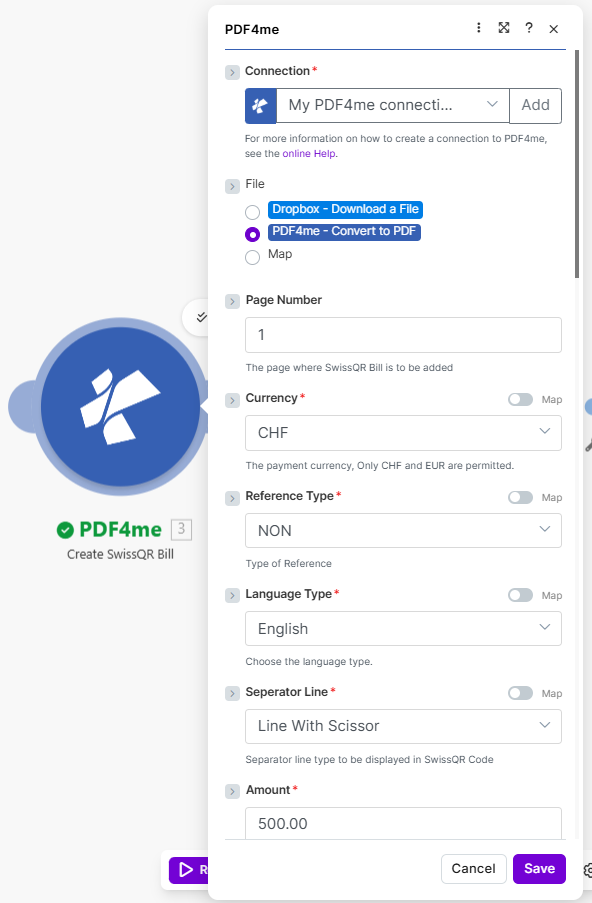
金額500.00、通貨CHF、IBAN、債権者Test AG(Test Strasse 2, 8004 Zurich)のSwissQR請求書を作成します。動的な値にはマップ切り替え機能を使用できます。
SwissQR請求書の作成:通貨、参照番号、言語、区切り文字
通貨 CHF、参照タイプ NON、言語タイプ 英語、区切り線 ハサミ付き線。ファイル形式: PDF に変換、ページ番号 1。
SwissQR請求書の作成:最終債務者
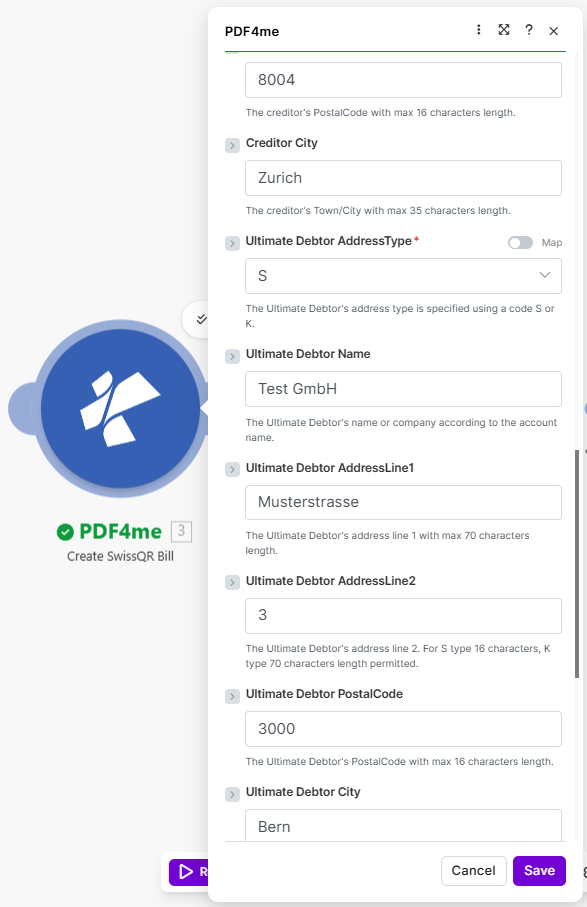
債権者:8004 チューリッヒ、債務者:Ultimate Debtor Test GmbH(Musterstrasse 3, 3000 Bern)。両者とも住所タイプはS。
SwissQR請求書の作成:非構造化メッセージ、請求情報、AV1
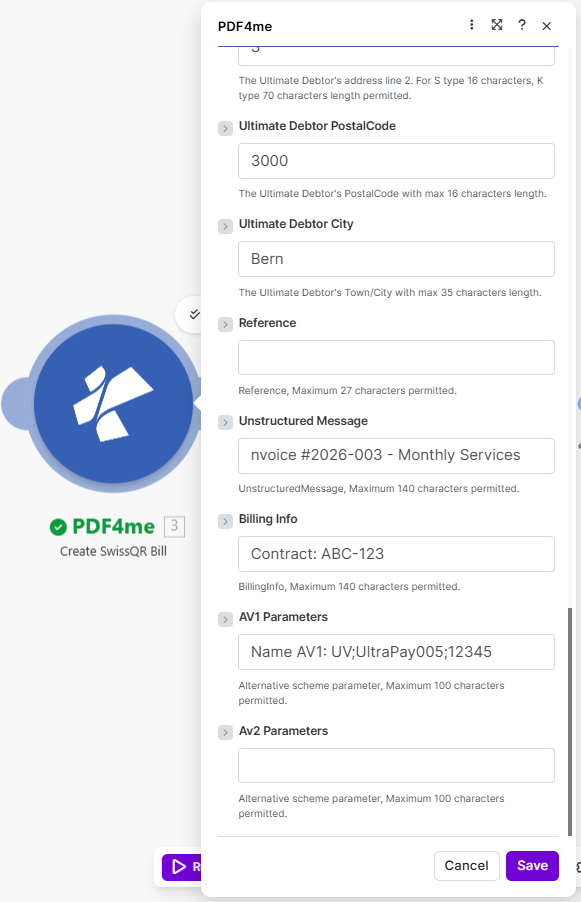
非構造化メッセージ(請求書番号2026-003 - 月額サービス)、請求情報(契約:ABC-123)、AV1パラメータ。出力名とドキュメントは、マージPDFオーバーレイのレイヤーとして使用されます。
ステップ4:Dropbox:ファイル(ベースとなるPDF)をダウンロードする
これまでのシナリオ: Wordファイルをダウンロード → PDFに変換 → SwissQR請求書を作成 → ベースとなるPDFファイルをダウンロード。
- 追加 Dropbox → ファイルをダウンロードする (2例目)
- 繋がり同じDropbox接続です。
- ファイルを選択する方法: ファイルを選択してください。
- ファイル:
/ ブログデータ / Convert-SwissQR-Merge / demo_5_page.pdf。 - 保存します。出力(例: 5. ファイル名、 5. データ) は、 ベース Merge PDF Overlay モジュールの場合。Make では、このモジュールが Merge PDF Overlay モジュールより前に実行されるようにしてください (例えば、Download base をステップ 5、Merge をステップ 4 (ステップ 5 の出力を参照) にするか、それに応じてルーティングしてください)。
Dropbox: ファイルをダウンロード: ベース PDF
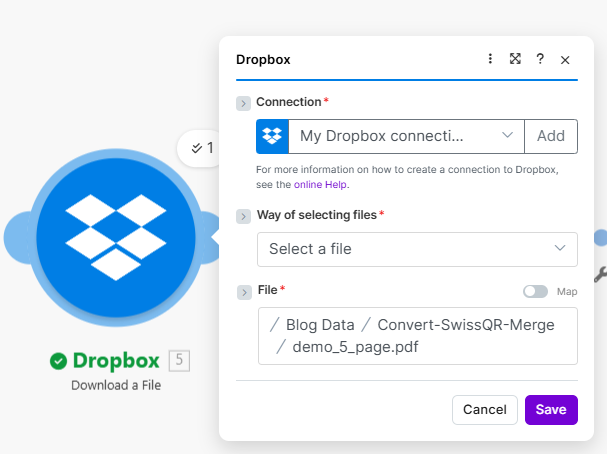
Dropbox から demo_5_page.pdf 用に構成されたファイルを / Blog Data / Convert-SwissQR-Merge / にダウンロードします。マップ 5. ファイル名と 5. PDF オーバーレイをベースとしてマージするデータ。
ステップ5:PDF4me:PDFオーバーレイを結合する
これまでのシナリオ: 合併までのすべての手順。
- 追加 PDF4me → PDFオーバーレイを結合する (または 2つのPDFファイルを重ね合わせて結合する(オーバーレイ)(Makeアプリ内のモジュール名によって異なります)。
- 繋がり私のPDF4me接続。
- ファイル: 地図 (これにより、以前のモジュールからベースとレイヤーをマッピングできます。)
- ベースファイル名: Dropbox からダウンロードしたマップは、ベース PDF (例: 5. ファイル名) 基本文書: 同じモジュールからのマップ (例: 5. データ)
- レイヤーファイル名: Create SwissQR Bill からのマップ (例: 3. 名前) レイヤードキュメント: Create SwissQR Bill からのマップ (例: 3. 文書)
- 保存します。モジュールは結合された PDF (例: 4. 文書アップロード手順の場合)
- マージの実行時に 5. ファイル名と 5. データが利用可能になるように、基本 PDF モジュール (ステップ 5) がこのモジュールより前に実行されるようにしてください。
PDF4me: PDFオーバーレイの結合: ベースとレイヤーのマッピング
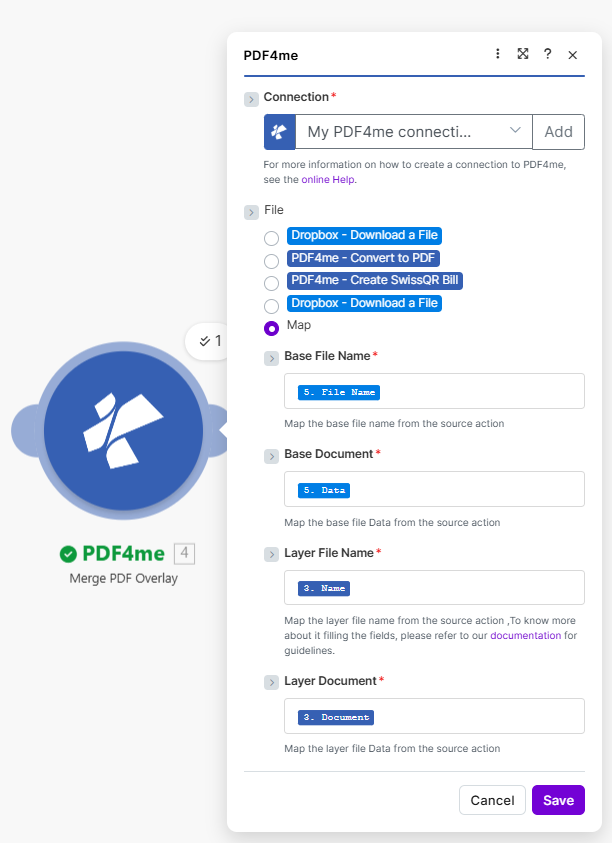
ステップ5(5. ファイル名、5. データ)のベースとステップ3(3. 名前、3. ドキュメント)のレイヤーをPDFオーバーレイと結合します。出力ドキュメントはアップロードに使用します。
ステップ6:Dropbox:ファイルをアップロードする
これまでのシナリオ: 全6モジュール。最終ステップで結合されたPDFを保存します。
- 追加 Dropbox → ファイルをアップロードする。
- 繋がり同じDropbox接続です。
- フォルダ:
/ ブログデータ / Convert-SwissQR-Merge / 出力 /必要に応じて、フォルダアイコンまたはマップを使用してください。 - ファイル:選択 PDF4me: PDFオーバーレイを結合 (結合ファイルのソース) データ: 4. 文書 (結合されたPDFコンテンツ)
- ファイル名:
Final_output.pdf。 - 既存のファイルを上書きする: いいえ (つまり、同じ名前の既存ファイルは名前が変更されます。)
- 詳細設定追加オプションが必要な場合は有効にしてください。
- 保存して実行すると、結合されたPDFファイルが出力フォルダに表示されます。
Dropbox: ファイルのアップロード: 最終出力
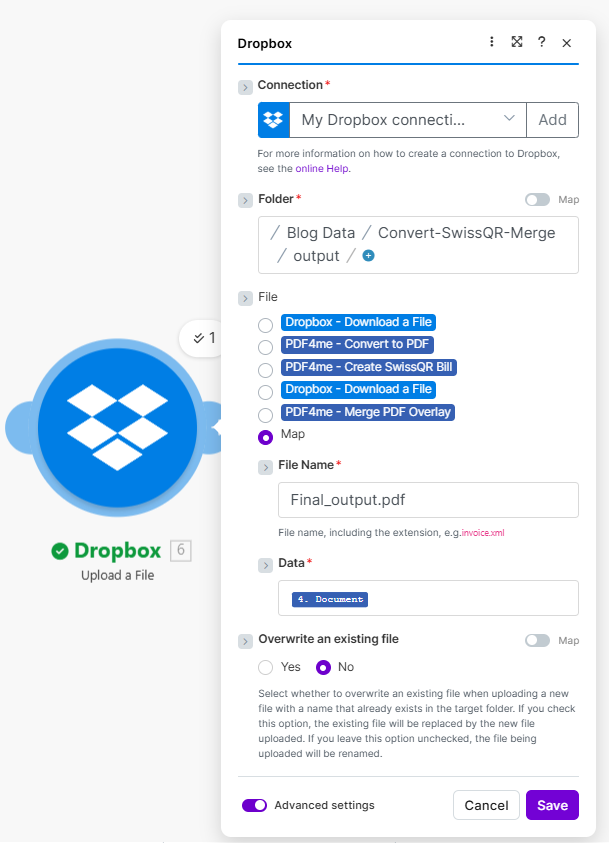
フォルダー .../output/、データ 4. ドキュメント (Merge PDF Overlay から)、ファイル名 Final_output.pdf、上書き番号を指定してファイルをアップロードします。保存してシナリオを実行します。
出力:スイスのQRコード付き紙幣を結合したPDF
このシナリオでは、基本ドキュメント (例: demo_5_page.pdf生成されたスイスQR請求書がオーバーレイとして表示されます。QR請求書には、領収書と支払い部分、スキャン可能なスイスQRコード、口座/支払先(例:CH02 0070 0110 0037 6582 4、Test AG、Test Strasse 2、8004 Zurich)、支払者(例:Test GmbH、Musterstrasse 3、3000 Bern)、通貨金額CHF 500.00、およびオプションの請求書/契約テキスト(請求書番号2026-003 - 月額サービス、契約:ABC-123)が表示されます。ファイルは次のように保存されます。 Final_output.pdf で / ブログデータ / Convert-SwissQR-Merge / 出力 /。
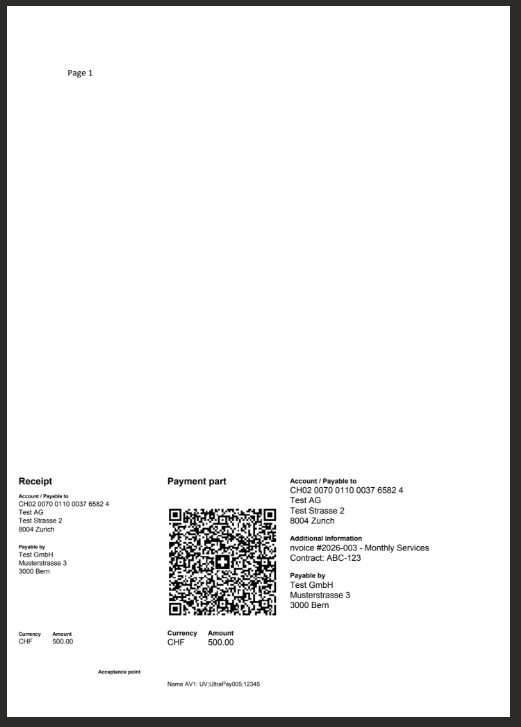
スイスQR請求書との最終統合文書:領収書、QRコード付き支払部分、債権者および債務者の詳細、スイスフラン金額。配布または印刷準備完了。
ユースケース
請求書と見積書: WordまたはPDF形式の請求書をベースに使用し、スイスのQRコード請求書をオーバーレイとして追加することで、各PDFが人間が読みやすく、かつ機械でスキャンして支払いに使用できるようになります。
スケジュール設定またはトリガーベース: シナリオをスケジュールに基づいて実行するか、フォルダに新しい Word ファイルが出現したときにトリガーすることで、変換、QR 請求書、マージ、アップロードが自動的に実行されます。
他の場所でも同様の流れ: 使用 Power Automate での Swiss QR のマージ または n8nにおけるスイスQRの統合 他のプラットフォームでも同様のロジックが適用されます。
クイックリファレンス
| モジュール | キー設定 | 例 |
|---|---|---|
| Dropboxダウンロード(1) | ファイル | / ブログデータ / Convert-SwissQR-Merge / 3Page.docx |
| PDF4me PDF変換(2) | ファイル | Dropbox、ファイルのダウンロード |
| PDF4meでSwissQR請求書を作成(3) | ファイル、ページ番号、金額、通貨、IBAN、債権者、債務者 | PDFに変換; 1; 500.00; CHF; Test AG / Test GmbH; オプションメッセージ、請求情報、AV1 |
| Dropboxダウンロード(5) | ファイル | / ブログデータ / Convert-SwissQR-Merge / demo_5_page.pdf |
| PDF4me PDFオーバーレイ結合(4) | ベース(名前+ドキュメント)、レイヤー(名前+ドキュメント) | 5. ファイル名、5. データ、3. 名前、3. ドキュメント |
| Dropboxへのアップロード(6) | フォルダ、データ、ファイル名、上書き | .../出力/4. 文書; Final_output.pdf; いいえ |
パラメータの詳細については、以下を参照してください。 SwissQR請求書を作成する、 そして マージオーバーレイ、作成。
トラブルシューティング
ベースは、ベースとなる PDF を取得する Dropbox ダウンロードから取得する必要があります (例: 5. ファイル名、5. データ)。レイヤーは、SwissQR 請求書の作成から取得する必要があります (3. 名前、3. ドキュメント)。ベース PDF モジュールがマージ モジュールより前に実行され、その出力が利用可能になっていることを確認してください。
IBAN形式(スイスIBAN)、金額が小数点以下2桁であること、および債権者と債務者の住所欄が正しいタイプ(SまたはK)を使用していることを確認してください。参照情報と非構造化メッセージには文字数制限があります。
見る PDF4meのトラブルシューティング APIキー、クレジット、および接続性について。
次は?
- シナリオを実行する一度実行して確認してください
Final_output.pdf出力フォルダには、基本コンテンツとスイスのQRコード付き紙幣が表示された状態で表示されます。 - 自動化する: トリガーを追加します (例: Dropboxフォルダを監視する または スケジュール) フォルダー内の新規ファイルまたは更新されたファイルがあると、シナリオが自動的に実行されます。
- 動的データ: Make式または前のモジュールを使用して、データベースまたはスプレッドシートから金額、債権者、債務者、またはメッセージを設定します。
- Power Automateまたはn8nでも同じフローです。: 使用する パワーオートマタ または n8n これらのプラットフォームにおける同じワークフローに関するガイド。