SharePointリストからのスイスのQR請求書:PDF4meを使用してPower AutomateでQR請求書を生成し、メールで送信する

PDF4meでスイスQR請求書を作成する これは、スイスの決済基準に準拠したQRコード伝票に支払い詳細を変換するPower Automateアクションです。SharePointリストを指定すると、受信したリクエストごとにQRコード伝票を作成し、その画像をドキュメントライブラリに保存し、該当する行にリンクを貼り、債務者にメールで送信します。
スイスのQR請求書を検索すると、2種類の回答が得られます。1つは規格の説明で、領収書と支払い部分に何を含めるべきか、どのような参照形式が存在するか、なぜ2022年にQR請求書が従来の支払い伝票に取って代わったのかなどが説明されています。もう1つは、請求書作成ソフトウェアを開発する開発者向けのPHP、JavaScript、またはPythonのコードライブラリです。この2つの間には、単にQR請求書を送付する必要がある企業があります。支払い詳細は既に誰かが最新の状態に保っているリストに保存されており、不足しているのは、QR請求書を作成、保存、送信する部分です。これが、コードを使わずに5つのステップで実行されるフローです。
誰かがSharePointリストに、債務者、金額、通貨、メッセージを記載した行を追加します。約35秒後、QRコード付きの請求書がPNGファイルとしてドキュメントライブラリに保存され、該当行にはその請求書へのリンクと「生成済み」ステータスが表示され、債務者は受信トレイでスキャンできる状態になります。たった5つの操作、標準的なコネクタを使用し、銀行ポータルを開く必要は一切ありません。
なぜ?という問いに対する質疑応答
なぜ支払い情報をSharePointリストに保存する必要があるのでしょうか? なぜなら、それらを知っている人たちは、スクリプトを実行するような人たちではないからです。リスト行は、財務担当者なら誰でも記入できるフォームであり、要求された内容の履歴を保持し、その列が伝票の内容を決定します。金額、通貨、支払い部分のメッセージ、さらにはラベルの印刷言語まで含まれます。
PDFではなくPNGを作成する理由は何ですか? 請求書がないため、伝票を添付することができません。出力形式タイプをPDFに設定すると、アクションはソースドキュメントを想定し、そこに支払い部分を追加します。PNG形式の場合は伝票単体で返されるため、QRコード付きの請求書がメッセージ全体である場合は、これが望ましい動作です。SharePointでプレビューでき、ダウンロードせずにメールで開くことができます。
QRR参照タイプを使用する理由は何ですか? 支払いを自動的に照合する参照番号だからです。QRRはチェックデジット付きのスイスの27桁の数字参照番号で、QR-IBAN(金融機関番号がQRの範囲内にあるIBAN)でのみ機能します。債務者がスキャンして支払うと、参照番号にクレジットが返され、請求書が自動的に閉じられます。この機能が不要な場合は、SCORとNONが代替手段となります。
なぜリンクを元の行に書き戻す必要があるのでしょうか? リクエスト自体が「送信されたか?」という質問に答えられるはずだからです。フローはステータスを「生成済み」に設定し、画像へのリンクを保存するため、リストはキューとレコードの両方の役割を果たし、何が起こったのかを知るためにライブラリを探し回る必要がなくなります。
得られるもの
入力: SharePointリスト内の、請求書番号、債務者の氏名と住所、金額、通貨、メッセージ、言語、およびメールアドレスを含む行。 出力: スイスのQRコード紙幣PNG QR Bills ライブラリでは、同じ行がステータスとリンクで更新され、債務者には伝票が添付されたメールが送信されます。
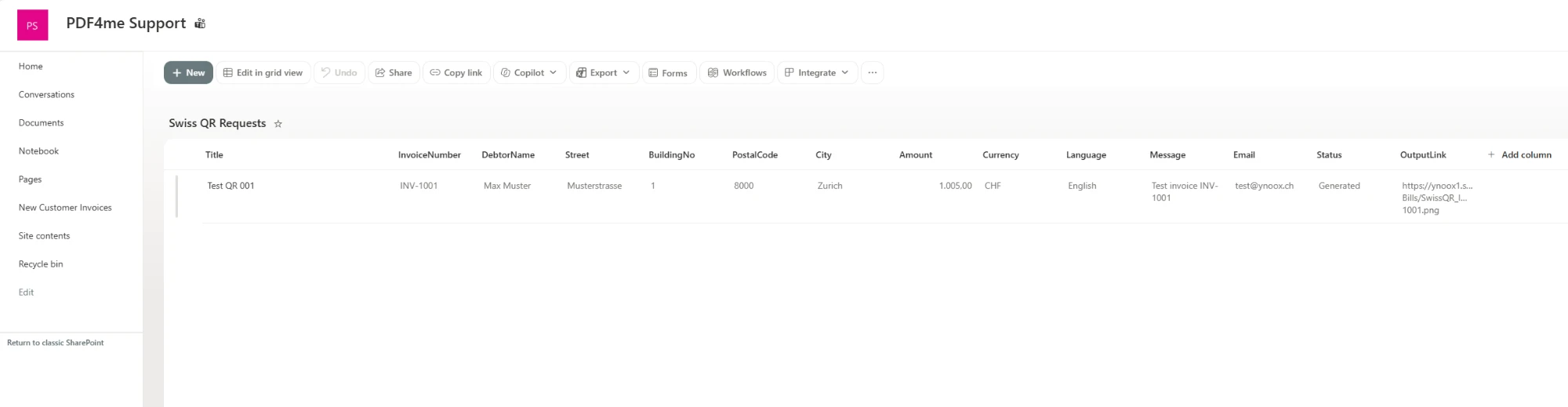
1行は1枚のQRコード付き請求書に対応します。ステータスと出力リンクは、リクエストを入力する人ではなく、フローによって書き込まれます。
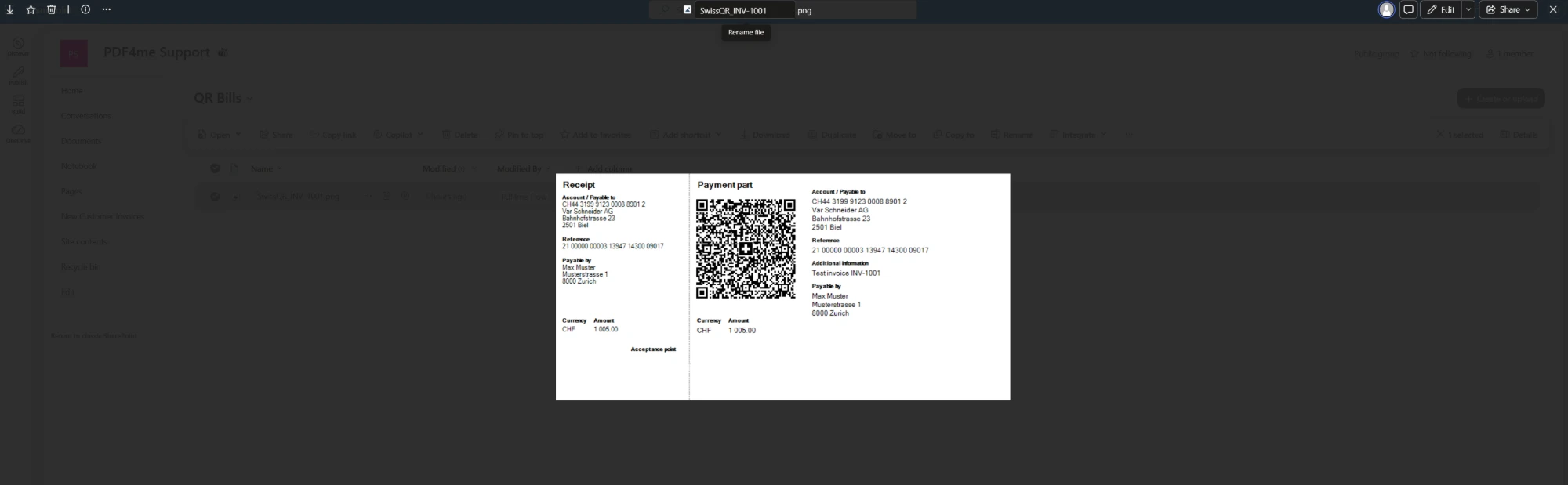
図書館にある伝票は、請求書番号にちなんで名付けられている。
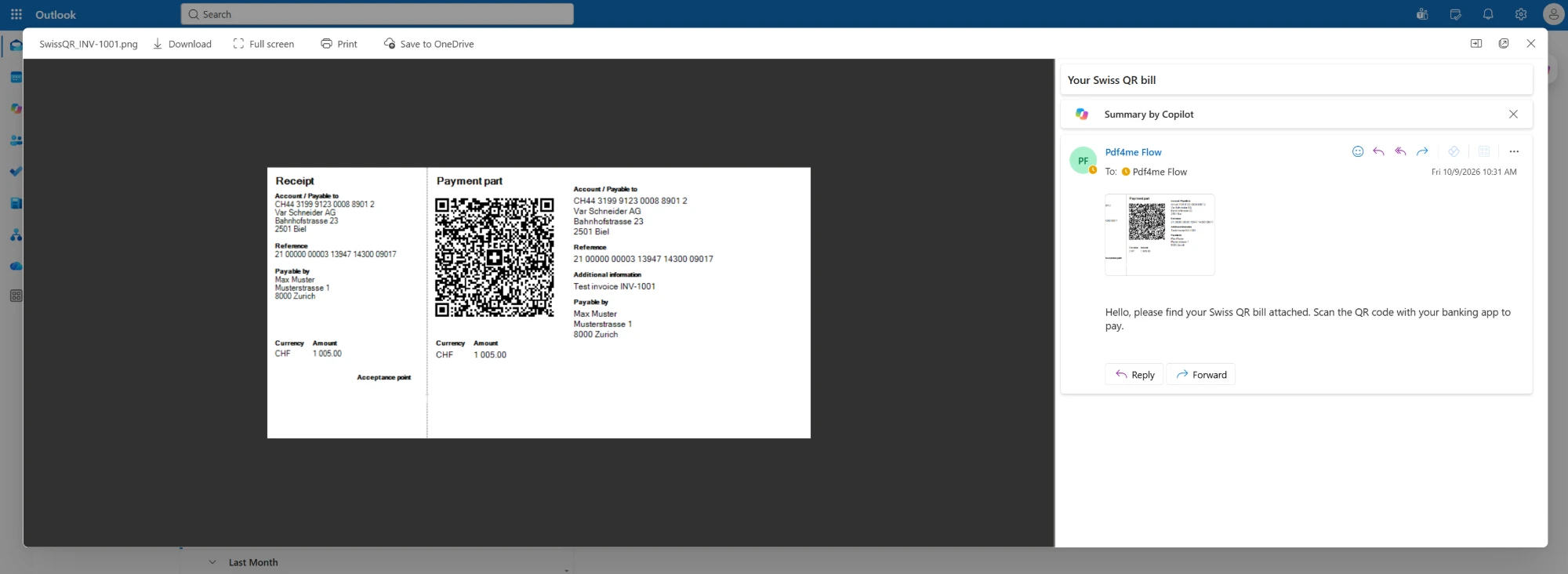
債務者の受信箱には、スキャン準備が整った同じ伝票が届いている。
必要なもの
- パワーオートマタ。 Power Automateを開く標準コネクタによる自動化されたクラウドフロー。SharePoint、Office 365 Outlook、PDF4meはプレミアムプランを必要としません。
- PDF4me APIキー。 APIキーを取得してくださいこのフローでは、PDF4me接続(PDF4me Barcode)を1つ使用します。
- リクエスト用のSharePointリスト取得されたリストは「Swiss QR Requests」と呼ばれ、InvoiceNumber、DebtorName、Street、BuildingNo、PostalCode、City、Amount、Currency、Language、Message、Emailの各列に加え、ステータス選択列と、フローが書き込む出力リンク列が含まれています。
- 伝票用のドキュメントライブラリキャプチャされたフローは、QR Billsと呼ばれるライブラリに書き込まれます。
- 債権者情報とQR-IBAN送金先の口座とその住所。QRコード参照にはQR-IBANが必要であり、スイス決済規格では口座はスイスまたはリヒテンシュタインの発行者に限定され、通貨はスイスフランまたはユーロに限定されています。
フローの概要
- アイテムが作成されると (SharePoint) は
Swiss QR Requestsリスト。 - バーコード - SwissQRコード付き紙幣を作成 (PDF4me Barcode) は伝票を次のようにレンダリングします
PNG。 - ファイルを作成する (SharePoint) はそれを保存します
/QR BillsとしてSwissQR_<invoice number>.png。 - アイテムを更新 (SharePoint) ステータスを
GeneratedそしてOutputLinkを埋めます。 - メール送信(V2) (Office 365 Outlook) は、債務者に伝票を送信します。
フローの概要全体
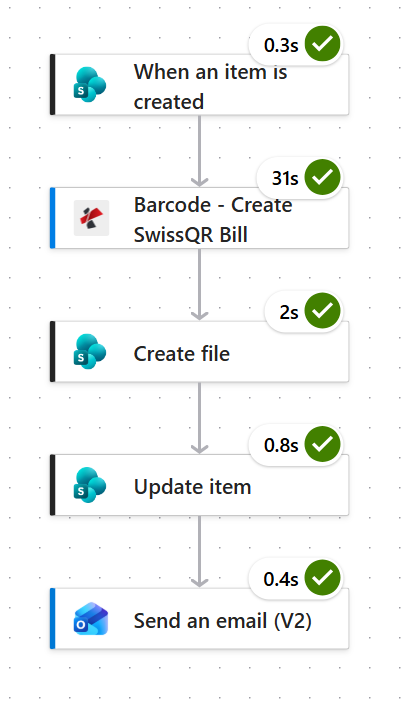
この処理フロー全体のコストは、スリップのレンダリングに費やされており、35秒のうち31秒がそれです。それ以降の処理は、SharePointとOutlookが小さなPNG画像を移動させるだけです。
ステップ1:リクエストが届いたときに、QRコードによる請求書をどのように生成しますか?
これまでの流れ: まだ何も起きていない。これが引き金だ。
リストはリクエストキューなので、行を作成することがシグナルになります。
- 作成する 自動化されたクラウドフロー そして選ぶ SharePoint > アイテムが作成されると。
- 設定する:
- サイトアドレス:
PDF4me Support - https://ynoox1.sharepoint.com/sites/PDF4meSupport - リスト名:
Swiss QR Requests
- サイトアドレス:
アイテムが作成されたときの構成
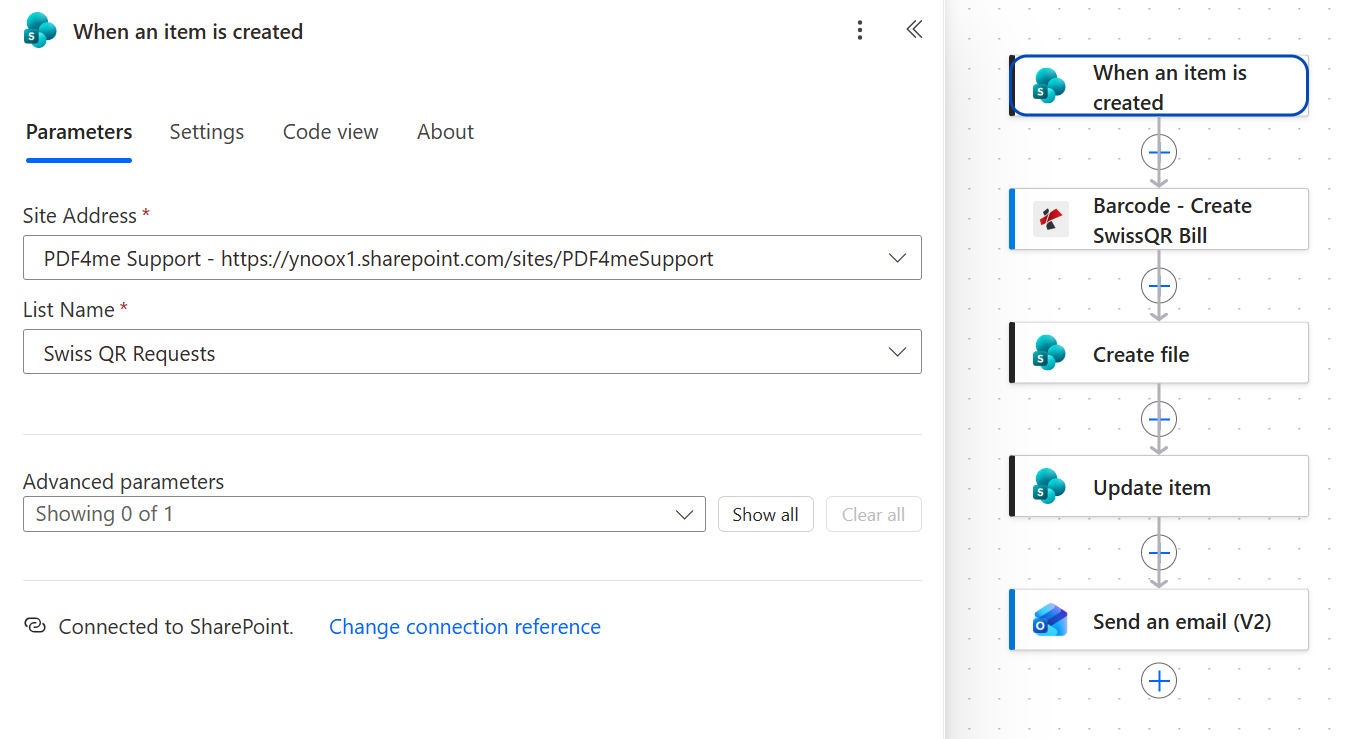
新しい行の各列は、後続の4つのアクションにおいてトークンとして利用できます。
ステップ2:SwissQR請求書の作成アクションには何が必要ですか?
これまでの流れ: SharePointのトリガー。
これは実際に作業を行うアクションであり、フローの他の部分を合わせたよりも多くのフィールドを持っています。それらは2つのグループに分かれます。1つは債権者側で、これはあなた自身のアカウントと住所であり、決して変更されません。もう1つは債務者側で、これは行から取得されます。
- 追加 バーコード - SwissQRコード付き紙幣を作成 から PDF4me バーコード 繋がり。
- 出力と債権者を設定する (静的値):
- 出力フォーマットタイプ:
PNG - IBAN:
CH4431999123000889012 - 債権者名:
Var Schneider AG - 債権者住所の種類:
S - 債権者住所、建物名、郵便番号、都市:
Bahnhofstrasse、23、2501、Biel - 参照タイプ:
QRR - 分離ライン:
LineWithScissor
- 出力フォーマットタイプ:
- 債務者と支払いをマッピングする トリガーから:
- 額、 通貨、 最終債務者名、 通り、 建物番号、 郵便番号、 市、 非構造化メッセージ そして 言語タイプ すべて一致リスト列から値を取得します。
- 最終債務者住所タイプ:
S - 請求情報、 AV1パラメータ そして Av2パラメータ: 空欄のまま
バーコード - SwissQR請求書の設定を作成する
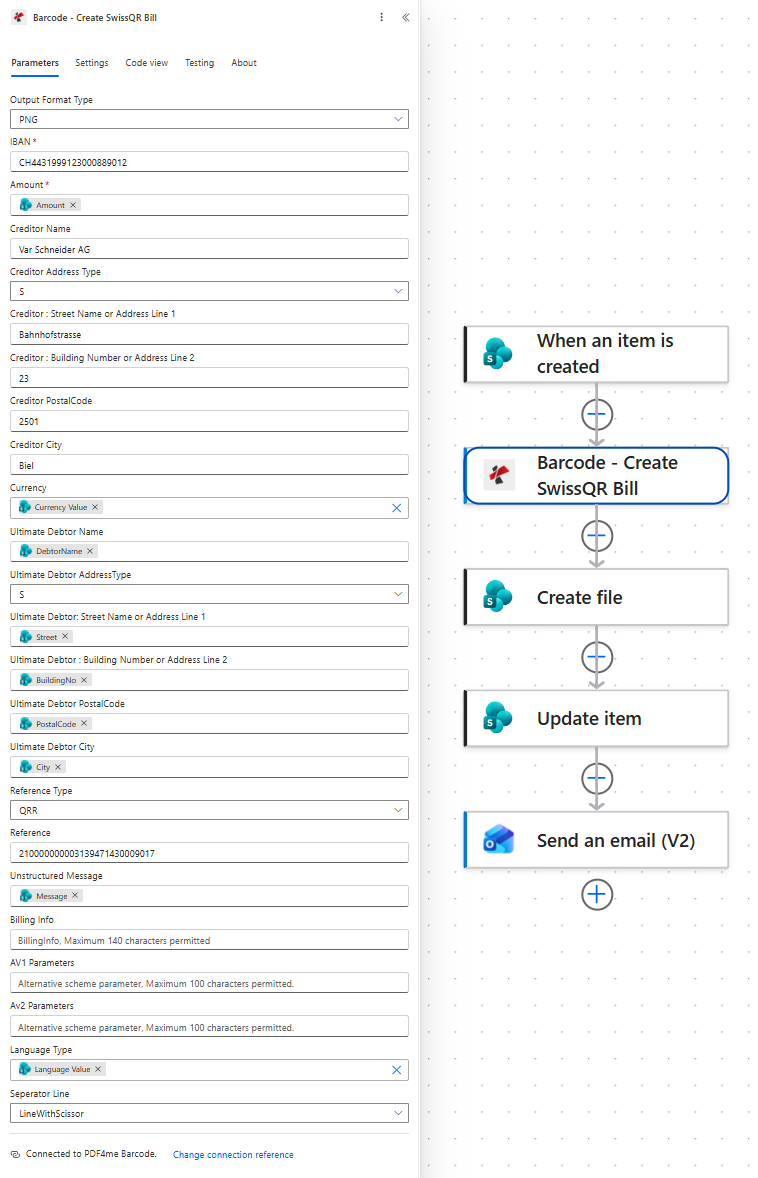
住所タイプSは構造化されており、番地、建物番号、郵便番号、都市名がそれぞれ別の欄に記入されます。Kは代わりに2行の自由記述欄となります。
各フィールドの由来
| 分野 | 捕捉されたフローの価値 | ソース |
|---|---|---|
| 出力フォーマットタイプ | PNG | 静止状態、それ自体の滑り |
| IBAN | CH4431999123000889012 | 静的、あなたのQR-IBAN |
| 債権者ブロック | Var Schneider AG、 Bahnhofstrasse 23、 2501 Biel | 静的、あなた専用のアドレス |
| 金額、通貨 | 1,005.00、 CHF | 金額と通貨の列 |
| 究極の債務者ブロック | Max Muster、 Musterstrasse 1、 8000 Zurich | 債務者名、住所(番地、建物番号、郵便番号、市区町村) |
| 参照タイプ、参照 | QRR、 210000000003139471430009017 | このフローでは静的です。以下の警告を参照してください。 |
| 非構造化メッセージ | Test invoice INV-1001 | メッセージ欄 |
| 言語タイプ | English | 言語コラム |
| 分離ライン | LineWithScissor | 静的 |
公開前に、すべての請求書に固有の参照番号を付与してください。 キャプチャされたフローでは、すべての伝票に同じ27桁のQRR参照番号が送信されますが、これはテストでは問題ありませんが、本番環境では誤りです。参照番号は、支払いがどの請求書に属するかを銀行に伝えるためのものであり、同じ値を使用すると、すべての入金が同じように見えてしまいます。参照番号は、請求書ごとに、リスト内またはフロー内で生成し、mod-10チェックデジットを正しく設定してください。また、参照番号は債務者が入力する必要のない唯一のフィールドであるため、短くしたり覚えやすくしたりする必要はありません。
ヒント。 QRRはQR-IBANでのみ機能します。QR-IBANとは、金融機関番号がQR範囲内にあるIBANのことです。ここで使用されているアカウントは、 CH4431999123000889012、 もっている 31999 これらのポジションでは、適格です。銀行が通常のIBANを発行した場合は、 SCOR または NON 代わりに参照タイプとして指定するか、銀行に口座に紐づくQR-IBANを問い合わせてください。
ステップ3:QRコード付きの紙幣画像はどこに保存されますか?
これまでの流れ: トリガーに加えて、SwissQR請求書を作成します。
この処理によって画像が返され、SharePointにその画像が格納されます。
- 追加 SharePoint > ファイルを作成する。
- 設定する:
- サイトアドレス:
PDF4me Support - https://ynoox1.sharepoint.com/sites/PDF4meSupport - フォルダパス:
/QR Bills - ファイル名:
SwissQR_続いて 請求書番号 トークンと.png - ファイルの内容: その 体 トークンから バーコード - SwissQRコード付き紙幣を作成
- サイトアドレス:
ファイル構成を作成する
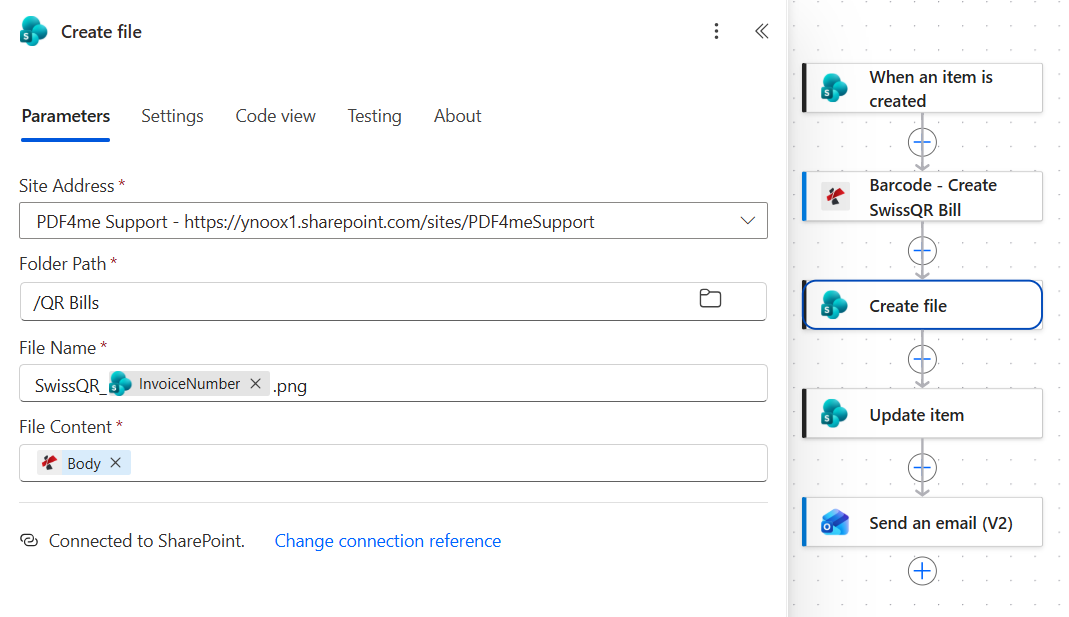
請求書番号をファイル名にすることで、後でライブラリを検索できるようになります。INV-1001 の場合は、SwissQR_INV-1001.png というファイル名になります。
ステップ4:リクエストに結果をどのように記録しますか?
これまでの流れ: トリガーは、SwissQR請求書の作成とファイルの作成です。
法案を要求した行は、その法案が存在することを記録するのに適切な場所でもある。
- 追加 SharePoint > アイテムを更新。
- 設定する:
- サイトアドレス:
PDF4me Support - https://ynoox1.sharepoint.com/sites/PDF4meSupport - リスト名:
Swiss QR Requests - ID: その ID トリガーからのトークン
- タイトル: その タイトル トリガーからのトークン
- ステータス値 (高度な):
Generated - 出力リンク (上級者向け):サイトのURLに続いて パス トークンから ファイルを作成する
- サイトアドレス:
アイテム設定を更新する
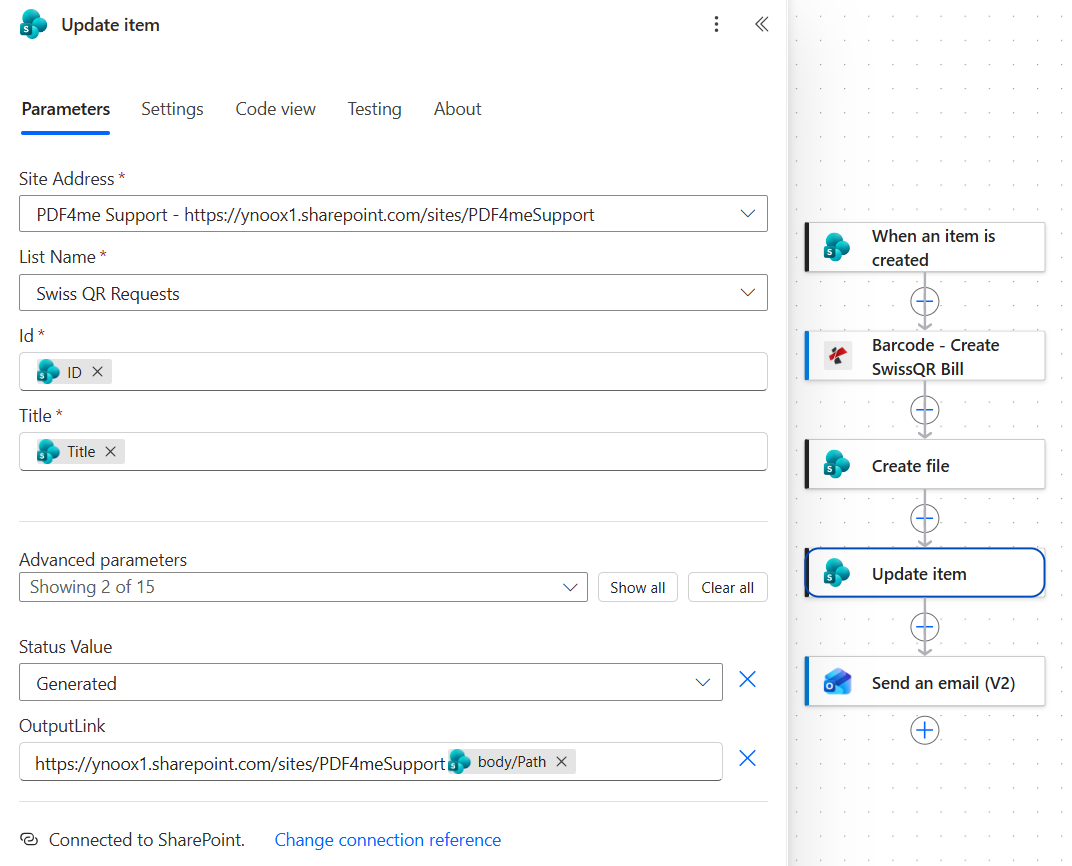
タイトルはトリガーからそのまま返されます。コネクタはそれを必須項目として扱い、現在の値を渡すことでタイトルが変更されないようにしています。
ヒント。 最初の実行後、保存したリンクを一度開いてください。ここでのライブラリ名はQR Bills(スペースを含む)なので、Create fileが返すパスにはそのスペースが含まれており、ブラウザでエンコードする必要があります。リンクが正しく開かない場合は、式をで囲んでください。 encodeUriComponent または、ライブラリ名をスペースを含まない名前に変更してください。
ステップ5:QRコード付き請求書を債務者にメールで送信するにはどうすればよいですか?
これまでの流れ: すべてはアイテムの更新を通じて行われます。
最後のステップは、その伝票を債務者が対応できるものに変えることであり、それこそがQRコード付き請求書の本来の目的である。
- 追加 Office 365 Outlook > メール送信(V2)。
- 設定する:
- に: その メール トリガーからのトークン
- 主題:
Your Swiss QR bill - 体:
Hello, please find your Swiss QR bill attached. Scan the QR code with your banking app to pay.
- 開ける 詳細パラメータ 添付ファイルを追加する:
- 添付ファイル名 - 1: その 名前 トークンから ファイルを作成する
- 添付ファイルの内容 - 1: その ファイルの内容 トークンから バーコード - SwissQRコード付き紙幣を作成
- 重要性:
Normal
メール送信(V2)設定
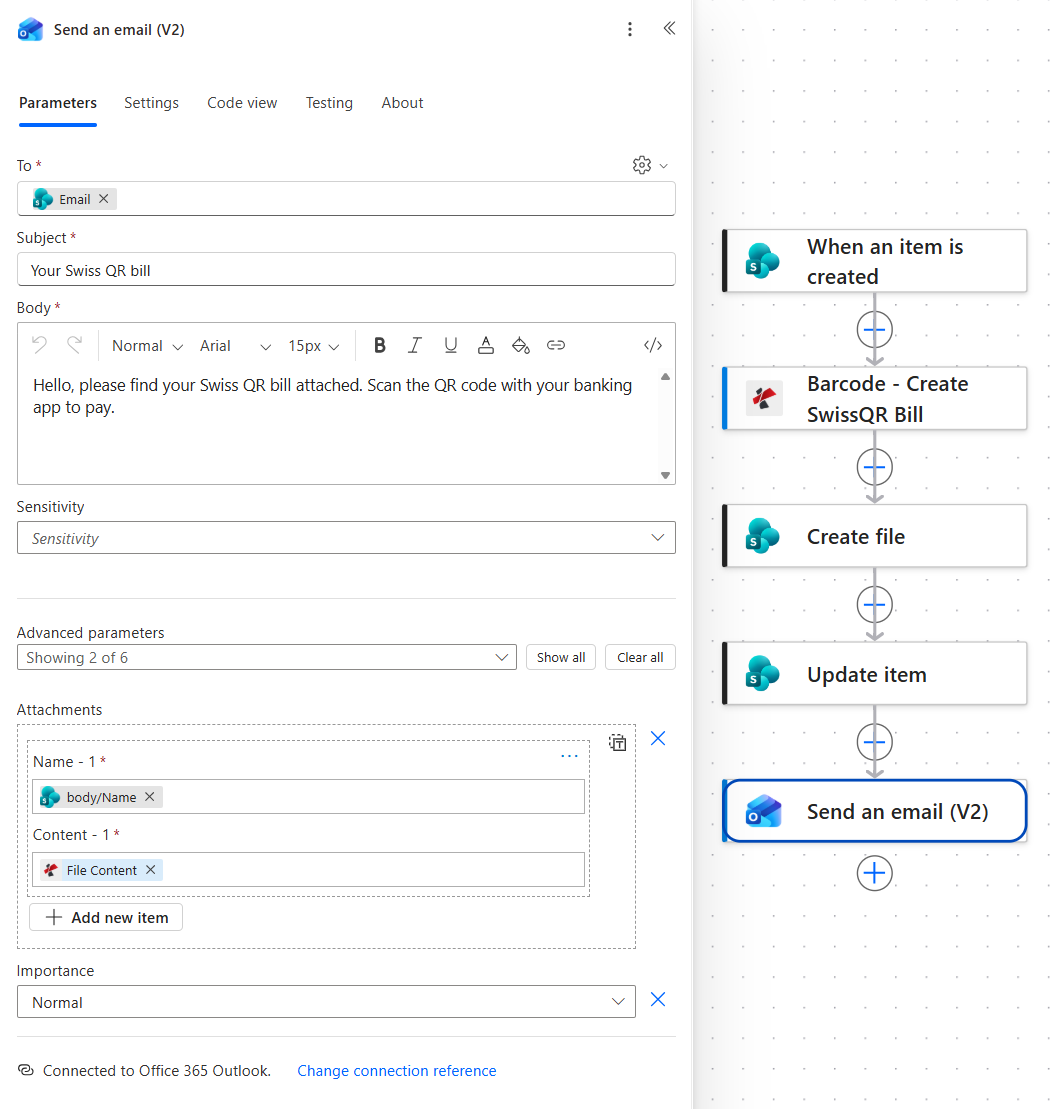
添付ファイルは、作成されたばかりのファイルから名前を取得し、そのバイト列は生成元の操作から取得するため、SharePointからデータを読み出す必要はありません。
フローを実行して検証する
- 保存 流れ。
- 行を追加 スイスQRリクエスト 債務者、金額、通貨、言語、メールアドレスを確認できる。
- 実行履歴を開いてください。5つのアクションすべてが緑色になっているはずです。中でも「SwissQR請求書の作成」が最も時間がかかっています。
- 開く QRコード紙幣 ライブラリを確認し、PNGファイルが存在するか、支払い伝票としてプレビューできるかを確認します。
- 該当の行に戻ってください。ステータスは「生成済み」と表示され、出力リンクをクリックすると画像が開くはずです。
- メールを開き、銀行アプリでQRコードをスキャンして、金額、口座番号、参照番号が入力したとおりに返ってくることを確認してください。
キャプチャされた実行では、全体で約35秒かかり、そのうち31秒はスリップ自体でした。出力は、 SwissQR_INV-1001.png左側に領収書、右側に支払い部分が記載されています。 CH44 3199 9123 0008 8901 2 ビールの Var Schneider AG、参照 21 00000 00003 13947 14300 09017マックス・ムスター(チューリッヒ)が支払う、CHF 1,005.00、 Test invoice INV-1001 追加情報欄に記載されています。
実際に何を作ったのですか? リストに基づいて動作するQRコード式請求書デスク。財務チームは既知の情報を入力するだけで、スイスの銀行が想定する形式で請求書が返送され、他の書類と一緒に保管されます。債務者は、銀行ポータルやデザインツールを開くことなく請求書を受け取ることができます。
再構築せずに追加できる一般的なバリエーション
これは、通常のQRコード紙幣の作成方法と比べてどうでしょうか?
各行は代替案を表しています。最後の行はこのフローを示しています。
| 比較 | 誰が法案を提出できるか | データの出所 | 配達と記録 |
|---|---|---|---|
| 銀行ポータルジェネレーターとこのフローの比較 | eバンキングのログイン情報を持っている人なら誰でも | 手書きで、一枚ずつ入力 | ダウンロードして、ご自身でメールに添付してください。 |
| 開発者ライブラリとこのフローの比較 | アプリケーション内の開発者 | あなたが保守するコードを通じて、あなたのデータベース | あなたがその周りで何を構築しようとも |
| ERPまたは請求書モジュールとこのフローの比較 | その製品の中にいる人なら誰でも | ERP自身の記録 | その製品内で、その機能が搭載されている場合 |
| この流れ | リストに行を追加できる人 | チームが既に管理しているSharePointリスト | ファイルされ、行にリンクされ、自動的にメール送信されました |
よくある質問
スイスのQRコード紙幣とは何ですか?
スイスのQRコード付き紙幣は、スイスで従来使われていたオレンジ色と赤色の紙幣に代わる新しい支払い伝票です。左側に領収書、右側に支払い欄があり、スイス十字のQRコードには銀行が必要とするすべての情報(債権者の口座番号と住所、債務者、金額、通貨、参照番号)が記録されています。このQRコードをスキャンすることで、口座番号を入力する代わりに数回タップするだけで支払いが完了します。
フォーマットは、スイス決済基準によって定義され、発行されています。 六公式 QRコード付きチラシ ページのレイアウトについて説明します。自動化における実用的な点は、コンテンツが固定されていることです。フィールドを正しく入力すれば、スイスのどの銀行アプリでも結果を読み取ることができます。
スイスのQRコードを使った請求書の支払い方法は?
銀行アプリを開き、スキャンオプションを選択して、カメラをスイス十字のQRコードに向けます。アプリが口座番号、金額、通貨、参照番号を自動的に入力するので、確認するだけで済みます。何も入力する必要がないため、この規格が存在するのです。
紙の書類も昔と変わらず機能します。領収書部分はあなたのもので、支払い部分は銀行または郵便局に送られ、印刷された数字はコードの内容を反映しています。
スイスでQRコード付きの領収書を発行するにはどうすればよいですか?
一般的な方法は3つあります。銀行はeバンキング内に請求書作成機能を提供しており、これは月に数件の請求書を送付する企業に適しています。請求書発行ソフトやERP製品は、請求書の一部として請求書を作成します。開発者はライブラリを利用して、それを自社ソフトウェアに組み込みます。
この流れは4番目です。支払い詳細をチームが既に管理しているリストに保存し、 SwissQR紙幣を作成する 行が表示されるたびに伝票をレンダリングします。ポータルもコードも不要で、結果として得られるのは標準規格に準拠した画像なので、ファイルに保存したり、添付したり、印刷したりできます。
Power Automateで添付ファイル付きのメールを送信するにはどうすればよいですか?
使用 メール送信(V2) Office 365 Outlookコネクタから、 詳細パラメータそして、名前と内容の2つのフィールドを持つ添付ファイルを追加します。名前は単なるテキストなので、以前のアクションで取得したトークンでも構いません。内容はファイルバイトである必要があり、通常はファイルを生成または取得したアクションの出力を意味します。
この流れでは名前は ファイルを作成するつまり、メールの内容は SharePoint の内容と一致し、コンテンツは PDF4me アクションから直接取得されます。添付ファイルが空の場合、またはメールの送信が失敗した場合、Content フィールドはほぼ常にファイル バイト以外の何かを指しています。
トラブルシューティング
スイス決済規格では、スイスまたはリヒテンシュタインで発行された口座のみが許可されており、口座番号は最大21文字、通貨はスイスフラン(CHF)またはユーロ(EUR)でなければなりません。それ以外の国で発行されたIBAN、または通貨欄に米ドル(USD)が入力されている場合は、後ではなくこの段階でエラーとなります。
QRR参照番号は27桁で、末尾はmod-10のチェックデジットで、QR-IBANが必要です。口座が通常のIBANである場合、または参照番号が短縮または手動で編集されている場合は、正しい口座と参照番号が設定されるまで、参照タイプをSCORまたはNONに切り替えてください。
チェック コンテンツ 添付ファイルのフィールド。ファイルバイトが必要です。 ファイルの内容 バーコード処理の出力。パス、名前、または処理本文全体を返すトークンは、正常に送信されるものの、有用な情報を含まないメールを生成します。
OutputLinkは、サイトURLと新規ファイルのパスから生成されます。ライブラリ名にスペースが含まれている場合、URLの2つの部分の間にスラッシュが欠落している場合、またはサイトURLの末尾にスラッシュがある場合、見た目は正しくても実際には何も解決しないリンクが生成されます。保存されている値を、ファイルを手動で開いたときのアドレスバーの値と比較してください。
次のステップ
同じ5段階のパターン(書類が届き、文書が作成され、ファイリングされ、書類にスタンプが押され、顧客に通知される)は、リストで説明できるあらゆる小さな文書、例えば、リマインダー、納品書、会員カード、チケットなどにも当てはまります。