ZapierでPDFをバーコードで分割する:新規ファイル → バーコードで分割 → アップロード(3ステップ)

複数の文書をスキャンして 1 つの PDF に変換する場合、請求書、仕切りシート付きの郵便物、バーコード付きのレポートなどをまとめてスキャンする場合、各文書を個別のファイルに保存する必要があります。PDF4me の バーコードで分割 アクションはバーコードを検出し、テキストでフィルタリングします(例: PDF4me)、そしてバーコードページの前、後、またはバーコードページで分割されます。Zapier では、これを 3 つのステップの Zap に接続できます。Dropbox フォルダーを監視し、PDF を分割し、結果を個別のファイルまたは単一の ZIP ファイルとしてアップロードします。
要するに: PDFをドロップして バーコードテスト.pdf フォルダに保存 → Zapがトリガー → バーコードで分割(各バーコードでカット) → アップロードで保存 バーコードテスト_1.pdf、 バーコードテスト_2.pdfまたはそれらをまとめて Outputs.zip。
最後に得られるもの
入力: PDF 1 つ (例: Barcode Test.pdfバーコード区切り文字付き。 出力: 複数のPDF(Barcode Test_1.pdf、 Barcode Test_2.pdfなど)または ZIP アーカイブ(Outputs.zip)分割されたすべてのファイルが含まれています。

入力:バーコード区切り線付きのPDFファイル1点。

出力:個別の分割PDFファイル。
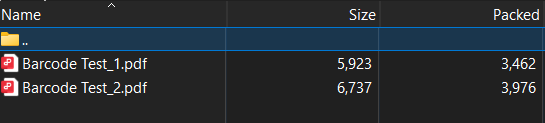
または、分割されたすべてのPDFファイルを1つのZIPファイルにまとめたもの。
あなたは何が必要ですか?
- ザピアー、 Zapierアカウントを作成する そして新しいZapを開始します。
- PDF4me APIキー、 APIキーを取得してくださいバーコードによる分割アクションを追加すると、接続されます。初めてですか? PDF4meをZapierに接続する。
- Dropbox私たちは フォルダ内の新しいファイル トリガーとして使用できます。新しいファイルが発生したときにトリガーとなるストレージアプリであればどれでも使用できます。
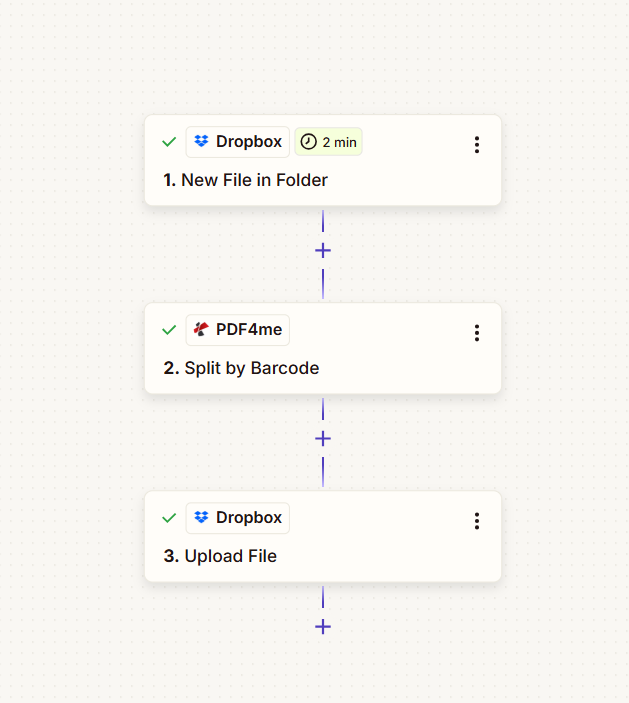
ザップを3ステップで!
- フォルダ内の新しいファイル (Dropbox): PDF が次のようなフォルダに置かれたときにトリガーされます。
/Blog Data/Split By Barcode。 - バーコードで分割 (PDF4me): バーコードテキストとフィルタ設定を使用してPDFを分割します。個別のファイルまたはZIPファイルを返します。
- ファイルのアップロード (Dropbox):分割結果をフォルダに保存します。
ステップ1:フォルダ内の新規ファイル(トリガー)
これまでのZap: トリガーのみ。
- 追加 Dropbox → フォルダ内の新しいファイル 引き金として。
- 空間: デフォルト (または、お好みのスペースをお選びください。)
- フォルダ *:
/Blog Data/Split By Barcode(または、ターゲットフォルダ)。 - サブフォルダ内のファイルも含めますか?: 間違い (ネストされたフォルダの場合は True になります。)
- ファイルの内容を含めますか?: はいファイルの内容が「バーコードによる分割」に渡されるように、「はい」に設定する必要があります。
- 共有リンクを含めますか?: はい (任意)
- クリック 続く そしてトリガーをテストする。
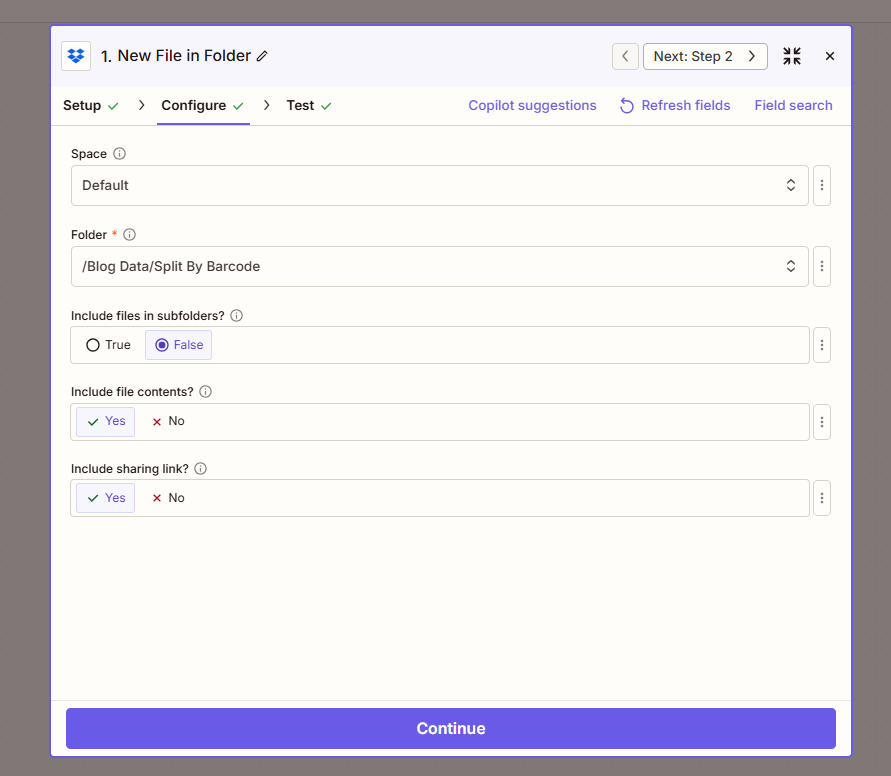
重要: セット ファイルの内容を含めますか? に はい. いいえの場合、Zapier はファイルではなく参照を渡すため、Split ステップは失敗します。
ステップ2:バーコードで分割する(アクション)
これまでのZap: トリガー → バーコードで分割。
- 追加 PDF4me → バーコードで分割。
- ファイル *: 地図 1. ファイル Dropboxトリガーから取得します。「ファイル: (存在するが表示されない)」ではなく、実際のファイルコンテンツを含むフィールドを使用してください。
- ファイル名を指定してください: 地図 1. ファイル名 そして 1. ファイル拡張子 (例えば。
Barcode Test+.pdf) - バーコードテキスト *:
PDF4me(または、フィルタリングしたいテキスト) - バーコードフィルター *: から始まる (または、含む、で終わる、完全一致)。
- バーコードの種類 *: あらゆるタイプ。
- 分割バーコードページ*: バーコードの前に (または、その後、ページを削除します。)
- PDFレンダリング解像度(dpi)*:
150(バーコードが小さかったりぼやけていたりする場合は、200以上に増やしてください。) - 同じバーコードを持つページを結合する: 間違い。
- Zipファイルとして返送: 真実 単一のZIPファイルを取得するには、または 間違い 個々のファイルの場合(Zapierはファイルごとに1つのアイテムを返す場合があります)。
- クリック 続く そしてテスト。
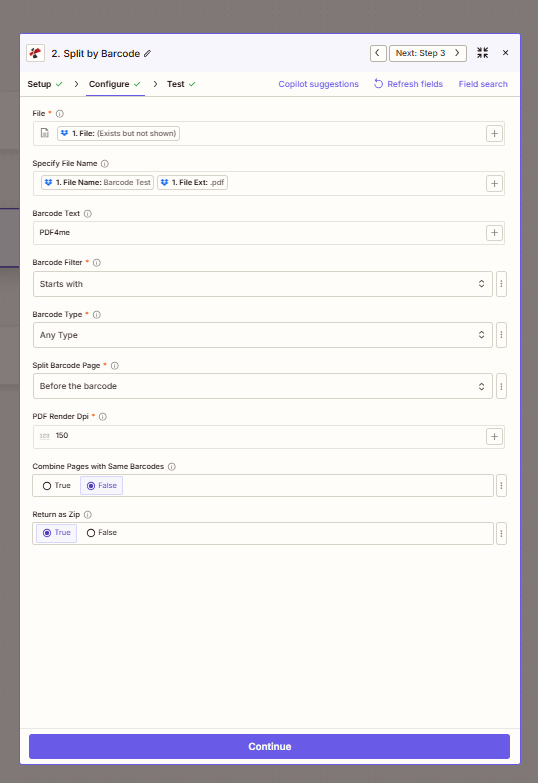
ヒント: と Zipファイルとして返送 = 真実Falseを指定すると、アクションは1つのZIPファイルを返すため、1つの手順で簡単にアップロードできます。Falseを指定すると、複数の出力アイテムが生成されるため、それぞれをアップロードするにはZapierループを使用する必要があります。
ステップ3:ファイルのアップロード(アクション)
これまでのZap: トリガー → バーコードで分割 → ファイルをアップロード。
- 追加 Dropbox → ファイルのアップロード。
- 空間: デフォルト。
- フォルダ *: 選択してください 出力フォルダ (例えば。
/Blog Data/Split By Barcode/Outputまたはトリガーフォルダとは異なるパス)。 - ファイル *: 地図 2. ファイルURL 「バーコードによる分割」ステップから。
- 上書き: 間違い (既存のファイルを置き換える場合は True を選択してください。)
- ファイル名を指定してください:
Outputs(または、トリガーからの動的データを使用する)。 - ファイル拡張子を指定してください:
.zip(Return as ZipがTrueの場合) - 共有リンクを含めますか?: はい (任意)
- クリック 続く そしてテスト。
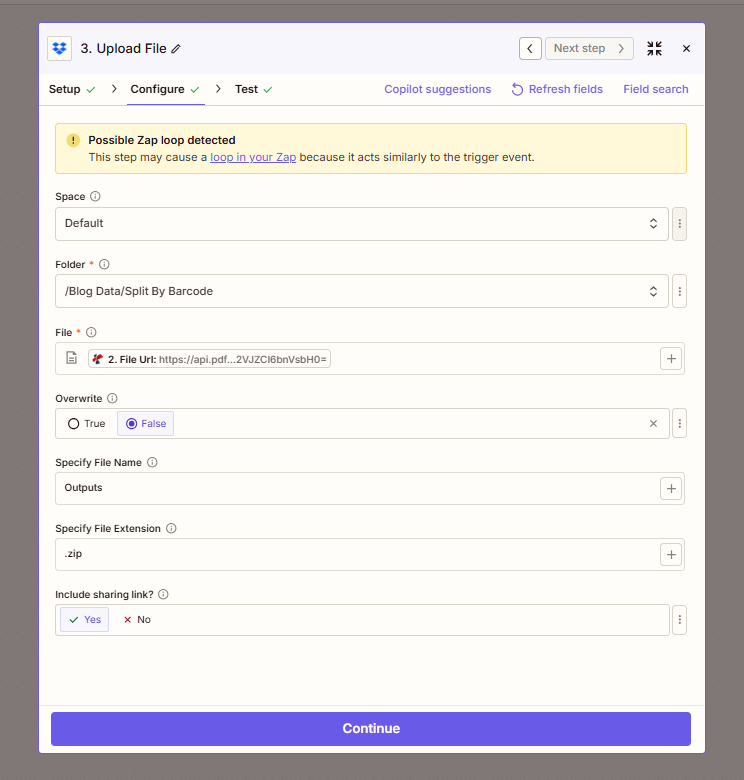
考えられるザップループ: アップロードする場合 同じフォルダ Zap をトリガーすると、Zapier はループを検出する可能性があり、新しいファイルが再び Zap をトリガーします。 別の出力フォルダ (例:サブフォルダ /ブログデータ/バーコードで分割/出力これを避けるために。
クイックリファレンス:主要パラメータ
| パラメータ | 価値 | 注記 |
|---|---|---|
| バーコードテキスト | PDF4me | 一致するバーコードのみが分割をトリガーする |
| バーコードフィルター | から始まる | または、で終わる、含む、正確な |
| 分割バーコードページ | バーコードの前に | 区切りページの前、後、または削除で分割します |
| PDFレンダリング解像度(DPI) | 150 | バーコードが小さい場合やぼやけている場合は、200以上に引き上げてください。 |
| Zipファイルとして返送 | 真実 | ZIPファイル1つで、1ステップで簡単にアップロードできます。 |
パラメータの詳細については、以下を参照してください。 バーコードで分割、Zapier。
トラブルシューティング
そのオプションでは、ファイルではなく参照が渡されることがよくあります。実際のファイルコンテンツを含むフィールドを選択してください。参照 ZapierとPower Automateに関するヒント ファイル処理のため。
確保する ファイルの内容を含めますか? は はい トリガー内で、バーコードのテキストとフィルターがPDFの内容と一致していることを確認してください。一致しない場合は、1つの出力(ファイル全体)が生成されます。
トリガーとは別のフォルダーにアップロードします。サブフォルダーを使用します (例: /ブログデータ/バーコードで分割/出力) または別のパスを指定することで、新しいファイルが Zap を再トリガーしないようにします。
PDF4meのトラブルシューティング 401 (APIキー)、402 (クレジット) などに対応しています。
APIを自分で試してみましょう
Zapを構築せずに、バーコードによる分割APIをテストする:
次のステップ
- バーコード付きのテスト用PDFファイルをフォルダにドロップして、Zapを実行してください。アップロードステップの出力で、新しいファイルを確認してください。
- 微調整 バーコードテキスト そして バーコードフィルター (含む、完全一致など)で文書を照合します。
- ZIPファイルではなく個別のPDFファイルが必要ですか? MakeでPDFをバーコードで分割 イテレータベースのアプローチの場合。