Power Automateでバーコードに基づいてPDFを分割する方法:DropboxとPDF4meを使ったステップバイステップガイド

あなたは 複数ドキュメントのPDFバッチスキャンされた請求書、仕切りシート付きの郵便物、バーコード付きのレポートなどがあり、それぞれの文書を個別のファイルに分割する必要がある場合、それを手作業で行うのは面倒です。 PDF4me バーコードによるPDF分割 PDF内のバーコードを検出し、テキストでフィルタリングします(例: PDF4me)、そしてバーコードページの前、後、またはバーコードページで分割されます。Power Automate では、次の 5 つの手順で接続します。 トリガー → ファイルの内容を取得する (Dropbox) → バーコード、バーコードによる文書分割 (PDF4me) → それぞれに適用する → ファイルを作成する (Dropbox)
このガイドは 事実確認済み Power Automate UI に対して、 PDFをバーコードアクション参照で分割すべてのパラメータ、パス、出力フィールドは、実際の実行結果と一致しています。最後に、生のレスポンス構造と、APIをインタラクティブに試用するためのリンクを掲載しています。
必要なもの
- パワーオートマタ: Power Automateを開くサインイン(Microsoft 365 / Power Platform)して、 新しいクラウドフロー (即時または自動)
- PDF4me APIキー: PDF4me APIキーを取得してください接続を追加すると、 バーコード、バーコードによる文書分割 アクション。初めてですか? PDF4meをPower Automateに接続する。
- Dropbox: Dropbox を次の目的で使用します ファイルの内容を取得する そして ファイルを作成する交換できます SharePoint、 OneDriveまたは、ファイルコンテンツとファイル作成アクションを提供する別のコネクタ。
流れの概要(5つのステップ)
- フローを手動でトリガーする: 必要に応じてフローを開始する(または使用する) ファイルが作成されると (自動化のためにDropboxに保存)。
- パスを使用してファイルコンテンツを取得します (Dropbox): 次のようなパスから PDF を取得します
/blog data/split by barcode/barcode.pdf。 - バーコード:バーコードでドキュメントを分割する (PDF4me): 検出されたバーコードでPDFを分割します。出力: 分割された文書 配列(各項目は ファイル名、 ストリームファイル、 バーコードテキスト)
- それぞれに適用する分割された各ドキュメントをループ処理します。
- ファイルを作成する (Dropbox):分割された各PDFを、以下の方法で出力フォルダーに保存します。 ファイル名 そして ストリームファイル ループから。
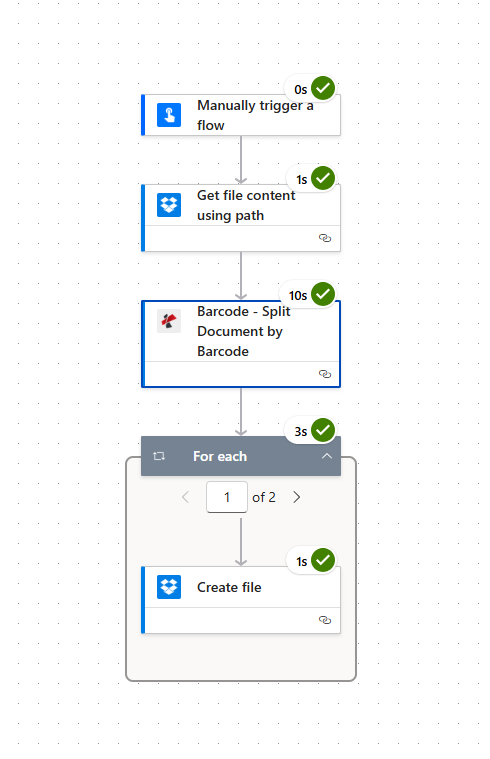
入力: PDFファイル1つ(barcode.pdf複数の文書がバーコードで区切られて格納されている。 出力: 複数の PDF (例: PDF4me Barcode 1.pdf、 PDF4me Barcode 2.pdf) 同じフォルダ内。

入力: バーコード.pdf

出力: PDF4me バーコード 1.pdf、 PDF4me バーコード 2.pdf
ステップ1:トリガーを起動し、ファイルコンテンツを取得する
これまでの流れ: トリガー → ファイルの内容を取得します。
- 追加 フローを手動でトリガーする (または ファイルが作成されると (自動化のためにDropboxに保存)。
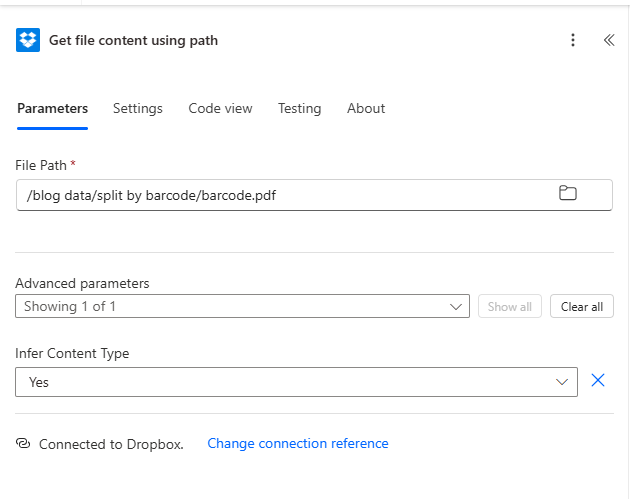
- 追加 Dropbox → パスを使用してファイルコンテンツを取得します。
- パラメータ:
- ファイルパス *PDF へのパスを入力してください。例:
/blog data/split by barcode/barcode.pdf必要に応じて、フォルダアイコンを使用して参照してください。 - 詳細パラメータ → コンテンツタイプを推測する: 設定 はい。
- 繋がり: 確保する Dropboxに接続しました。
出力はファイルの内容(バイナリ)です。それをマッピングします ファイルの内容 スプリットアクションにおいて。
ステップ2:バーコード:バーコードでドキュメントを分割する(PDF4me)
これまでの流れ: トリガー → ファイルコンテンツを取得 → バーコードでドキュメントを分割。
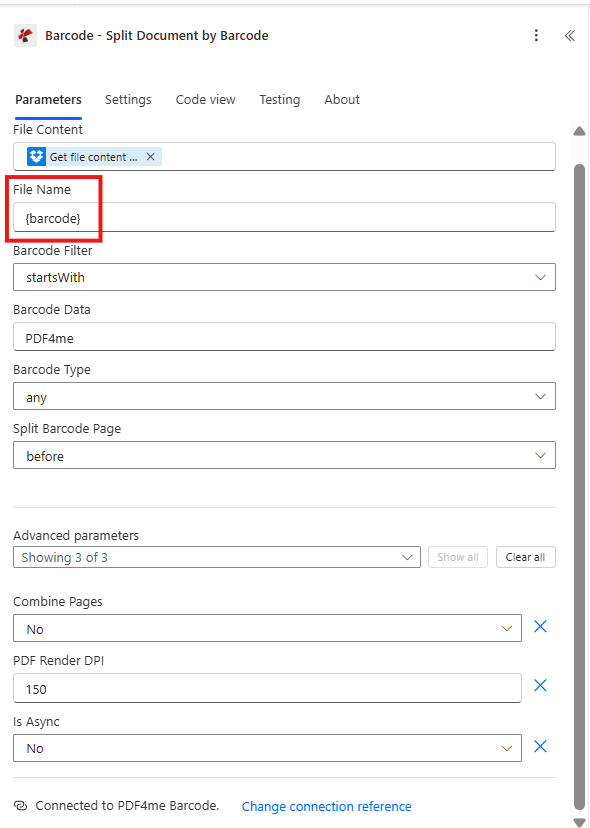
- 追加 PDF4me → バーコード:バーコードでドキュメントを分割する。
- パラメータ(スクリーンショットから事実確認済み):
- ファイルの内容 *地図 パスを使用してファイルコンテンツを取得します 出力(PDFバイナリ)。
- ファイル名 *テンプレートを入力してください。
{barcode}またはソースファイル名(例:barcode.pdfこのアクションは、これを使用して出力ファイル名を生成します。 - バーコードフィルター *、 選ぶ で始まる (または で終わる、 含まれる、 ちょうど)
- バーコードデータ *一致させるテキストを入力してください (例:
PDF4meこのフィルターに一致するテキストを持つバーコードのみが分割をトリガーします。 - バーコードの種類 *、 どれでも (または QRコード、 データマトリックス 制限したい場合は、
- 分割バーコードページ*、 前に (バーコードページの手前で分割) 後 (分割後)、または 取り除く (バーコードページを分割して取り除く。)
- 詳細パラメータ (必要に応じて展開してください):
- ページを結合する: いいえ (一致するバーコードごとに分割)または はい (同じバーコードを持つ連続ページを結合する)
- PDFレンダリングDPI例: 150 (数値が高いほどバーコード検出精度は向上するが、処理速度は遅くなる。)
- 非同期: いいえ 同期用(フローに推奨)。
- 繋がり: PDF4meバーコードに接続済み。
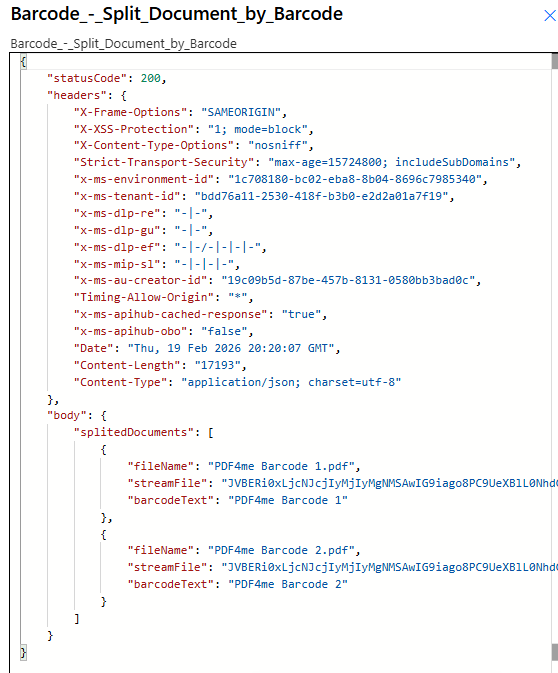
出力: アクションが再開 体 と 分割された文書: 配列。各項目には以下が含まれます。
- ファイル名: 分割された PDF の名前 (例:
PDF4me Barcode 1.pdf) - ストリームファイルBase64エンコードされたPDFコンテンツ。
- バーコードテキスト: この分割を引き起こしたバーコード値 (例:
PDF4me Barcode 1)
ステップ3:各項目に適用+ファイルの作成
これまでの流れ: … → バーコードでドキュメントを分割 → それぞれに適用 → ファイルを作成。
- 追加 それぞれに適用する。
- 前の手順から出力を選択してください: 選ぶ 体 → 分割された文書 (または同等のもの) バーコード:バーコードでドキュメントを分割する)
- ループの中に、 Dropbox → ファイルを作成する。
- パラメータ:
- フォルダパス *、ターゲットフォルダ(例:
/blog data/split by barcode) - ファイル名 *地図 ファイル名 現在のアイテムから(分割アクションからの動的コンテンツ)。
- ファイルの内容 *地図 ストリームファイル 現在のアイテムから(分割アクションからの動的コンテンツ)。
- 繋がり: Dropboxに接続しました。
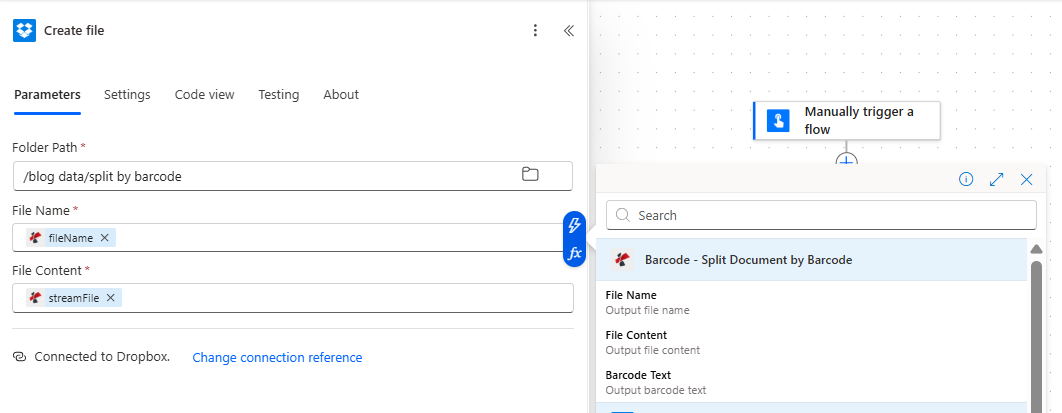
各反復処理で1つのファイルが作成されます。ループが完了すると、出力フォルダに検出されたバーコードごとに1つのPDFファイルが生成されます。
概要:パラメータと出力(事実確認済み)
| パラメータ | 例における価値 | 説明 |
|---|---|---|
| バーコードフィルター | で始まる | テキストがで始まるバーコードに一致します バーコードデータ |
| バーコードデータ | PDF4me | バーコードをフィルタリングするテキスト |
| 分割バーコードページ | 前に | バーコードを含むページの手前で分割する |
| 出力 | 分割された文書 | 配列 { fileName, streamFile, barcodeText } |
パラメータの詳細とオプションについては、以下を参照してください。 PDFをバーコードで分割、Power Automate。
APIをインタラクティブに試してみる
Power Automateを使用せずにSplit PDF by Barcode APIをテストするには、 APIテストPDFファイルをアップロードし、バーコードフィルターとテキストを設定して、応答を確認してください。
次のステップ
- フローを実行するDropboxフォルダにバーコード付きのテスト用PDFを追加し、フローを実行してください。出力フォルダに分割されたPDFファイルがあることを確認してください。
- フィルターを調整する: 変化 バーコードデータ そして バーコードフィルター (含む、完全一致など)で文書を照合します。
- 自動化する: 交換する 手動でトリガーする と ファイルが作成されると (Dropbox)にトリガーのファイルパスをマッピングします ファイルの内容を取得する。