MakeでPDFをバーコードで分割する方法:イテレータとPDF4meを使ったバーコード分割(ステップバイステップ)

複数の文書をスキャンして 1 つの PDF に変換する場合、請求書、仕切りシート付きの郵便物、バーコード付きのレポートなどをまとめてスキャンする場合、各文書を個別のファイルに保存する必要があります。PDF4me の バーコードで分割 モジュールはバーコードを検出し、テキストでフィルタリングします(例: PDF4me)、バーコードページの前、後、またはバーコードページで分割され、Make の イテレータ 分割結果を個別のファイルに変換し、Dropbox、Google Drive、またはその他のストレージにアップロードできるようにします。
このガイドでは、1つのPDFから複数のPDFを作成するために必要なモジュール、フィールド、値について詳しく説明し、各分割結果をそれぞれ別のファイルとして保存します。
あなたは何が必要ですか?
- 作る、 Makeアカウントを作成する そして新たなシナリオを開く。
- PDF4me APIキー、 APIキーを取得してください そしてそれをPDF4meに接続します。
- Dropbox私たちはここでそれを使用していますが、ダウンロードとアップロードの両方が可能なストレージであればどれでも使えます(Google Drive、OneDriveなど)。
フローの概要(4つのモジュール)。
- Dropbox: ファイルをダウンロードするダウンロード
barcode.pdfあなたのフォルダから。 - PDF4me: バーコードで分割バーコードテキストとフィルタ設定を使用してPDFを分割します。
- イテレータ: ループします 生成されたドキュメント[] PDF4meによって返された配列。
- Dropbox: ファイルのアップロード分割された各PDFファイルをアップロードします。
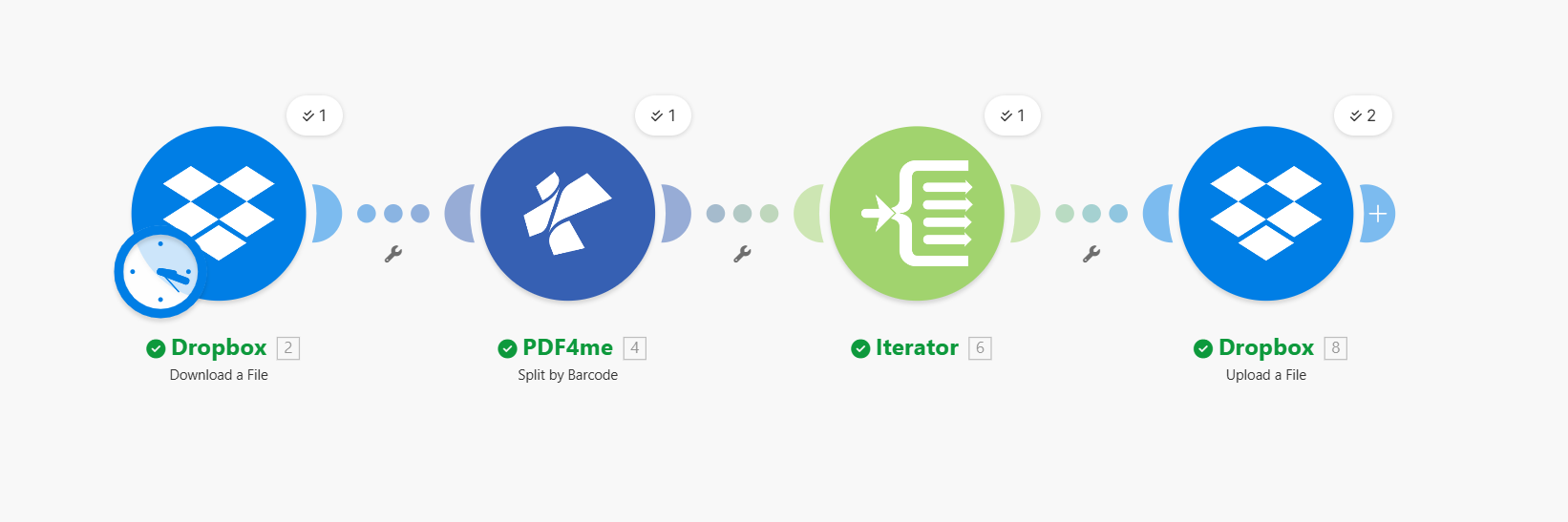
入力と出力。
入力: 1 つの PDF という名前 barcode.pdf

出力: 複数のファイル(barcode_1.pdf、 barcode_2.pdfなど)

ステップ1:Dropbox:ファイルをダウンロードします。
これまでの流れ: ファイルをダウンロードする。
- 追加 Dropbox → ファイルをダウンロードする。
- 繋がりDropboxへの接続を選択してください。
- ファイルを選択する方法: ファイルを選択してください。
- ファイル:
/Blog Data/Split By Barcode/barcode.pdf。
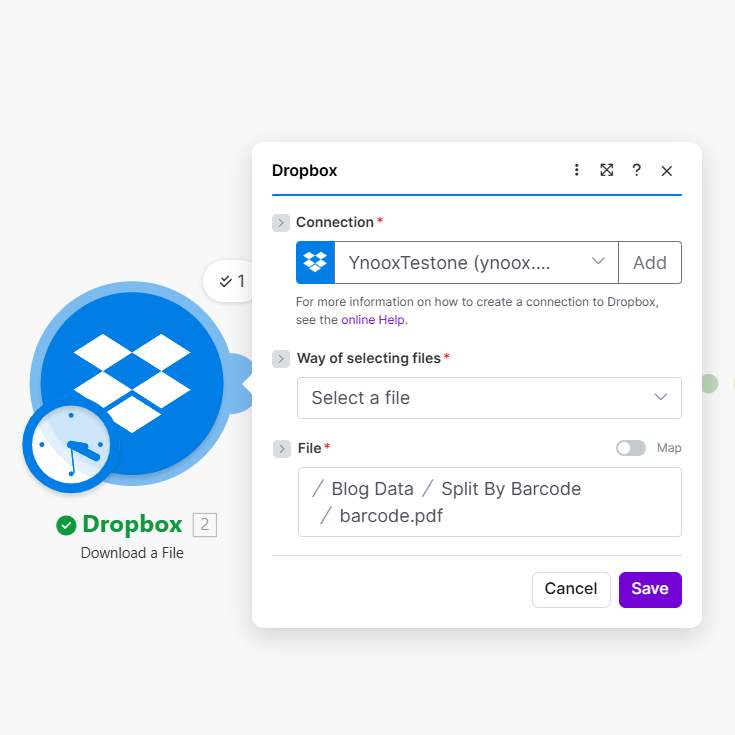
これは以下を出力します ファイルの内容 分割アクションの場合。
ステップ2:PDF4me:バーコードで分割します。
これまでの流れ: ファイルをダウンロード → バーコードで分割。
- 追加 PDF4me → バーコードで分割。
- 繋がりPDF4meへの接続を選択してください。
- ファイル: 地図 Dropbox: ファイルをダウンロードする。
- バーコードテキスト:
PDF4me - バーコードフィルター: から始まる
- バーコードの種類: あらゆるタイプ
- 分割バーコードページ: バーコードの前に
- PDFレンダリングDPI:
150 - 同じバーコードを持つページを結合する: いいえ
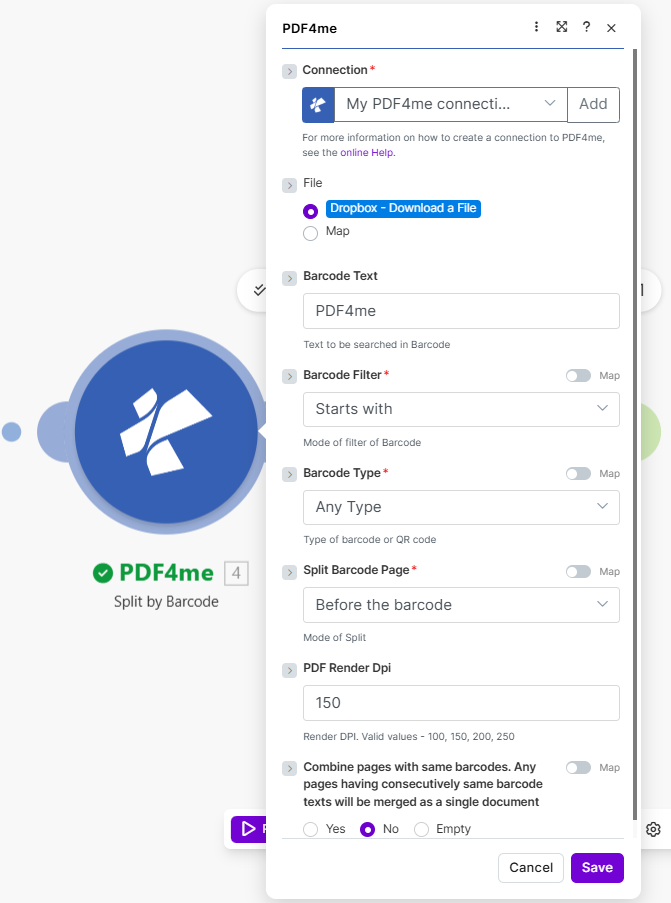
出力: 配列 生成されたドキュメント[] (それぞれ分割されたPDFファイルです。)
ステップ3:イテレータ(フロー制御)。
PDF4meモジュールは、 生成されたドキュメント[]。 絶対です 反復する 配列全体にわたって各ファイルをアップロードします。
Make関数は分割されたPDFファイルの配列を返します。この配列をそのままアップロードすることはできません。配列をループ処理して各項目をアップロードする必要があります。Iterator関数はまさにそのためのものです。
- 追加 フロー制御 → イテレータ。
- 配列: 地図 4. 生成されたドキュメント[] バーコード分割モジュールから。

ステップ4:Dropbox:ファイルをアップロードします。
Iteratorルート内で、分割された各ファイルをアップロードします。
- 追加 Dropbox → ファイルをアップロードする。
- フォルダ:
/Blog Data/Split By Barcode。 - ファイル:選択 フロー制御: イテレータ (現在の分割ファイル)
- 上書き: いいえ (または、交換する場合は「はい」を選択してください。)
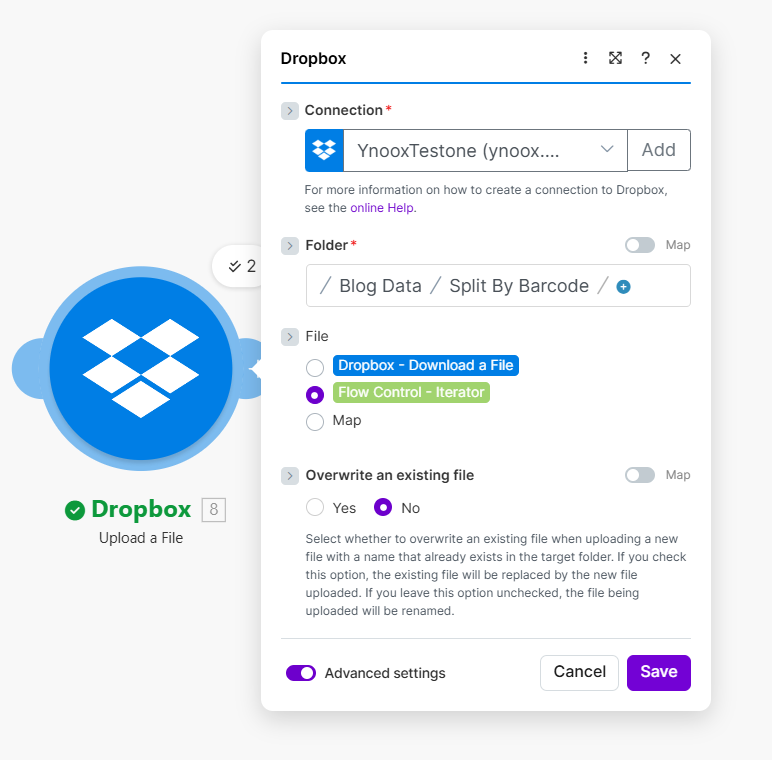
各イテレーションで、分割されたPDFファイルが1つアップロードされます。
クイックリファレンス:主要パラメータ。
「バーコードによる分割」モジュールには、知っておくと便利な設定項目がいくつかあります。私たちが使用した設定は以下のとおりです。
| パラメータ | 価値 | 注記 |
|---|---|---|
| バーコードテキスト | PDF4me | 一致するバーコードのみが分割をトリガーする |
| バーコードフィルター | から始まる | または、で終わる、含む、完全一致など、バーコードに合ったものを選んでください。 |
| 分割バーコードページ | バーコードの前に | 区切りページの前、後、または削除で分割します |
| PDFレンダリングDPI | 150 | バーコードが小さい場合やぼやけている場合は、200以上に引き上げてください。 |
| イテレータ配列 | 生成されたドキュメント[] | 「バーコードによる分割」の出力、これがループ処理する対象です。 |
ヒント: の イテレータ 人々がつまずくのは、このステップです。Make では配列全体を一度にアップロードすることはできません。 生成されたドキュメント[] そして各アイテムをアップロードします。これはステップ4で行ったことです。
パラメータの詳細については、以下を参照してください。 バーコードで分割、作成。
トラブルシューティング。
Dropboxからパスではなく実際のファイルコンテンツを渡していることを確認してください。バーコードテキストとフィルターがPDFの内容と一致していることを確認してください。一致しない場合は、1つの出力(ファイル全体)が得られます。 ZapierとPower Automateに関するヒント ファイル処理のため。
APIをインタラクティブにお試しください。
シナリオを作成せずにテストしたいですか?PDFファイルをアップロードして、その応答を確認してください。
次のステップ。
- バーコード付きのテスト用PDFファイルをフォルダにドロップしてシナリオを実行すると、出力フォルダに分割されたファイルが表示されるはずです。
- 微調整 バーコードテキスト そして バーコードフィルター (含む、完全一致など)ドキュメントの構造に合わせて選択してください。
- 交換 ファイルをダウンロードする のために ウォッチファイル (Dropbox)フォルダに新しいPDFファイルが届いたときに自動的に実行されるようにする。