1つのPDFファイルから、バーコード付きの複数のドキュメントを分割するには?PDF4meを使用してn8nでバーコードごとに分割します。
1つのPDFファイル、その中に複数の文書、一括スキャン、仕切りシート付きの郵送物、またはバーコード付き仕切り付きのレポート。 PDF4me バーコードによるPDF分割 バーコード(QRコード、コード128、データマトリックス)を検索し、テキストでフィルタリングします(例: PDF4me)、そして一致する箇所でファイルを分割します。n8nでは、PDF4meノードは2つだけで済みます。 PDF4meにファイルをアップロード PDFをホストするには、 PDFをバーコードで分割 それを個別のファイルに分割します。ワークフローを実行して取得します。 PDF4me Barcode 1.pdf、 PDF4me Barcode 2.pdfさらに、ダウンロードまたは次のノードへの転送準備が整っています。
要するに: 手動トリガー → PDF4meにファイルをアップロード (Base64入力) → PDFをバーコードで分割 (使用) ドキュメントURL アップロードから)。出力: 分割ファイルごとに 1 つのアイテム (データ_1、 データ_2、…)またはJSONレスポンス 合計ファイル数、 ファイル名、 ファイルサイズ それぞれについて。
得られるもの
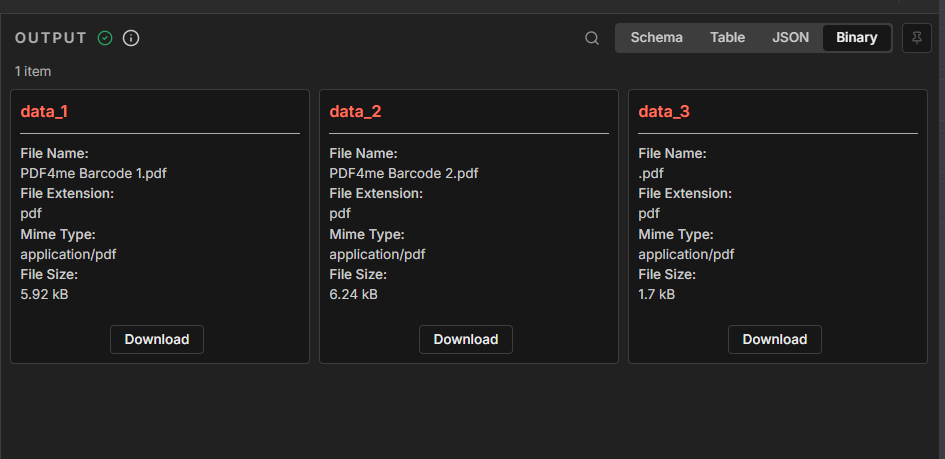
入力: バーコード区切り線付きのPDFファイル1つ(例:ページ) PDF4me バーコード)。 出力: 複数の PDF ファイル、例: PDF4me Barcode 1.pdf (5.92 kB) PDF4me Barcode 2.pdf (6.24 kB) PDF4me Barcode 3.pdf (1.7 kB):バイナリタブに、構造化されたJSONレスポンスが追加されます。
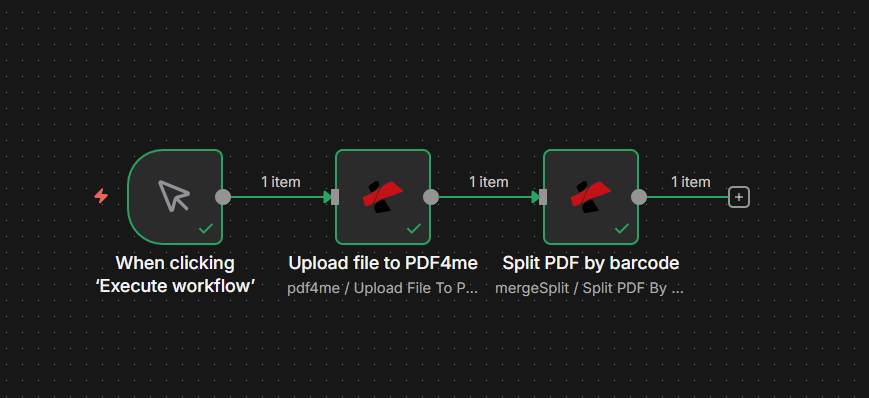
ワークフロー:手動トリガー → アップロード → 分割。各ノードは設定が完了すると緑色のチェックマークが表示されます。
必要なもの
- n8n、 n8n インスタンス。手動トリガーを使用して新しいワークフローを作成します。
- PDF4me APIキー、 APIキーを取得してください.追加する PDF4me接続 PDF4meノードを初めて追加する際の認証情報。初めてですか? PDF4meをn8nに接続する。
2ノードでのワークフロー
- PDF4meにファイルをアップロードPDF (Base64 またはバイナリ) を PDF4me に送信し、
documentUrlそのURLは、Splitノードが必要とするものです。 - PDFをバーコードで分割: 取る
documentUrlアップロードノードからバーコードを検出し、1つ以上の分割PDFを返します。
ステップ1:ファイルをPDF4meにアップロードする
これまでのワークフロー: トリガー → アップロード。
- トリガーを追加する: マニュアル / 「ワークフローを実行」をクリックすると (または、Googleドライブ、Dropboxなどのファイルトリガーを使用する。)
- 追加 PDF4me ノード: リソース: PDF4me → PDF4meの操作: PDF4meにファイルをアップロードする。
- 資格証明書:選択 PDF4me接続。
- 入力データタイプ: Base64文字列 (トリガーがバイナリデータを提供する場合は、バイナリデータ)
- Base64ファイルの内容PDF コンテンツをマッピングします。テスト ファイルで手動トリガーを使用する場合は、式または バイナリファイルを読み込む それを読み込むためのノード。ファイルトリガーの場合は、バイナリまたはbase64出力をマッピングします。
- ファイル保存時間:
2(またはご希望の期間)。PDF4meはこの期間ファイルを保持し、Splitノードは有効期限が切れる前にURLを使用します。
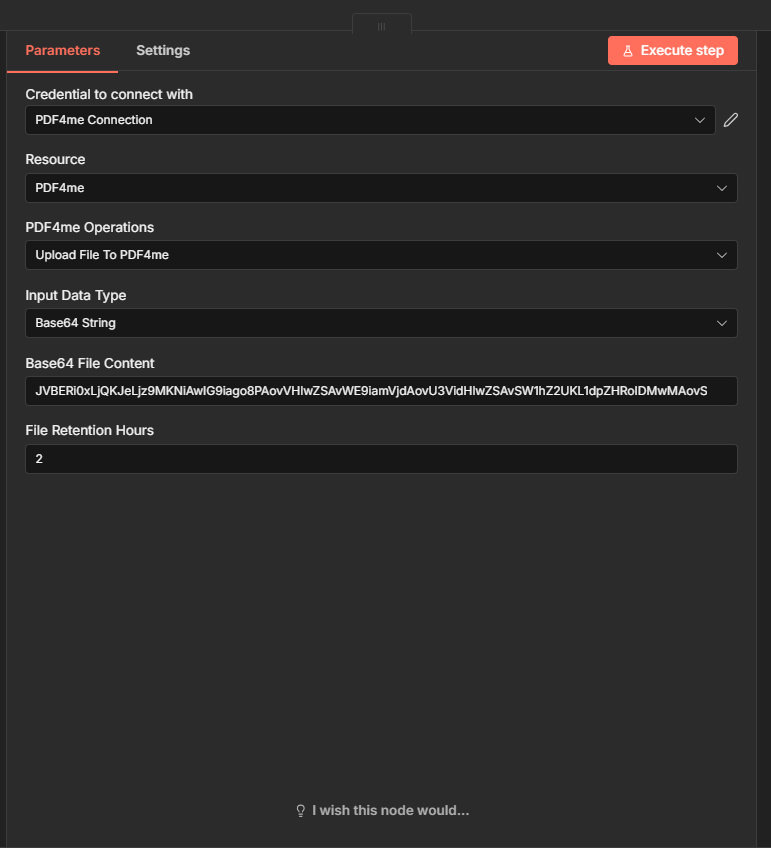
出力: ノードは返します documentUrl次のようなURL https://api.pdf4me.com/api/V2/GetDocument?s=...Splitノードはこれを使用してPDFを取得および処理します。
ステップ2:バーコードでPDFを分割する
これまでのワークフロー: トリガー → アップロード → 分割。
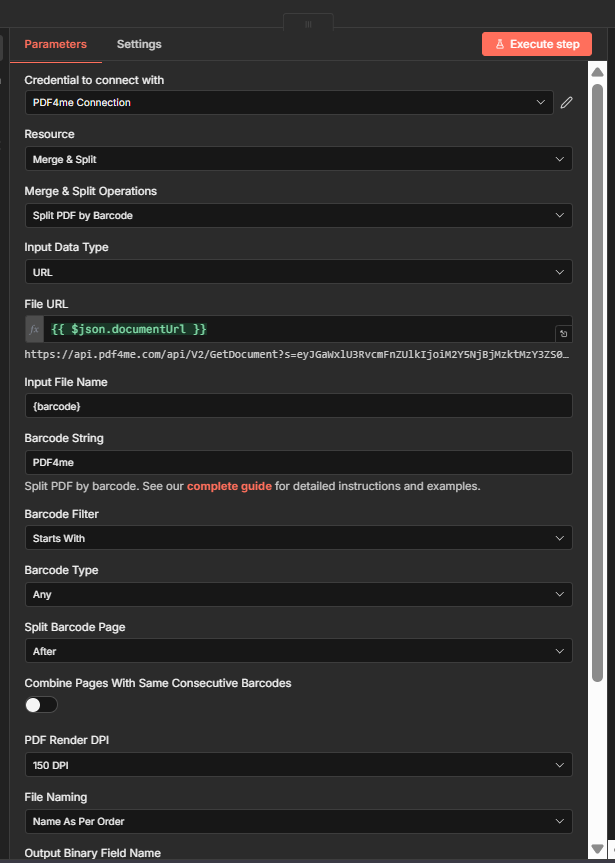
- もう一つ追加する PDF4me ノード: リソース: 結合と分割 → 合併・分割操作: PDFをバーコードで分割。
- 資格証明書: PDF4me接続。
- 入力データタイプ: URL。
- ファイルURL: 地図
{{ $json.documentUrl }}アップロードノードから。これにより、ホストされているドキュメントのURLが分割アクションに渡されます。 - 入力ファイル名例:
{barcode}(オプション。出力フォルダ名の命名に使用されます。) - バーコード文字列:
PDF4me(またはバーコードに含まれるテキスト)。 - バーコードフィルター: で始まる (または、含む、で終わる、完全一致)。
- バーコードの種類: どれでも。
- 分割バーコードページ: 後 (バーコードのあるページの後で分割されます)。または 前に ご希望であれば。
- 同じ連続バーコードを持つページを結合する: オフ(一致するページごとに分割)またはオン(同じバーコードを持つ連続ページをグループ化)。
- PDFレンダリングDPI:
150 DPI(バーコードが小さい場合やぼやけている場合は、値を上げてください。) - ファイル命名規則: 注文通りの名称 だからあなたは
PDF4me Barcode 1.pdf、PDF4me Barcode 2.pdfなど
入力配線
SplitノードはUploadノードの出力を受け取ります。キーフィールドは documentUrl:
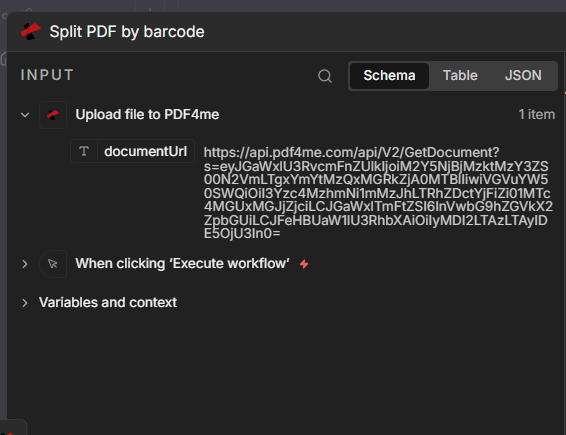
出力:JSONおよびバイナリ
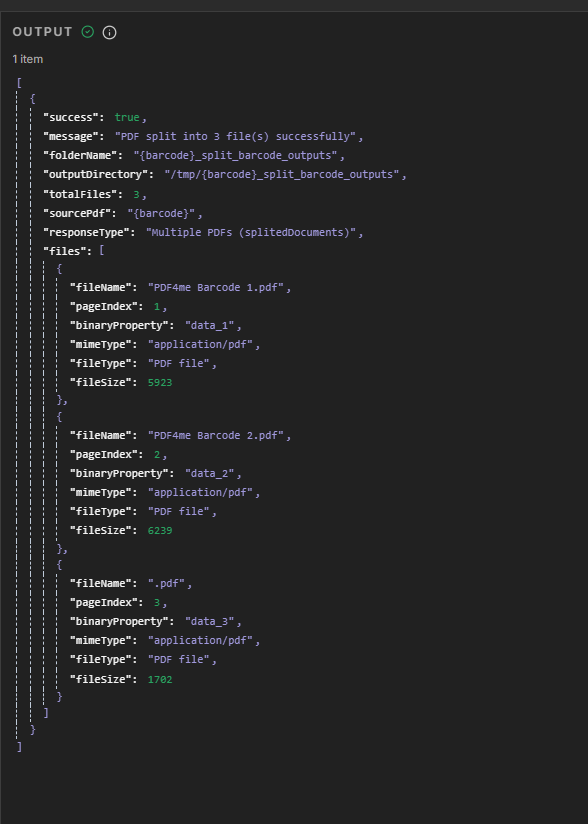
JSON出力: 分割ノードは以下を返します success、 message、 totalFiles、そして files 配列 fileName、 pageIndex、 binaryProperty、 fileSize、 mimeType 各分割について:
バイナリ出力: 切り替える バイナリ タブして表示 data_1、 data_2、 data_3 ファイル名、サイズ、ダウンロードオプションを含む(またはそれ以上の)情報:
パラメータクイックリファレンス
| パラメータ | 価値 | 注記 |
|---|---|---|
| ファイルURL | {{ $json.documentUrl }} | アップロードノードから |
| バーコード文字列 | PDF4me | バーコード内の一致するテキスト |
| バーコードフィルター | で始まる | または含む、で終わる、完全一致する |
| 分割バーコードページ | 後 | バーコードページの後(または前)に分割する |
| ファイル命名規則 | 注文通りの名称 | PDF4me バーコード 1.pdf、2.pdf など |
パラメータの詳細については、以下を参照してください。 PDFをバーコードで分割、n8n。
次は?
トラブルシューティング
UploadノードがSplitノードより前に実行され、その出力を渡すようにしてください。 {{ $json.documentUrl }} または、式エディタを使用して正しいフィールドを選択します。
確認してみてください バーコード文字列 そして バーコードフィルター PDFファイルのバーコードを照合します。一致するものがない場合は、ファイル全体が返されます。「で始まる」が失敗した場合は、「含む」または「完全一致」を試してください。
PDF4meのトラブルシューティング 401 (APIキー)、402 (クレジット) などに対応しています。
APIを試してみてください
n8nを使用せずにバーコードでPDFを分割するテスト: