MakeでExcelシートを個別のファイルに分割する方法:VBAは不要、DropboxとPDF4meのみを使用

PDF4me Excel - 個別ワークシート これは、VBAやマクロを使用せずに、1つの.xlsxファイルをシートごとに個別のワークブックに分割するMakeアクションです。この4つのモジュールからなるシナリオでは、DropboxからExcelファイルを読み込み、シートごとにワークブックに分割し、返された配列を反復処理して、新しい.xlsxファイルをそれぞれ独自のファイル名でDropboxにアップロードします。
20個のタブを含むワークブックを引き継ぎ、各タブを個別のファイルとして保存する必要が生じた経験があるなら、おそらくVBA、有料のデスクトップ分割ツール、あるいは「移動またはコピー...新しいブックへ」といった非常に手作業的な手順を試したことがあるでしょう。これらの方法はいずれも、ノートパソコンで一度だけ作業を行うことを前提としています。このチュートリアルでは、スケジュールに基づいて実行され、Dropbox経由で動作し、最初のセットアップ後はクリック操作なしでシートごとに整理された.xlsxファイルを生成するMakeシナリオで、これらの作業をすべて置き換えます。
Dropbox上のExcelファイルを参照し、PDF4me Excel - Separate Worksheetsで処理し、返された配列をイテレータにパイプして、シートごとの.xlsxファイルを出力フォルダにアップロードします。モジュールは4つ。VBAは一切使用していません。15分ごとにスケジュール実行、またはオンデマンドで実行できます。
なぜ?という問いに対する質疑応答
VBAを完全に省略する理由とは? VBAは、デスクトップ版Excelがインストールされていること、マクロが有効になっていること、そしてファイルが届いたときに誰かがコンピューターの前に座っていることを前提としています。一方、Makeシナリオにはそのような制約は一切ありません。クラウド上でスケジュールに基づいて実行されるため、午前3時にDropboxにドロップされたワークブックは、午前3時15分にはすでに分割されています。
splitとuploadの間にイテレータが必要なのはなぜですか? PDF4me Excel - Separate Worksheets は、単一のファイルではなく、ファイルの配列(シートごとに1つ)を返します。Dropbox Upload は実行ごとに1つのファイルしか受け付けないため、イテレータは配列をアップロードモジュールが一度に1つずつ処理できる個別のバンドルに変換します。
ヨーロッパのワークブックでも、文化設定がen-USのままになっているのはなぜですか? この設定は、数値セルと日付セルを内部処理のためにどのように解析するかを制御するものであり、それらの保存方法を制御するものではありません。シートの内容はバイト単位で保持されるため、小数点以下がカンマで区切られたドイツ語の請求書も、シートごとのファイルにそのまま保存されます。
なぜ各出力ファイルにはワークシート名が自動的に含まれるのですか? イテレータは各アイテムを File Name プロパティは既にソースシート名に設定されています。 .xlsxそれをDropbox Uploadのファイル名フィールドにマッピングすると、次のような人間が読みやすい出力が得られます。 Q1.xlsx、 Q2.xlsx、 Q3.xlsx 表情を一切つけずに。
得られるもの
入力: 1 つの Excel ワークブック /pdf4metest/Excel/Separate Worksheets/Separate.xlsx 複数のシート(Q1、Q2、Q3、要約など)が含まれています。 出力: シートごとに 1 つの .xlsx ファイルをドロップして、 /pdf4meoutput/それぞれ、ワークシートの名前が付けられています。
必要なもの
- Make(旧社名:Integromat)。 オープンメイク無料プランではこのシナリオが15分ごとに実行されますが、これはほとんどのExcel分割作業には十分です。
- PDF4me APIキー。 APIキーを取得してくださいPDF4me Excelアクションを初めて追加する際に接続してください。
- Dropboxアカウントどの階層でも構いません。ソースワークブック用と分割出力用の2つのフォルダーを作成します。
- テストに使用する複数シートのExcelファイルタブが2つ以上ある.xlsxファイルであればどれでも構いません。手元にない場合は、以下のサンプルをご利用ください。
まずはサンプルを入手してください。 シナリオを作成する前に、ソースとなるワークブックをDropboxの入力フォルダにドロップしてください。そうすることで、トリガーが初回実行時に参照できるデータが得られます。
フローの概要
- Dropbox ファイルをダウンロードする (トリガーとソース)
- PDF4me Excel - 個別ワークシート ステップ1でマッピングされたファイルを使用します。
- フロー制御イテレータ 返された
Splitted Worksheet[]配列。 - Dropboxでファイルをアップロードする 各イテレータ項目からファイル名とバイナリがマッピングされます。
フローの概要全体
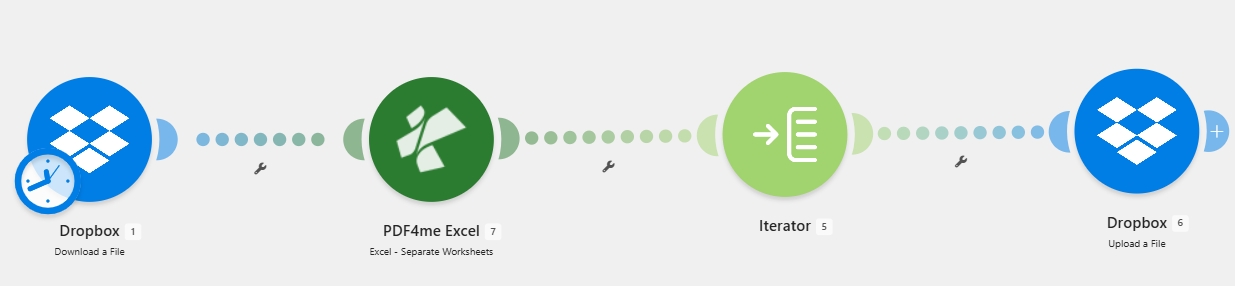
モジュールは全部で4つです。ステップ3とステップ4の間の矢印は、ソースファイル内のワークシートごとに1つのアップロードを意味します。
ステップ1:MakeでDropboxからExcelファイルを取得するにはどうすればよいですか?
これまでの流れ: いいえ、これはソースモジュールです。
追加する Dropbox - ファイルをダウンロードする モジュールを開き、分割したいワークブックを指定します。
- 検索する Dropbox モジュールピッカーで、次に ファイルをダウンロードする。
- 設定する:
- 繋がり:
YnooxTestone(またはクリック) 追加 (Dropboxで初めて認証する場合)。 - ファイルを選択する方法:
Select a file。 - ファイル:
/pdf4metest/Excel/Separate Worksheets/Separate.xlsx。
- 繋がり:
- クリック 保存 そして、モジュールを一度実行して、ファイルのダウンロードを確認します。
Dropboxのダウンロード設定
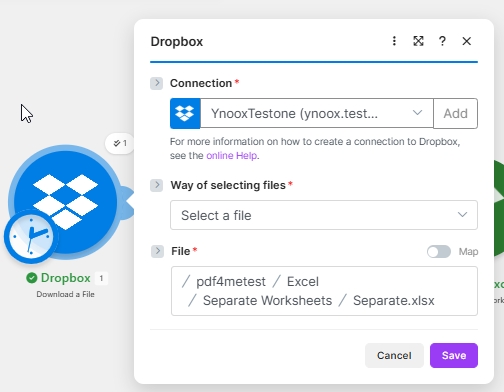
分割処理が確実に実行されるように、ここで単一のファイルパスを固定してください。新しいファイルが到着した際に処理をトリガーしたい場合は、後で「ファイルの監視」に切り替えてください。
ヒント。 新しいワークブックが取り込まれるたびにシナリオを実行したい場合は、このモジュールを Dropbox - ファイルの監視 同じフォルダを指しています。ファイルオブジェクトを同じように消費するため、残りの処理フローは変更なく動作します。
ステップ2:PDF4me Excel Separate Worksheetsは、どのようにワークブックを分割しますか?
これまでの流れ: Dropboxでファイルをダウンロードする。
追加する PDF4me Excel アクション Excel - 別々のワークシート そして、ステップ1で取得したファイルバイトを渡します。すると、各要素がそれぞれ独自の.xlsxファイルとしてパッケージ化されたワークシートである配列が返されます。
- モジュールを追加、検索 PDF4me Excel、 選ぶ Excel - 別々のワークシート。
- 設定する:
- 繋がり:
My PDF4me Excel connection(またはクリック) 追加 そして、PDF4meのAPIキーを貼り付けてください。 - ファイル:
Map(オンに切り替えてください) - ファイル名:
1. File NameDropboxモジュールから。 - 書類:
1. DataDropboxモジュールから。 - 文化と言語環境:
en-US。
- 繋がり:
- 保存します。モジュールの出力には以下が含まれます。
Splitted Worksheet[]シナリオが実行されると配列が生成されます。
PDF4me Excel個別ワークシート設定
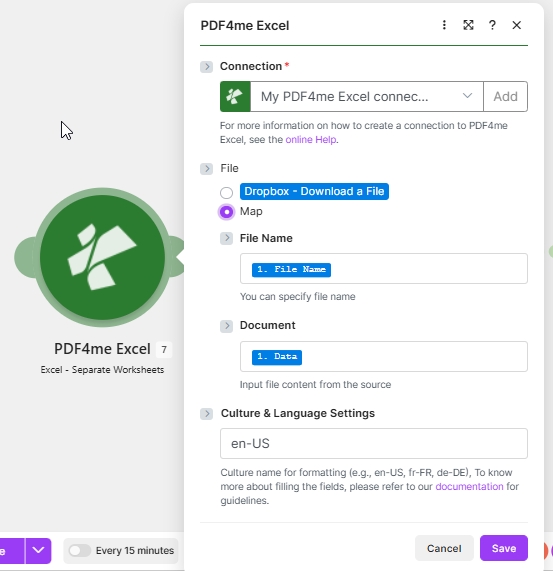
ファイル名にはステップ1の元の名前を使用するため、後続のログは読みやすいままです。ドキュメントには、PDF4meが実際に分割するバイナリが含まれています。
パラメータ参照
| パラメータ | タイプ | 必須 | その機能 | 例 |
|---|---|---|---|---|
| 繋がり | 認証 | はい | PDF4me API接続。一度追加すれば、複数のシナリオで再利用できます。 | 私のPDF4me Excel接続 |
| ファイル名 | 弦 | はい | ソースファイル名 .xlsx 拡張機能。ログ記録および下流マッピングのために渡されます。 | Separate.xlsx |
| 書類 | バイナリ | はい | 分割する.xlsxバイト。ファイルを出力する以前のモジュールからのマップ。 | 1. Data |
| 文化と言語環境 | 弦 | はい | 数値セルと日付セルを解析するために使用されるロケール。保存されている値は変更されません。 | en-US |
分割を行うのはこの一行だけです。 このアクションはワークブックを読み込み、すべてのシートを走査し、シートごとに 1 つの .xlsx ファイルを配列に出力します。 分割ワークシート[]このモジュール以降はすべて配管工事です。
ステップ3:イテレータ - 返された配列を個々の実行に変換する
これまでの流れ: Dropboxからのダウンロードと、PDF4me Excelの個別ワークシート。
イテレータは配列を受け取り、その要素を一度に1つずつ出力します。そのため、イテレータの後に配置されたモジュールは、要素ごとに1回実行されます。
- モジュールを追加、検索 流量制御、 選ぶ イテレータ。
- 設定する:
- 配列:
7. Splitted Worksheet[](PDF4meモジュールの出力より)
- 配列:
- 保存。
イテレータ構成

設定は1行のみです。Splitted Worksheet[] の前のモジュール番号は、お使いのシナリオで Make が PDF4me モジュールに割り当てた番号と一致します。
ステップ4:分割した各ファイルをDropboxにアップロードするにはどうすればよいですか?
これまでの流れ: Dropboxからのダウンロード、PDF4me Excelの個別ワークシート、およびイテレータ。
最後に Dropbox - ファイルのアップロード そして、イテレータのファイルプロパティをこの処理に渡します。イテレータの後に実行されるため、ワークシートごとに1回だけ実行されます。
- 追加 Dropbox - ファイルのアップロード。
- 設定する:
- 繋がり:
YnooxTestone。 - フォルダ:
/pdf4meoutput/。 - ファイル:
Flow Control - Iterator(これはイテレータの現在の項目をファイルフィールドに直接マッピングします。手動での名前/バイナリ分割は不要です。)
- 繋がり:
- モジュールを保存し、シナリオも保存してください。
Dropboxアップロード設定
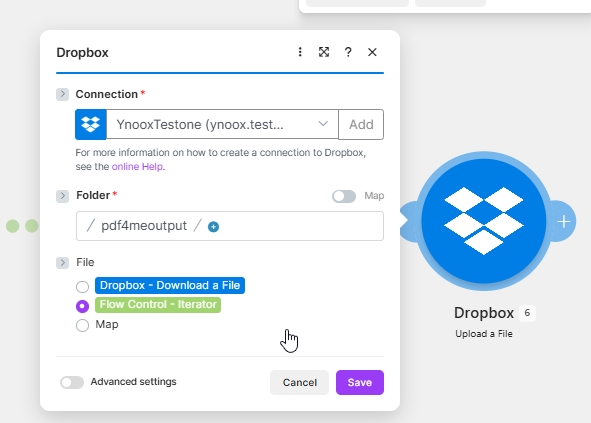
ファイル名とデータを別々にマッピングする代わりに、フロー制御 - イテレータを選択することで、Dropbox は各アイテムに既に割り当てられているシート名 PDF4me を使用できます。
ヒント。 ファイル名にプレフィックスまたはサフィックスを追加したい場合は、(例: 2026-Q1.xlsx の代わりに Q1.xlsx) ファイルを元に戻す 地図 そして次のような表現で名前を構築します {{formatDate(now; "YYYY")}}-{{2.File Name}}。
フローを実行して検証する
- 保存 右上のシナリオ。
- クリック 1回実行 左下のパネルに。
- 実行履歴を開いてください。4つのモジュールすべてに緑色のチェックマークが表示されているはずです。4番目のモジュールには、ソースファイル内のワークシートの数と同じ数のバッジが表示されます。
- Dropboxを開く
/pdf4meoutput/ワークシートごとに1つの.xlsxファイルであることを確認してください。
実際に何を作ったのですか? Microsoft Excelをどこにもインストールする必要のない、クラウドネイティブなExcelスプリッターです。ダウンロード、PDF4me Excelアクション、イテレータ、アップロードという4つのモジュール構成により、シートごとのPDFエクスポート、行ベースのCSV抽出、およびPDF4meがファイルの配列を返すその他のExcel操作をすべて実現します。中央のモジュールを入れ替えるだけで、内部構造を変更することなく新しい機能を追加できます。
再構築せずに追加できる一般的なバリエーション
/eu/「米国」から /us/1つの分岐点から、多くの目的地へ。PDF4me + Makeと代替サービスとの比較
| アプローチ | セットアップ作業 | 無人で稼働する | 複数タブのワークブックに対応 | 料金 |
|---|---|---|---|---|
| PDF4me + Make(このブログ) | 4つのモジュール、約10分 | はい、スケジュールまたはトリガーに基づいて | はい、タブ数は問いません | PDF4me無料プランプラス無料プラン |
| デスクトップ版ExcelのVBAマクロ | 30~60分間のコピー&ペーストと署名作業 | いいえ、デスクトップ版Excelを開いてマクロを有効にする必要があります。 | はい | 無料だが手動 |
| オンラインExcel分割ツール | ファイル1つにつき2分間のアップロード | いいえ、ファイルごとの手動 | はい | 無料ですが、データはあなたの管理下から離れます |
| Alteryx / Power Query | セットアップに約1時間かかります。プラットフォームが必要です。 | はい、ただしワークステーションライセンスに紐づいています | はい | エンタープライズライセンス |
よくある質問
VBAを使わずに、Excelシートを複数のワークシートに分割するにはどうすればよいですか?
クラウドアクションを使用する PDF4me Excel - 個別ワークシート Make、Zapier、n8n、またはPower Automate内で実行できます。このアクションは.xlsxバイトを読み込み、各シートを個別のワークブックに分割し、ループ処理可能な配列を返します。マクロ、VBA、ローカルのExcelインストールは不要です。このチュートリアルで紹介する4つのモジュールからなるMakeシナリオは、無料プランで実行でき、各分割処理は数秒で完了します。
Excelファイルを複数のファイルに自動的に分割するにはどうすればよいですか?
ポイント・ア・メイク ウォッチファイル 新しいワークブックが配置されるフォルダーのモジュール、チェーン PDF4me Excel - 個別ワークシート その後、返された配列をラップします。 フロー制御イテレータ次に、各アイテムを宛先フォルダにアップロードします。 Dropboxでファイルをアップロードするこれで、そのフォルダーにドロップされたすべてのワークブックは、ポーリング間隔(無料プランでは15分、有料プランではより高速)内で自動的に分割されます。
個別のExcelシートをそれぞれ別のファイルに分割することはできますか?
Make単体ではExcelファイルの移動、名前変更、再アップロードはできますが、ワークブックの中身を検査したり操作したりすることはできません。そのためにはExcel対応のアクションが必要です。 PDF4me Excel コネクタは Excel - Separate Worksheetsこれは、このチュートリアルで実際に使用されている操作です。インストールと接続が完了すると、Make は分割処理を PDF4me に委任し、周辺のオーケストレーションを処理します。
PDF4me Excel - Separate Worksheetsは、シート内のデータを変更しますか?
いいえ。この操作はセル値ではなく、ワークブックの構造に対して行われます。シートを読み込み、それぞれを独立した .xlsx ファイルとして保存し、そのまま返します。各シート内の書式設定、数式、セルタイプ、結合セル、名前付き範囲は保持されます。他のシートを参照するシート間数式は、分割されたファイルでは正しく動作しなくなります(参照先のシートが別々のワークブックになっているため、これは避けられません)。そのため、必要に応じて後でセル参照処理を追加して再計算してください。
トラブルシューティング
配列フィールドが間違った出力にマッピングされています。選択した内容を確認してください。 分割ワークシート[] PDF4me Excelモジュールから、単一の Doc Data 出力。配列セレクタが読み取る場合 Doc Dataマッピングを削除し、正しいソースから再度追加してください。
ファイル フィールドがイテレータのファイル バンドルではなくテキスト値にマッピングされている場合に発生します。ファイル フィールドで、 フロー制御 - イテレータ 子供ではなく、アイテム自体が問題です。 File Name 文字列。Makeは名前とバイナリコンテンツの両方を一緒に渡します。
元のワークブックには、重複した名前または空白の名前のシートが含まれています。PDF4me は、シート名がない場合、自動番号付けにフォールバックします。元の .xlsx ファイルを開き、各シートに固有の名前を付けて、シナリオを再度実行してください。
あなたはまだ使用しています ファイルをダウンロードする (実行ごとに固定パスを読み込む) ウォッチファイル トリガー用、または追加 ファイルの移動 Dropbox アップロード後のモジュールで、ソース ワークブックを /processed/ フォルダに保存されるため、次の調査では新しい情報は検出されません。
次のステップ
同じ4つのステップ(ダウンロード、PDF4meによる分割、反復処理、アップロード)のパターンで、1つのファイルを入力として複数のファイルを出力するようなExcel自動化を構築できます。