記入、署名、発送。Make.comがすべてを自動化します!
入力可能なPDFフォーム、JSON形式のデータ、および署名画像があります。手動の手順:フィールドに入力し、署名を配置し、保存し、アップロードします。 作る プラス PDF4me 1 つのシナリオで実行します: Dropbox (または Google Drive) からテンプレート、JSON、および署名をダウンロードします。 PDFフォームに記入してください そして PDFに署名する署名済みの書類をアップロードしてください。コードは不要です。契約書、合意書、その他、納品前に記入・署名が必要なあらゆる書類に最適です。
要するに: Dropbox、ファイルのダウンロード (PDF形式)→ ファイルをダウンロードする (JSON) → ファイルをダウンロードする (署名画像)→ PDF4me、PDFフォームに記入 (テンプレート + JSON) → PDF4me、PDFに署名する (記入済みのPDFファイル+署名画像)→ Dropbox、ファイルのアップロード出力:記入済みで署名済みのPDFファイルがフォルダに保存されます。
なぜ?という問いに対する質疑応答
なぜ先に記入してから署名するのですか? JSON形式でフォームに入力すると、完全なドキュメントが生成されます。署名画像を追加すれば、実行準備完了です。例えば、データ入力から署名付きPDF出力まで、手動操作は一切不要です。
Makeで署名画像を使う理由とは? PDF4me PDFに署名する スキャンした署名やPNG画像などの画像を、位置とサイズを自由に調整しながらPDFに配置できます。DropboxやGoogle Driveに保存して、さまざまな場面で再利用できるので、承認プロセスや標準化された契約書作成に最適です。
記入と署名の両方にPDF4meを使う理由とは? PDFフォームへの入力とPDFへの署名は別々のモジュールです。前者の出力が後者の入力となります。接続は1つ、シナリオも1つです。テンプレート + JSON + 署名画像 → 入力済み、署名済みのPDF。
得られるもの
入力: 入力可能なPDFフォーム、フィールド値を含むJSONファイル(または文字列)、および署名画像ファイル。 出力: すべての項目が入力され、署名画像が配置された(例えば最終ページなど)PDFファイルが1つ用意され、アップロードまたは次のモジュールに渡せる状態になっている。
必要なもの
- 作る、 Makeアカウントを作成する そして新たなシナリオを開く。
- PDF4me APIキー、 APIキーを取得してくださいPDF4meモジュールを追加する際に使用してください。初めてですか? PDF4me を接続して作成する。
- DropboxまたはGoogle DrivePDFテンプレート、JSONファイル、署名画像、および出力フォルダについて。
シナリオの概要
- Dropbox: ファイルをダウンロードする (1):記入可能な空白のPDFフォーム。
- Dropbox: ファイルをダウンロードする (2):フォームフィールドのJSONデータ。
- Dropbox: ファイルをダウンロードする (3):署名画像(PNG/JPG)。
- PDF4me: PDFフォームに記入するテンプレート + JSON → 入力済みPDF。
- PDF4me: PDFに署名する記入済みのPDF + 署名画像 → 署名済みPDF。
- Dropbox: ファイルのアップロード署名済みのPDFファイルをフォルダに保存してください。
シナリオの概要全体
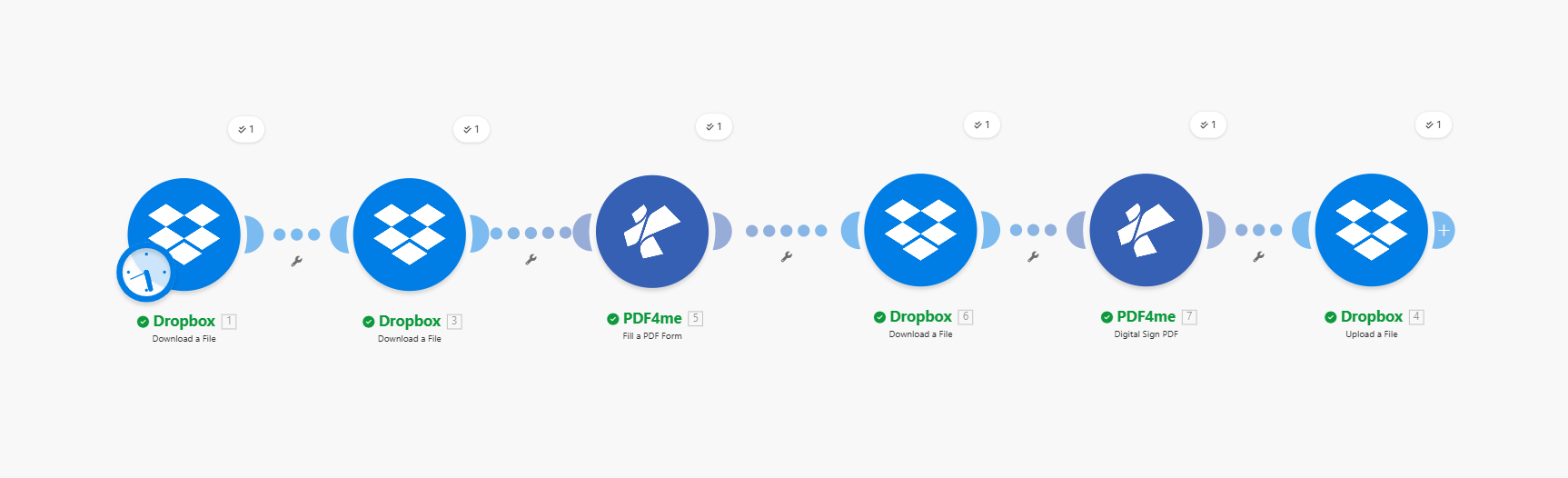
6つのステップ:ダウンロードモジュール3つ、PDFフォームへの入力、PDFへの署名、アップロード。ステップ4で入力済みのPDFは「PDFへの署名」セクションに、ステップ5で署名済みのPDFは「アップロード」セクションに送られます。
ステップ1:PDFフォーム(テンプレート)をダウンロードする
これまでのシナリオ: 初回ダウンロード限定。
- 追加 Dropbox → ファイルをダウンロードする。
- 繋がりDropboxへの接続を選択してください。
- ファイルを選択する方法: ファイルを選択してください (または、動的なパスの場合はマップ)。
- ファイル: 入力可能な PDF フォームへのパス、例:
/ブログデータ/署名と記入(PDF)/サンプル記入フォーム.pdf。 - モジュールを実行します。出力 (例: データ または ファイル) は、PDF フォームに入力するためのテンプレートです。
ファイルをダウンロード:PDFフォーム
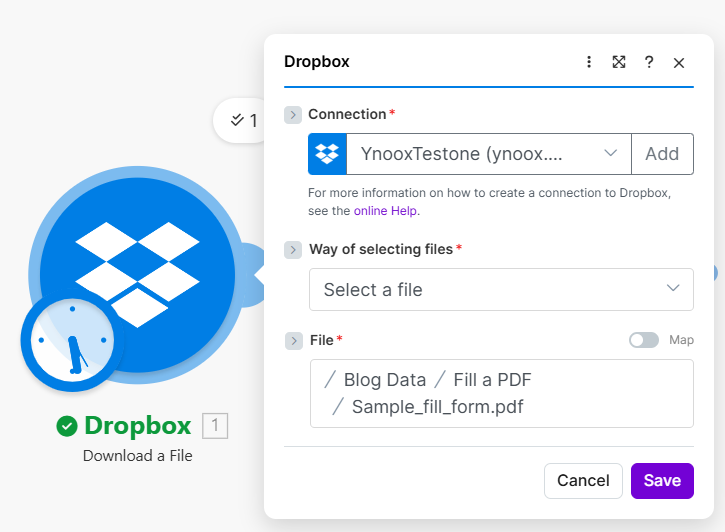
PDFフォームテンプレートをダウンロードします。出力先を「PDFフォームをテンプレートとして入力する」にマッピングします。
ステップ2:JSONデータをダウンロードする
これまでのシナリオ: PDFをダウンロード → JSONをダウンロード
- 2つ目を追加する Dropbox → ファイルをダウンロードする。
- ファイル: JSON ファイルへのパス、例:
/ブログデータ/署名とPDFへの記入/sample_fill_form_data.json。 - モジュールを実行します。ファイルの内容(または解析されたJSON)が「PDFフォームへの入力」モジュールに渡されます。キーがPDFフォームのフィールド名と一致していることを確認してください。
ファイルをダウンロード:JSONデータ
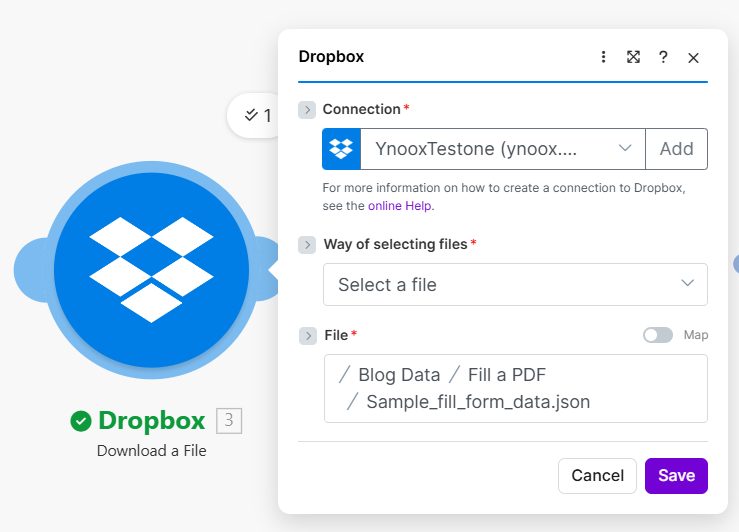
JSONデータをダウンロードします。キーはフォームのフィールド名と一致する必要があります。ダウンロードしたコンテンツは、PDFフォームへの入力(入力タイプ:JSON)に渡されます。
ステップ3:署名画像をダウンロードする
これまでのシナリオ: PDFをダウンロード → JSONをダウンロード → 署名をダウンロード。
- 3つ目を追加する Dropbox → ファイルをダウンロードする。
- ファイル: 署名画像のパス、例:
/ブログデータ/PDFに署名して記入/signature.pngPNGまたはJPG形式。 - モジュールを実行します。出力は、Sign PDF に渡されます。 画像ファイル。
ファイルをダウンロード:署名画像
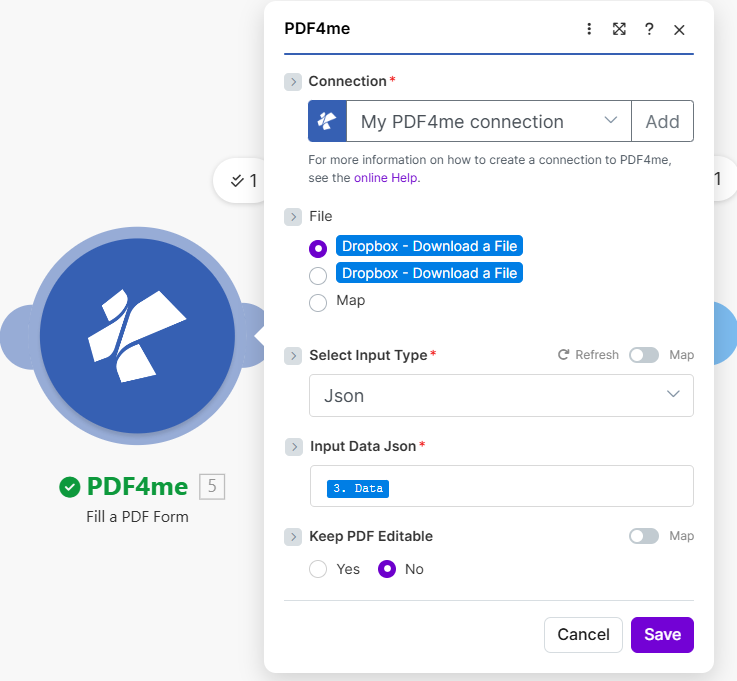
署名画像をダウンロードします。出力は画像ファイルとしてPDF署名に渡されます。
ステップ4:PDFフォームに記入する
これまでのシナリオ: ダウンロード3回 → PDFフォームに記入してください。
- 追加 PDF4me → PDFフォームに記入してください。
- テンプレート: 最初のダウンロードから PDF ファイルをマッピングします (例: データ または ファイル)
- テンプレート名例:
sample_fill_form.pdf。 - 入力タイプを選択してください: JSON。
- データ (またはJSON入力):2番目のダウンロードからコンテンツをマッピングします。Makeがバッファを返す場合は、ダウンロード出力からテキストを取得するか、JSONをマッピングするためにツールを使用する必要がある場合があります。
- モジュールを実行します。 書類 (または 文書日付) = 記入済みの PDF。これを Sign PDF に渡します。 PDFファイル。
PDFフォームに記入してください
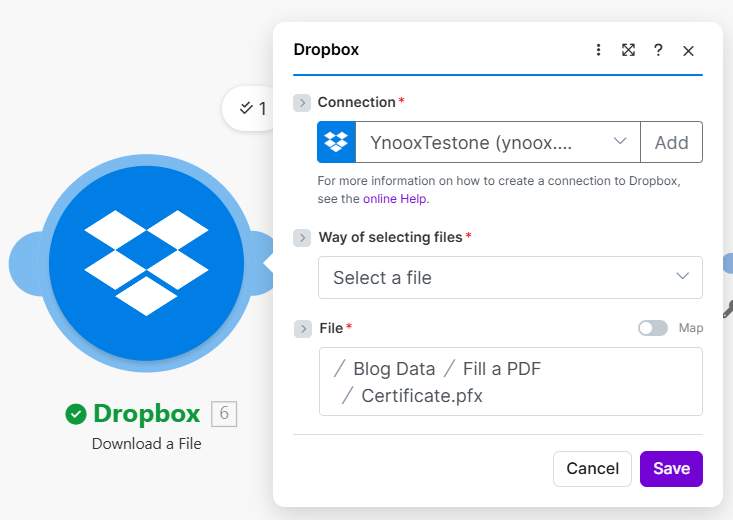
PDFフォームへの入力:ステップ1のテンプレートとステップ2のJSONデータを使用します。出力は、署名用PDFへの入力済みPDFです。
ステップ5:PDFに署名する
これまでのシナリオ: ダウンロード3回 → PDFフォームに記入 → PDFに署名。
- 追加 PDF4me → PDFに署名する。
- PDFファイル: PDFフォームに入力したPDFをマッピングします(例: 書類 または 文書日付)
- PDFファイル名例:
記入済みフォーム.pdf。 - 画像ファイル: 3番目のダウンロードからの地図(署名画像)。
- 画像名例:
署名.png。 - ページ例:
最後(または初め、全て) - 水平方向の配置 / 垂直方向の配置例: 右 / 底。
- 画像の幅(ミリメートル) / 画像の高さ(ミリメートル)例:
50/20。 - 水平余白(mm) / 垂直マージン(MM)例:
15/15。 - 透明性例:
100。 - モジュールを実行します。 文書日付 (または 名前) = アップロード用の署名済みPDF。
PDFに署名する
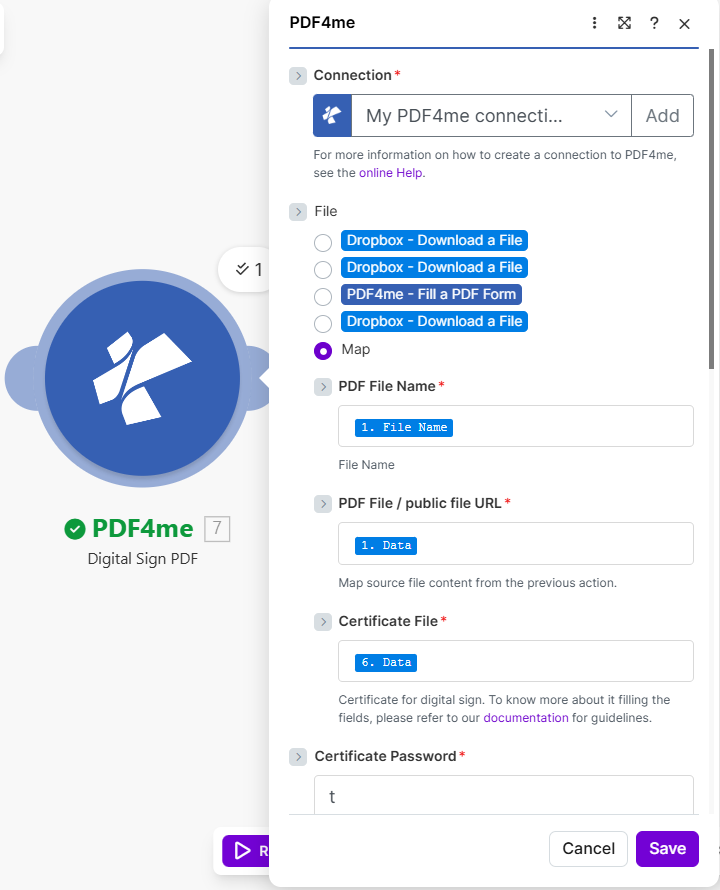
PDFに署名する:手順4で記入済みのPDFと、手順3で作成した署名画像を使用します。ページ、配置、サイズ、余白を設定します。
PDF署名オプション(位置とサイズ)
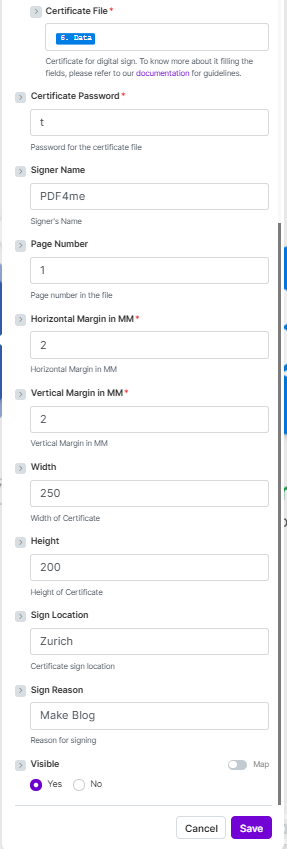
位置(配置、余白)と透明度を微調整します。出力は署名付きPDFバッファです。
ステップ6:署名済みのPDFをアップロードする
これまでのシナリオ: ダウンロード3回 → PDFフォームに記入 → PDFに署名 → アップロード。
- 追加 Dropbox → ファイルをアップロードする。
- 繋がり同じDropbox接続です。
- フォルダ例:
ブログデータ/PDFに署名して記入/出力。 - ファイル: 地図 文書日付 (または署名済みPDFバッファ)は、Sign PDFから取得します。
- ファイル名例:
Sign_Fill_Make.pdf。 - シナリオを実行してください。記入・署名済みのPDFファイルが指定のフォルダに保存されます。
ファイルをアップロードする
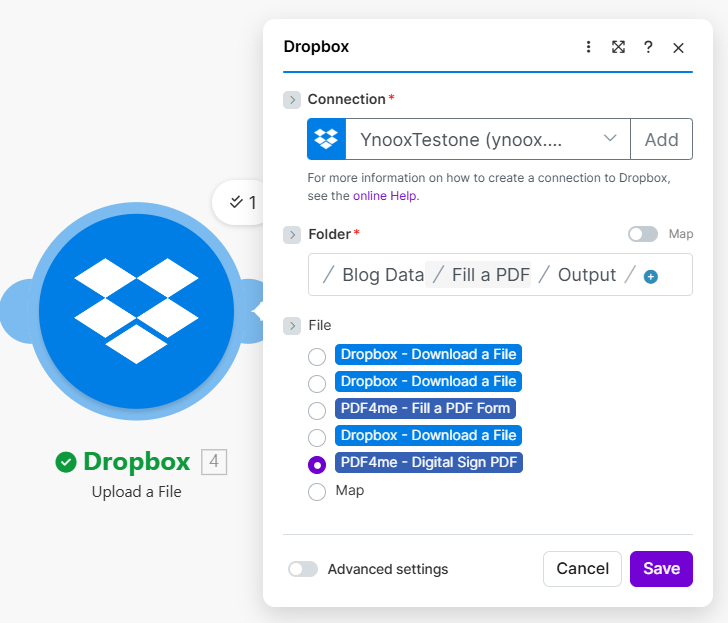
Sign PDFで署名したPDFファイルを、出力フォルダにアップロードしてください。
入力と出力:何が入力され、何が出力されるか
入力:PDFフォームとJSON
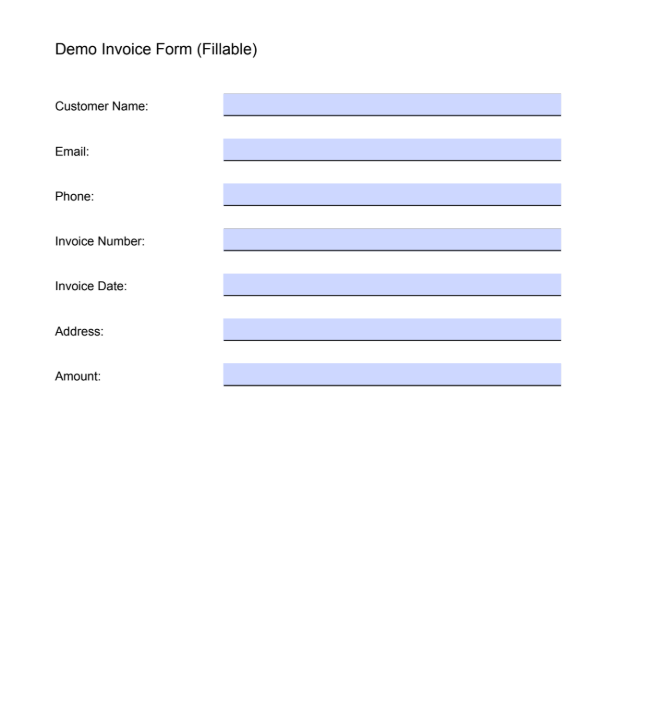
記入可能な空白フォーム:PDFフォームへの入力用テンプレート。フィールド名はJSONキーと一致する必要があります。
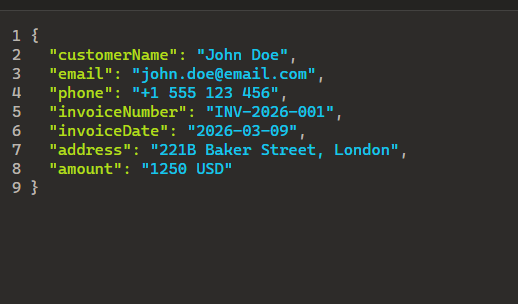
JSONデータ:キーはフォームフィールドに対応します。2回目のダウンロードでは、PDFフォームへの入力に使用できます。
出力:記入済みで署名済みのPDFファイル
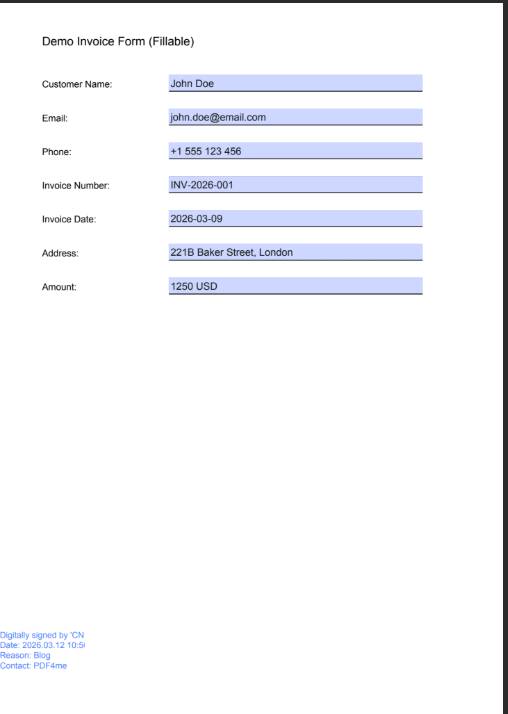
記入・署名済みのPDFファイル:JSON形式のフィールドと署名画像が配置されています(例:最終ページ)。アップロード機能を使用して保存されました。
ユースケース:MakeでPDFに署名して記入するタイミング
契約および合意: CRM、Airtable、またはGoogleスプレッドシートからデータを取得し、契約書テンプレートに記入し、承認済みの署名画像を適用し、Dropboxにアップロードするか、メールで送信します。
請求書と見積書: 新規取引または注文が発生したら、フォームに明細項目と合計金額を記入し、会社の署名をして、保管または通知します。
証明書および承認: イベントやトレーニングのデータをシートに記入し、証明書に必要事項を記入し、発行者の署名を入れ、最終的なPDFファイルをアップロードまたはメールで送信します。
クイックリファレンス:キー設定
| モジュール | 設定 | 例 |
|---|---|---|
| 1. ダウンロード(PDF) | ファイル | /ブログデータ/署名と記入(PDF)/サンプル記入フォーム.pdf |
| 2. ダウンロード(JSON形式) | ファイル | /ブログデータ/署名とPDFへの記入/sample_fill_form_data.json |
| 3. ダウンロード(署名) | ファイル | /ブログデータ/PDFに署名して記入/signature.png |
| 4. PDFフォームに記入する | テンプレート/データ(JSON) | ステップ1と2から |
| 5. PDFに署名する | PDFファイル/画像ファイル | ステップ4の出力とステップ3から |
| 6. ファイルをアップロードする | ファイル | 署名PDFから |
詳細は以下をご覧ください。 PDFフォームに記入してください、 PDFに署名する、 作る。
トラブルシューティング
JSONキーはPDFフォームのフィールド名と一致している必要があります(大文字と小文字を区別します)。PDFエディタで名前を確認してください。
地図 PDFファイル から 書類 (または 文書日付)最初のダウンロードからではなく、PDFフォームへの入力の出力。
PDF4meのトラブルシューティング APIキー、クレジットなどが含まれます。
次は?
- 使用する Googleスプレッドシート または エアテーブル トリガーと イテレータ 行から複数のPDFファイルに記入して署名する。
- 追加する メール または スラック アップロード後のモジュールで、ドキュメントの準備が完了したことを通知します。
- 署名画像のパスを変数またはデータベースに保存し、実行ごとに動的にマッピングします。
- 同じパターンで パワーオートマタ記入後、署名まで一連の流れで行います。