スイスの支払い伝票が詰まったDropbox?債権者または参照番号で名前を付けましょう
PDFファイル、請求書、支払伝票などには、支払者、金額、参照番号などの情報を含むスイスのQRコードがそれぞれ付いています。これらのファイルをそのデータに基づいて名前変更することで、簡単に検索・整理できるようになります。手作業では効率的に処理できません。
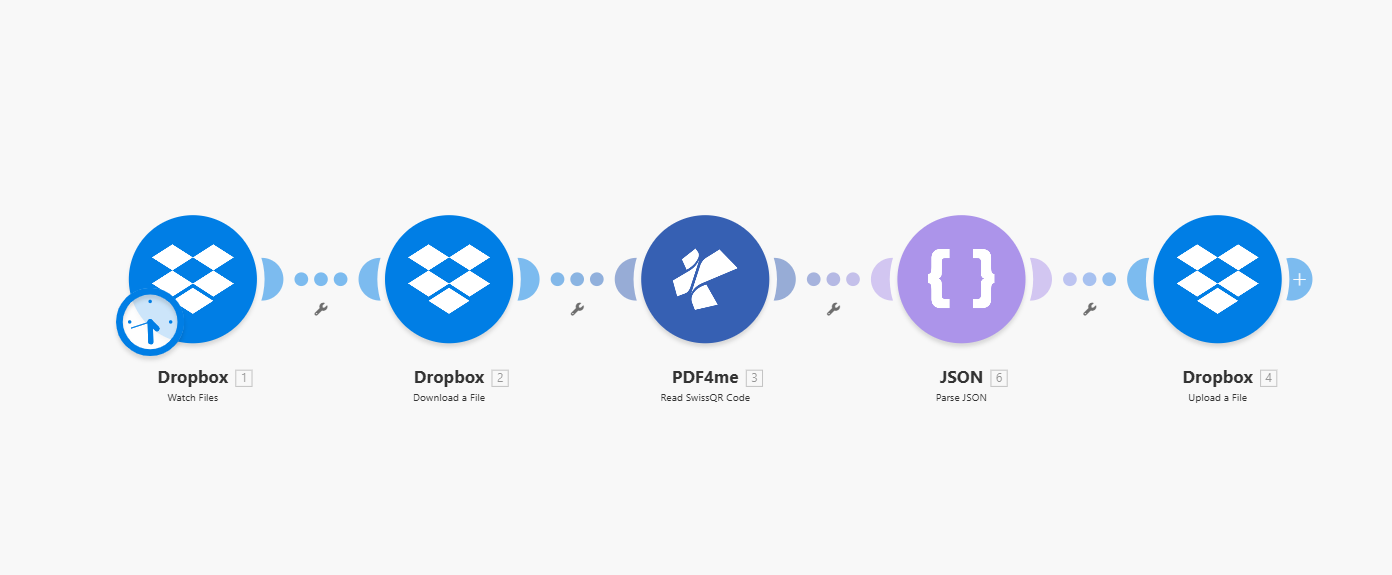
解決策: A 作る 5つのモジュールからなるシナリオ: ウォッチファイル (Dropbox) → ファイルをダウンロードする (Dropbox) → SwissQRコードを読み取る (PDF4me)を使用してスイスのQRコード付き紙幣のデータを抽出する → JSONを解析する そのため、債権者名やIBANなどのフィールドは使いやすいです → ファイルをアップロードする (Dropbox)では、同じPDFファイルに、該当フィールドから生成された新しいファイル名が付けられます。同じファイルですが、ファイル名がより適切になり、手動でのファイル名変更は一切不要です。
このガイドでは、各手順を順を追って説明します。以下のすべてのパラメータは、スクリーンショットに示されているMake UIから事実確認済みですので、安心して手順を進めてください。
必要なもの
- A 作る アカウント、 無料のMakeアカウントを作成する PDF4me を Make 内で使用するには、アプリを次の場所から追加します。 Make.comにおけるPDF4meの統合。
- A PDF4me APIキー: PDF4me APIキーを取得してください (無料で始められます)。初めて接続しますか?フォローしてください PDF4me を接続して作成する あなたのシナリオで接続を作成するため。
- Dropbox: Dropbox を使用してファイルの監視、ダウンロード、アップロードを行うため、手順はスクリーンショットと一致します。 Googleドライブ、 OneDriveまたは、フォルダを監視し、ファイルをダウンロードし、動的な名前でファイルをアップロードする任意の Make モジュール。適切なモジュールに置き換えるだけで、フロー (監視 → ダウンロード → スイス QR の読み取り → 新しい名前でのアップロード) は変わりません。
フローの概要
あなたのメイクシナリオは 5つのモジュール 連続して:
- Dropbox: ファイルの監視: トリガー: フォルダーを監視します (例:
/Blog Data/新規ファイルまたは変更されたファイルに対して、このシナリオを実行します。フォルダパス、制限、およびサブフォルダを監視するかどうかを設定します。ファイルが表示されると、シナリオが実行されます。 - Dropbox: ファイルをダウンロードする: マッピングしたパス(例:ウォッチファイル出力のパス)からPDFを取得します。出力: データ (ファイルの内容) ファイル名、 ファイルサイズ合格 データ SwissQRコードを読み取り、再度ファイルをアップロードしてください。
- PDF4me: SwissQRコードを読み取る: その PDF を PDF4me に送信し、スイスの QR 請求書データを次のように返します バーコードテキスト (JSON) フィールドには債権者名が含まれます (
cr_NameIBAN、金額、参照番号など。詳細はこちら: SwissQRコードを読み取り、。 - JSON: JSONを解析する: 解析します バーコードテキスト 前のモジュールから個々のフィールド(例:
cr_Name、IBANアップロードファイル名を作成する際に使用します。 JSON文字列 マッピング先 3. バーコードテキスト。 - Dropbox: ファイルのアップロード: アップロードします 同じPDF (ダウンロードから)フォルダに保存します。 地図 ファイルの内容から 2. データ そして設定する ファイル名 Swiss QR フィールドを組み合わせた式を使用する (例:
add(3.'Barcode Text'.cr_Name, 3.'Barcode Text'.IBAN, '.pdf')同じファイルなのに、毎回名前が変わる。
ステップ1:ファイルを監視する(Dropbox)
設定する Dropbox、ファイルの監視 モジュールなので、フォルダに新しいファイルが現れたときにシナリオが実行されます。これは トリガー次のステップでは、検出されたファイルがダウンロードされます。
これまでの流れ: Dropboxでファイルを監視する。
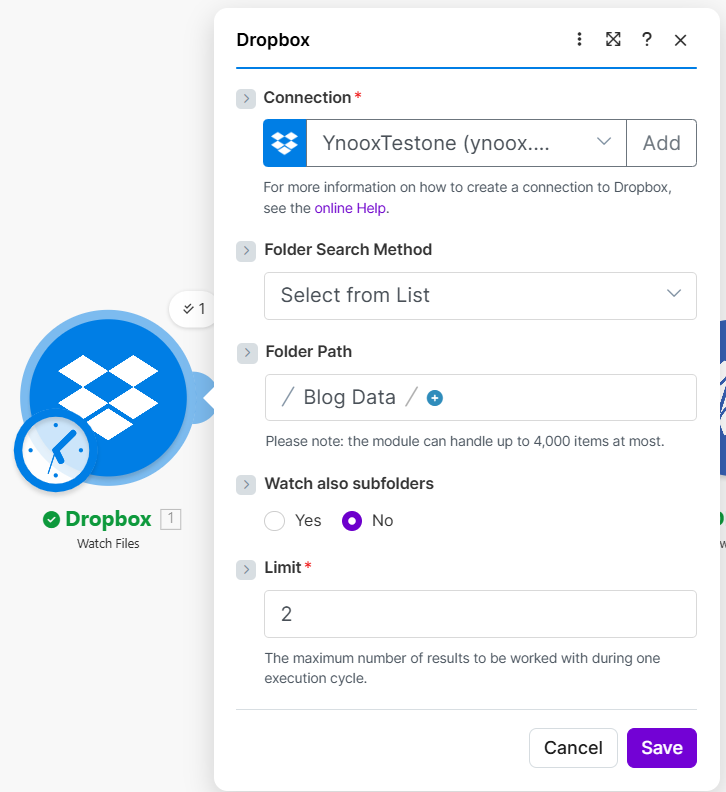
- 追加 Dropbox → ウォッチファイル。
- 繋がり *Dropbox接続を選択してください(例: 追加 必要に応じて)。ヘルプについては、 オンラインヘルプ ダイアログ内のリンク。
- フォルダ検索方法: 設定 リストから選択 (または、フォルダを選択できるオプション)
- フォルダパス *: 視聴するフォルダを入力してください。例:
/Blog Data/フォルダピッカー(プラスアイコン)が利用可能な場合はそれを使用してください。このモジュールは最大で 4,000点 実行サイクルごと。 - サブフォルダもご覧ください: いいえ 選択したフォルダーのみを監視する。 はい サブフォルダを含める。
- 制限*: 1 回の実行で得られる結果の最大数 (例: 2 (スクリーンショット参照)。UIでは、これは1回の実行サイクル中に処理できる結果の最大数として説明されています。
- 保存そのフォルダにファイルが追加または更新されると、シナリオが実行され、ファイル情報が次のモジュールに渡されます。
ステップ2:ファイルをダウンロードする(Dropbox)
この手順では、PDF を取得して PDF4me に送信し、後で新しい名前でアップロードできるようにします。 ウォッチファイル 出力(例:実行をトリガーしたファイルのパス)。
これまでの流れ: Dropbox でファイルを見る → Dropbox でファイルをダウンロードする。
- 追加 Dropbox → ファイルをダウンロードする。
- 繋がり *ステップ1と同じDropbox接続を使用します。
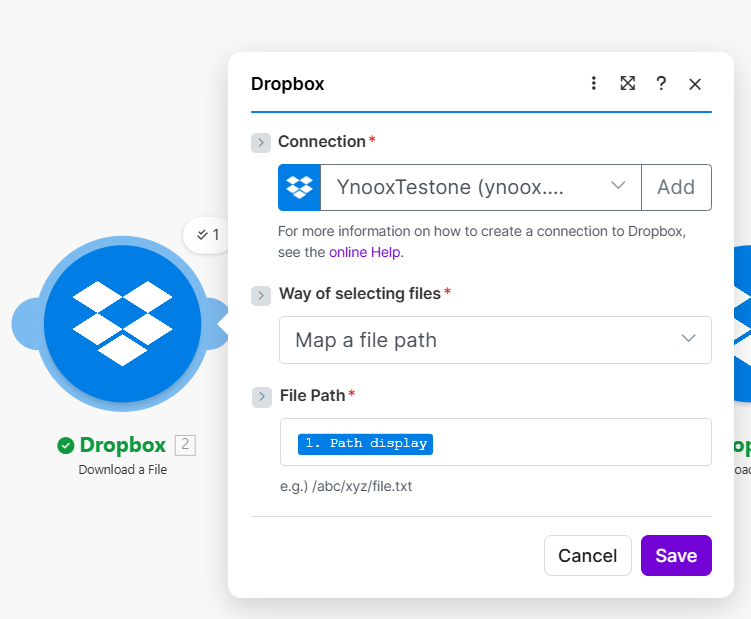
- ファイルを選択する方法 *: 選ぶ ファイルパスをマッピングする これにより、前のモジュールからのパス(例えば、監視対象ファイルのパス)をマッピングできます。
- ファイルパス *: クリック 地図 そしてパスを選択します Dropbox: ファイルの監視 (例:パス表示またはファイルパスフィールド)。例の形式:
/abc/xyz/file.pdf。 - 保存モジュールの出力 データ (PDFコンテンツ) ファイル名、 そして ファイルサイズあなたは合格するでしょう データ に SwissQRコードを読み取る そして、ステップ5では、 データ 再び ファイルをアップロードする として 2. データ。
ステップ3:SwissQRコードを読み取る(PDF4me)
の PDF4me、スイスQRコードを読み取る このモジュールはPDFファイルを受け取り、構造化されたスイスのQRコード請求書データ(債権者名と都市、金額、参照番号、IBANなど)を返します。ステップ4では、これらのフィールドのうち1つ以上を新しいファイル名として使用します。
これまでの流れ: Dropbox でファイルを見る → Dropbox でファイルをダウンロード → PDF4me で SwissQR コードを読み取る。
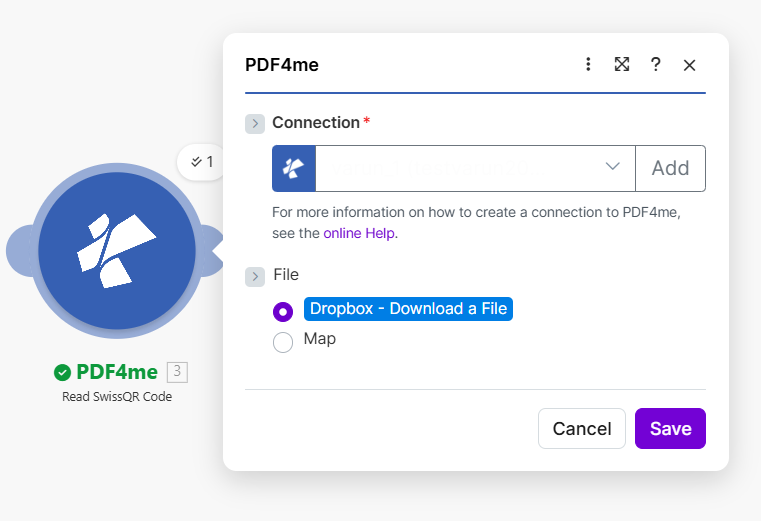
- 追加 PDF4me → SwissQRコードを読み取る (バーコードの下)
- 繋がり *PDF4me接続を選択してください( APIキー 必要に応じて)。詳細については、 オンラインヘルプ ダイアログ内のリンク。
- ファイル:選択 Dropbox - ファイルをダウンロードする したがって、PDFコンテンツはステップ2で追加したダウンロードモジュールから取得されます。(または、 地図 そして地図 データ そして ファイル名 Dropboxから:ファイルをダウンロードする。)
- 保存 そしてモジュールを実行します。出力には以下が含まれます。 swissQrData (または類似の)債権者名、都市、国、金額、通貨、参照などのフィールドを持つ。マッピング時にこれらを使用する。 ファイル名 アップロード手順において。
すべてのパラメータと出力フィールドについては、以下を参照してください。 SwissQRコードモジュールのリファレンスをお読みください。 Makeのドキュメントをご覧ください。
ステップ4:JSONを解析する
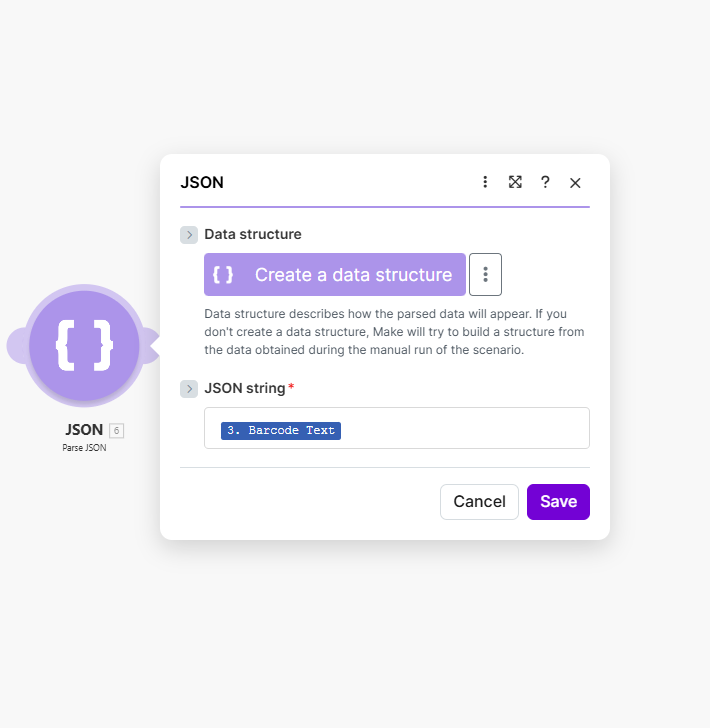
SwissQRコードを読み取る スイスのQR請求書データを返します。 バーコードテキスト (JSON文字列)。 JSON、JSONの解析 モジュールは、その文字列を次のステップで選択できる構造化フィールドに変換します (例: cr_Name、 IBAN(参照)。こうすることで、構造を推測することなく、特定のフィールドからアップロードファイル名を構築できます。
これまでの流れ: Dropbox ウォッチファイル → Dropbox ファイルのダウンロード → PDF4me スイスQRコードの読み取り → JSON JSONの解析。
- 追加 JSON → JSONを解析する。
- JSON文字列 *: クリック 地図 そして選択する 3. バーコードテキスト から PDF4me: SwissQRコードを読み取るこれは前のモジュールからの生の JSON 出力です。Make はこれを解析して、次のようなフィールドを取得します。
cr_Name、IBANその他にも、アップロード手順で利用できるものがあります。 - データ構造: オプション。クリックできます データ構造を作成する 出力形状を定義するか、空欄のままにします。Make はシナリオを実行する際に構造を推測することもできます。
- 保存解析されたフィールドは、次のステップでマッピングを行うと、このモジュールの下と「SwissQRコードの読み取り」出力の下に表示されます。
ステップ5:ファイルをアップロードする(Dropbox)
の Dropbox、ファイルのアップロード モジュールは保存します 同じPDF (ステップ 2 でダウンロードしたもの)をフォルダに保存し、Swiss QR フィールドを使用して名前を付けます。ファイルの内容は常に ファイルをダウンロードする;名前は SwissQRコードを読み取る (バーコードテキスト)
これまでの流れ: Dropbox でファイルを見る → Dropbox でファイルをダウンロード → PDF4me で SwissQR コードを読み込む → JSON で JSON を解析 → Dropbox でファイルをアップロード。
- 追加 Dropbox → ファイルをアップロードする。
- 繋がり *: ステップ 1 と 2 と同じ Dropbox 接続 (例: Dropbox 接続を作成します) 追加 必要に応じて)。
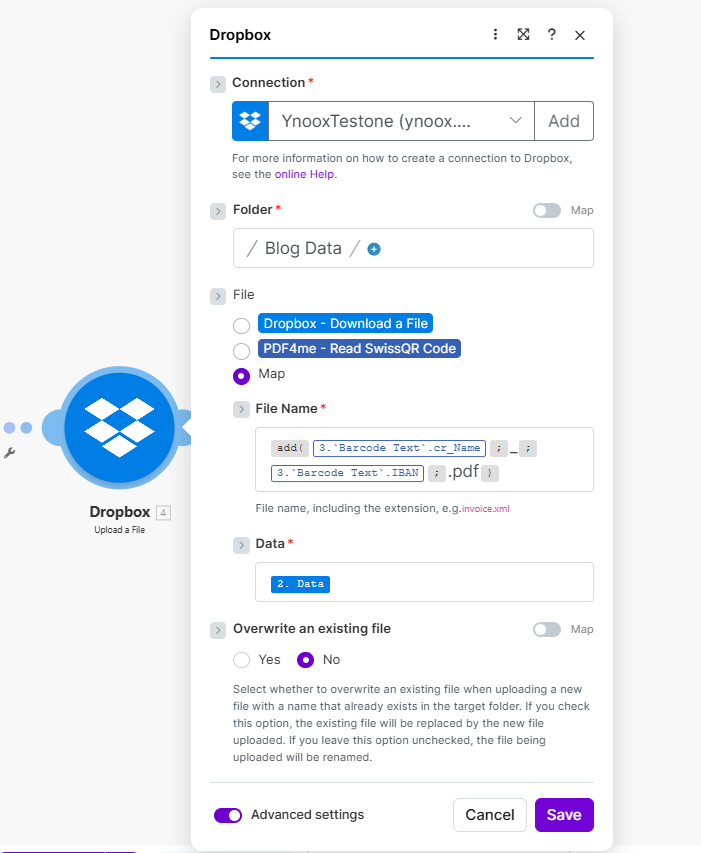
- フォルダ *: 対象フォルダーのパスを入力してください。例:
/Blog Data/ここに、名前を変更したPDFファイルが保存されます。 - ファイル: 選ぶ 地図ここでは、前のモジュールからファイルコンテンツをマッピングしているのであって、「ファイルのダウンロード」や「SwissQRコードの読み取り」をソースとして選択しているわけではありません。実際のバイトデータは、ダウンロードしたPDFファイルから取得する必要があります。
- ファイル名 *: スイスのQRフィールドからファイル名を作成します。マッピングパネルをクリックして、 追加() フィールドと
.pdf拡張機能。スクリーンショットの例:add(3.'Barcode Text'.cr_Name, 3.'Barcode Text'.IBAN, '.pdf')これはモジュール3(SwissQRコードの読み取り)の債権者名とIBANを使用します。他のフィールド(参照、金額など)を使用したり、区切り文字を追加したりできます。'_'内部 追加()ツールチップには「ファイル名(拡張子を含む)、例:invoice.xml」と表示されます。 - データ *: 地図へ 2. データ から Dropbox: ファイルをダウンロードするこれはアップロードするPDFコンテンツです。 ない ここでは、Read SwissQR CodeまたはParse JSONの出力を使用してください。これらのモジュールはファイルではなくデータを返します。
- 既存のファイルを上書きする: 設定 いいえ Makeに、フォルダ内に同じ名前のファイルが既に存在する場合に新しいファイルの名前を変更させたい場合は、次のように設定します。 はい 既存のファイルを置き換える。
- 詳細設定:オプションです。追加のオプションが必要な場合は展開してください。
- 保存 そしてシナリオを実行します。PDF は新しい名前のフォルダーに表示されます (例:
CompanyName_CH93....pdf)
まとめ: データ = 2. データ (ファイルをダウンロード) ファイル名 = 式 3. バーコードテキスト フィールド(例: cr_Name、 IBAN)プラス .pdf接続部のレンチアイコンはオプションのフィルターです。このフローではそのままにしておいても構いません。
これが効果的な理由
主なポイント
- ウォッチファイル フォルダ内に新しいファイルが現れたときにシナリオがトリガーされます。フォルダのパスと制限を設定することで、各実行時に処理したいファイルのみを処理できます。
- ファイルをダウンロードする PDF を提供します データ合格 データ SwissQRコードを読み取り、ファイルをアップロードします( 2. データ)
- SwissQRコードを読み取る スイスのQR請求書データを返します バーコードテキスト (JSON): 債権者名 (
cr_NameIBAN、金額、参照番号など。 - JSONを解析する 解析する 3. バーコードテキスト アップロードを作成する際に個々のフィールドを使用できます ファイル名 (例:
追加()表現)。 - ファイルをアップロードする 地図 データ に 2. データ (PDF)と ファイル名 次のような表現に
add(3.'バーコードテキスト'.cr_Name, 3.'バーコードテキスト'.IBAN, '.pdf')同じファイルですが、名前が異なります。PDF4me を Make に接続するのでお困りですか? PDF4me を接続して作成する。
現実世界のシナリオ
シナリオ1:債権者によって名前が変更された請求書
問題: 受信した請求書のPDFファイルには一般的な名前が付いているため、仕入先(債権者)と場所で検索する必要があります。
解決: 債権者名、都市、国で名前を変更します(例: Test AG_Zurich_Switzerland.pdf各ファイルは、請求書の送付者で検索できます。
抽出フィールド: 債権者名、都市、国(SwissQRコードから取得) トリガー: Dropboxの監視対象ファイルで請求書が届くフォルダを確認する
シナリオ2:金額と参照番号による支払伝票
問題: 支払伝票のPDFファイルは、金額と支払参照番号ごとに整理して保管し、照合する必要があります。
解決: 金額、通貨、および参照によって名前を変更します(例: 1000_CHF_REF123.pdf書類と銀行取引を照合する。
抽出フィールド: 金額、通貨、参照元(SwissQRコード読み取り時) トリガー: Dropbox ウォッチファイル
シナリオ3:債務者ベースのファイリング
問題: 会計処理のために、PDFファイルを顧客(最終債務者)ごとにグループ化する必要があります。
解決: 債務者名で名前を変更します(例: Test Debt AG.pdf)または債務者名+都市。顧客レコードへの直接マッピング。
抽出フィールド: 債務者名、都市名(SwissQRコード読み取り) トリガー: Dropbox ウォッチファイル
よくある質問
- ファイル名には、スイスのQRコードのどのフィールドを使用すればよいですか? プロセスに合ったものを使用してください: 参照、債権者名 (
cr_Name)、IBAN、金額+通貨、またはそれらの組み合わせ。アップロードモジュールでは ファイル名使用する 追加() 関数とマップフィールド 3. バーコードテキスト (例えば。add(3.'バーコードテキスト'.cr_Name, 3.'バーコードテキスト'.IBAN, '.pdf')) - スイスのQRコードが見つからない場合はどうなりますか? スイスQRコード読み取りモジュールは、エラーまたは空のデータを返す場合があります。後続のステップでフォールバック名を追加するか、ルーターを使用して、有効なスイスQRデータを持つファイルのみがアップロードモジュールに到達するようにすることができます。
- Dropboxの代わりにGoogle DriveやOneDriveを使ってもいいですか? はい。フォルダを監視し、PDFをダウンロードし、カスタム名でファイルをアップロードできるMakeモジュールを使用してください。フローは同じです:監視 → ダウンロード → SwissQRコードの読み取り → JSONの解析 → アップロード、Swiss QRフィールドは 追加() ファイル名を表す式。
次のステップ
まとめ: ファイルを見る → ファイルをダウンロード → SwissQR コードを読み込む → JSON を解析する → ファイルをアップロードします。ファイル名は Swiss QR フィールド (例: cr_Name、 IBAN) を使用する 追加() 式; ファイルの内容は常に 2. データ ダウンロード後、各PDFファイルは選択したフォルダに新しい名前で保存されます。
- APIキーを取得する: PDF4me APIキーダッシュボードを開く (最初は無料で使えます)。PDF4meモジュールを追加した後、Makeで使用してください。
- Make + PDF4meを初めてご利用ですか?: PDF4me を接続して作成する 接続を作成して最初の PDF4me モジュールを追加する方法を示します。Make にアプリを追加するには、 Make.comにおけるPDF4meの統合。
- シナリオを作成する: 5 つのモジュール (Dropbox Watch Files → Dropbox Download a File → PDF4me Read SwissQR Code → JSON Parse JSON → Dropbox Upload a File) を追加し、手順 1: 5 のようにフィールドをマッピングします。Upload では、 データ に 2. データ そして ファイル名 あなたの 追加() 表現 3. バーコードテキスト 分野。
- モジュールの完全なリファレンス: SwissQRコードを読み取る:作成 すべてのパラメーターとオプションについて。