PDFファイルの内容に基づいてファイル名を変更したいですか?ZapierのParse Document機能を使ってみましょう!

PDF がフォルダに届きます input.pdf または document.pdf 見つけるのが難しく、正しいレコードと照合する必要があります。 請求書番号、 顧客名、 注文ID、 または 契約参照 ファイル名を直接参照し、すべてのファイルを開かずに検索します。
このガイドでは、シンプルな流れを示します。 新しい PDF が Dropbox フォルダーに届くと、 PDF4meでドキュメントを解析する pdf4me.comで定義したテンプレートを使用して、必要なフィールド(例:請求書番号)を抽出します。 同じファイルをアップロードしてください と共に 新しい名前抽出された値。内容は同じで、ファイル名も検索可能。コードは含まれません。
初め解析テンプレートを作成する pdf4me.com (例えば。 Blog-test キー付き Invoice No) それからザップをビルドする ザピアー: フォルダー内の新規ファイル → ドキュメントの解析 → ファイルのアップロード。以下のすべての手順とパラメータは、ZapierおよびPDF4meのダッシュボードで事実確認済みです。
建設前に必要なものは何ですか?
- ザピアー: ザピアー アカウントを作成します。トリガー1つとアクション2つを含む新しいZapを作成します。
- PDF4me APIキー: PDF4me APIキーを取得してください追加するときに接続します ドキュメントを解析する アクション。初めてですか? PDF4meをZapierに接続する。
- Dropbox: Dropbox を使用しているため、手順はスクリーンショットと一致します。同じパターンが Googleドライブ、 SharePointまたは、 フォルダ内の新しいファイル そして ファイルのアップロード。
このフローは何をしていますか?
ザップは3つのことを行います。
- フォルダーを監視: 新しいファイル (例:
input.pdf)は次のようなフォルダに表示されます/Blog Data/Parse引き金が引かれる。 - PDFを解析するPDFは以下に送信されます PDF4meでドキュメントを解析する テンプレートを使用します。PDF4me が返します。 解析情報 鍵を使って(例:
Invoice No=Invoice #Pdf4me-202503-25041) - 新しい名前でアップロード: その ファイルのアップロード アクションは 同じファイル (ステップ1の内容) ファイル名を指定してください = 解析された値 (例:
Invoice #Pdf4me-202503-25041.pdf)
結果: 1 つの PDF (例: input.pdf) → 1 つの PDF を出力 (例: invoice #Pdf4me-202503-25041.pdf)同じ内容で、抽出されたフィールドで名前が変更されます。各 Parse Document 実行では、 1単位。
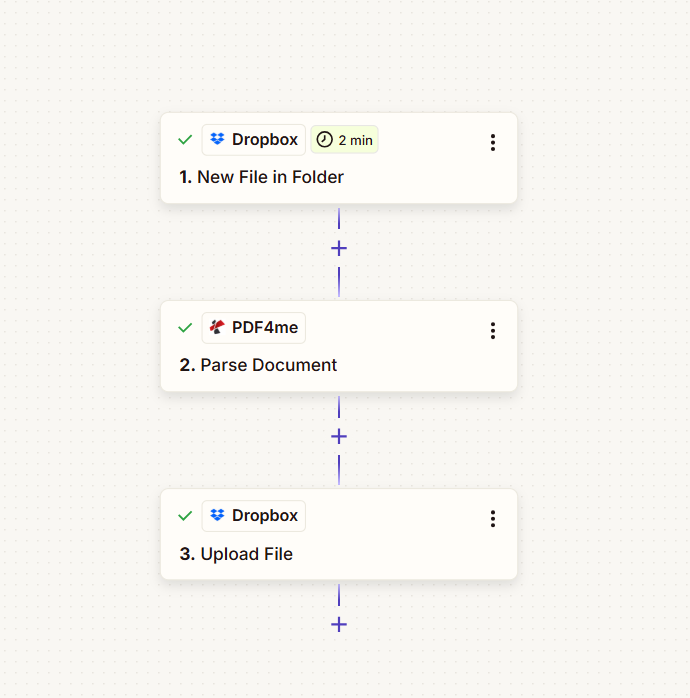
電気ショックはどんな感じ?(3つのステップ)
設定が完了すると、3つの手順すべてに緑色のチェックマークが表示されます。
- 1. フォルダ内の新規ファイル (Dropbox):トリガー:フォルダ内の新しいファイル。 1. ファイル、 1. ファイル名、 1. ファイル拡張子。
- 2. ドキュメントの解析 (PDF4me): 送信 1. ファイル そして 1. ファイル名 + 1. ファイル拡張子 PDF4me へ; 返します。 2. 情報の解析 (例えば。
Invoice No) - 3. ファイルのアップロード (Dropbox): ファイル = 1. ファイル (トリガーからの内容) ファイル名を指定してください = 2. 情報解析請求書番号; ファイル拡張子を指定してください =
.pdf。
ビフォーアフター:何が変わったのか?
前に: 監視フォルダー内の PDF (例: input.pdf)
後: 同じフォルダーには、解析された値で命名された PDF ファイルが含まれています (例: invoice #Pdf4me-202503-25041.pdf同じ内容で。
入力: input.pdf

出力: 請求書 #Pdf4me-202503-25041.pdf

Parseテンプレートはどこで設定するのですか?
まず、定義します 何を抽出しますか? ファイル名について。PDF4me テンプレートを解析します API に、各ドキュメントからどのフィールドを取得するかを指定します。たとえば、請求書番号、顧客名、注文番号などです。テンプレートを使用します。 テンプレート名 (例えば。 Blog-testZapierで「ドキュメントの解析」アクションを追加すると、このようになります。
両方に同じPDF4meアカウントを使用してください。ダッシュボードにログインしてテンプレートを作成し、ZapierでPDF4meを接続する際にも同じアカウントを使用してください。
テンプレートを作成する
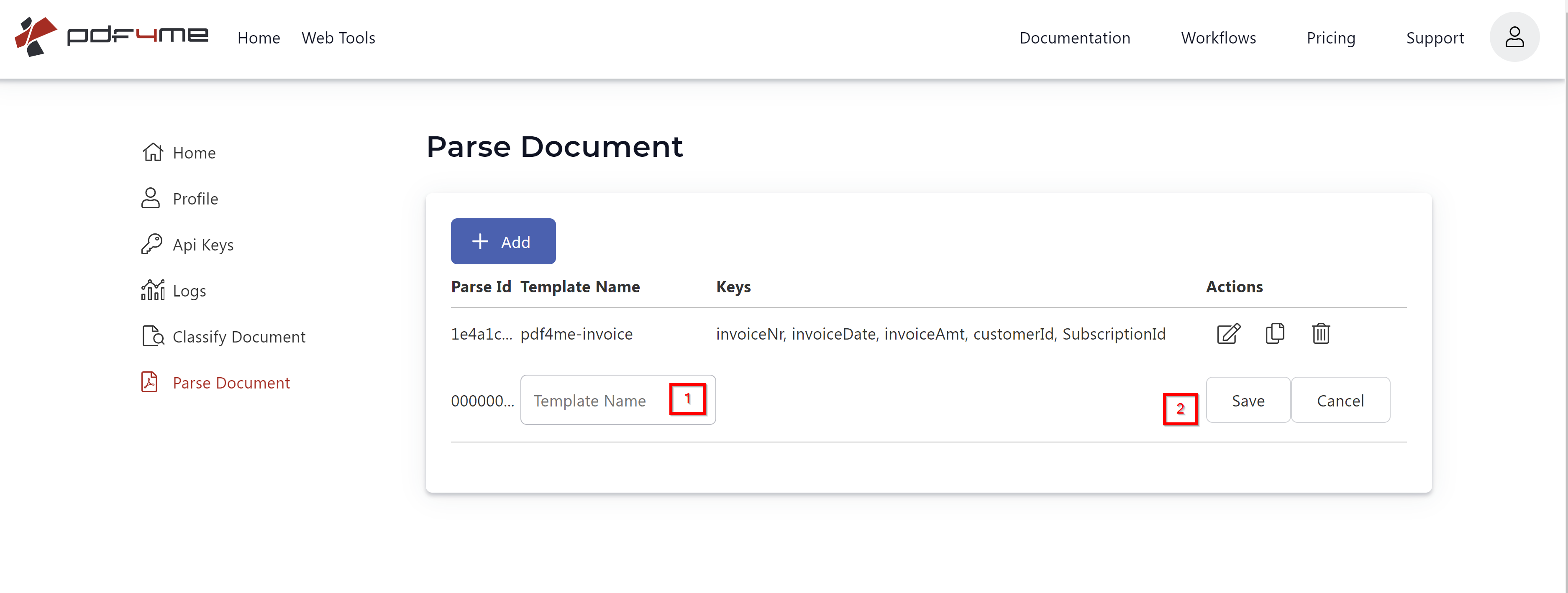
- 行く ドキュメントを解析する PDF4meダッシュボードのページ。
- クリック 追加 テンプレート名をそのフィールドに入力します(例:
Blog-test) - クリック 保存 テンプレートを保存する。
- クリック 編集 設定を開始するには、ボタンをクリックしてください。
テンプレートの設定
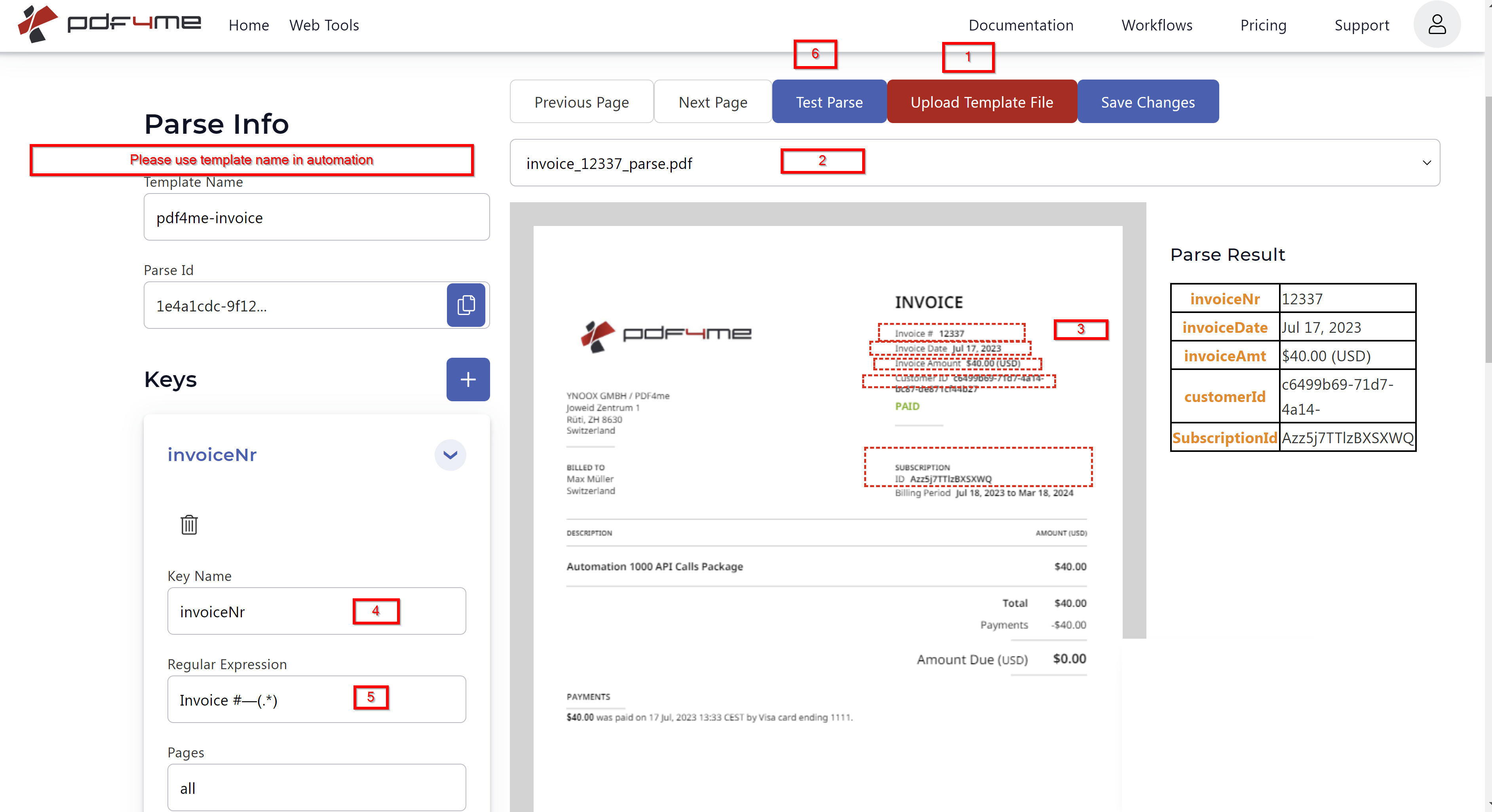
- クリック テンプレートファイルをアップロード そして、受け取る書類と一致する代表的なPDFファイルをアップロードしてください。
- アップロードしたファイルの中から、必要なテンプレートファイルを選択してください。
- 描く 捕獲エリア テンプレートページで、抽出したいデータ(例:請求書番号)の周囲の長方形領域を選択します。
- 名前を変更する キー 左側に、含まれるデータを反映するようにします(例:
Invoice No、customerName、orderNumber) - オプションで提供する 正規表現 抽出したデータを検証またはフォーマットするための個々のキー。
- クリック テスト解析 解析結果をプレビューする。
- クリック 変更を保存 テンプレート設定を保存します。
- テンプレート名をコピーする (例えば。
Blog-testダッシュボードから取得し、Zapier の Parse Document アクションに入力します。
テンプレートの詳細な設定については、以下を参照してください。 ドキュメントの解析情報を準備する。
ステップ1:PDFファイルはどこで活用されますか?
フォルダに新しいファイルが現れたときにZapが実行されるようにトリガーを設定します。 しなければならない 提供する ファイルの内容 ステップ2ではPDFをPDF4meに送信し、同じ 1. ファイル アップロードの手順3に進んでください。
これまでの流れ: 1. フォルダ内の新規ファイル(トリガー)。
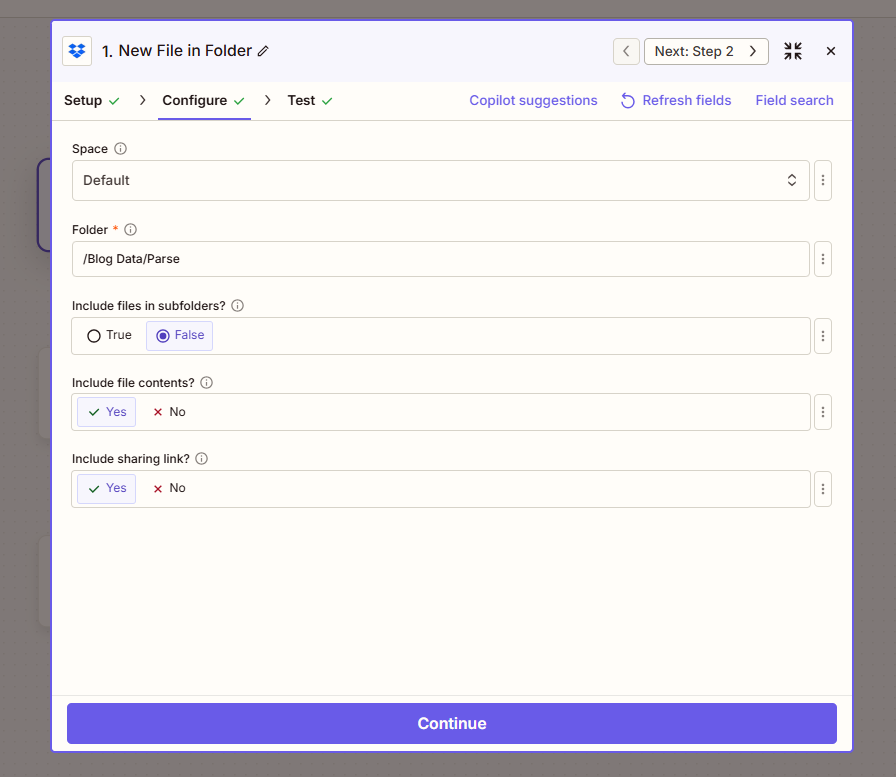
- トリガーを追加する: Dropbox → フォルダ内の新しいファイル。
- 設定する (スクリーンショットより):
- 空間: デフォルト (またはDropboxのスペース)。
- フォルダ (必須):監視するフォルダーへのパス、例:
/Blog Data/Parse。 - サブフォルダ内のファイルも含めますか?: 間違い そのフォルダだけを監視する。 真実 サブフォルダを含める。
- ファイルの内容を含めますか?: はいPDFバイトがドキュメントの解析とファイルのアップロードに必要となるため、必須です。
- 共有リンクを含めますか?: はい または いいえ 必要に応じて。
- クリック 続く そして、トリガーがサンプルデータ(例えば、テスト PDF など)を返すようにテストを実行します。
input.pdf)
ステップ2:PDFをどのように解析しますか?
追加する ドキュメントを解析する pdf4me.comで作成したテンプレートを使用して、必要なフィールド(例:請求書番号)を抽出するアクションを実行します。
これまでの流れ: 1. フォルダー内の新規ファイル → 2. ドキュメントの解析。
重要: ドキュメントの解析結果 JSONのみ (Parse Info キーを使用して) ファイルの内容は渡されません。ファイルの内容はステップ 1 のままです。ステップ 3 では、 1. ファイル アップロードコンテンツと 2. 情報解析請求書番号 ファイル名の場合。
- アクションを追加: 検索 PDF4me → ドキュメントを解析する。
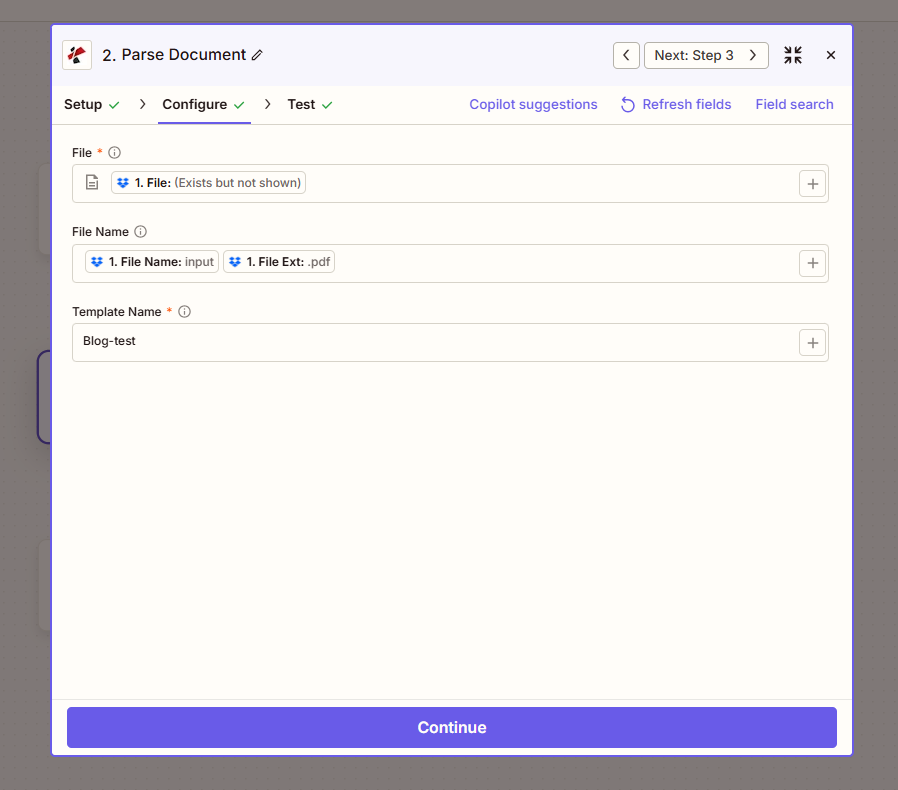
- 設定する (スクリーンショットより):
- ファイル (必須):地図 1. ファイル 「フォルダ内の新規ファイル」ステップから(Zapierには「1. ファイル: (存在しますが表示されません)」と表示される場合があります)。
- ファイル名: 地図 1. ファイル名 そして 1. ファイル拡張子 ステップ 1 から、パーサーが正しい名前と拡張子を受け取るようにします (例:
input+.pdf) - テンプレート名 (必須):ダッシュボードからコピーしたテンプレート名を入力してください。例:
Blog-test。
- クリック 続く そしてテストします。出力には以下が含まれます。 2. 情報の解析 鍵を使って(例: 2. 情報解析請求書番号 =
Invoice #Pdf4me-202503-25041各解析では 1単位。
ステップ3:名前を変更したファイルはどこに保存されますか?
使用する ファイルのアップロード 救うための行動 同じファイル と共に 新しい名前。 ファイル から来なければならない 1. ファイル (ステップ 1):JSON のみを返す Parse Document からは取得しません。 ファイル名を指定してください から来る 2. 情報解析請求書番号 (またはテンプレートキー)
これまでの流れ: 1. フォルダーに新しいファイルを作成 → 2. ドキュメントを解析 → 3. ファイルをアップロードします。
- アクションを追加: Dropbox → ファイルのアップロード。
- 設定する (スクリーンショットより):
- 空間: デフォルト (またはDropboxのスペース)。
- フォルダ (必須):トリガーと同じフォルダ、例:
/Blog Data/Parseまたは、別の出力フォルダ。 - ファイル (必須):地図 1. ファイル 「フォルダーに新しいファイルを作成する」ステップから。 しないでください 「ドキュメントの解析」出力を使用してください。これはPDFではなくJSONを返します。
- 上書き: 真実 同名の既存ファイルを置き換える。 間違い 既存のファイルを保持する。
- ファイル名を指定してください: 地図 2. 情報解析請求書番号 ドキュメントの解析ステップから (例:
Invoice #Pdf4me-202503-25041テンプレートキーを使用してください。キーにスペースが含まれている場合は、次のように表示されます。Parse Info Invoice No。 - ファイル拡張子を指定してください: 設定
.pdf。 - 共有リンクを含めますか?: はい または いいえ 必要に応じて。
- クリック 続く そしてテストします。フォルダ内に名前が変更されたファイルが表示されるはずです(例:
invoice #Pdf4me-202503-25041.pdf)
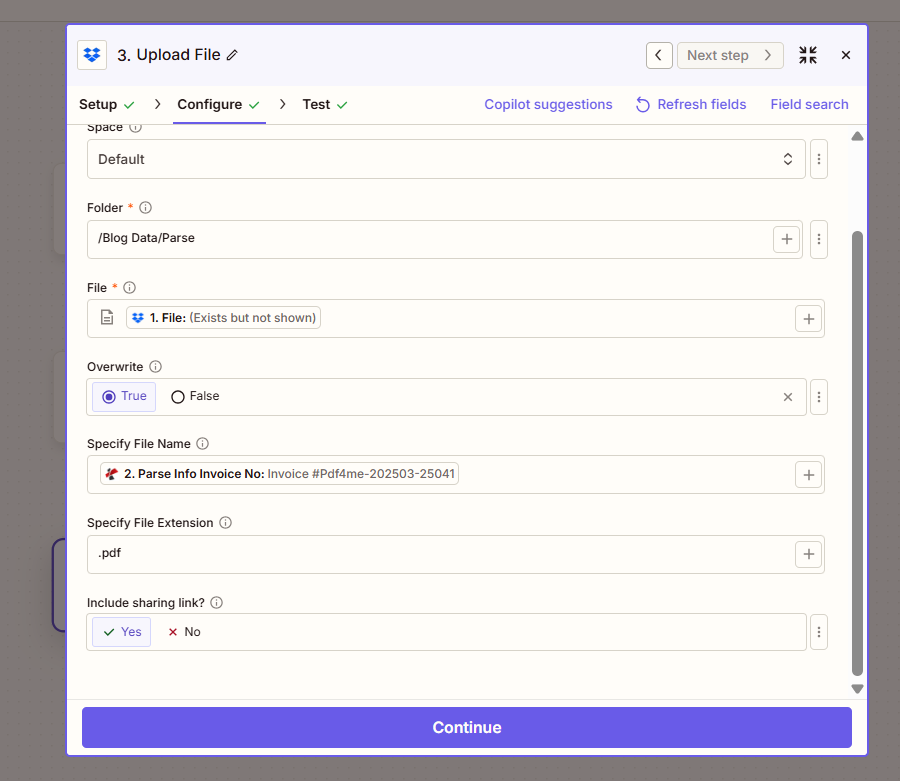
まとめ: ファイル ファイルのアップロード = 1. ファイル (トリガー)。 ファイル名を指定してください = 2. 情報解析請求書番号 (またはテンプレートキー) ファイル拡張子を指定してください = .pdf内容は同じだが、名前が変わった。
行き詰まった?どの地図がどこにある?
クイックリファレンス:フィールドマッピング
- フォルダ内の新しいファイル 物資 1. ファイル (PDFコンテンツ) 1. ファイル名、 そして 1. ファイル拡張子。 セット ファイルの内容を含めますか? はい。
- ドキュメントを解析する 取る 1. ファイル (必須)、 1. ファイル名 + 1. ファイル拡張子、 そして テンプレート名 (例えば。
ブログテスト) 返します 2. 情報の解析 鍵を使って(例: 2. 情報解析請求書番号) それは ない 返されるファイル:JSON形式のみ。 - ファイルのアップロード 使用する 1. ファイル のために ファイル (コンテンツ) 2. 情報解析請求書番号 のために ファイル名を指定してください同じファイルですが、名前が変わりました。
重要なポイント!
仕組み
- 解析テンプレートはpdf4me.comで定義されています。 キーを含むテンプレートを作成します(例:
請求書番号) をコピーします テンプレート名 (例えば。ブログテスト)、そしてZapierで使用します。 - ドキュメントを解析すると、JSONのみが返されます。 ファイルの内容はトリガーから保持されます。ファイルのアップロードには 1. ファイル コンテンツと 2. 解析情報 [キー] ファイル名の場合。
- 解析1回につき1クレジット。 ドキュメント解析の実行ごとに1クレジットを消費します。
- スペースを含むテンプレートキーは次のように表示されます
情報解析 請求書番号Zapierでは、テンプレートに一致するキーを使用してください。
これはどこで使えますか?
PDFファイル名を、請求書番号、顧客名、注文ID、または解析テンプレートで定義した任意のフィールドに基づいて変更します。
仕入先請求書の処理
問題: 請求書は document.pdf支払いとの照合が難しい。
解決: 請求書番号を解析します(例: INV-202601-32324) と保存 INV-202601-32324.pdf各ファイルは検索および追跡可能です。
発注書
問題: 発注書(PO)のPDFファイルは汎用的なファイル名を使用しているため、ERPシステムとの連携が困難です。
解決: 各 PO PDF の名前を注文番号で変更します (例: PO-98765.pdf)
顧客契約
問題: 顧客名または契約IDで特定の契約を探すには、ファイルを一つずつ開いていく必要があります。
解決: 顧客名または契約 ID で名前を変更します (例: Acme-Corp-202601.pdf)
次にすべきこと
- 解析テンプレートを作成する: ドキュメント解析ダッシュボード. キーを追加します (例:
Invoice No) をコピーします テンプレート名。 - APIキーを取得する: PDF4me APIキーダッシュボードPDF4meと連携させるには、Zapierでこれを使用してください。
- PDF4meとZapierを初めてご利用ですか?: PDF4meをZapierに接続する。
- ザップを作ろう: フォルダー内の新規ファイル → ドキュメントの解析 → ファイルのアップロード。マップ ファイル から 1. ファイル、 ファイル名を指定してください から 2. 情報解析請求書番号。
- 完全なアクションリファレンス: ドキュメントの解析: Zapier。