Parse DocumentでPDFの名前を変更する:請求書番号に基づいてファイルを自動命名する

PDF の名前 input.pdf または document.pdf 検索が難しい。 請求書番号、 顧客名、 または 注文ID ファイル名に自動的に追加されます。このガイドでは、クリーンな Make シナリオを示します。 PDFを解析して名前を変更します 抽出した値を使用します。
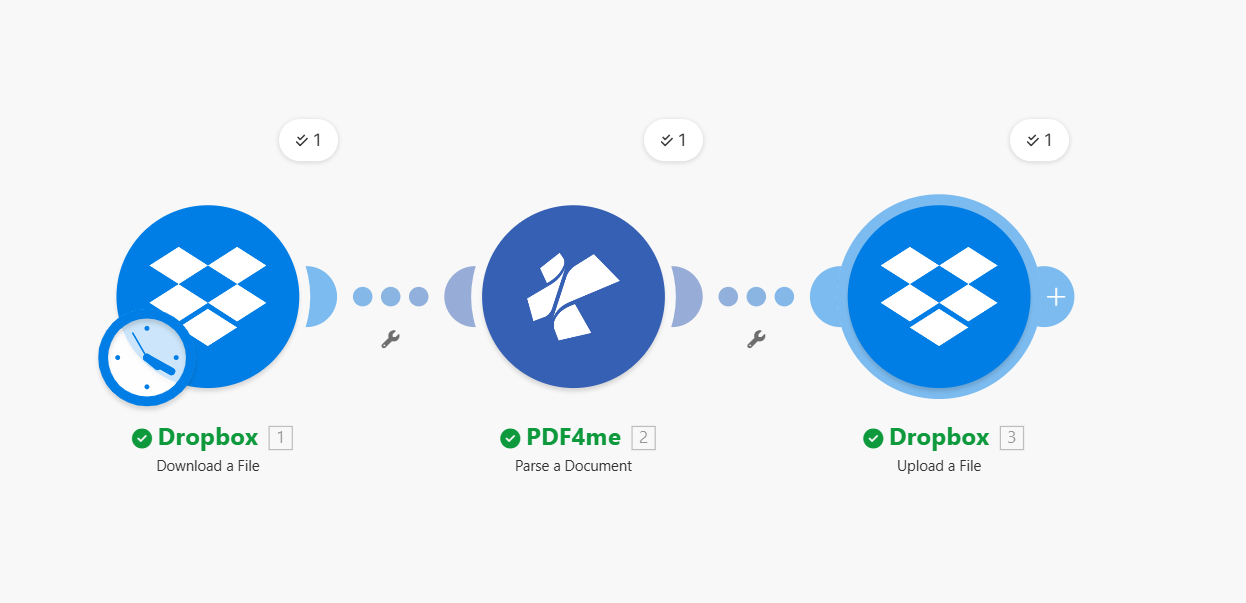
フロー(3つのモジュール): Dropbox、ファイルのダウンロード → PDF4me、ドキュメントの解析 → Dropbox、ファイルのアップロード.
解析アクションが戻ります 解析情報 (例えば。 KeyName: Invoice #Pdf4me-202503-25041そして、その値を新しいファイル名として使用します。
あなたは何が必要ですか?
- 作る、 Makeアカウントを作成する そして新たなシナリオを開く。
- PDF4me APIキー、 APIキーを取得してください初めてですか?こちらをご覧ください PDF4me を接続して作成する。
- Dropboxここではそれを使用しています。Google DriveやOneDriveでも、ファイルのダウンロードとアップロードができれば同じように機能します。
このシナリオは何をしますか?
- PDFをダウンロード Dropboxから。
- PDFを解析する テンプレートを使用(例:
test)抽出する 解析情報。 - 同じPDFをアップロードしてください 抽出された値に基づいて新しい名前が付けられます(例:
Invoice #Pdf4me-202503-25041.pdf)
結果:中身に基づいて名前が変更されたPDFファイルが生成されます。コードは使用されません。
シナリオ概要(3ステップ)
- Dropbox: ファイルをダウンロードする: 入力 PDF を取得します (
/Blog Data/Parse/input.pdf) - PDF4me: ドキュメントを解析する: テンプレートを使用します (
test)そして返します 解析情報。 - Dropbox: ファイルのアップロードParse Infoから取得した同じファイルを新しい名前で保存します。
前後比較(入力と出力)。

Parseテンプレートはどこで設定するのですか?
の テンプレート 抽出する内容(請求書番号、顧客名、注文ID)を定義します。一度作成すれば、 pdf4me.comそして、Makeで名前を指定して参照します。コードは不要です。必要なフィールドを囲むように枠を描くだけです。
テンプレートを作成します。
- 行く ドキュメントを解析する。
- クリック 追加 → テンプレート名を入力します (例:
test) → 保存。 - クリック 編集 設定する。
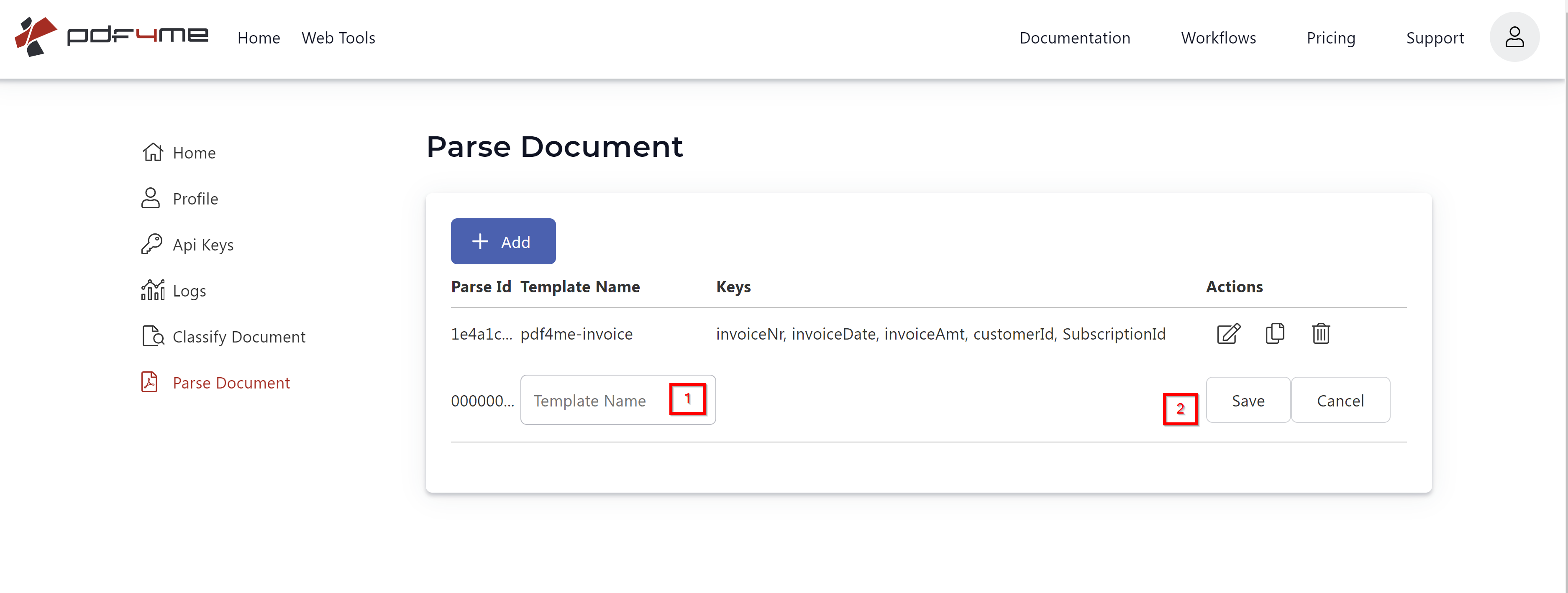
テンプレートを設定します。
- サンプルPDFをアップロードしてください。
- キャプチャしたいフィールドの周囲にキャプチャエリアを描画してください。
- キーに名前を付けます(例:
KeyName、Invoice No、Order ID) - テストと 変更を保存。
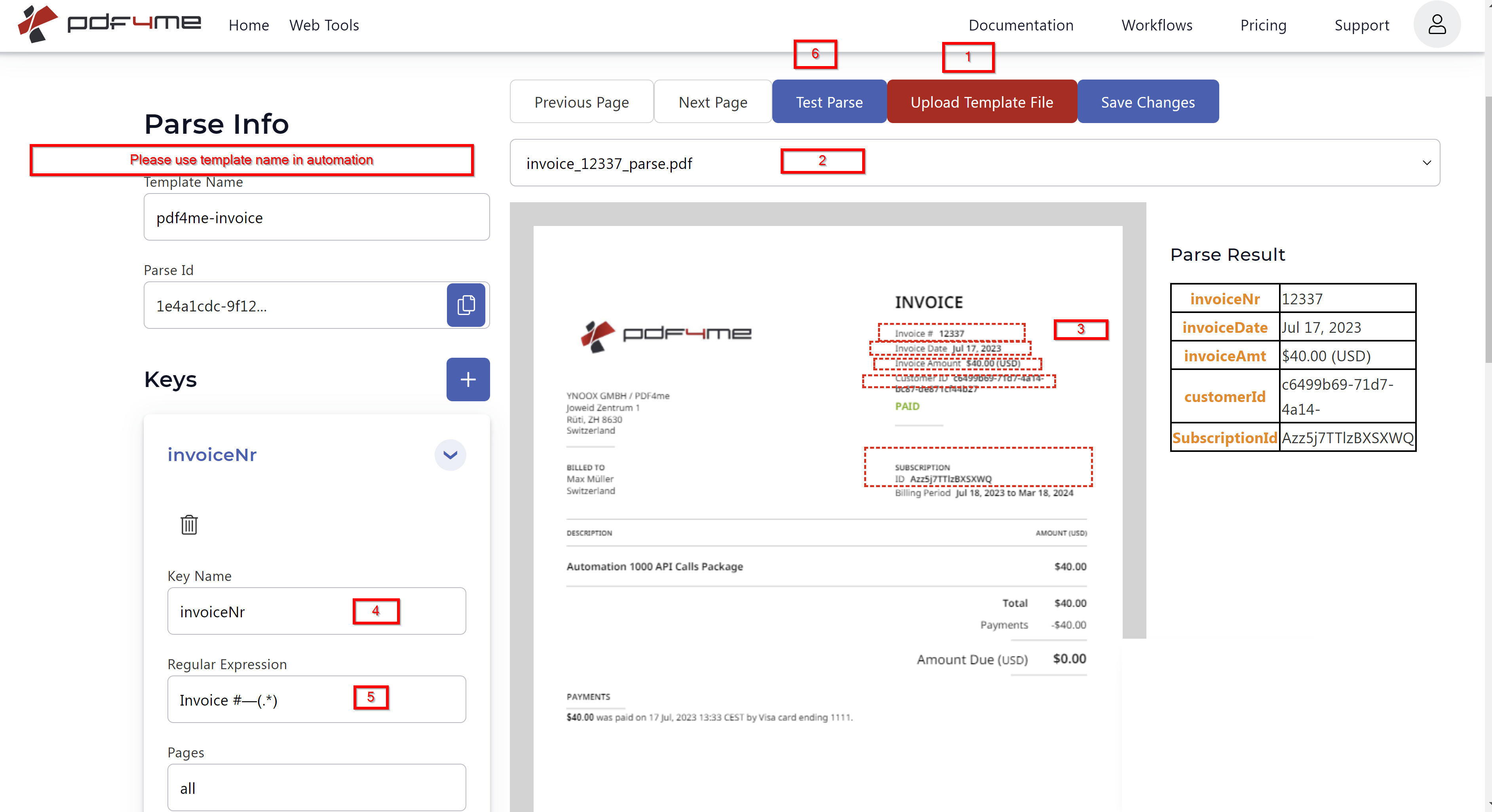
詳細については、以下を参照してください。 ドキュメントの解析情報を準備する。
ステップ1:Dropbox:ファイルをダウンロードします。
これまでの流れ: ファイルをダウンロードする。
- 追加 Dropbox → ファイルをダウンロードする。
- 繋がりDropboxへの接続を選択してください。
- ファイルを選択する方法: ファイルを選択してください。
- ファイル: 選ぶ
/Blog Data/Parse/input.pdf。
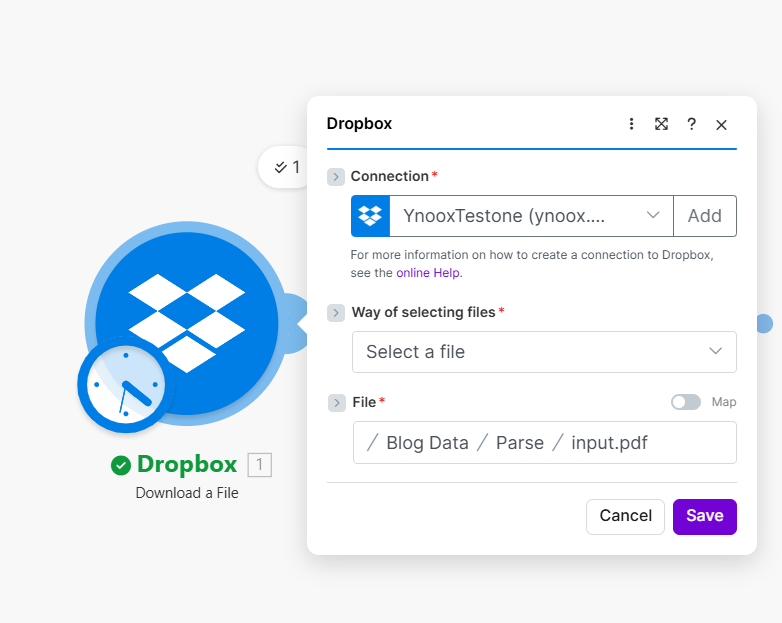
これは以下を出力します データ (ファイルの内容) ファイル名 解析ステップの場合。
ステップ2:PDF4me:ドキュメントを解析します。
これまでの流れ: ファイルをダウンロード → ドキュメントを解析する。
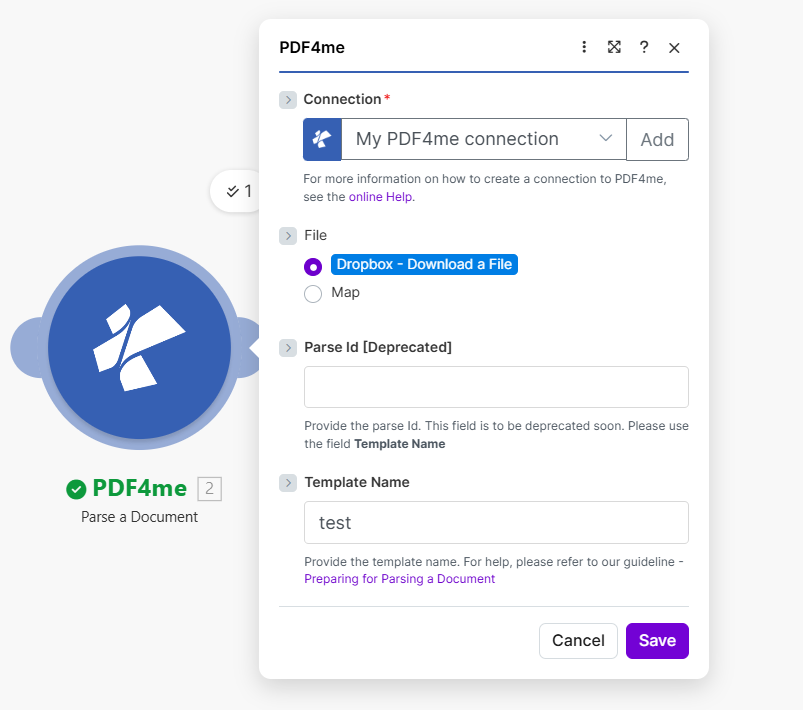
- 追加 PDF4me → ドキュメントを解析する。
- 繋がりPDF4meへの接続を選択してください。
- ファイル: 地図 Dropbox: ファイルをダウンロードする。
- パースID [非推奨]空欄のままにしてください。
- テンプレート名テンプレート名を入力してください(例:
test)
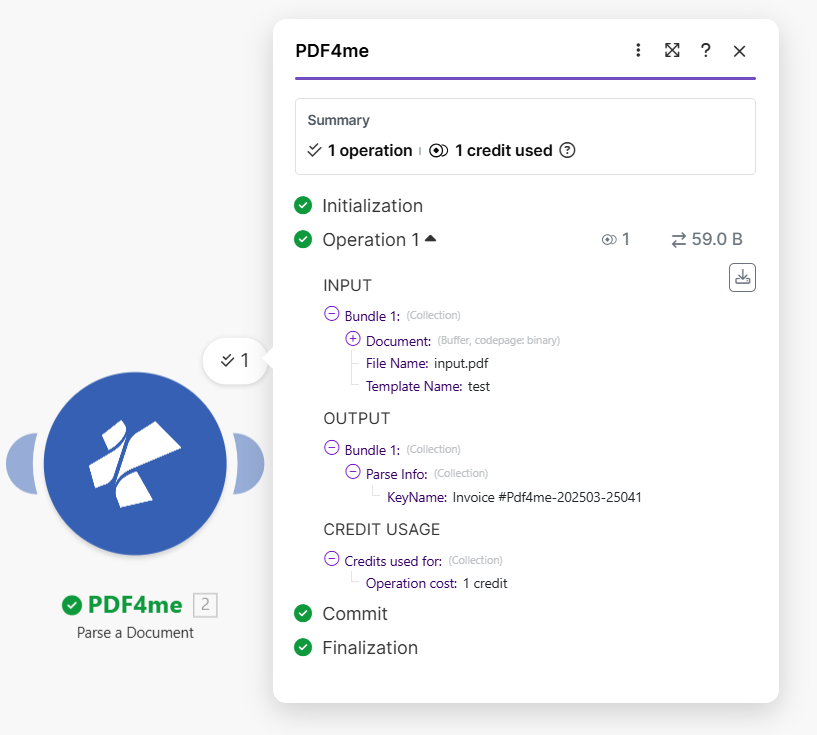
出力(モジュール実行時): Parse Info は、名前変更に使用するキーを返します。
この例では、次のキーが返されます。 キー名: 請求書番号 #Pdf4me-202503-25041。
ステップ3:Dropbox:ファイルをアップロード(名前変更)。
これまでの流れ: ダウンロード → 解析 → アップロード。
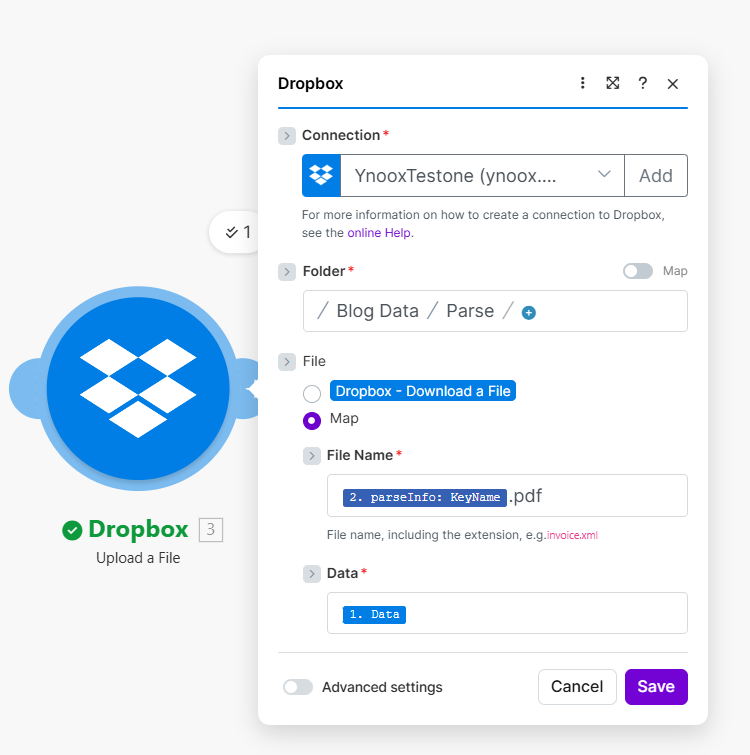
- 追加 Dropbox → ファイルをアップロードする。
- フォルダ: 選ぶ
/Blog Data/Parse/(または出力フォルダ)。 - ファイル: 地図 Dropbox: ファイルをダウンロードする。
- ファイル名解析した値を新しい名前として使用します。
- ファイル名 =
2. parseInfo: KeyName+.pdf
- データ: 地図 1. データ ダウンロード手順から。
パラメータと出力に関するリファレンス。
私たちが使用した機材の簡単な一覧表:
| ステップ | キー設定 | 注記 |
|---|---|---|
| ダウンロード | /ブログデータ/解析/入力.pdf | 入力パス |
| 解析 | テンプレート: テスト出力: キー名 | テンプレートで設定したキー名を使用してください。 |
| アップロード | ファイル名 = 2. parseInfo: KeyName.pdf | 地図 データ ダウンロード手順から |
注意喚起: 難しいのはアップロードのステップです。必要なものは2つあります。 ファイルの内容 (ダウンロードデータより) 新しいファイル名 (ParseのparseInfoから取得)。ファイル名はParseから、データはDownloadから取得し、それぞれ別々にマッピングします。
パラメータの詳細については、以下を参照してください。 ドキュメントを解析し、作成する。
APIをインタラクティブにお試しください。
シナリオを作成せずにParse APIをテストしたいですか?PDFをアップロードして、解析結果を確認してください。
トラブルシューティング。
通常は、実際のファイルではなくパスまたはメタデータをマッピングしたことを意味します。 データ Dropboxダウンロードステップの出力、つまりファイルの内容です。 ZapierとPower Automateに関するヒント プラットフォーム固有のファイル処理のため。
Makeのテンプレート名は、pdf4me.comで作成したテンプレート名と完全に一致している必要があります(大文字と小文字を区別します)。また、テンプレートには少なくとも1つのキャプチャ領域が定義されている必要があります。Parse Documentに移動してテンプレートを編集し、ボックスを描画して保存したことを確認してください。
PDF4meのトラブルシューティング 401号線、402号線などを網羅しています。
次のステップ。
- テスト用のPDFファイルをフォルダにドロップしてシナリオを実行すると、名前が変更されたファイルが出力フォルダに表示されます。
- テンプレートにキャプチャ領域(顧客名、日付など)を追加し、ファイル名にそれらを使用することで、より分かりやすい命名規則を作成できます。
- 交換 ファイルをダウンロードする のために ウォッチファイル (Dropbox)を使用しているため、新しいPDFファイルは自動的に名前が変更されます。