Zapierでバーコードを使ってPDFファイルの名前を変更したいですか?コード不要、たった4ステップで完了!

バーコードやQRコード付きのPDFファイル、配送ラベル、請求書、在庫リストなどは、後で簡単に見つけられるように、バーコードに含まれる値に基づいてファイル名を変更する必要がある場合が多い。これを手作業で行うのは、拡張性に欠ける。
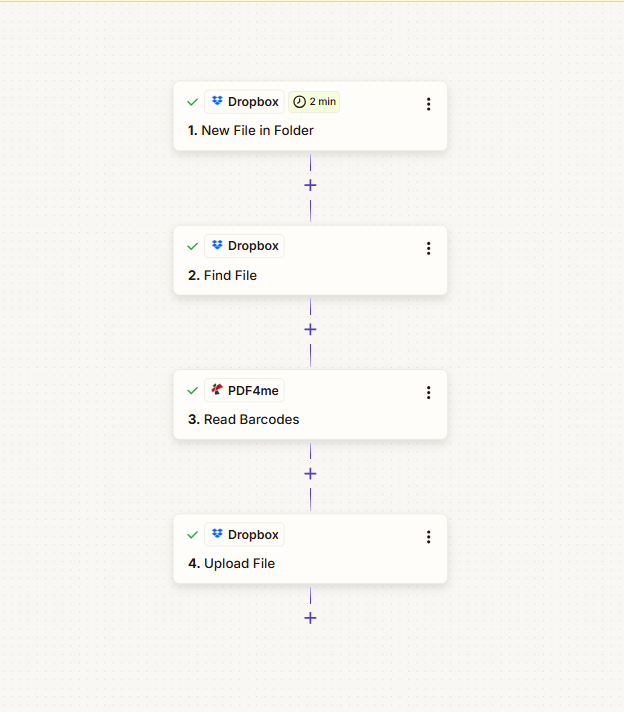
アプローチは以下のとおりです。 A ザピアー 4つのステップで解決: フォルダ内の新しいファイル (トリガー)→ ファイルの検索 → バーコードを読み取る (PDF4me) → ファイルのアップロードステップごとにデータをマッピングします。ステップ2のファイルは「バーコード読み取り」と「アップロード」に送られ、ステップ3のバーコードテキストが新しいファイル名になります。コードは不要で、ポイントして設定し、クリックするだけです。 続く。
結果: 次のようなファイル barcode.pdf 監視フォルダーでは、たとえば次のようになります。 PDF4me Barcode Sample.pdf 出力フォルダは、バーコードに記載されている名前で保存してください。
以下のステップ名、フィールド、フォルダパス、マッピングはすべて、スクリーンショットに示されているZapierのUIから取得したものです。これを参考に、ゼロから設定を行ってください。
建設前に必要なものは何ですか?
- ザピアー: ザピアー アカウントを作成する。 新しいザップ そして、トリガーを1つとアクションを3つ、順番に追加します。
- PDF4me APIキー: PDF4me APIキーを取得してください (無料で始められます)。 バーコードを読み取る アクションを実行すると、PDF4meに接続されます。接続は「接続済み」と表示されます。初めてですか?フォローしてください PDF4meをZapierに接続する。
- ファイルストレージこのガイドでは Dropbox トリガー、ファイルの検索、ファイルのアップロードの手順については、スクリーンショットを参照してください。 Dropboxに限った話ではない。 同じザップパターンが機能する SharePoint、 Googleドライブ、 OneDriveまたは、「フォルダ内の新規ファイル」(または類似の機能)と「ファイルのアップロード」を提供する他の Zapier アプリ。ストレージに合わせて同等のトリガーとファイル アクションに置き換えるだけで、ロジック(トリガー → ファイルの検索/取得 → バーコードの読み取り → バーコードを名前としてアップロード)は同じままです。
ゼロから始める: Zapを作成 → トリガーを追加 フォルダ内の新しいファイル (例:Dropbox)→追加 ファイルの検索 → バーコードを読み取る (PDF4me) → ファイルのアップロード各ステップを以下のように設定してください。
電気ショックはどんな感じ?(4つのステップ!)
Zapは以下の順序で実行されます(実際のセットアップのスクリーンショット。設定およびテストが完了すると、すべてのステップに緑色のチェックマークが表示されます)。
- 1. フォルダ内の新規ファイル (Dropbox): トリガー: フォルダに新しいファイルが現れたとき。 フォルダ パスを選択し、ファイルの内容と共有リンクを含めるかどうかを選択します。
- 2. ファイルの検索 (Dropbox): フォルダ内のファイル(ファイル名など)を検索し、ファイルとメタデータを返します。このファイルは、「バーコード読み取り」と「ファイルアップロード」に渡します。
- 3. バーコードを読み取る (PDF4me): ファイルをPDF4meに送信し、返します。 バーコードテキスト (その他) バーコードテキスト ステップ4の新しいファイル名として。 バーコードの読み取り:Zapier。
- 4. ファイルのアップロード (Dropbox):同じPDFをフォルダーに保存します ファイル名を指定してください = ステップ 3 のバーコード テキストと ファイル拡張子を指定してください = 例
.pdfステップ2から。
同じファイルなのに、毎回名前が違う。
ステップ1:PDFファイルはどこで活用されますか?
設定する フォルダ内の新しいファイル トリガーを設定することで、フォルダに新しいファイルが追加されたときにZapが実行されます。トリガーはファイルイベントを提供し、次のステップで実際にファイルを取得します。
これまでのところ: 1. フォルダ内の新規ファイル(トリガー)。
- トリガーを追加する: Zapで、トリガーを次のように設定します。 Dropbox (またはストレージアプリ)→ フォルダ内の新しいファイル。
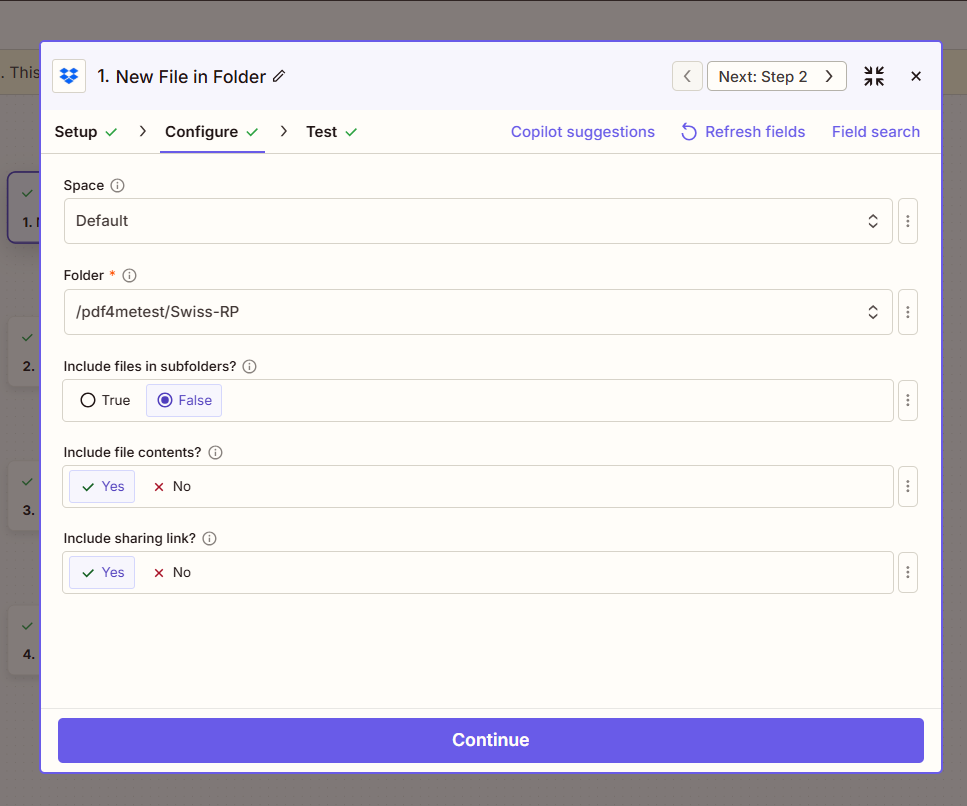
- 設定(スクリーンショットから事実確認済み):
- 空間例: デフォルト (またはDropboxのスペース)。
- フォルダ (必須):監視するフォルダーへのパスを入力してください。例:
/pdf4metest/Swiss-RPフォルダ選択機能が利用できる場合は、それを使用してください。 - サブフォルダ内のファイルも含めますか?: 設定 間違い そのフォルダ内のファイルのみが必要な場合(ネストされたサブフォルダ内のファイルは除く)。 真実 サブフォルダを含める。
- ファイルの内容を含めますか?: 設定 はい そのため、ファイルの内容は後の手順で利用できるようになります。
- 共有リンクを含めますか?: 設定 はい 共有リンクが必要な場合。そうでない場合 いいえ 大丈夫です。
- クリック 続く そして、トリガーがサンプルデータを返すようにテストを実行します。
ステップ2:ファイルの入手方法
追加する ファイルの検索 このアクションを実行することで、ZapはPDF4meとUpload Fileに送信する実際のファイル(ファイル名、拡張子を含む)を取得できます。このステップでは、次の2つのステップでマッピングするファイルの内容とメタデータが返されます。
これまでのところ: 1. フォルダーに新しいファイルを作成 → 2. ファイルを検索。
- アクションを追加: Dropbox → ファイルの検索。
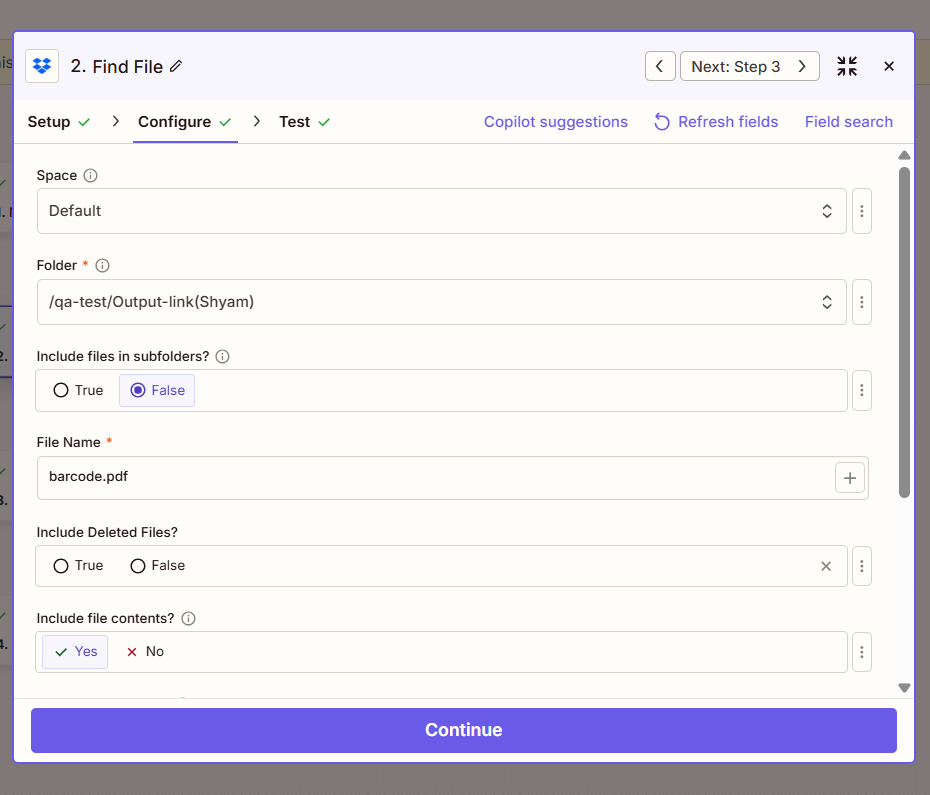
- 設定(スクリーンショットから事実確認済み):
- 空間例: デフォルト。
- フォルダ (必須):ファイルが存在するフォルダ、例:
/qa-test/Output-link(Shyam)(出力フォルダまたは別のパスに一致させることができます。) - サブフォルダ内のファイルも含めますか?: 間違い そのフォルダのみを検索する。
- ファイル名 (必須):検索する PDF の名前、例:
barcode.pdfトリガーから動的な値をマッピングすることもできます(例:ステップ1のファイル名)。 - 削除済みファイルを含めるか?: 間違い 削除されたファイルが必要な場合を除いては。
- ファイルの内容を含めますか?: はいこれは、ファイルの内容が「バーコード読み取り」および「ファイルアップロード」に渡されるために重要です。
- クリック 続く そしてテストします。 2. ファイル (存在するが図示されていない) 2. ファイル名、 2. ファイル拡張子 (例えば。
.pdf次のステップに利用できます。
ステップ3:誰がバーコードを読み取るのか?
追加する バーコードを読み取る PDFからバーコードテキストを抽出するアクション(PDF4me)を実行します。抽出したテキストは、ステップ4で新しいファイル名になります。
これまでのところ: 1. フォルダーに新しいファイルを作成 → 2. ファイルを検索 → 3. バーコードを読み取ります。
- アクションを追加: 検索 PDF4me → バーコードを読み取る。
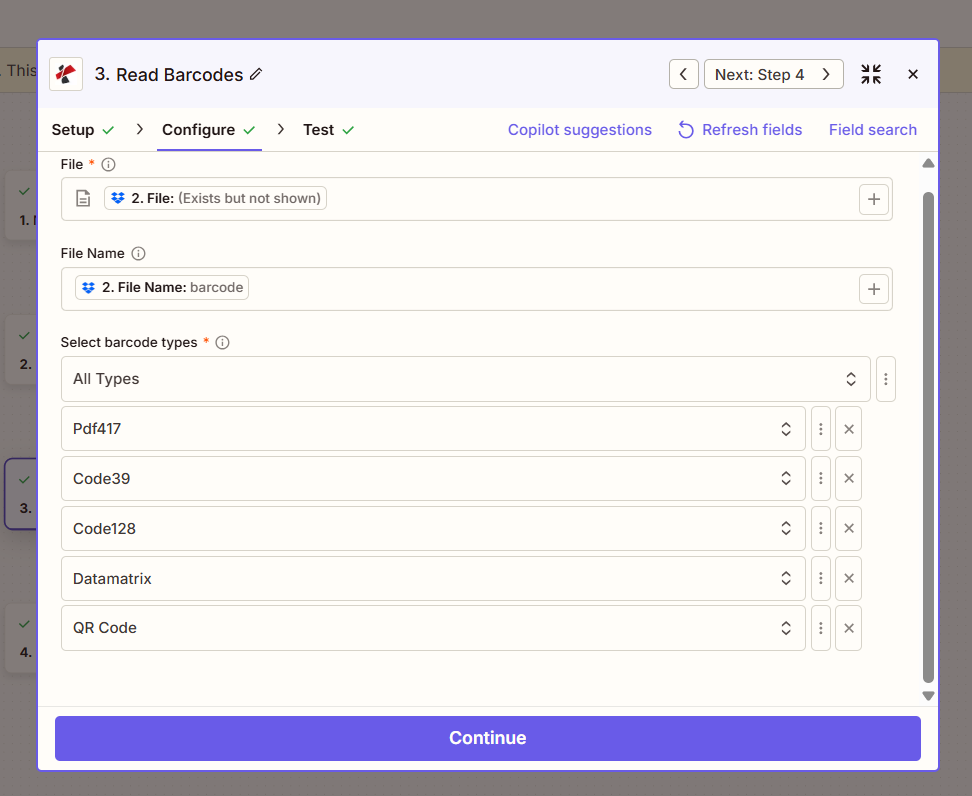
- 設定(スクリーンショットから事実確認済み):
- ファイル (必須):地図 2. ファイル 「ファイルの検索」ステップから(Zapierには「2. ファイル: (存在しますが表示されません)」と表示されます)。
- ファイル名: 地図 2. ファイル名 ステップ 2 から (例:
barcodeまたはフルネーム)。これは、PDF4me が文書名を認識するのに役立ちます。 - バーコードの種類を選択してください (必須):選択 全種類 サポートされているすべてのバーコード(QRコード、Code128、Code39、DataMatrix、PDF417など)を検出します。必要に応じて、特定のタイプに絞り込むこともできます。
- クリック 続く そしてテストします。出力には以下が含まれます。 3. バーコードテキスト (例えば。
PDF4me Barcode...Barcode Sample次のステップで新しいファイル名にこれを使用します。
すべてのパラメーターとサポートされているバーコードタイプについては、以下を参照してください。 バーコード読み取り、Zapier ドキュメント。
ステップ4:名前を変更したファイルはどこに保存されますか?
追加する ファイルのアップロード 同じPDFファイルを、バーコードのテキストを新しい名前としてフォルダに保存する処理を実行します。ファイルの内容はステップ2から、ファイル名はステップ3から取得されます。
これまでのところ: 1. フォルダーに新しいファイルを作成 → 2. ファイルを検索 → 3. バーコードを読み取る → 4. ファイルをアップロードします。
- アクションを追加: Dropbox → ファイルのアップロード。
- 設定(スクリーンショットから事実確認済み):
- 空間例: デフォルト。
- フォルダ (必須):ターゲットフォルダ、例:
/qa-test/Output-link(Shyam)。 - ファイル (必須):地図 2. ファイル 「ファイルの検索」ステップから取得したファイル(「バーコード読み取り」に送信したのと同じPDFファイル)を使用してください。「バーコード読み取り」の出力は使用しないでください。それはバーコードデータであり、PDFファイルではありません。
- 上書き: 設定 真実 同じ名前の既存ファイルを置き換えたい場合。 間違い 既存のファイルを保持する。
- ファイル名を指定してください: 地図 3. バーコードテキスト バーコードの読み取りステップから(例:
PDF4me Barcode...Barcode Sample)。Zapier はこれをファイル名として使用します。追加する必要はありません。.pdf拡張機能を個別に設定した場合はこちらです。 - ファイル拡張子を指定してください: 地図 2. ファイル拡張子 ステップ 2 から (例:
.pdf) 保存されたファイルには正しい拡張子が付いています。
- クリック 続く そしてテストします。ファイルは新しい名前のフォルダに表示されます。例:
PDF4me Barcode Sample.pdf。
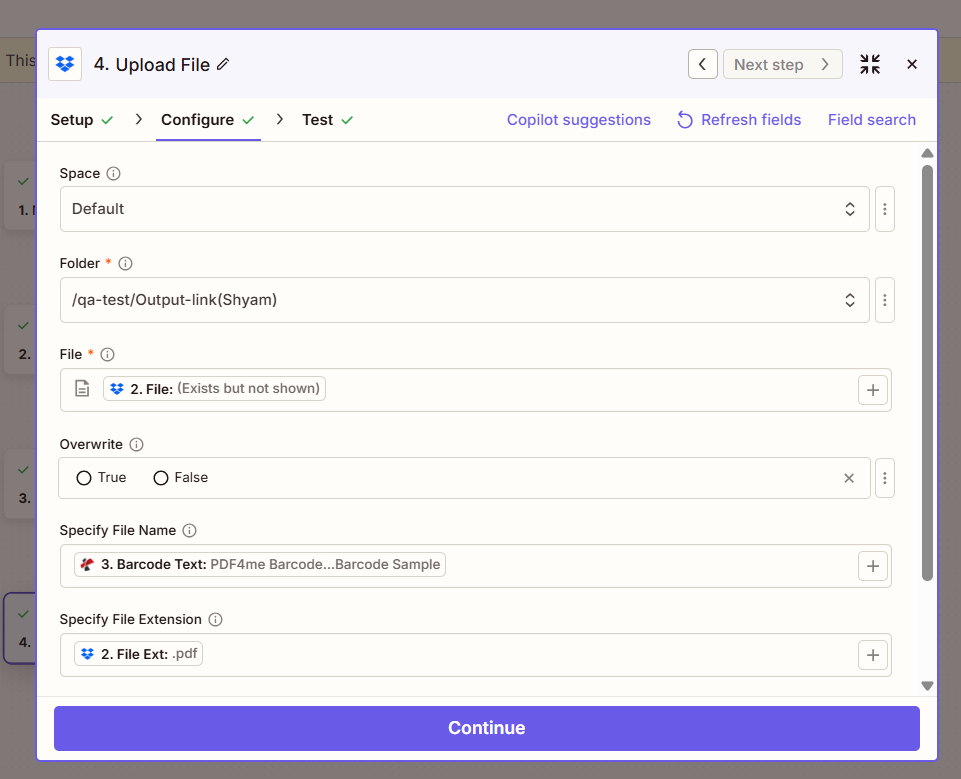
まとめ: ファイル アップロードファイルは以下から取得する必要があります 2. ファイル (ファイル検索) ファイル名を指定してください から来なければならない 3. バーコードテキスト (バーコードを読み取ります。) ファイル拡張子を指定してください から 2. ファイル拡張子 出力はPDF形式で保存されます。毎回同じPDFファイルですが、ファイル名が変わります。
それらはすべてどのように繋がっているのか?
一言で言うと!
- フォルダ内の新しいファイル ファイルが現れたらZapを起動する。 ファイルの検索 ファイルの内容とメタデータ(ファイル名、ファイル拡張子)が表示されます。
- バーコードを読み取る (PDF4me)は 2. ファイル そして返します 3. バーコードテキスト: デコードされた値が新しいファイル名として使用されます。
- ファイルのアップロード 取る 2. ファイル 再び(同じPDF)を使用し、 3. バーコードテキスト 名前として、 2. ファイル拡張子 拡張子として: 例:
PDF4me バーコードサンプル.pdfあなたのフォルダの中にあります。 - PDF4meへの接続でお困りですか? PDF4meをZapierに接続する。
これはどこで使えますか?
配送ラベルと追跡番号
問題: 運用チームは配送ラベルのPDFを受け取ります。ファイルは次のように届きます。 label_001.pdf、 label_002.pdf追跡番号で特定の荷物を見つけるのは難しい。
解決: この Zap を使用して、トラッキング バーコード (例: 1Z999AA10123456784.pdf または TRK-ABC123.pdf各ファイルは追跡IDで検索可能です。
抽出フィールド: 追跡番号(バーコードより) トリガー: フォルダ内の新規ファイル(Dropbox、Google Drive、SharePointなど)
在庫番号とシリアル番号
問題: 一般的な名称が付けられた機器または資産のPDFファイル。それぞれにシリアル番号のバーコードが付いています。
解決: シリアルバーコードで名前を変更します(例: SN-2024-88765.pdfシステム内の資産と文書を照合します。
抽出フィールド: シリアル番号(バーコードより) トリガー: フォルダまたはスケジュールに新しいファイルを追加
QRコードまたはバーコードID付きの請求書
問題: 仕入先からの請求書には、請求書IDが記載されたQRコードまたはバーコードが含まれています。
解決: その ID で名前を変更します (例: INV-QR-202601-12345.pdf手動での検索は不要です。
抽出フィールド: 請求書ID(バーコード/QRコードより) トリガー: ストレージ内のフォルダに新しいファイルが作成されました
製品カタログとSKU
問題: 製品コードとバーコードが記載されたPDF形式の製品シート。
解決: SKU による名前変更 (例: SKU-ABC-789.pdfカタログへの直接マッピング。
抽出フィールド: 商品コード/SKU(バーコードより) トリガー: フォルダまたはスケジュールに新しいファイルを追加
行き詰まった?よくある質問。
- バーコードが見つからない場合はどうなりますか? バーコード読み取りステップは空を返す可能性があります バーコードテキストバーコードテキストが存在する場合にのみ「ファイルのアップロード」を実行するZapierフィルターまたはパスを追加するか、フォールバック名(例:ステップ1のファイル名)を使用します。
- 複数のバーコードがある場合はどうすればよいですか? 「バーコード読み取り」アクションは複数のバーコードを返すことがありますが、Zapierは通常最初のバーコードのみを表示します。特定のバーコードが必要な場合は、ステップの出力を確認し、適切なバーコードをマッピングしてください。 バーコードテキスト (または、フォーマッターステップを使用してリストから選択することもできます。)
- Dropboxの代わりにSharePointやGoogle Driveを使うことはできますか? はい。アプリに同じトリガーとファイルアクション(例:「フォルダ内の新規ファイル」と「ファイルのアップロード」)を選択してください。ファイルとバーコードのテキストを同じようにマッピングすれば、Zapパターンは変わりません。
もっと深く知りたいですか?
| リソース | 説明 |
|---|---|
| PDF4meをZapierに接続する | PDF4me接続を作成し、APIキーを追加します。 |
| バーコード読み取り、Zapier | 完全な操作リファレンス:パラメータ、バーコードの種類、および出力 |
| Makeでバーコードに基づいてPDFの名前を変更する | Makeでも同様の考え方(ダウンロード→バーコード読み取り→アップロード) |
| Power Automateでバーコードに基づいてPDFの名前を変更する | Power Automateでも同じ考え方 |
| n8nでバーコードを使ってPDFの名前を変更する | n8nでも同じ考え方 |
ページ外(新しいタブで開く):
- PDF4me APIキーダッシュボードAPIキーを取得または管理する
- ザピアーZapsを作成して実行する
次に何をすべきか!
まとめ: フォルダ内の新規ファイル → ファイルの検索 → バーコードの読み取り → ファイルのアップロード。 ファイル名を指定してください = 3. バーコードテキスト、 ファイル拡張子を指定してください = 2. ファイル拡張子。
- APIキーを取得する: PDF4me APIキーダッシュボード (無料で始められます)。ZapierがPDF4meへの接続を要求した際に使用してください。
- PDF4meとZapierを初めてご利用ですか?: PDF4meをZapierに接続する 接続方法を順を追って説明します。 Zapierを開く → Zapを作成する → トリガーを追加 フォルダ内の新しいファイル (例:Dropbox)→ ファイルの検索 → バーコードを読み取る (PDF4me) → ファイルのアップロード。
- Zapをゼロから構築する: 上記の手順 1: 4 に従います: トリガー フォルダー (例)
/pdf4metest/Swiss-RP(ファイルの内容を含める はい) → 例: ファイルを検索/qa-test/Output-link(Shyam)、 ファイル名barcode.pdfファイルの内容を含める はい → ステップ 2 のファイルでバーコードを読み取ります、バーコードの種類 すべての種類 → ステップ 2 のファイルでファイルをアップロードします、ファイル名を指定 = 3. バーコード テキスト、ファイル拡張子を指定 = 2. ファイル拡張子、必要に応じて上書きします。 - 完全なアクションリファレンス: バーコードの読み取り:Zapier すべてのパラメータと出力について。