Power Automateでバーコードに基づいてPDFの名前を変更する:1つのフロー、1つの式で完了。

バーコードやQRコード付きのPDFファイル、配送ラベル、請求書、在庫リストなどは、後で簡単に見つけられるように、バーコードに含まれる値に基づいてファイル名を変更する必要がある場合が多い。しかし、これを手作業で行うのは効率的ではない。
アプローチは以下のとおりです。 A パワーオートマタ クラウドフローを4つのアクションで解説: トリガー → ファイルの内容を取得する (Dropbox) → バーコード、PDFからバーコードを読み取る (PDF4me) → ファイルを作成する (Dropbox)ファイル名にバーコードテキストを使用。ファイル名は1つの表現で、コードは使用しません。同じPDFファイルですが、ファイル名が変わります。
結果: barcode.pdf フォルダ内の例は次のようになります。 PDF4me Barcode Sample.pdf 出力フォルダは、バーコードに記載されている名前で保存してください。
すべてのアクション名、パラメーター、パス、および ファイル名 以下の式は実際の実行結果から抜粋したものです。これをゼロからの設定ガイドとして使用してください。
始める前に必要なものは何ですか?
- パワーオートマタ: Power Automateを開くサインイン(Microsoft 365 / Power Platform)して、 新しいクラウドフロー (例えば。 自動化されたクラウドフロー または 瞬時のクラウドフロー) トリガーを1つとアクションを3つ追加します。
- PDF4me APIキー: PDF4me APIキーを取得してください (無料で始められます)。 バーコード、PDFからバーコードを読み取る アクションを実行すると、接続が作成されます。ステータスには、 PDF4me Connectに接続済み初めてですか?フォローしてください PDF4meをPower Automateに接続する。
- ファイルストレージこのガイドでは Dropbox のために ファイルの内容を取得する そして ファイルを作成する スクリーンショットの手順に沿って進めてください。 Dropboxに限った話ではない。 同じフローが機能する SharePoint、 OneDrive、 Googleドライブまたは、ファイルコンテンツを取得してファイルを作成できる他のコネクタ。ストレージに合わせて同等の「ファイルの取得」および「ファイルの作成」アクションに置き換えてください。ロジック(トリガー → PDF の取得 → バーコードの読み取り → バーコードを名前として保存)は同じままで、大きな問題は発生しません。
ゼロから始める: フローを作成 → 追加 フローを手動でトリガーする (または別のトリガー)→ 3つのアクションを順番に追加します。 ファイルの内容を取得する → バーコード、PDFからバーコードを読み取る → ファイルを作成する各ステップを以下のように設定してください。
フローはどのようなものか?(4つのステップ!)
フローは次の順序で実行されます(実際の実行時のスクリーンショット、トリガー約0秒、ファイルコンテンツの取得約2秒、バーコードの読み取り約20秒、ファイルの作成約0.5秒):
- フローを手動でトリガーする: 必要に応じてフローを開始します (または使用 ファイルが作成されると (自動化のためにDropboxに保存)。
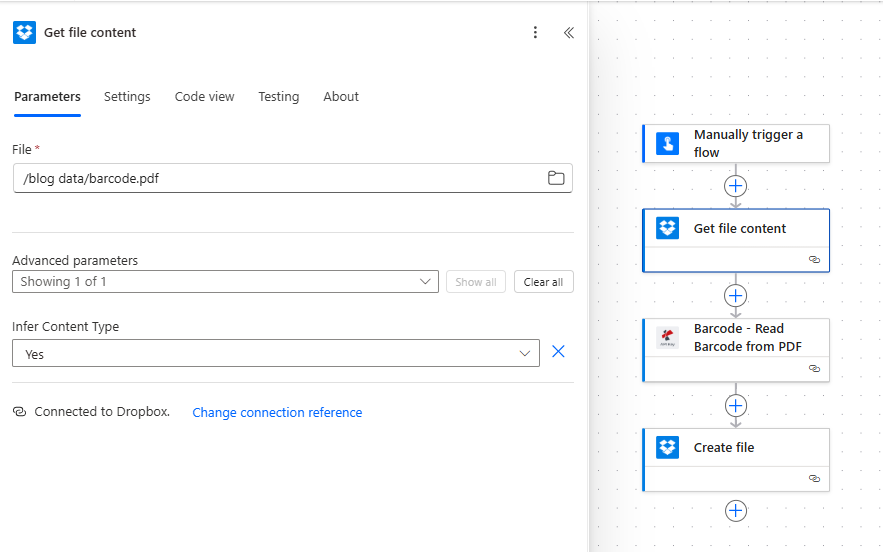
- ファイルの内容を取得する (Dropbox): PDFを取得します。 パラメータ タブセット ファイル パスへ (例:
/blog data/barcode.pdf)そして以下 詳細パラメータ セット コンテンツタイプを推測する に はい出力: 次の 2 つのアクションのファイルの内容 (バイナリ)。 - バーコード:PDFからバーコードを読み取る (PDF4me): ファイルの内容 = 出力 ファイルの内容を取得する; ファイル名 = 例
test.pdf; 本文/バーコードタイプ = 全て; ページ (詳細設定の下) 全て出力: 本体/バーコード 配列。各項目は 価値 (解読されたテキスト)最初の 価値 新しいファイル名の場合。 PDFからバーコードを読み取る、Power Automate。 - ファイルを作成する (Dropbox): フォルダパス = 例
/pdf4meoutput; ファイル名 = 式(下記のステップ3を参照) ファイルの内容 = から ファイルの内容を取得する (Read Barcodeからのファイルではありません)。同じPDFファイルをバーコード名で保存します。
毎回、同じファイルなのに名前だけが違う。
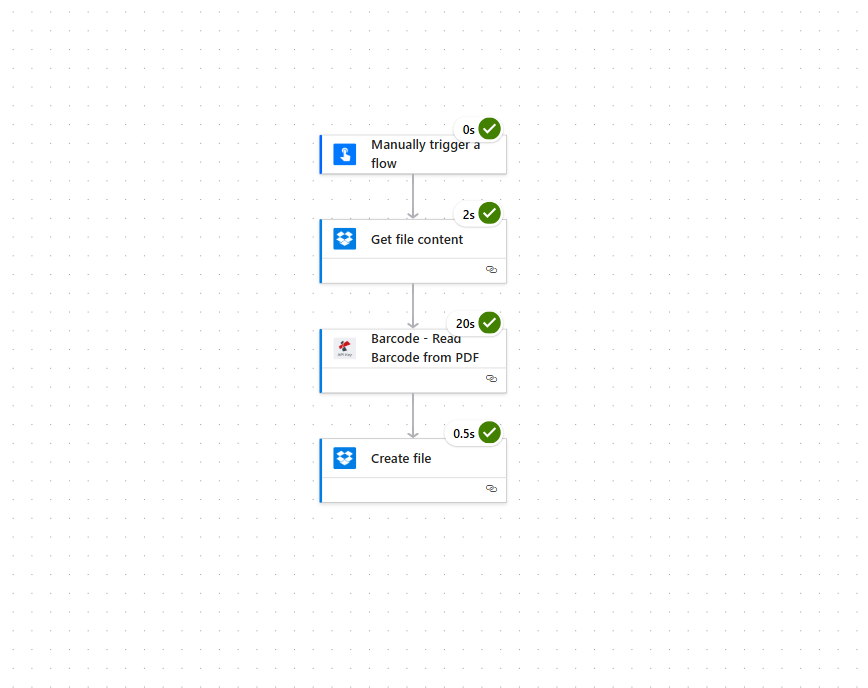
ステップ1:トリガーとファイルコンテンツの取得:その方法は?
トリガーを追加し、次にPDFを読み込むDropboxアクションを追加します。フローの残りの部分では、このファイルの内容が2回使用されます(バーコードの読み取りとファイルの作成)。
これまでのところ: トリガー → ファイルの内容を取得します。
- トリガーを追加する: クリック + 新しいステップ そして追加 フローを手動でトリガーする (テスト用)または ファイルが作成されたとき(Dropbox) 自動化のために。
- アクションを追加: + 新しいステップ → 検索 Dropbox → 選択 ファイルの内容を取得する。
- 「パラメーター」タブで:
- ファイル (必須):Dropbox にある PDF へのパスを正確に入力してください。例:
/blog data/barcode.pdf(必要に応じてフォルダアイコンを使用して参照してください。) - 開ける 詳細パラメータ → セット コンテンツタイプを推測する に はい。
- 繋がり: 一番下にはこう書いてあるはずです Dropboxに接続しました。 そうでない場合は、サインインするか 接続参照を変更する。
出力はファイルの内容(バイナリ)です。これをマッピングします ファイルの内容 次のアクションで、そしてまた ファイルを作成する。
ステップ2:バーコードを読み取る:どの操作を行うか?
バーコードを読み取り、新しいファイル名として使用するテキストを返す PDF4me アクションを追加します。フロー内のアクション名は バーコード、PDFからバーコードを読み取る。
これまでのところ: トリガー → ファイルコンテンツを取得 → バーコード、PDFからバーコードを読み取る。
- アクションを追加: + 新しいステップ → 検索 PDF4me または バーコード →選択 バーコード:PDFからバーコードを読み取る。
- パラメータータブ(スクリーンショットで事実確認済み):
- ファイルの内容: フィールドをクリックして選択 ファイルの内容を取得する 出力(動的コンテンツ:前のステップで生成されたPDFバイナリ)。
- ファイル名: ソース PDF 名を入力してください。例:
test.pdf(パスが変化する場合は、動的な値を使用してください。) - 本文/バーコードタイプ: 設定 全て すべてのバーコードタイプ(QRコード、Code128など)を検出できます。 新しいアイテムを追加 特定の種類に限定する。
- 詳細パラメータ: 展開して設定する ページ に 全て つまり、すべてのページがスキャンされるということです。
- 繋がりカードの下部には以下が表示されるはずです PDF4me Connectに接続しました。 そうでない場合は、 PDF4me APIキー。
アクションの出力には以下が含まれます 本体/バーコード: バーコードの配列。それぞれに 価値 (デコードされたテキスト)。新しいファイル名には、最初のものを使用します。 本体/バーコード[0]/価値。
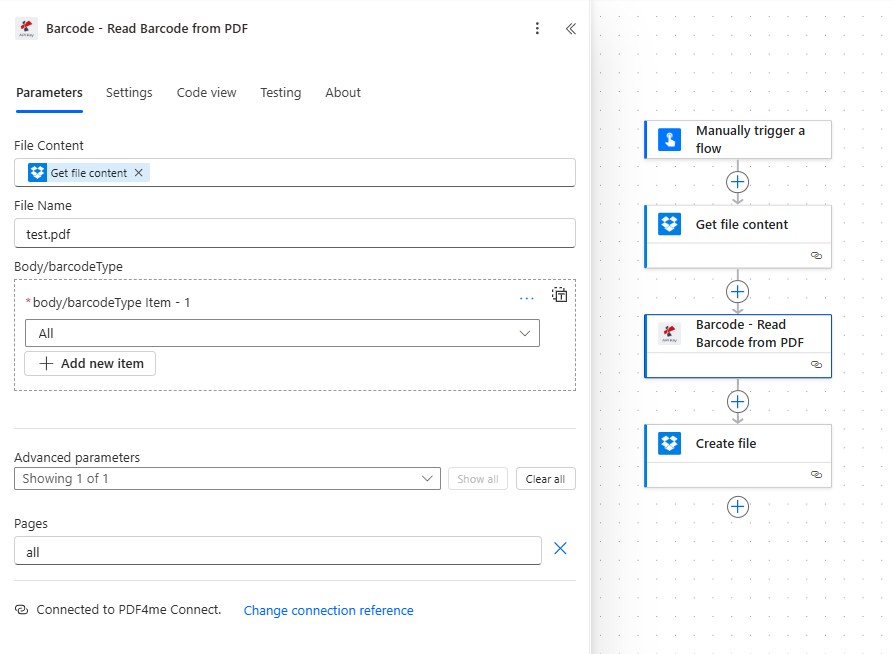
すべてのパラメータと出力の詳細については、以下を参照してください。 PDFからバーコードを読み取るアクション参照 Power Automateのドキュメントをご覧ください。
ステップ3:バーコードを名前としてファイルを作成する:本当ですか?
はい、 ファイルを作成する (Dropbox) 同じPDF と共に 動的なファイル名 バーコード読み取り出力から取得したものです。下のスクリーンショットは、正確な式を示しています。
- アクションを追加: + 新しいステップ → Dropbox → ファイルを作成する。
- パラメータータブ(スクリーンショットで事実確認済み):
- フォルダパス (必須):Dropbox 内のターゲットフォルダ、例:
/pdf4meoutput。 - ファイル名 (必須):設定方法 表現 (クリック FX または式タブ)。これを正確に貼り付けてください(アクション名はフローと一致している必要があります)。
concat(
outputs('Barcode - Read_Barcode_from_PDF')?['body/barcodes'][0]?['value'],
'.pdf'
)
これは最初のバーコードの 価値 から バーコード、PDFからバーコードを読み取る そして追加する .pdfアクションのタイトルに異なるスペース/アンダースコアが含まれている場合 (例: Barcode - Read_Barcode_from_PDF) 挿入時に表示された名前を使用します 動的コンテンツ そのアクションから、それを式にコピーします。
- ファイルの内容 (必須):選択 ファイルの内容 (または 体) から ファイルの内容を取得する 動的コンテンツにおいて。 しないでください 「バーコード読み取り」の出力(JSON形式)を使用してください。PDFバイトは「ファイルコンテンツ取得」からのみ取得されます。
- 繋がり: Dropboxに接続しました。 一番下に表示されるはずです。
フローを実行します。フォルダに新しいファイルが表示されます。例: PDF4me Barcode Sample.pdf元のファイルと同じ内容で、バーコードの値に基づいて名前が変更されています。
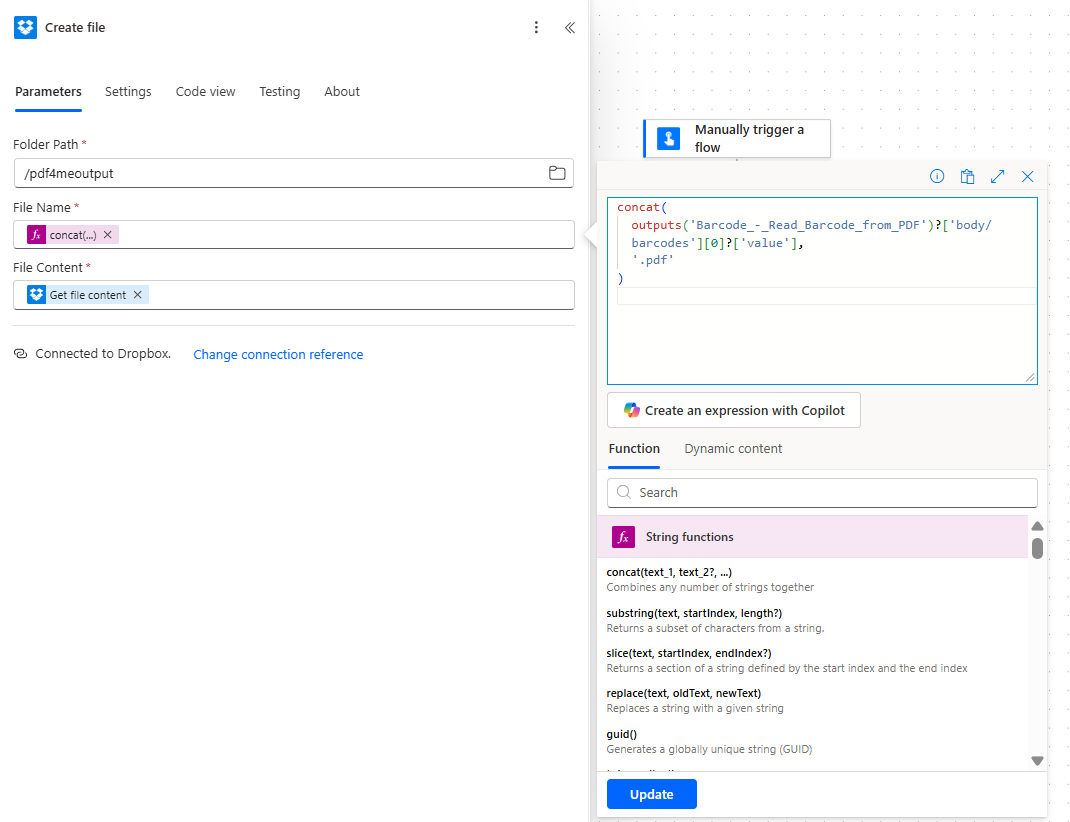
まとめ: ファイルの内容 ファイルの作成は以下から行う必要があります ファイルの内容を取得する。 ファイル名 バーコード読み取りアクションから取得する必要があります 本体/バーコード[0]/価値 (プラス) .pdf) アクション名のスペースが異なる場合は、 outputs('...') 一致させる部分 (例: Barcode - Read_Barcode_from_PDF または、フロー図に示されているとおりです。
ヒント: 2つ目のバーコードにはインデックスを使用します [1] の代わりに [0]バーコードが見つからない場合のフォールバックとして、式を拡張するか、条件を追加して、 本体/バーコード ファイルの作成を実行する前に、少なくとも1つの項目が必要です。
それらはすべてどのように関連しているのでしょうか?
一言で言うと!
- ファイルの内容を取得する PDFバイナリを取得します。それを渡します。 バーコード、PDFからバーコードを読み取る (読む)そして ファイルを作成する (保存する)
- バーコード、PDFからバーコードを読み取る リターン 本体/バーコード;各アイテムには 価値。 使用
outputs('...')?['body/barcodes'][0]?['value']ファイル名の式において。 - ファイルを作成する そのバーコード値を持つ同じPDFをフォルダに保存します。
.pdf名前として、例:PDF4me バーコードサンプル.pdfで/pdf4meoutput。 - PDF4meへの接続でお困りですか? PDF4meをPower Automateに接続する。
これはどこで使えますか?
配送ラベルと追跡番号
問題: 運用チームは配送ラベルのPDFを受け取ります。ファイルは次のように届きます。 label_001.pdf、 label_002.pdf追跡番号で特定の荷物を見つけるのは難しい。
解決: このフローを使用して、トラッキング バーコード (例: 1Z999AA10123456784.pdf または TRK-ABC123.pdf各ファイルは追跡IDで検索可能です。
抽出フィールド: 追跡番号(バーコードより) トリガー: 手動、またはDropboxフォルダに「ファイルが作成されたとき」
在庫番号とシリアル番号
問題: 一般的な名称が付けられた機器または資産のPDFファイル。それぞれにシリアル番号のバーコードが付いています。
解決: シリアルバーコードで名前を変更します(例: SN-2024-88765.pdfシステム内の資産と文書を照合します。
抽出フィールド: シリアル番号(バーコードより) トリガー: Dropbox、SharePoint、またはスケジュール
QRコードまたはバーコードID付きの請求書
問題: 仕入先からの請求書には、請求書IDが記載されたQRコードまたはバーコードが含まれています。
解決: その ID で名前を変更します (例: INV-QR-202601-12345.pdf手動での検索は不要です。
抽出フィールド: 請求書ID(バーコード/QRコードより) トリガー: フォルダ内またはメール添付ファイル内にファイルが作成された場合(最初にDropboxに保存する手順を含む)
製品カタログとSKU
問題: 製品コードとバーコードが記載されたPDF形式の製品シート。
解決: SKU による名前変更 (例: SKU-ABC-789.pdfカタログへの直接マッピング。
抽出フィールド: 商品コード/SKU(バーコードより) トリガー: Dropbox、SharePoint、またはスケジュール
行き詰まった?よくある質問。
- バーコードが見つからない場合はどうなりますか? 式が失敗するか、空を返す可能性があります。条件を追加して、 本体/バーコード ファイルの作成を実行する前に長さが 0 より大きいか、式でフォールバックを使用します (例:
concat(..., '.pdf')バーコードの値が空の場合は、デフォルトの文字列が使用されます。 - 複数のバーコードがある場合はどうすればよいですか? 式の中で別のインデックスを使用してください。
['body/barcodes'][1]?['value']2 番目のバーコードの場合。複数の値を組み合わせることもできます。concat()。 - Dropboxの代わりにSharePointやOneDriveを使うことはできますか? はい。 ファイルの内容を取得する コネクタから(または同等のもの) ファイルを作成する (または同等の)同じフォルダまたは別のフォルダに。フローパターンは同じです。PDFを取得 → バーコードを読み取り → バーコード値を名前とするファイルを作成します。
もっと深く知りたいですか?
| リソース | 説明 |
|---|---|
| PDF4meをPower Automateに接続する | PDF4me接続を作成し、APIキーを追加します。 |
| PDFからバーコードを読み取る、Power Automate | 完全なアクションリファレンス:パラメータ、出力、およびフローの概念 |
| Makeでバーコードに基づいてPDFの名前を変更する | Makeでも同様の考え方(ファイルの取得→バーコードの読み取り→作成/アップロード) |
| n8nでバーコードを使ってPDFの名前を変更する | n8nでも同じ考え方 |
| Parse Document (n8n) を使用してファイルの名前を変更します。 | バーコードの代わりに抽出したテキストを使用してPDFの名前を変更する |
ページ外(新しいタブで開く):
- PDF4me APIキーダッシュボードAPIキーを取得または管理する
- パワーオートマタフローを作成して実行する
次に何をすべきか!
まとめ: トリガー → ファイルコンテンツを取得 → バーコード、PDFからバーコードを読み取る → ファイルを作成。 ファイル名 = 最初のバーコード 価値 + .pdf。
- APIキーを取得する: PDF4me APIキーダッシュボード (無料で始められます)。Power AutomateがPDF4meへの接続を要求した際に使用してください。
- PDF4meとPower Automateを初めてお使いですか?: PDF4meをPower Automateに接続する 接続方法を順を追って説明します。 Power Automateを開く → 作成する → 自動化されたクラウドフロー (またはインスタント)→トリガーと3つのアクションを順番に追加します。
- フローをゼロから構築する: 上記の手順 1: 3 に従ってください: トリガー → ファイルの内容を取得する (ファイル = 例:
/blog data/barcode.pdf(コンテンツタイプを推測=はい)→ バーコード、PDFからバーコードを読み取る (ファイルコンテンツ取得からのファイルコンテンツ、ファイル名 =test.pdf、barcodeType = All、Pages = all) → ファイルを作成する (フォルダ =/pdf4meoutputファイル名 = 式、ファイルコンテンツ (ファイルコンテンツを取得) - 完全なアクションリファレンス: PDFからバーコードを読み取る:Power Automate すべてのパラメータと出力について。