n8nを使ってバーコードやQRコードのテキストをPDFファイル名に変換する4つのステップ!

PDFファイル、配送ラベル、在庫リスト、請求書などには、それぞれ追跡番号、シリアルID、または製品コードを含むバーコードやQRコードが付いています。後で簡単に見つけられるように、それらのファイル名をその値で変更したいとします。これを手作業で行うと、何時間もかかってしまいます。
聞き覚えがありますか?あなただけではありません。手動でのファイル名変更は、拡張性に欠けます。
解決策: n8nワークフロー ダウンロード PDFは、 PDFからバーコードを読み取る (PDF4me) バーコードまたはQRコードから値を抽出します。 マージ その値とファイル、そして アップロード 新しい名前で保存します。内容は同じですが、ファイル名が変わるだけで、手動で名前を変更する必要はありません。
このガイドでは、PDFをダウンロードし、バーコードの値を読み取り、バーコードを新しいファイル名としてファイルを結合してアップロードするという、一連の手順を詳しく説明します。
フローの概要
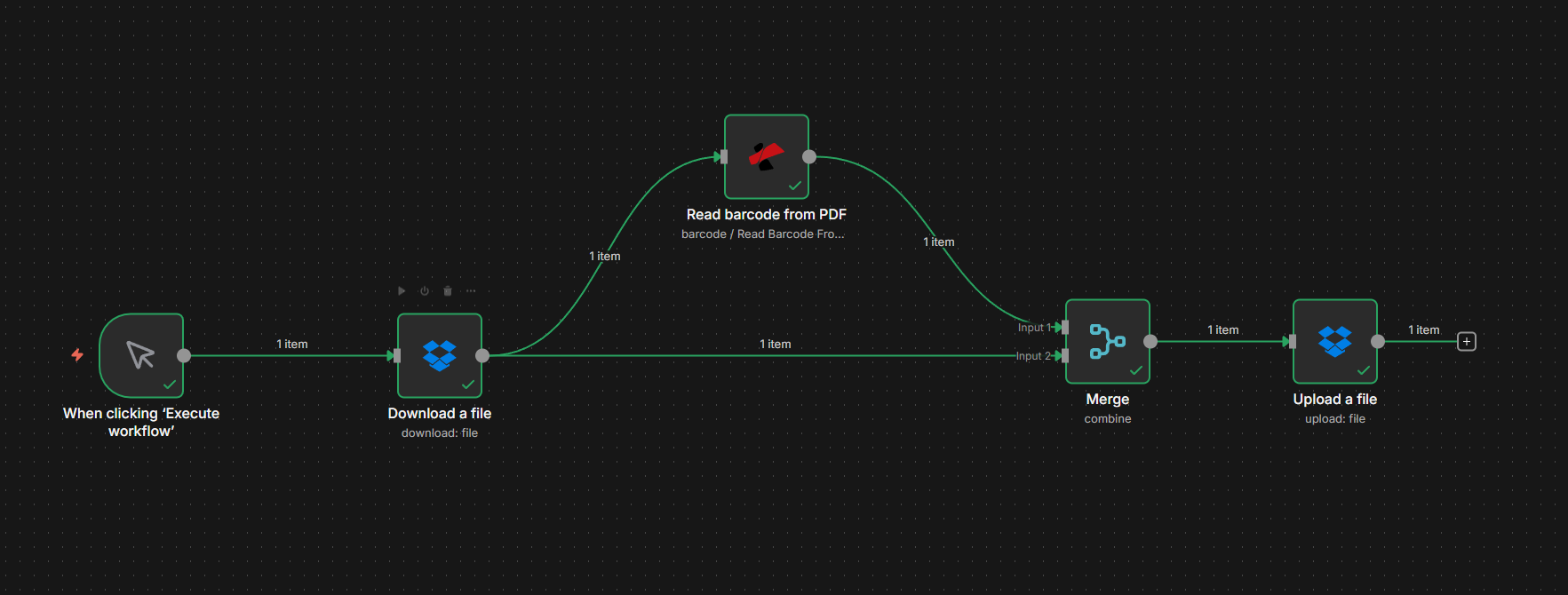
あなたのn8nワークフロー バーコード値に基づいてPDFの名前を変更する 見た目はこんな感じです。
- トリガーテストの場合は手動で、新しいPDFが利用可能になった場合は自動化(Dropbox、メール、Webhookなど)します。
- ファイルをダウンロードするソース (Dropbox など) から PDF を取得し、バイナリとして次のようなフィールドに出力します。
document。 - PDFからバーコードを読み取る (PDF4me): PDF からバーコード/QR コードを読み取り、構造化データ (例:
barcodeData.barcodesと共にvalue(バーコードごと)。元のPDFはダウンロードノードに残ります。 - マージ: 読み取りバーコード出力(バーコードデータ)とダウンロード出力(PDFバイナリ)を1つの項目に結合し、次のノードに新しいファイル名とファイルコンテンツの両方が含まれるようにします。
- ファイルをアップロードする: パス/ファイル名をバーコード値に設定して PDF を保存します (例:
PDF4me Barcode Sample.pdfまたはTRK-ABC123.pdf)
毎回同じファイルなのに、名前が変わる。以下では、各部分を詳しく解説します。
ステップ1:ファイルをダウンロードしてバーコードを読み取る
次に、PDFをn8nに取り込んで 命名値を抽出します PDF4me Read Barcode を使用すると、ファイルは以下から取得できます。 ファイルをダウンロードする (例えば。 DropboxGoogle Drive、メール、または出力を行う任意のノード バイナリ。
これまでの流れ: トリガー → ファイルをダウンロード → PDFからバーコードを読み取る。
重要: Read Barcode はバーコードデータを返します (例: barcodeData.barcodes と共に value 各バーコードについて):PDF には渡されません。ファイルの内容は Download ノードに残ります。ステップ 2 では、両方をマージして、Upload ノードにファイルと新しい名前が含まれるようにします。
- トリガーを追加するテスト時には手動で設定してください。本番環境では、自動トリガー(Dropbox、メール、Google Drive、Webhookなど)を使用してください。
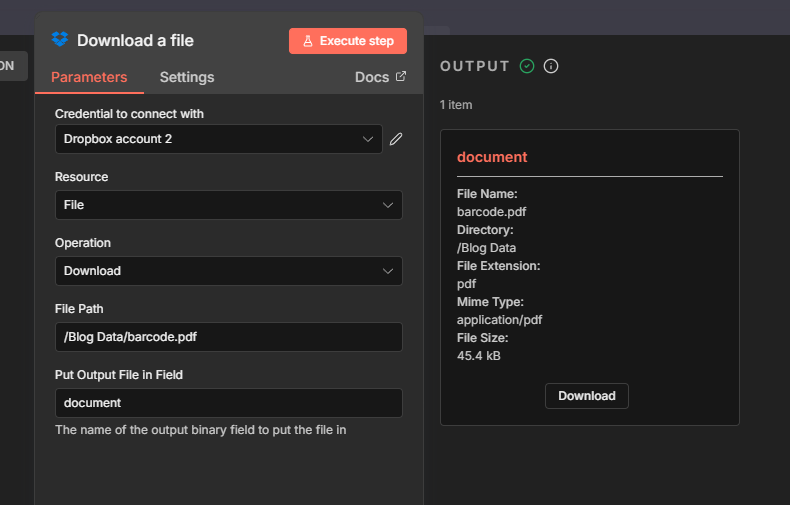
- ファイルをダウンロードする (例:Dropbox):設定 ファイルパス PDF の場所 (例:
/Blog Data/barcode.pdf) そして 出力ファイルをフィールドに配置 にdocumentそのため、PDFは次のノードでバイナリ形式で利用可能になります。 - PDF4meノードを追加する → バーコード → PDFからバーコードを読み取る。
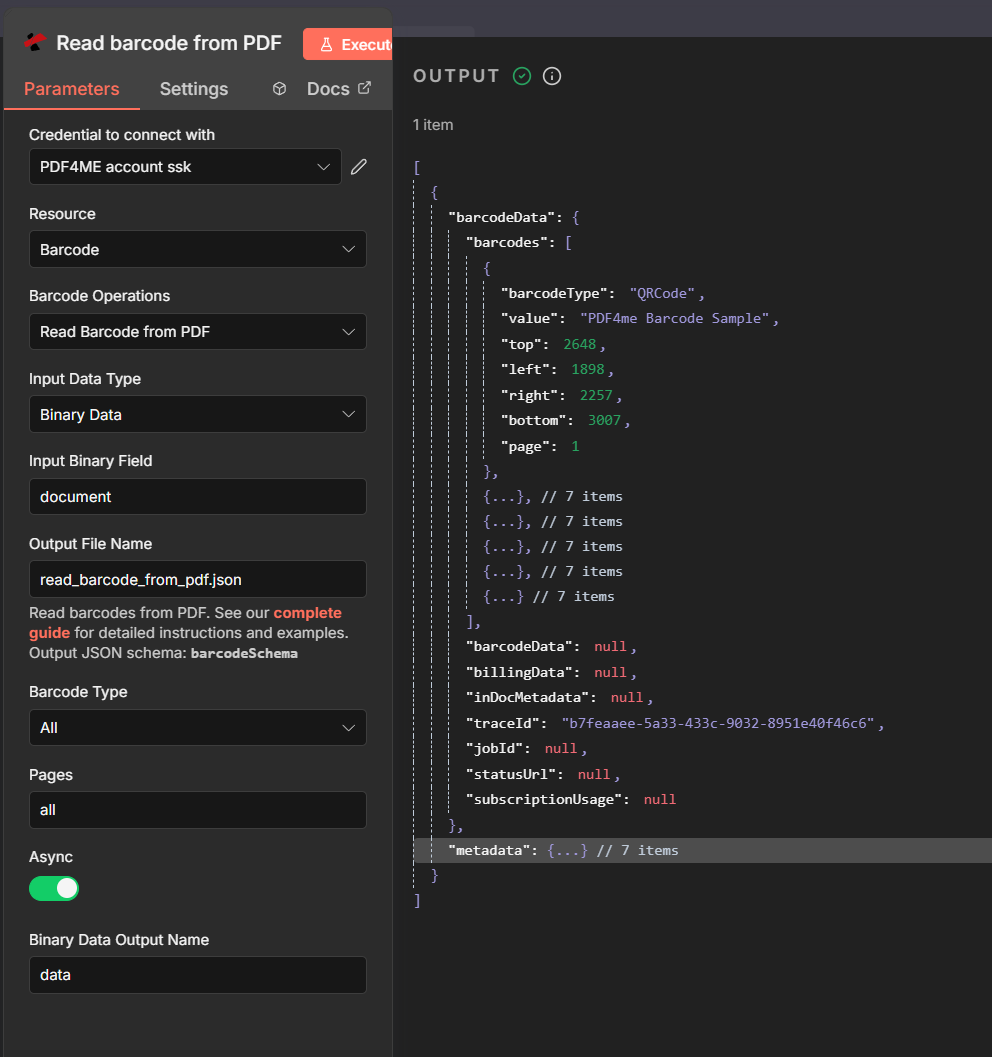
- バーコード読み取りノードの設定:
- 入力データタイプ: バイナリデータ。
- 入力バイナリフィールド:
document(ダウンロードノードの出力フィールドと同じ)。 - 出力ファイル名: 例えば
read_barcode_from_pdf.json。 - バーコードの種類:
All(またはQRコード、Code 128などの特定のタイプ)。 - ページ:
all(または例)0最初のページのみ)。 - 非同期: 必要に応じて、より大きなPDFファイルを表示するように設定してください。
- バイナリデータ出力名:
data。
- ノードを実行します。出力には以下が含まれます。 バーコードデータ と共に バーコード 配列。各バーコードには 価値 (解読されたテキスト) バーコードタイプ、 ページ、そして位置。
barcodeData.barcodes[0].valueアップロード手順におけるファイル名について。
パラメータの完全なリファレンス: PDFファイルからバーコードを読み取る(n8n)。
ステップ2:新しい名前で結合してアップロードする
両方必要です PDFバイナリ (ダウンロードから)そして バーコードデータ (PDFからバーコードを読み取る)を1つのアイテムにまとめて、アップロードノードが新しい名前でファイルを保存できるようにします。 マージ ノードはそれらを組み合わせる。 アップロード ノードは、バーコードの値をパスまたはファイル名として使用します。
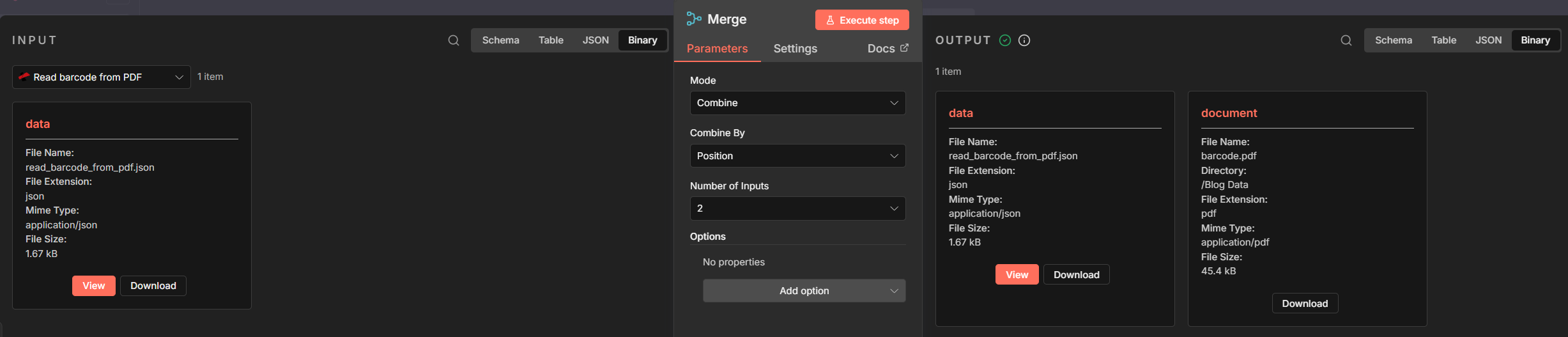
- マージノードを追加する
- モード: 組み合わせる。
- 組み合わせる方法: 位置(入力1の最初の項目と入力2の最初の項目との組み合わせ)。
- 入力数: 2.
- 入力1: 接続先 PDFからバーコードを読み取る (バーコードデータを提供します。マージされたアイテムには、JSON が含まれます。
barcodeData) - 入力2: 接続先 ファイルをダウンロードする (提供する)
binary.document) - 出力: バーコードJSONと
binary.documentしたがって、次のノードには新しいファイル名とファイルの内容が含まれます。
- アップロードノードを追加する (例:Dropbox) ファイルをアップロードする(またはバイナリ+パスを受け入れる任意のノード)
- ファイルパス (表現):例
/Blog Data/{{ $json.barcodeData.barcodes[0].value }}.pdfPDF4meのRead Barcodeノードは、デコードされたバーコードテキストを出力します。 価値 (例えば。"PDF4me Barcode Sample") ノードを名前で参照することもできます。$('Read barcode from PDF').item.json.barcodeData.barcodes[0].value。 - 2番目または3番目のバーコード使用の場合
barcodes[1].valueまたはbarcodes[2].value。 追加|| 'no-barcode-found'バーコードが検出されなかった場合の代替手段が必要な場合。 - バイナリファイル: の上。
- 入力バイナリフィールド:
document。 - ファイルはバーコードの値をファイル名としてアップロードされますが、PDFの内容は変更されません。
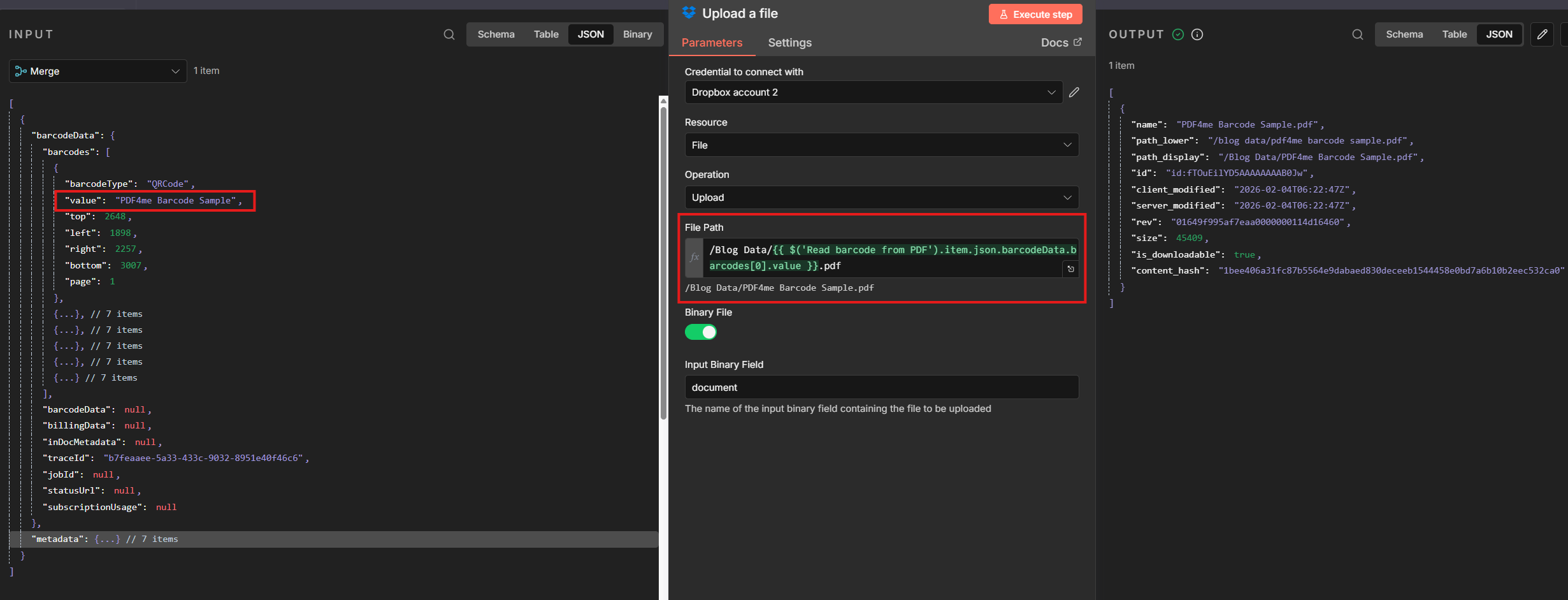
同じマージ+アップロードのパターンは、Googleドライブ、メール、またはバイナリと動的なパスを受け入れるあらゆるストレージで機能します。 ヒント: Dropbox の場合は、 読む そして 書く で Dropboxアプリコンソール (権限 → ファイルとフォルダ):例:ダウンロードの読み取り、 files.content.write アップロードの場合は、権限を変更した後、新しいアクセストークンを使用してください。
Gotcha: アップロードでバイナリが見つからないと報告された場合は、マージを確認してください。 入力2 から ファイルをダウンロードする読み取りバーコードからのものではありません。
これが効果的な理由
要点
- トリガーテストには手動トリガーを使用するか、ワークフローに合わせて自動トリガー(Dropbox、メール、Webhookなど)を使用して、新しいPDFが利用可能になったときにワークフローが実行されるようにしてください。
- PDFからバーコードを読み取る PDFからバーコード/QRデータを抽出し、出力します。
barcodeData.barcodesと共に価値バーコード(デコードされたテキスト)ごとにデータが渡されます。PDFには反映されず、ファイルはダウンロードノードに残ります。 - マージ (位置による結合)読み取りバーコード出力(バーコードデータ)とダウンロード出力(バイナリファイル)をペアにして、次のノードが両方の出力を含む1つのアイテムを受け取るようにします。
バイナリ.ドキュメントそしてバーコードデータ。 - アップロード (または保存)使用
$json.barcodeData.barcodes[0].valueパス/ファイル名とバイナリ.ドキュメントコンテンツに関しては、各ファイルはバーコード値に基づいて名前が変更されます。
現実世界のシナリオ
シナリオ1:配送ラベルと追跡番号
問題: 運用チームは配送ラベルのPDFを受け取ります。ファイルは次のように届きます。 label_001.pdf、 label_002.pdf追跡番号で特定の荷物を見つけるのは難しい。
解決: このワークフローを使用して、トラッキング バーコード (例: 1Z999AA10123456784.pdf または TRK-ABC123.pdf各ファイルは追跡IDで検索可能です。
抽出フィールド: 追跡番号(バーコードより) トリガー: Dropboxフォルダ、メール添付ファイル、またはWebhook
シナリオ2:在庫とシリアル番号
問題: 一般的な名称が付けられた機器または資産のPDFファイル。それぞれにシリアル番号のバーコードが付いています。
解決: シリアルバーコードで名前を変更します(例: SN-2024-88765.pdfシステム内の資産と文書を照合します。
抽出フィールド: シリアル番号(バーコードより) トリガー: Dropbox、メール、Webhook
シナリオ3:QRコードまたはバーコード識別子付きの請求書
問題: 仕入先からの請求書には、請求書IDが記載されたQRコードまたはバーコードが含まれています。
解決: その ID で名前を変更します (例: INV-QR-202601-12345.pdf手動での検索は不要です。
抽出フィールド: 請求書ID(バーコード/QRコードより) トリガー: メール、共有フォルダ、ウェブフック
シナリオ4:製品カタログとSKU
問題: 製品コードとバーコードが記載されたPDF形式の製品シート。
解決: SKU による名前変更 (例: SKU-ABC-789.pdfカタログへの直接マッピング。
抽出フィールド: 商品コード/SKU(バーコードより) トリガー: Dropbox、メール、API/Webhook
よくある質問
- バーコードが見つからない場合はどうなりますか? ファイルパス式でフォールバックを使用する:
{{ $json.barcodeData.barcodes[0].value || 'no-barcode-found' }}条件分岐を追加して、アップロードをスキップしたり、それらのファイルを別のフォルダに送信したりできます。 - 複数のバーコードがある場合はどうすればよいですか? ファイルパス式でインデックスを使用します。
barcodes[1].value2番目については、または連結します。{{ $json.barcodeData.barcodes[0].value }}-{{ $json.barcodeData.barcodes[1].value }}。 - これをGoogleドライブやメールで使用できますか? はい。同じ手順です。ファイルをバイナリ形式で出力するノードと、バイナリ形式と動的なパスを受け入れるアップロード(または保存)ノードを使用します。
次のステップ
まとめ: トリガー → ファイルをダウンロード → PDF からバーコードを読み取る → マージ → アップロード。バーコード値( barcodeData.barcodes[0].value) がファイル名になります。各 PDF ファイルは、デコードされたバーコードまたは QR コードをファイル名として保存されます。
- APIキーを取得してくださいn8nにも同じPDF4meアカウントを使用してください。無料で始められます。
- n8nフローを構築しよう: トリガー → ファイルをダウンロード → PDF からバーコードを読み取る → マージ → ファイルパスをバーコード値に設定してアップロードします。
- ドキュメント全文をお読みください: PDFファイルからバーコードを読み取る(n8n)。