PDFファイルにバーコードが付いていますか?Makeを使えば、3ステップで自動的に名前を変更できます!
PDFファイル、配送ラベル、在庫リスト、請求書などには、それぞれ追跡番号、シリアルID、または製品コードを含むバーコードまたはQRコードが付いています。後で簡単に見つけられるように、これらのファイルをその値で名前変更したいとします。しかし、これを手作業で行うのは効率的ではありません。
解決策: A 作る 3つのモジュールを含むシナリオ: ダウンロード DropboxからPDFをダウンロード → 読む バーコード付き PDF4me PDFからバーコードを読み取る → アップロード バーコードテキストを新しいファイル名にしただけの同じファイル。コードなし。内容は同じで、ファイル名だけ変更。
前に: barcode.pdf フォルダ内 → 後: PDF4me Barcode Sample.pdf (またはバーコードに記載されている内容)が出力フォルダに保存され、検索や整理が容易になります。
このガイドでは、各手順を順を追って説明します。以下のパス、ファイル名、出力はすべて実際のMakeの実行結果と一致しているため、安心して手順に沿って進めることができます。
必要なもの
- A 作る アカウント、 無料のMakeアカウントを作成する PDF4me を Make 内で使用するには、アプリを次の場所から追加します。 Make.comにおけるPDF4meの統合。
- A PDF4me APIキー: PDF4me APIキーを取得してください (無料で始められます)。初めて接続しますか?フォローしてください PDF4me を接続して作成する あなたのシナリオで接続を作成するため。
- ファイルストレージ: 私たちは Dropbox ダウンロードモジュールとアップロードモジュールについては、手順がスクリーンショットと一致するようにしてください。 これはDropboxに限った話ではありません。 使用できます Googleドライブ、 OneDrive、 SharePointまたは、バイナリファイルをダウンロードし、動的な名前でファイルをアップロードするMakeモジュールであればどれでも構いません。ストレージに合わせて適切なモジュールに置き換えれば、フロー(ダウンロード → バーコードの読み取り → バーコードをファイル名としてアップロード)は変わりませんので、大きな問題は発生しません。
フローの概要
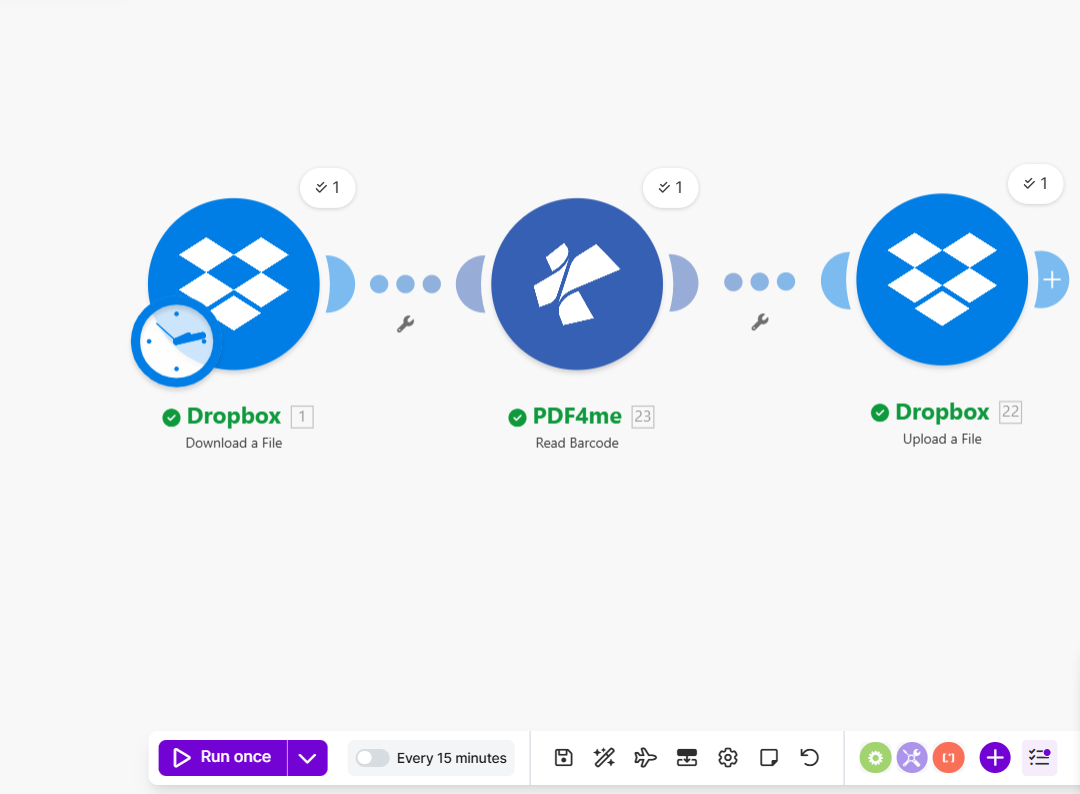
あなたのメイクシナリオは 3つのモジュール 連続して:
- Dropbox: ファイルをダウンロードする: フォルダから PDF を取得します (例:
/pdf4metest/Shyam/Make-Blog/barcode.pdf) スケジュールに基づいて、または新しいファイルが表示されたとき (時計アイコン) にトリガーできます。出力: ファイルの内容、ファイル名、およびサイズ。 - PDF4me: PDFからバーコードを読み取る: その PDF を PDF4me に送信し、返されるのは バーコード リスト。各バーコードには バーコードの種類 (例:QRコード) バーコードテキスト (ファイル名として使用したいデコード値)。最初のバーコードのテキストを使用するか、別のテキストを選択して新しいファイル名にします。詳細はこちら: PDFからバーコードを読み取り、ドキュメントを作成する。
- Dropbox: ファイルのアップロード: 取る 同じPDF (ダウンロードモジュールから)フォルダに保存します(例:
/pdf4meoutput) と ファイル名 ステップ 2 のバーコード テキストに設定します (例:PDF4me Barcode Sample.pdf) レンチのアイコン 接続にはオプションのフィルタがあります。主な考え方は次のとおりです。 バーコードテキストをアップロードモジュールのファイル名フィールドにマッピングする。
毎回、同じファイルなのに名前だけが違う。
あなたが扱うもの
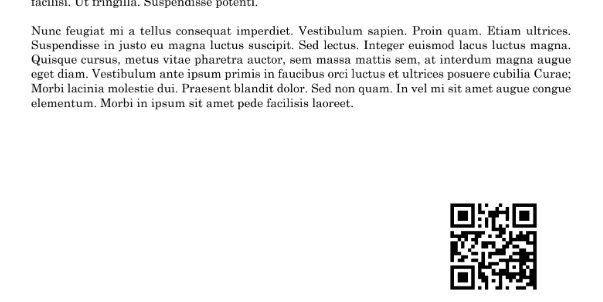
入力: 少なくとも 1 つのバーコードまたは QR コードを含む PDF。この例では、 barcode.pdf (約45KB)Dropboxから /pdf4metest/Shyam/Make-Blog/barcode.pdfPDFファイルは複数ページから構成されており、1ページ目の右下隅にQRコードが記載されています(下記参照)。残りのページにはどのような内容でも構いません。
出力: の 同じPDF別のフォルダーに保存しました (例: /pdf4meoutput) 新しい名前 = バーコードから読み取ったテキスト。私たちの実行では、バーコードには以下の内容が含まれていました。 PDF4me Barcode Sampleファイルは次のように保存されました PDF4me バーコードサンプル.pdfそうすれば、その値に基づいてファイルを検索したり整理したりできます。

ステップ1:ファイルをダウンロードしてバーコードを読み取る
PDFをMakeに取り込み、バーコード値を抽出します。 PDF4me PDFからバーコードを読み取るファイルの内容とバーコードデータは次のステップに送られます。
これまでの流れ: Dropbox ファイルをダウンロード → PDF4me PDF からバーコードを読み取ります。
- Dropboxを追加: ファイルをダウンロード
- セット ファイル PDF パスへ (例:
/pdf4metest/Shyam/Make-Blog/barcode.pdf) - ファイルを選択する方法: 例えば
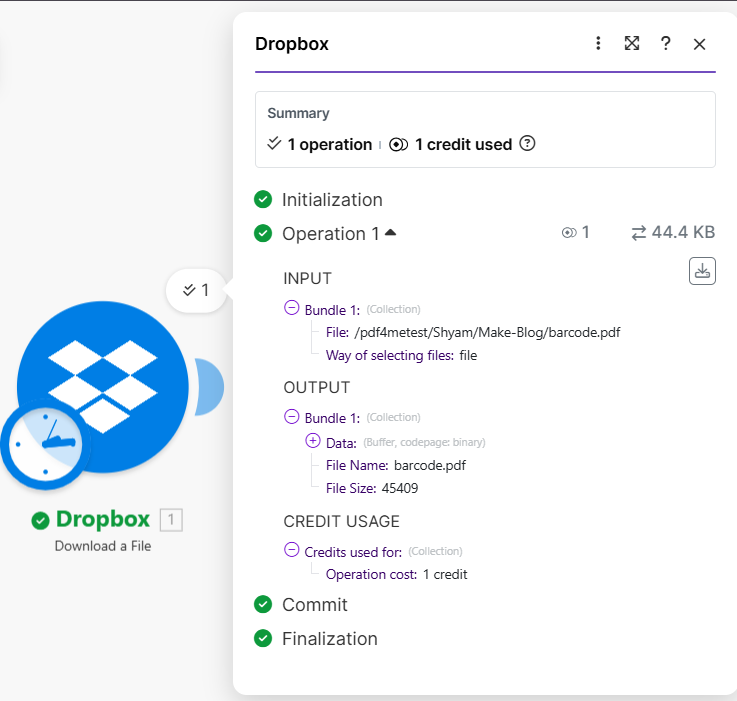
file。 - モジュールを実行してください。 1つの操作、 1クレジット使用済み出力には以下が含まれます データ (ファイルの内容) ファイル名 (例えば。
barcode.pdf)、 そして ファイルサイズ (例:45,409バイト)。 データ そして ファイル名 次のモジュールへ。
- PDF4meを追加:PDFからバーコードを読み取る
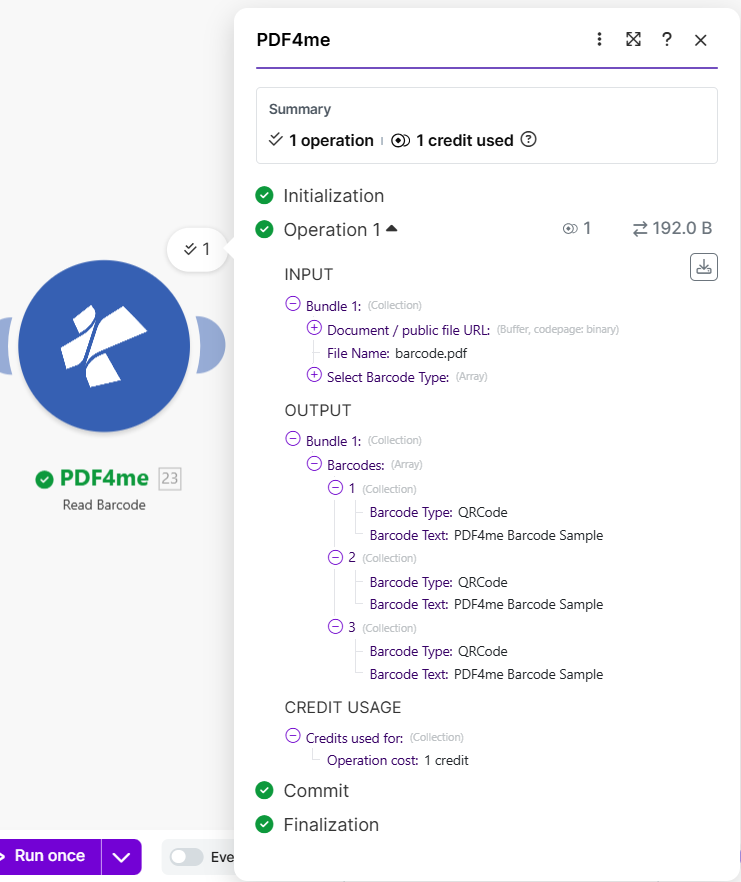
- 文書/公開ファイルのURL: クリックして 地図 そして選択する データ Dropboxのダウンロードモジュールから(PDFコンテンツ)。
- ファイル名: 地図 ファイル名 前のモジュールから (例:
barcode.pdf) - バーコードの種類を選択してください: 例えば、 QRコード または 全種類。
- モジュールを実行します。出力: バーコード: 検出されたバーコードのリスト。この例では、 3 バーコードが見つかりました。それぞれに バーコードの種類: QRコードと バーコードテキスト:
PDF4me Barcode Sampleこれを使うことになる バーコードテキスト (通常は最初のもの)をステップ2の新しいファイル名として使用します。
すべてのパラメーターとオプションについては、以下を参照してください。 PDFモジュールの参照からバーコードを読み取る Makeのドキュメントをご覧ください。
ステップ2:ファイル名にバーコードを含めてファイルをアップロードする
Makeでは、別途「マージ」ステップは必要ありません。 Dropbox、ファイルのアップロード モジュールは 同じPDF ダウンロードモジュールから取得し、 バーコードテキスト バーコード読み取りモジュールから取得した値を新しいファイル名として使用します。
- Dropboxを追加:ファイルをアップロード
- データ: クリックして 地図 → 選択 データ から Dropbox、ファイルのダウンロード (これはアップロードするPDFコンテンツです。)
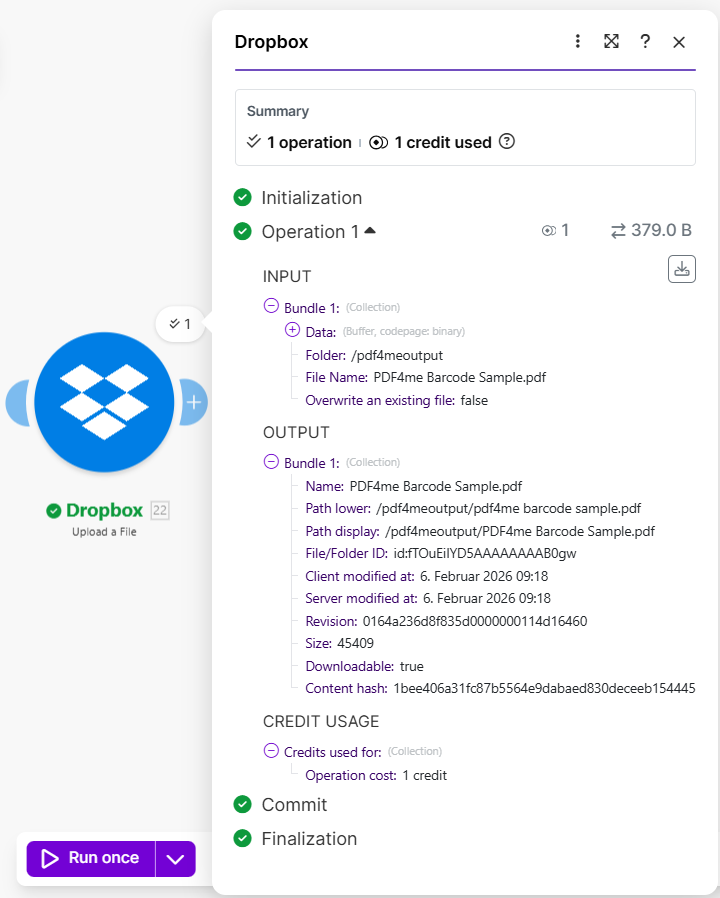
- フォルダ: ターゲットフォルダを入力してください (例:
/pdf4meoutput) - ファイル名: クリックして 地図 → 選択する バーコードテキスト から PDF4me、PDFからバーコードを読み取る モジュール(例:最初のバーコードのテキスト)。追加
.pdfフルネームは、例えば次のようになります。PDF4me Barcode Sample.pdf. マッピングを行うと、Make は以前のモジュールから使用可能なフィールドを表示します。 - 既存のファイルを上書きする: 設定
false既存のファイルを置き換えたくない場合。 - シナリオを実行してください。 1つの操作、 1クレジット使用済み出力: 名前
PDF4me Barcode Sample.pdf、 パス表示/pdf4meoutput/PDF4me Barcode Sample.pdf、 サイズ 45,409バイト。
まとめ: の ファイル名 アップロードモジュールは以下から取得する必要があります バーコードテキスト (または選択したバーコードフィールド)の「PDFからバーコードを読み取る」モジュール。 レンチのアイコン 接続にはオプションのフィルタが設定されていますが、この基本的なフローでは無視しても構いません。
ヒント: 複数のバーコードの場合は、マッピング時に必要な配列項目(例:2番目のバーコード)を選択してください。 ファイル名バーコードが見つからない場合は、代替名またはルーターを追加して、それらのファイルが別のパスに送られるようにします。
これが効果的な理由
主なポイント
- ダウンロード PDF(データ)とその名前が返されます。 データ バーコードの読み取り(読み取り)とアップロード(保存)の両方を行う。
- PDFからバーコードを読み取る バーコードのリストを返します。各バーコードには バーコードテキスト (ファイル名として使用したい値)。それをUploadのマップにマッピングします。 ファイル名。
- アップロード 同じ PDF を、バーコード テキストを新しい名前としてフォルダに保存します。例:
PDF4me バーコードサンプル.pdfで/pdf4meoutput。 - 各モジュールは 1単位 実行ごと。PDF4me を Make に接続するのでお困りですか? PDF4me を接続して作成する。
現実世界のシナリオ
シナリオ1:配送ラベルと追跡番号
問題: 運用チームは配送ラベルのPDFを受け取ります。ファイルは次のように届きます。 label_001.pdf、 label_002.pdf追跡番号で特定の荷物を見つけるのは難しい。
解決: この Make シナリオを使用して、各ファイルを追跡バーコード (例: 1Z999AA10123456784.pdf または TRK-ABC123.pdf各ファイルは追跡IDで検索可能です。
抽出フィールド: 追跡番号(バーコードより) トリガー: Dropboxのウォッチフォルダまたはスケジュール
シナリオ2:在庫とシリアル番号
問題: 一般的な名称が付けられた機器または資産のPDFファイル。それぞれにシリアル番号のバーコードが付いています。
解決: シリアルバーコードで名前を変更します(例: SN-2024-88765.pdfシステム内の資産と文書を照合します。
抽出フィールド: シリアル番号(バーコードより) トリガー: Dropbox、スケジュール、またはWebhook
シナリオ3:QRコードまたはバーコード識別子付きの請求書
問題: 仕入先からの請求書には、請求書IDが記載されたQRコードまたはバーコードが含まれています。
解決: その ID で名前を変更します (例: INV-QR-202601-12345.pdf手動での検索は不要です。
抽出フィールド: 請求書ID(バーコード/QRコードより) トリガー: Dropboxフォルダ、スケジュール、またはメール(添付ファイルをDropboxに保存する手順を追加した場合)
シナリオ4:製品カタログとSKU
問題: 製品コードとバーコードが記載されたPDF形式の製品シート。
解決: SKU による名前変更 (例: SKU-ABC-789.pdfカタログへの直接マッピング。
抽出フィールド: 商品コード/SKU(バーコードより) トリガー: Dropbox、スケジュール、またはAPI
よくある質問
- バーコードが見つからない場合はどうなりますか? マッピング時 ファイル名 アップロード モジュールでは、フォールバック (たとえば、次のようなデフォルト名) を追加できます。
no-barcode-found.pdf) または、ルーターを使用して、少なくとも 1 つのバーコードを持つファイルのみがアップロード手順に到達するようにします。 - 複数のバーコードがある場合はどうすればよいですか? 地図を作成するとき ファイル名必要なバーコードを選択してください(例:バーコード一覧の2番目の項目)。必要に応じて、複数のバーコード値を組み合わせることもできます。
- Dropboxの代わりにGoogle DriveやOneDriveを使ってもいいですか? はい。PDFをダウンロードできるMakeモジュールと、カスタム名でファイルをアップロードできるモジュールをどれでも使用できます。手順は同じです。ダウンロード → バーコードの読み取り → アップロード(ファイル名はバーコードのテキスト)。
関連文書
Make + PDF4meの設定方法や詳細設定については、以下のリンクをご参照ください。
| リソース | 説明 |
|---|---|
| PDF4me を接続して作成する | MakeでPDF4me接続を作成し、APIキーを追加します。 |
| PDF4me Makeとの連携、はじめに | MakeにおけるPDF4meの概要と利用可能なモジュール |
| PDFからバーコードを読み取り、作成する | モジュールの完全なリファレンス:パラメータ、出力、およびシナリオのアイデア |
| n8nでバーコードを使ってPDFの名前を変更する | n8nでも同じ考え方(ダウンロード→バーコード読み取り→アップロード) |
| Parse Document (n8n) を使用してファイルの名前を変更します。 | バーコードの代わりに抽出したテキストを使用してPDFの名前を変更する |
ページ外(新しいタブで開く):
- PDF4me APIキーダッシュボードAPIキーを取得または管理する
- Make.comのPDF4meアプリMakeシナリオにPDF4me統合を追加します。
次のステップ
要するに: PDFをダウンロード → PDFからバーコードを読み取る → アップロード ファイル名 = バーコードテキスト。各PDFファイルは、バーコードまたはQRコードから読み取った値で保存されます。
- APIキーを取得する: PDF4me APIキーダッシュボードを開く (最初は無料で使えます)。PDF4meモジュールを追加した後、Makeで使用してください。
- Make + PDF4meを初めてご利用ですか?: PDF4me を接続して作成する 接続を作成して最初の PDF4me モジュールを追加する方法を示します。Make にアプリを追加するには、 Make.comにおけるPDF4meの統合。
- シナリオを作成する: 3 つのモジュール (Dropbox Download → PDF4me Read Barcodes from PDF → Dropbox Upload) を追加し、手順 1 および 2 と同様にフィールドをマッピングします。
- モジュールの完全なリファレンス: PDFからバーコードを読み取る:作成 すべてのパラメーターとオプションについて。