ファイルの動的な名前変更でお困りですか?解析済みデータを使用してPower AutomateでPDFファイルの名前を変更しましょう!

このフローが何をするか
PDF がフォルダに届きます ドキュメント.pdf または 請求書(1).pdf 見つけにくく、正しいレコードと照合しにくい。この Power Automate フローでは、 PDF4meでドキュメントを解析する PDFファイル内から値、請求書番号、発注書番号、契約ID、または顧客名を抽出し、その値をファイル名として保存します。たった3つの操作で、コードは一切不要です。 パスを使用してファイルコンテンツを取得 → ドキュメントを解析 → ファイルを作成毎回同じ内容で、ファイル名も検索可能。
建築前に知っておくべき3つのこと
parseInfo JSON オブジェクト。ファイルバイナリは渡されません。ファイルの作成アクションでは、マッピングする必要があります。 ファイルの内容 から パスを使用してファイルコンテンツを取得します 解析ドキュメントからではなく、本文を入力してください。そうしないとアップロードが失敗します。始める前に必要なもの
- パワーオートマタ: Power Automateを開くサインイン(Microsoft 365 / Power Platform)して、 新しいクラウドフロー (例えば。 自動化されたクラウドフロー または 瞬時のクラウドフロー) トリガーを1つとアクションを3つ追加します。
- PDF4me APIキー: PDF4me APIキーを取得してください (無料で始められます)。 ドキュメントを解析する アクションを実行すると、接続が作成されます。ステータスには、 PDF4me Connectに接続済み初めてですか?フォローしてください PDF4meをPower Automateに接続する。
- ファイルストレージこのガイドでは Dropbox のために パスを使用してファイルコンテンツを取得します そして ファイルを作成する スクリーンショットの手順に沿って進めてください。 Dropboxに限った話ではない。 同じフローが機能する SharePoint、 OneDrive、 Googleドライブ、またはその他のコネクタ。ストレージに合わせて同等の「ファイルの取得」および「ファイルの作成」アクションに置き換えるだけで、ロジックは同じままです。
ゼロから始める: フローを作成 → 追加 フローを手動でトリガーする (または別のトリガー)→ 3つのアクションを順番に追加します。 パスを使用してファイルコンテンツを取得します → ドキュメントを解析する → ファイルを作成する各ステップを以下のように設定してください。
フローの概要
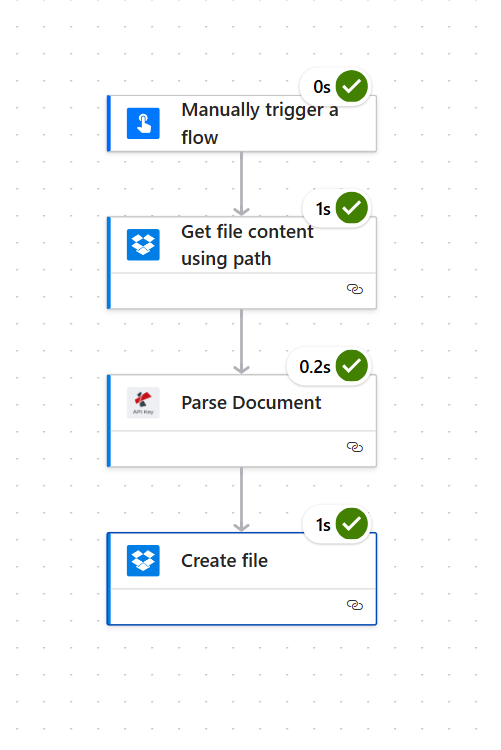
Power Automate フロー PDF4meによる動的なファイル名変更 見た目はこんな感じです。
- フローを手動でトリガーするテスト用、または自動トリガー(例:フォルダ内にファイルが作成されたとき)として使用し、新しいPDFが利用可能になるたびにフローが実行されるようにします。
- パスを使用してファイルコンテンツを取得します (Dropbox): パスから PDF を取得します (例:
/blog data/invoice_pdf4me.pdf) 出力: ファイルの内容 (本文) とメタデータ。 体 ドキュメントを解析し、ファイルを作成します。 - ドキュメントを解析する (PDF4me):必要なフィールド(請求書番号、顧客名、注文番号)を抽出します
parseInfo出力はJSON形式のみです。ファイルの内容は前回の処理で生成されたものが保持されます。新しいファイル名には、ドキュメント解析の出力結果を使用してください。 - ファイルを作成する (Dropbox):ファイルをフォルダーに保存します ファイル名 解析された値に設定します(例:
Pdf4me-202601-32324.pdf) そして ファイルの内容 = ファイルコンテンツ取得時の本文。同じファイルだが、名前が変更されている。
ステップ1:解析テンプレートを作成し、テンプレート名を取得する
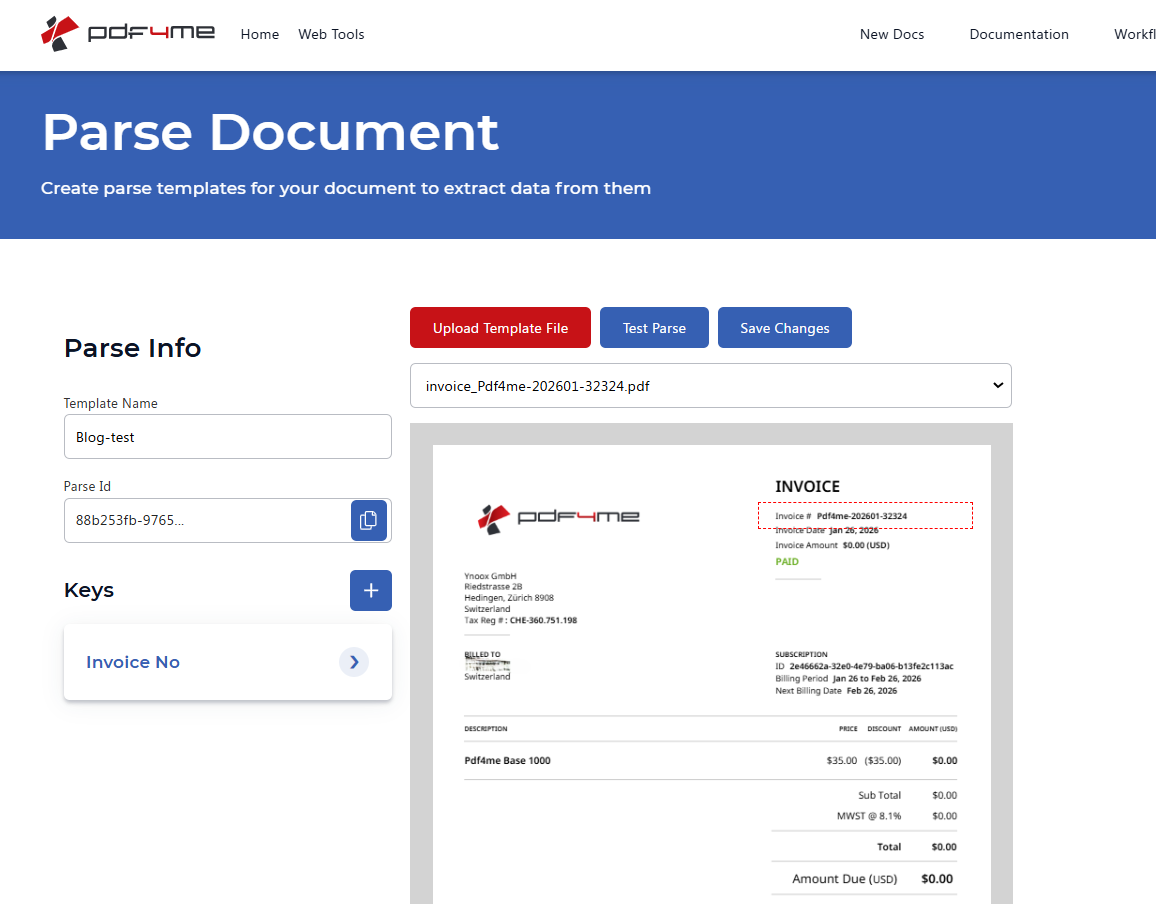
まず、定義します 何を抽出しますか? ファイル名について。PDF4me テンプレートを解析します API に、各ドキュメントからどのフィールドを取得するかを指定します。たとえば、請求書番号、顧客名、注文番号などです。テンプレートを使用します。 テンプレート名 (またはPower Automateのステップ2のテンプレートID)。
両方に同じ PDF4me アカウントを使用してください。ダッシュボードにログインしてテンプレートを作成し、Power Automate で「ドキュメントの解析」アクションを接続する際にもそのアカウントを使用します。
- ログインまたはアカウントを作成してください で PDF4meダッシュボード (新しいタブで開きます:このガイドは開いたままにしてください。)
- 行く ドキュメントを解析する (必要に応じて、戻りURL付きのログインリンクを使用してください:上記と同じリンクです。)
- テンプレートを作成する: 受け取る文書と一致するサンプルPDFをアップロードしてください。 キー 抽出したいフィールドごとに (例:
Invoice No、customerName、orderNumber)そして、各キーに対応するキャプチャ領域を文書上に描画します。 - クリック テスト解析 抽出された値を確認するには、 変更を保存。
- テンプレート名をコピーする (例えば。
Blog-test)またはダッシュボードからのテンプレート ID: を、次のステップで Power Automate の [ドキュメントの解析] アクションに入力します。
テンプレートの詳細な設定については、以下を参照してください。 ドキュメントの解析情報を準備する (キャプチャ領域、正規表現、複数キー)
ステップ2:Power Automateでファイルコンテンツを取得し、ドキュメントを解析する
次に、PDFをフローに取り込んで 命名値を抽出します PDF4meを使用。ファイルは パスを使用してファイルコンテンツを取得します (Dropbox)。そのコンテンツを「ドキュメントの解析」に渡し、後で同じコンテンツを「ファイルの作成」に使用します。
これまでの流れ: トリガー → パスを使用してファイルコンテンツを取得 → ドキュメントを解析します。
重要: ドキュメントの解析結果 JSONのみ (parseInfo キーを使用して) ファイルの内容は通過しません。ファイルの内容は、 パスを使用してファイルコンテンツを取得しますステップ3では、 体 新しいファイルの内容については「ファイルコンテンツの取得」から、新しいファイル名については「ドキュメントの解析」の出力から取得します。
- トリガーを追加する: クリック + 新しいステップ →追加 フローを手動でトリガーする (テスト用)または ファイルが作成されたとき(Dropbox) 自動化のために。
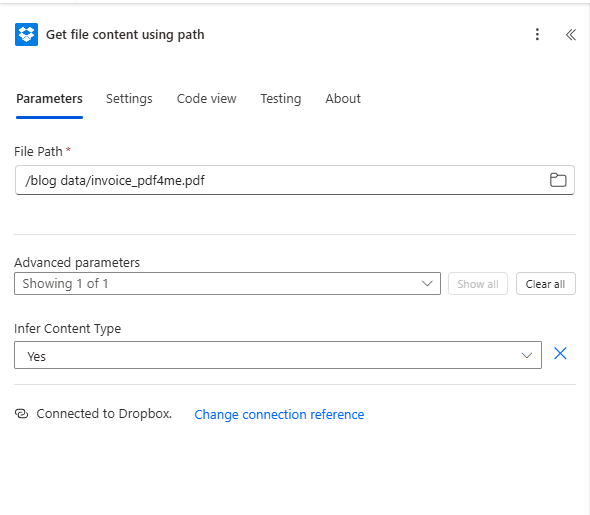
- パスを使用してファイルコンテンツを取得する (Dropbox):クリック + 新しいステップ → 検索 Dropbox →選択 パスを使用してファイルコンテンツを取得します。
- ファイルパス *PDF へのパスを入力してください。例:
/blog data/invoice_pdf4me.pdf必要に応じて、フォルダアイコンを使用して参照してください。 - 詳細パラメータ: 開いて設定する コンテンツタイプを推測する に はい つまり、Power Automateはファイルの種類を正しく検出するということです。
- 必ず Dropboxに接続しました。 使用 接続参照を変更する アカウントを切り替える必要がある場合。
- アクションの出力 体 (ファイルの内容)およびその他のメタデータ。 体 ドキュメントを解析し、ファイルを作成します。
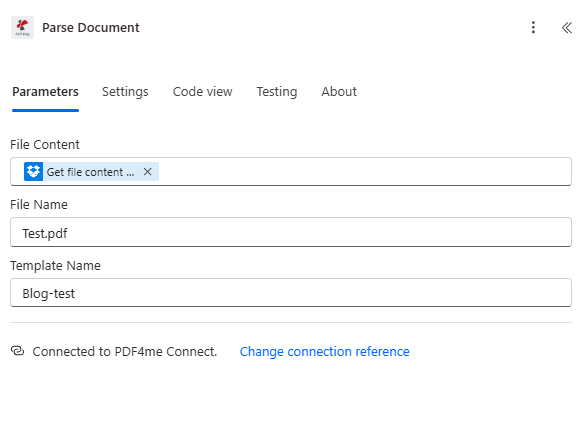
- ドキュメント解析を追加 (PDF4me): クリック + 新しいステップ → 検索 PDF4me →選択 ドキュメントを解析する。
- ファイルの内容: フィールド内をクリックして、 動的コンテンツを追加する →選択 体 から パスを使用してファイルコンテンツを取得します (PDFバイナリファイル)
- ファイル名: 解析対象のドキュメントの名前を入力してください。例:
Test.pdfまたは、利用可能な場合はトリガーからの動的な値を使用します。 - テンプレート名ステップ 1 でダッシュボードからコピーしたテンプレート名を入力します (例:
Blog-test) - 必ず PDF4me Connectに接続済み。 使用 接続参照を変更する PDF4me APIキーを使用するには。
- アクションが再開 体 と parseInfo 鍵が入っているもの (例:
body.parseInfo['Invoice No']) これは「ファイルの作成」ステップでファイル名に使用します。
パラメータの完全なリファレンス: ドキュメントの解析(Power Automate)。
ステップ3:新しい名前でファイルを作成する
保存するために 同じファイル と共に 新しい名前、 ファイルを作成する 行動には ファイルの内容 (パスを使用してファイルコンテンツを取得する) ファイル名 (ドキュメントの解析から) Power Automate では、個別のマージ手順は不要です。 ファイルの内容 最初の行動から ファイル名 解析ドキュメントの出力を使用する式から。
- ファイルの作成を追加 (Dropbox):クリック + 新しいステップ → 検索 Dropbox →選択 ファイルを作成する。
- フォルダパス *対象フォルダを入力してください。例:
/blog data(または選択した出力フォルダ)。 - ファイル名 *式を使用して名前を動的にします。 ファイル名 フィールドをクリック → FX (表現)アイコンまたはスイッチ 表現 タブ→この数式を貼り付けてください:
concat(outputs('Parse_Document')?['body']?['parseInfo']?['Invoice No'], '.pdf')
交換する Parse_Document 異なる場合は、Parse Document アクションの正確な名前に置き換えてください。 'Invoice No' テンプレートキーを使用します(スペースを含むキーには角括弧表記を使用します)。式は以下を追加します。 .pdf そのため、ファイルは正しい拡張子を保持します。
- ファイルの内容 *フィールド内をクリック → 動的コンテンツを追加する →選択 体 から パスを使用してファイルコンテンツを取得します (PDFの内容) しないでください ファイルではなく、JSONを返すParse Documentの出力を使用してください。
- 必ず Dropboxに接続しました。
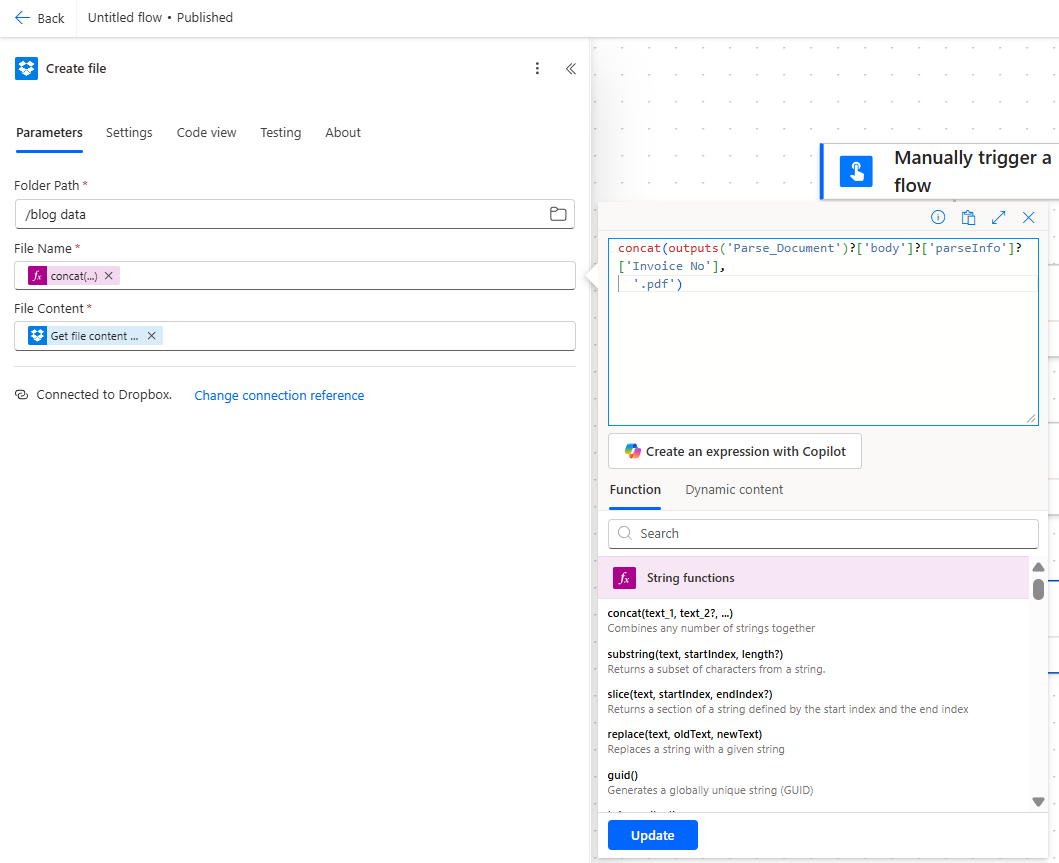
流れは 新しい 解析された値をファイル名とし、内容は同じファイルを作成します。元のファイルは、削除または移動する別の手順を追加しない限り、元の場所に残ります。
Gotcha: ファイルの内容 ファイルの作成は以下から行う必要があります パスを使用してファイルコンテンツを取得します (体)。 ファイル名 Parse Document の出力から取得する必要があります (例: outputs('Parse_Document')?['body']?['parseInfo']?['Invoice No']テンプレートキーにスペースがない場合は、 outputs('Parse_Document')?['body']?['parseInfo']?.invoiceNr (ドット表記)
現実世界のシナリオ
シナリオ1:仕入先請求書の処理
問題: ベンダーは、Dropbox、メール、または請求書作成ツールから、週に数十件のPDF請求書を受け取ります。ファイルは次のように届きます。 document.pdf または invoice (1).pdf見つけにくく、支払いと照合しにくい。
解決: このフローを使用して、請求書番号で各ファイルの名前を変更します(例: INV-202601-32324.pdf各ファイルは検索可能で追跡可能です。
抽出フィールド: 請求書番号(または請求書ID) トリガー: テストのために手動で行う場合、またはフォルダ(Dropbox)にファイルが作成された場合
シナリオ2:発注書書類
問題: 調達チームは、サプライヤーまたは社内システムから発注書(PO)のPDFファイルを受け取ります。しかし、ファイル名が汎用的なため、ERPシステムで文書と注文を関連付けるのが困難です。
解決: 各 PO PDF の名前を注文番号で変更します (例: PO-98765.pdf)
抽出フィールド: 発注番号 トリガー: Dropboxフォルダ、スケジュール、またはファイルのトリガー
シナリオ3:顧客契約
問題: 法務チームや営業チームは、さまざまな情報源から署名済みの契約書を受け取ります。顧客名や契約IDで特定の契約書を探すには、ファイルを一つずつ開いていく必要があります。
解決: 顧客名または契約 ID で名前を変更します (例: Acme-Corp-202601.pdf)
抽出フィールド: 顧客名または契約ID トリガー: ファイルが作成されると、メールまたは SharePoint
シナリオ4:注文確認書と配送書類
問題: 運用チームは注文確認書または配送ラベルを受け取ります。追跡および監査のために文書と注文を照合するには、検索可能なファイル名が必要です。
解決: 注文番号または追跡 ID で名前を変更します (例: ORD-12345.pdf または TRK-ABC123.pdf)
抽出フィールド: 注文番号または追跡番号 トリガー: Dropboxフォルダ、メール、またはファイルのトリガー
よくある質問
もっと深く知りたいですか?
| リソース | 説明 |
|---|---|
| PDF4meをPower Automateに接続する | PDF4me接続を作成し、APIキーを追加します。 |
| ドキュメントの解析、Power Automate | 完全なアクションリファレンス:パラメータ、出力、およびフローの概念 |
| Power Automateでバーコードに基づいてPDFの名前を変更する | フローパターンは同じだが、解析済みフィールドの代わりにバーコードテキストを使用する |
| Parse Document (n8n) を使用してファイルの名前を変更します。 | n8nでも同様の考え方で、ダウンロード、解析、マージ、アップロードを行う。 |
次のステップ
まとめ: トリガー → パスを使用してファイルコンテンツを取得 → ドキュメントを解析 (PDF4me) → ファイルを作成。解析テンプレート (ステップ 1) でフィールドを定義します。ファイルの作成では、コンテンツには「ファイルコンテンツを取得」の本文を、ファイル名には「ドキュメントを解析」の出力を使用します。
- APIキーを取得してください: PDF4me APIキーダッシュボード (無料で始められます)。ダッシュボードとPower Automateのドキュメント解析接続には、同じアカウントを使用してください。
- 解析テンプレートを作成するファイル名に含めるフィールド(請求書番号、顧客名など)を定義します。 ドキュメント解析ダッシュボード そしてコピーする テンプレート名。
- フローを構築する: トリガー → パスを使用してファイルコンテンツを取得 → ドキュメントを解析 → 動的なファイル名式を使用してファイルを作成します。
- ドキュメント全文をお読みください: ドキュメントの解析(Power Automate)、 解析情報の準備。