スライドがPDFファイル内に閉じ込められていました。PowerPoint形式で公開してください。

あなたは PDF それは パワーポイント プレゼンテーション資料、PDF形式でエクスポートされたレポート、あるいはスライドごとに編集できないスキャン画像など、形式によっては不自然な場合があります。手作業で行うと、レイアウトを一から作り直す必要があります。 作る と PDF4me 直線を描く: Dropbox、ファイルのダウンロード PDF を取得し、 PDF OCR テキストとレイアウトを機械処理に適した形式にする(特にスキャン用)、 PDFをPowerPointに変換 構築する .pptx、 それから Dropbox、ファイルのアップロード ソースファイルと同じ場所に保存します。正常動作時のモジュールは4つ。シナリオは1つ。チームはPDFと格闘する代わりにPowerPointを開きます。
このガイドでは、実際のスクリーンショットと分かりやすい画像キャプションを使用しているため、接続、ファイルソース、品質レベル、アップロードマッピングを自分の状況に合わせて調整できます。
要するに: Dropbox、ファイルのダウンロード (/ ブログデータ / PDFから変換 / sample_presentation_style.pdf) → PDF4me、PDF OCR (ファイル: Dropbox、ファイルのダウンロード; 品質タイプ: 標準; OCRは必要な時のみ実行: いいえ; 非同期処理: いいえ) → PDF4me、PDFからPowerPointへの変換 (ファイル: PDF4me、PDF OCR; 品質タイプ: エキスパート; 非同期: いいえ) → Dropbox、ファイルのアップロード (フォルダ) / ブログデータ / PDFから変換 / 出力 /、 ファイル名 PDFからPowerPointへの変換.pptx、 データ 4. 文書 PDFからPowerPointへ)。結果:編集可能な .pptx Dropboxの出力フォルダに保存されます。
得られるもの!
入力: Dropbox 内の PDF (プレゼンテーション形式のエクスポートやスキャンなど) のパスは次のようになります。 / ブログデータ / PDFから変換 / sample_presentation_style.pdf。 出力: PowerPoint ファイル (例: PDFからPowerPointへの変換.pptx) 保存済み / ブログデータ / PDFから変換 / 出力 /スライド、スピーカーノート、ブランディングの編集準備完了。サンプルファイルの行には、 sample_presentation_style.pdf ソースとして、 PDFからPowerPointへの変換.pptx 作成されたデッキとして。
必要なものは何ですか?
- 作る、 Makeアカウントを作成する そして、新しいシナリオを作成する。
- PDF4me APIキー、 APIキーを取得してくださいPDF4meモジュール両方でPDF4meを接続します。 PDF4me を接続して作成する。
- Dropboxソースパスへの読み取りアクセス権と出力フォルダへの書き込みアクセス権を持つ接続。
- ソースPDF例えば
sample_presentation_style.pdf下/ ブログデータ / PDFから変換 /。 - 出力フォルダ例えば
/ ブログデータ / PDFから変換 / 出力 /生成されたもの.pptx。
前後のファイル(参考)

クラウドストレージに保存されているソースファイル名(例: sample_presentation_style.pdf)

出力デッキ名(例: PDFからPowerPointへの変換.pptxシナリオからアップロードした後。
シナリオ概要(4つのモジュール!)
- Dropbox: ファイルをダウンロードするファイルを選択する方法: ファイルを選択してください。 ファイル:
/ ブログデータ / PDFから変換 / sample_presentation_style.pdf。 - PDF4me: PDF OCR: ファイル: Dropbox、ファイルのダウンロード品質タイプ 標準OCRは必要な時のみ使用する いいえ (一貫した動作が必要な場合は、OCRを強制的に有効にします)。非同期です。 いいえ。
- PDF4me:PDFからPowerPointへの変換: ファイル: PDF4me、PDF OCR品質タイプ 専門家 レイアウトの忠実度を高めるため(API コストは品質によって異なります。ドキュメントを参照してください)。非同期 いいえ。
- Dropbox: ファイルのアップロード: フォルダー
/ ブログデータ / PDFから変換 / 出力 /。 データ: マッピング元 PDFをPowerPointに変換 (例えば。 4. 文書)。 ファイル名PDFからPowerPointへの変換.pptx。
シナリオにモジュール番号が表示されている場合 1、3、4、5 キャンバス上では、通常、以前にモジュールが削除されたことを意味し、データルーティングは、ダウンロード → OCR → PDF から PowerPoint へ → アップロードのままです。
シナリオの概要全体
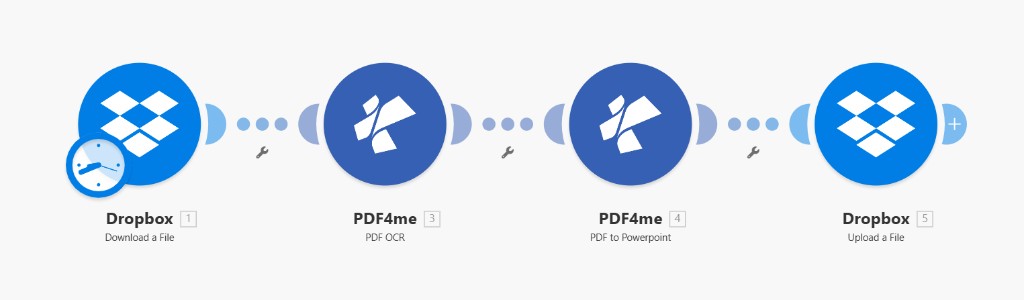
4つのモジュールからなるパイプライン:DropboxからPDFを取り込み、OCR処理を行い、PowerPointに変換し、アップロードする。 .pptx 出力フォルダへ。
ステップ1:Dropbox:ファイルをダウンロードする
これまでのシナリオ: 最初のモジュールのみ。
- 追加 Dropbox → ファイルをダウンロードする。
- 繋がり: Dropbox接続を選択してください (追加 必要に応じて)。
- ファイルを選択する方法: ファイルを選択してください。
- ファイル:
/ ブログデータ / PDFから変換 / sample_presentation_style.pdf(フォルダアイコンを使って閲覧することもできます。) - 保存します。このモジュールのファイル出力を ファイル 入力について PDF OCR。
Dropbox: ファイルをダウンロード: ソース PDF
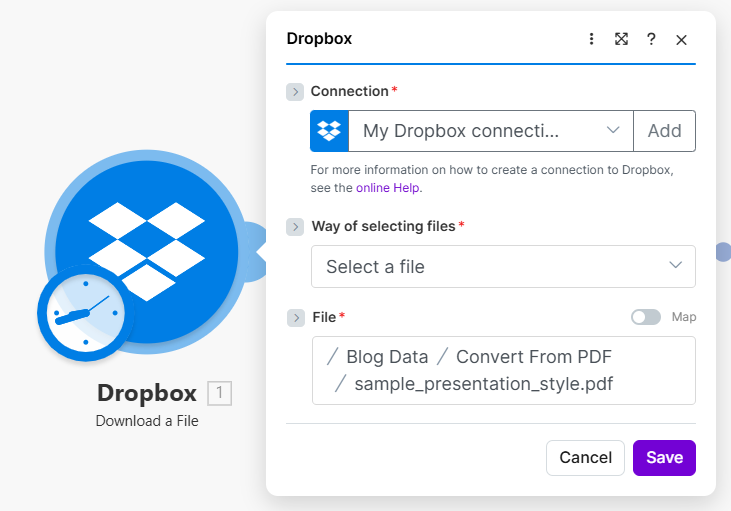
プレゼンテーション形式のPDFへの固定パス。後でトリガーやリストからパスを作成する場合は、マップを切り替えてください。
ステップ2:PDF4me:PDF OCR
これまでのシナリオ: PDFをダウンロード → PDF OCR。
- 追加 PDF4me → PDF OCR。
- 繋がり: 私のPDF4me接続 (または、あなたが指定した接続)
- ファイル:選択 Dropbox: ファイルをダウンロードする (カスタム式が必要な場合を除き、Mapは使用しないでください。)
- 品質タイプ: 標準 (コストと品質のバランスを考慮し、製品ドキュメントごとに難易度の高いスキャンには上位プランを使用してください。)
- OCRは必要な時のみ使用: いいえ OCRを常にこのパターンで実行する(スクリーンショットと一致する)。
- 言語コード:オプション。自動検出だけでは不十分な場合に設定します。
- 非同期: いいえ 同期完了のため。
PDF4me: PDF OCR: パラメータ
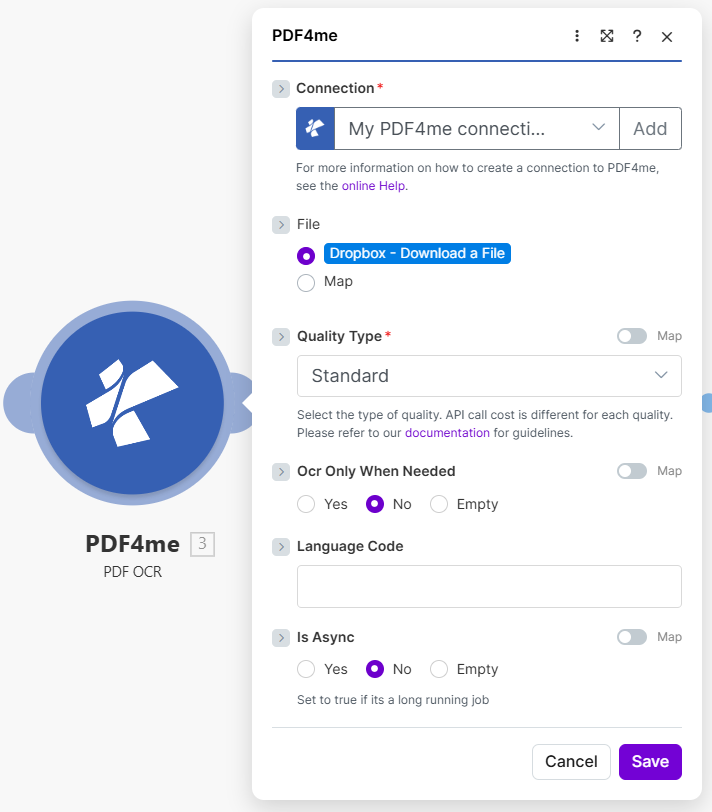
OCR出力フィード PDFをPowerPointに変換 そのため、スキャンしたPDFからスライドやテキストがより鮮明に復元されます。
ステップ3:PDF4me:PDFからPowerPointへの変換
これまでのシナリオ: PDFをダウンロード → PDF OCR → PDFをPowerPointに変換。
- 追加 PDF4me → PDFをPowerPointに変換 (スペルはアプリ名と一致する場合があります:Powerpoint 対 PowerPoint)。
- 繋がり: 同じPDF4me接続です。
- ファイル:選択 PDF4me: PDF OCR (これはOCR処理の出力結果であり、Dropboxの生ファイルではありません。)
- 品質タイプ: 専門家 このチュートリアルでは、より高精度な変換について説明しています(モジュールのドキュメントで、エキスパート版とスタンダード版のAPI料金を確認してください)。
- 言語: オプション。エンジンが明示的な言語ヒントを必要とする場合に役立ちます。
- 非同期: いいえ 大規模なジョブを非同期処理に移行しない限りは。
PDF4me: PDFからPowerPointへの変換: パラメータ
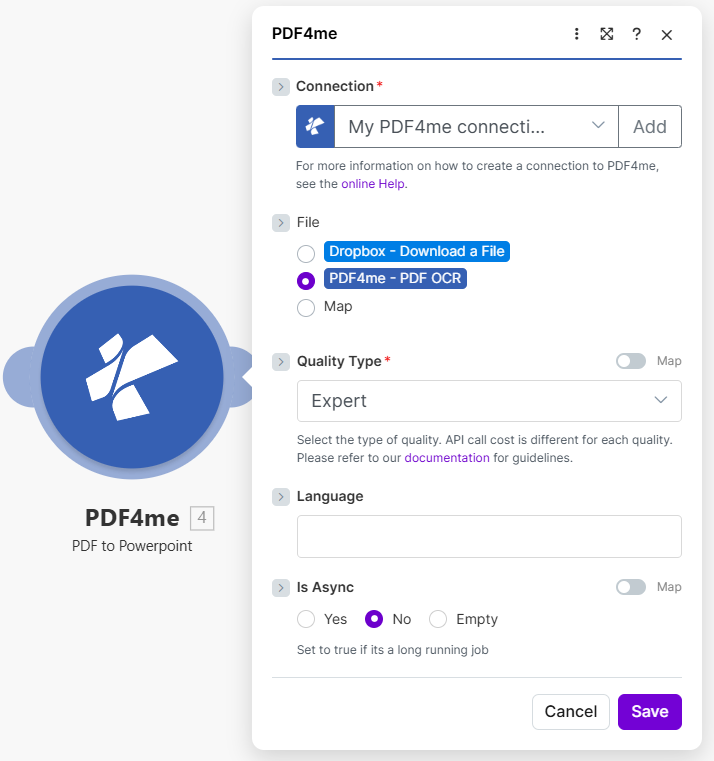
マッピング PDF OCR コンバーターが前のステップから検索可能なテキストと構造を確実に認識できるようにします。
ステップ4:Dropbox:ファイルをアップロードする
これまでのシナリオ: すべてのモジュール。最終ステップでデッキを保存します。
- 追加 Dropbox → ファイルをアップロードする。
- 繋がりDropboxへの接続。
- フォルダ:
/ ブログデータ / PDFから変換 / 出力 /。 - ファイル名:
PDFからPowerPointへの変換.pptx(または、トリガーファイルから動的な名前をマッピングする)。 - データ: バイナリ出力をマッピングします PDFをPowerPointに変換 (スクリーンショットは 4. 文書 そのモジュールがステップ4の場合) バンドルが 文書日付 または別のフィールド名を指定して、モジュールの出力から生成された PPTX を表すバッファを選択します。
- 詳細設定テナントのニーズに合わせて拡張してください。
- シナリオを保存して一度実行し、出力フォルダにファイルが表示されることを確認してください。
Dropbox: ファイルのアップロード: PPTX出力
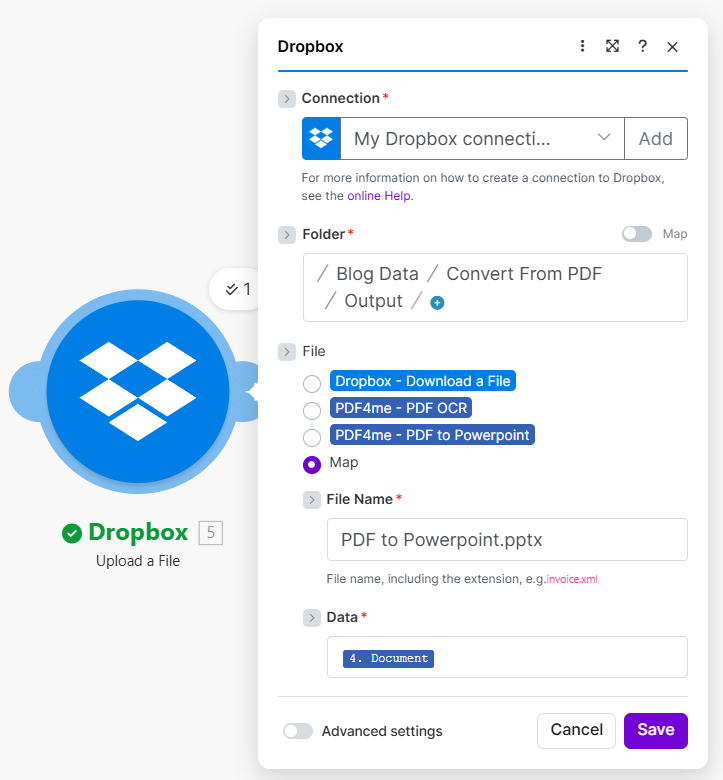
地図をアップロードする 書類 PDFからPowerPointモジュールからDropboxに(または同等の)名前を付けて保存する .pptx。
ユースケース
マーケティングと販売: アーカイブされたPDFファイルをPowerPoint形式に変換すれば、季節ごとの更新情報、講演者メモ、テンプレートの更新などを、スライドを再入力することなく行うことができます。
スキャンされたPDFファイル: 使用 PDF OCR 前に PDFをPowerPointに変換 そのため、画像ベースのPDFからテキストやスライドの構造をより確実に復元できます。
制御された引き継ぎ: 入力と出力を別々のフォルダに保存します (例: /Convert From PDF/ 対 /Output/)そのため、レビュー担当者はどのファイルがオリジナルで、どのファイルが生成されたデッキなのかを常に把握できます。
クイックリファレンス
| モジュール | 役割 | キー設定 | 例 |
|---|---|---|---|
| 1 | Dropbox、ファイルのダウンロード | ソースパス | / ブログデータ / PDFから変換 / sample_presentation_style.pdf |
| 2 | PDF4me、PDF OCR | Dropboxからのファイル; 品質 | 標準; OCRは必要な時のみ使用 いいえ |
| 3 | PDF4me、PDFからPowerPointへの変換 | OCRからのファイル; 品質 | エキスパート; 非同期ですか? いいえ |
| 4 | Dropbox、ファイルのアップロード | フォルダ、データ、ファイル名 | .../出力/; 4. 文書; PDFからPowerPointへの変換.pptx |
パラメータと出力の詳細については、以下を参照してください。 PDF OCR、作成 そして PDF から PowerPoint への変換、作成。
トラブルシューティング!
試す 専門家 の上 PDFをPowerPointに変換 PDFがスキャン画像の場合は、OCRの品質を向上させてください。 PDFをPowerPointに変換 使用する PDF OCR 出力データであって、ダウンロードした生データではない。
正しい出力フィールドをマッピングします PDFをPowerPointに変換 (頻繁 書類 / バッファ)。ファイル名が以下で終わることを確認してください。 .pptx。
見る PDF4meのトラブルシューティング APIキー、クレジット、および接続性について。
次は?
- 1回実行: シナリオを実行して開く
PDFからPowerPointへの変換.pptx出力フォルダからスライドレイアウトを検証します。 - 新しいファイルでトリガーする手動スケジュールを置き換える Dropbox: ファイルの監視 または、受信トレイフォルダ内の新しいPDFファイルを自動的に変換するルーターを使用する。
- 動的な名前: 地図 ファイル名 ソースPDFの名前からプラス
.pptx上書きを避けるため。 - 渡す: 追加 メールを送信する または スラック アップロード後、チームは新しいデッキへのリンクを受け取ります。