スキャンによって既にスプレッドシートが隠されていました。必要なのはExcelへの扉だけです。

請求書と注文書の表は、多くの場合、 PDF: スキャンした画像によっては、並べ替えやフィルタリングができない場合があります。行ごとにコピー&ペーストするのは時間がかかり、不安定です。 パワーオートマタ と PDF4me シンプルなパイプラインを実行します: ファイルをプルします Dropbox、 OCRを使用してPDFを編集可能なPDFに変換する そのため、テキストと表は機械で読み取ることができ、 PDFをExcelに変換する ワークブックを入手するには、 ファイルを作成する Dropboxに戻る。5つのアクション。1つの流れ。テーブルは Excel 数式、ピボットテーブル、財務部門またはBI部門への引き継ぎに対応できる状態。
このガイドでは、実際のスクリーンショットと分かりやすい画像キャプションを使用しているため、各手順を追って、パス、品質設定、動的コンテンツを自分のワークフローに合わせることができます。
要するに: フローを手動でトリガーする → Dropbox、パスを使用してファイルコンテンツを取得する (/blog data/convert from pdf/sample_pdf.pdf) → PDF4me、OCRを使用してPDFを編集可能なPDFに変換 (Dropboxからのファイルコンテンツ、必要に応じてQualityTypeを使用)→ PDF4me、PDFをExcelに変換 (出力形式:Excel、全シート結合:はい、品質タイプ:高、この例の場合)→ Dropbox、ファイルの作成 (フォルダパス) /blogデータ/PDFから変換/出力、 ファイル名 PDF_To_Excel.xlsx結果: .xlsx 抽出されたテーブルデータを含むファイルがDropboxに保存されています。
得られるもの!
入力: 表形式の内容を含むPDFファイル(Dropboxに保存されているもの、またはスキャンしたもの)。例えば、ID、名前、製品、数量、価格、合計などの項目が記載されているもの。 出力: 出力フォルダーに保存された Excel ワークブック (例: PDF_To_Excel.xlsx 下 /blogデータ/PDFから変換/出力行と列があり、編集、フィルタリング、下流システムへの接続が可能です。
必要なものは何ですか?
- パワーオートマタ、 Power Automateを開くクラウドフローを作成します(インスタントまたは自動)。
- PDF4me APIキー、 APIキーを取得してくださいPDF4meアクションを追加するときに使用します。参照 PDF4meをPower Automateに接続する。
- DropboxソースPDFパスを読み取り、出力フォルダに書き込む権限を持つ接続。
- ソースPDF例えば
/blog data/convert from pdf/sample_pdf.pdf(フォルダ名を自分の環境に合わせて調整してください。) - 出力場所例えば
/blogデータ/PDFから変換/出力生成されたもの.xlsx。
入力例(PDFファイルのイメージ)
自動化前は、PDF形式の文書は単純な表のように見えるかもしれませんが、変換後のExcelでは、期待される構造と全く同じになります。
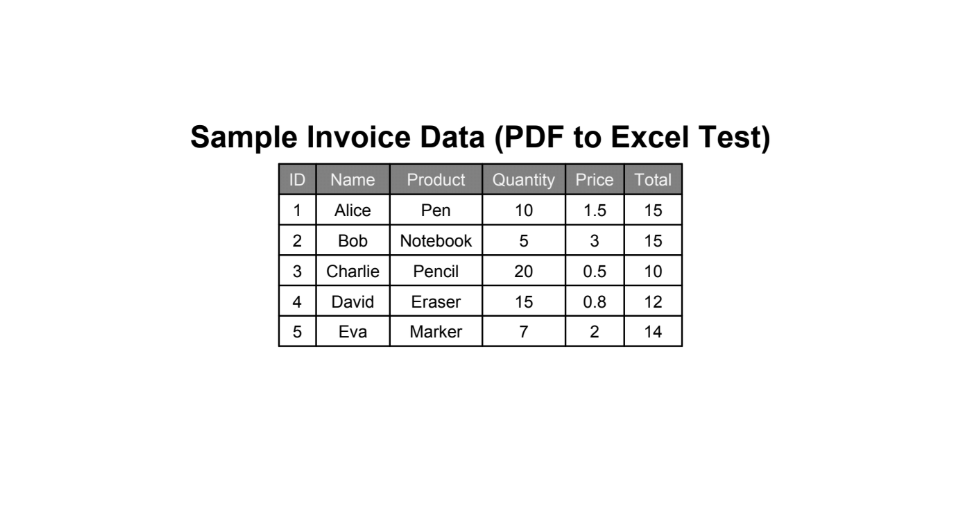
例として、OCRとPDFからExcelへの変換処理によって編集可能な行に変換される、表形式の請求書スタイルのデータ。
流れの概要(5つのステップ!)
- フローを手動でトリガーする (または以下と置き換える) ファイルが作成されると Dropboxに保存して、自動実行に対応します。
- Dropbox: パスを使用してファイルコンテンツを取得するファイルパス:
/blog data/convert from pdf/sample_pdf.pdfコンテンツタイプの推測:はい。 - PDF4me:OCRを使用してPDFを編集可能なPDFに変換する: ステップ 2 のファイルの内容。ファイル名 例:
テスト.pdf品質タイプ:下書きまたは高;OCRは必要な場合のみ実行、言語は必要に応じて使用。 - PDF4me: PDFをExcelに変換する: ステップ 3 のファイルの内容。ファイル名 例:
テスト.pdf; 品質タイプ:高; すべてのシートを結合:はい; 出力形式:Excel; 非同期:いいえ(大きなファイルで非同期が必要な場合を除く)。 - Dropbox: ファイルの作成: フォルダパス:
/blogデータ/PDFから変換/出力; ファイル名:PDF_To_Excel.xlsxステップ4のファイル内容。
フローの概要全体
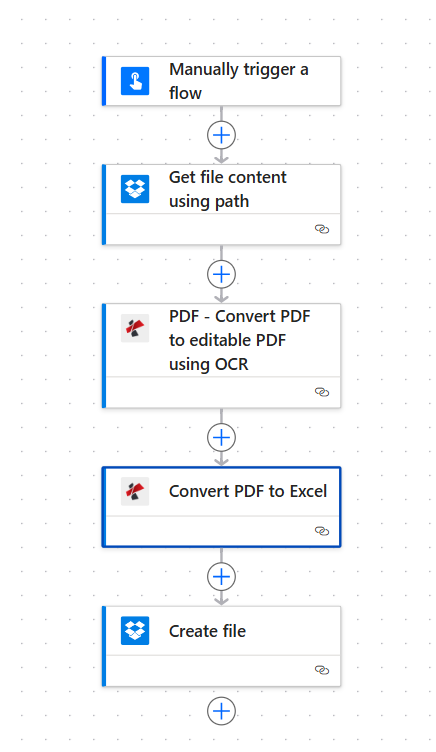
5 つの関連アクション: Dropbox から PDF を読み込む、スキャンした画像を OCR する、Excel に変換する、 .xlsx Dropboxに戻る。緑色のチェックマークは、各アクションが設定されていることを示します。
ステップ1:ファイルコンテンツを取得する(Dropbox)
これまでの流れ: トリガーとDropboxアクションが1つ。
- 追加 フローを手動でトリガーする (またはDropboxファイルのトリガー)。
- 追加 Dropbox → パスを使用してファイルコンテンツを取得します。
- ファイルパス:
/blog data/convert from pdf/sample_pdf.pdf必要に応じてフォルダ選択ツールを使用してください。 - 詳細パラメータ: コンテンツタイプを推測する: はい (スクリーンショットのパターンと一致します。)
- 保存。 ファイルの内容 次のアクションに情報を提供する。
Dropbox: パスを使用してファイルコンテンツを取得する
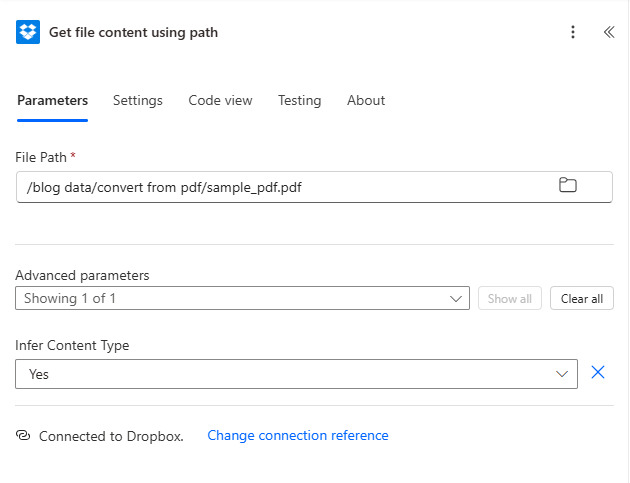
DropboxはPDF4meに対してバイナリファイルコンテンツを返します。パスと推測されるコンテンツタイプは、ストレージレイアウトと一致します。
ステップ2:OCRを使用してPDFを編集可能なPDFに変換する(PDF4me)
これまでの流れ: トリガー → ファイルコンテンツを取得 → OCR。
- 追加 PDF4me → OCRを使用してPDFを編集可能なPDFに変換する。
- ファイルの内容: 地図 ファイルの内容 から パスを使用してファイルコンテンツを取得します (または、フローに表示される動的な出力名)。
- ファイル名例:
テスト.pdf(必要に応じて、実際のファイル名を入力してください。) - 品質タイプ:
下書きより速いランニングのために。高いスキャンが難しい場合(参照) ドキュメント (信用行動に関して)。 - OCRは必要な時のみ使用:
間違いOCRを毎回実行したい場合(スクリーンショットのように)、ネイティブPDFの場合は適切なタイミングでスキップロジックを使用してください。 - 言語自動検出が最適でない場合は、明示的に設定してください。
- 非同期:
いいえファイルサイズが非常に大きい場合を除き、同期的に完了します。
PDF4me:OCRを使用してPDFを編集可能なPDFに変換する
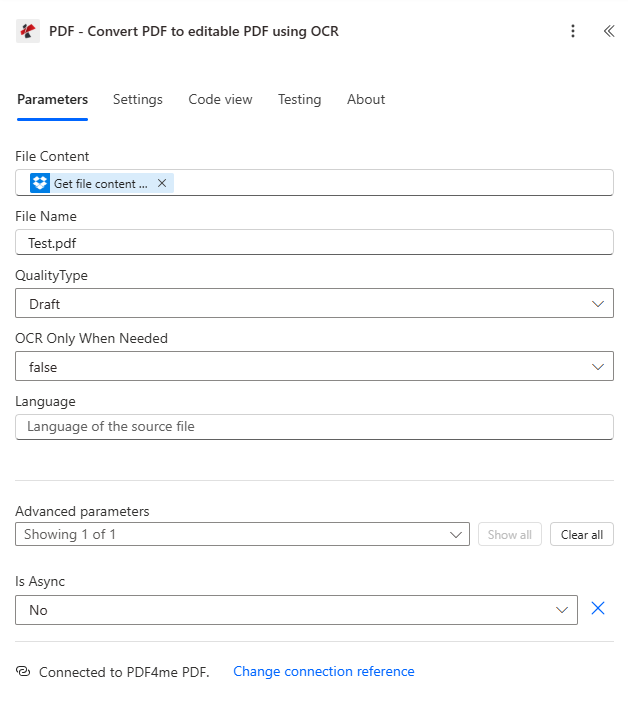
OCR処理により、スキャンされたテキストを選択可能になり、「PDFをExcelに変換」アクションにおける表の抽出精度が向上します。
ステップ3:PDFをExcelに変換する(PDF4me)
これまでの流れ: トリガー → ファイルコンテンツを取得 → OCR → Excelに変換。
- 追加 PDF4me → PDFをExcelに変換する。
- ファイルの内容: マップ出力 OCRを使用してPDFを編集可能なPDFに変換する (Dropboxの生ファイルではなく、エンジンがOCR処理されたコンテンツを認識するようにする。)
- ファイル名例:
テスト.pdf(前のステップと矛盾しない)。 - 品質タイプ:
高いこのチュートリアルでは、騒音の多いテーブル上でより強固な構造を構築するための方法を説明します。 - すべてのシートを結合する:
はいPDFが複数の論理テーブルまたはページにまたがっている場合に、単一のワークブックビューが必要な場合。 - 出力形式:
Excel。 - 非同期:
いいえ長時間かかる処理には非同期処理を標準として採用しない限りは。
PDF4me: PDFをExcelに変換する
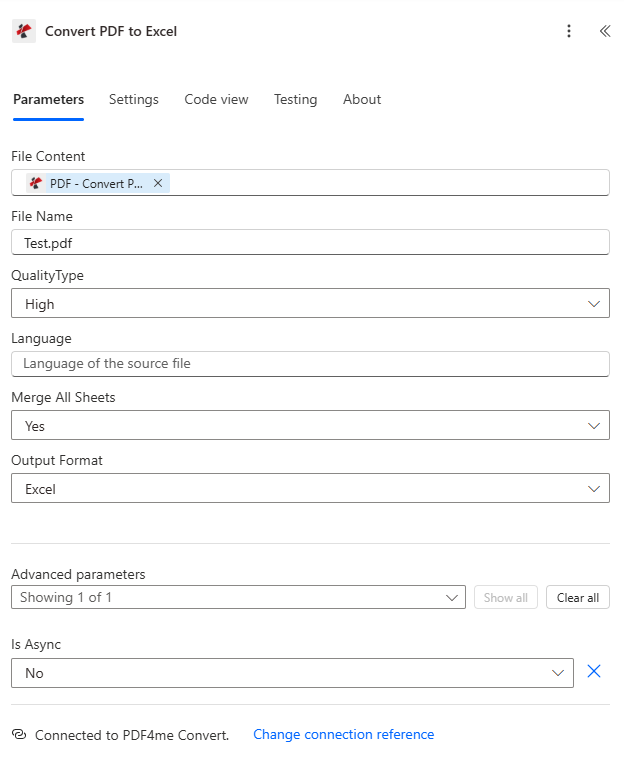
高品質かつ結合されたシートを使用することで、PDFレイアウトが密集している場合や複数ページにわたる場合でも、請求書の明細行をまとめて表示できます。
ステップ4:ファイルを作成する(Dropbox)
これまでの流れ: すべてのアクションを実行した後、最終ステップでワークブックを作成します。
- 追加 Dropbox → ファイルを作成する。
- フォルダパス:
/blogデータ/PDFから変換/出力。 - ファイル名:
PDF_To_Excel.xlsx(または、後のイテレーションでタイムスタンプ付きの動的な名前を使用する)。 - ファイルの内容Excel の出力をマッピングします PDFをExcelに変換する (例:その操作によって生成されたファイルの内容/ドキュメントの出力)。
- フローを保存して、最初から最後までテストしてください。
Dropbox: ファイルの作成
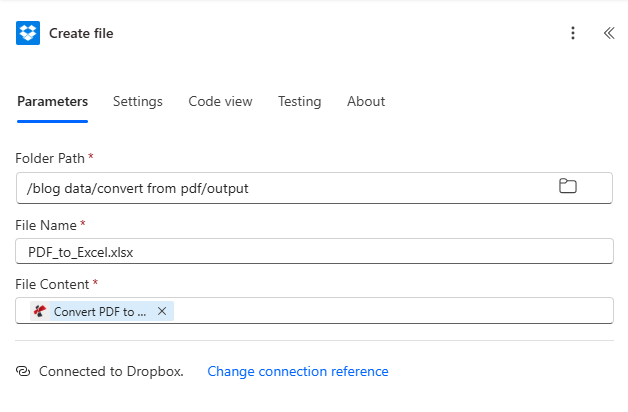
Dropboxは .xlsx チームが既に作業している場所で、ポータルからの手動ダウンロードは不要です。
出力:抽出された行を含むExcelワークブック!
処理が正常に完了したら、Web版またはデスクトップ版のExcelでファイルを開いてください。ID、名前、製品、数量、価格、合計などの列が、元のテーブルと一致するように表示されているはずです。
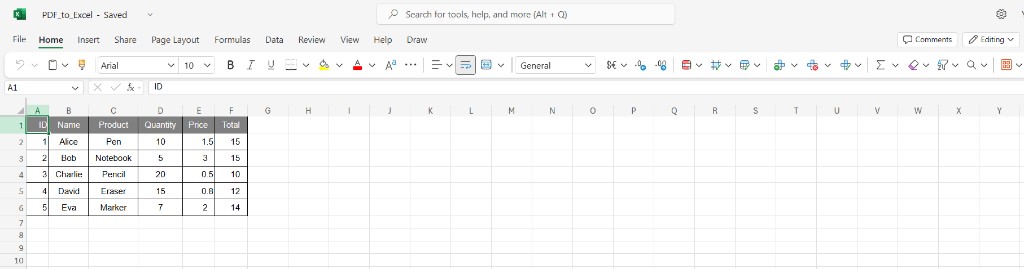
結果: フィルターに対応した構造化グリッド、 SUMIFS、データベースまたはPower BIにエクスポートします。
ユースケース
買掛金および業務: 仕入先のPDF請求書をExcelに変換し、明細項目を再入力することなく、3者照合、未払金計上、またはERPへのインポートに利用できます。
在庫管理と配送: フォルダに保存された梱包リストや注文書のPDFファイルを、WMS(倉庫管理システム)やスプレッドシートベースの計画に使用できるスプレッドシートに変換します。
定期的な摂取: 手動トリガーを交換して ファイルが作成されると そのため、受信トレイフォルダ内の新しいPDFファイルはすべて自動的にExcelファイルに変換されます。
クイックリファレンス
| ステップ | アクション | キー設定 | 例 |
|---|---|---|---|
| 1 | Dropbox、パスを使用してファイルコンテンツを取得する | ファイルパス、コンテンツタイプの推測 | /blog data/convert from pdf/sample_pdf.pdf; はい |
| 2 | PDF4me、OCRを使用してPDFを編集可能なPDFに変換 | ファイルの内容、品質タイプ | ステップ1から; ドラフトまたはハイ |
| 3 | PDF4me、PDFをExcelに変換 | OCRからのファイルコンテンツ、出力形式、すべてのシートの結合 | ステップ2から; Excel; はい |
| 4 | Dropbox、ファイルの作成 | フォルダパス、ファイル名、ファイルの内容 | .../出力; PDF_To_Excel.xlsxステップ3から |
パラメータの詳細については、以下を参照してください。 OCR、Power Automateを使用してPDFを編集可能なPDFに変換する そして PDFをExcelに変換、Power Automate。
トラブルシューティング
OCR を強化し、PDF を Excel に変換する 品質タイプ に 高い スキャン用。PDFがパスワードで保護されていないか、破損していないか確認してください。 言語 文書がデフォルトのロケールでない場合は、OCR を使用します。
PDFをExcelに変換する 使用しなければならない OCRアクションの出力オリジナルのDropboxではありません ファイルの内容を取得する (ただし、PDFが既にテキストベースで、OCRをスキップする場合を除く。)正しい手順から動的コンテンツを再度選択してください。
出力フォルダが存在し、接続がそこに書き込めることを確認してください。 ファイル名 (例:追加) utcNow()上書きではなくバージョン管理が必要な場合。
見る PDF4meのトラブルシューティング APIキー、クレジット、および接続性について。
次は?
- フローを実行する手動でトリガーして確認します
PDF_To_Excel.xlsx表示される/blogデータ/PDFから変換/出力想定される列を含む。 - 受付業務を自動化する: 手動トリガーを交換します ファイルが作成されたとき(プロパティのみ) または、受信トレイフォルダの定期チェック。
- 動的な命名: 建てる ファイル名 トリガーファイル名またはメタデータから取得することで、実行ごとに異なるワークブックが生成されます。
- 下流: 追加 メールを送信する、 Excel Online(ビジネス版)、 または データバース 行の後に ファイルを作成する 承認またはBI用。