静的な行はPDF内に残っていた。n8nはそれらを格納するスプレッドシートを提供した。

請求書の表と明細項目は、多くの場合、 PDFそれらが必要です Excel フィルター、数式、インポート用。 n8n と PDF4me 適切な操作を連鎖させる: Dropbox、ファイルをダウンロード PDF を取得し、 OCRを使用してPDFを編集可能なPDFに変換する スキャンからテキストを復元します。 PDFをExcelに変換する ワークブックを作成し、 Dropbox、ファイルをアップロード 保存する .xlsx プロセスのすぐ隣に。トリガーを含めて5つのノード。1回の実行。再入力不要。
このガイドでは、実際のスクリーンショットと分かりやすい画像キャプションを使用しているため、認証情報、バイナリフィールド名、品質設定などを、ご自身のワークフローに合わせて照合することができます。
要するに: 「ワークフローを実行」をクリックすると → Dropbox、ファイルをダウンロード (/blog data/convert from pdf/sample_pdf.pdfバイナリフィールド データ) → PDF4me、OCRを使用してPDFを編集可能なPDFに変換 (検索;バイナリ) データ; 品質タイプ ドラフト; OCR は必要な場合のみ有効; 言語 英語; 出力 編集可能なPDF出力.pdfバイナリ出力 データ) → PDF4me、PDFをExcelに変換 (変換; OCR からバイナリ; 品質タイプ高; 全シートを結合; 必要に応じて OCR; 出力) PDF_to_EXCEL_output.xlsx; バイナリ データ) → Dropbox、ファイルをアップロード (/blog data/convert from pdf/output/PDF_To_Excel_Output.xlsxバイナリ データ結果:抽出された行と列を含むExcelファイルがDropboxに保存されます。
得られるもの!
入力: Dropbox 内の PDF (例: sample_pdf.pdf 下 /blog data/convert from pdf/請求書明細などの表形式コンテンツを含む。 出力: Excel ワークブック (例: PDF_To_Excel_Output.xlsx または PDF_to_EXCEL_output.xlsx 命名規則によって異なるが、 /blog data/convert from pdf/output/ID、名前、製品、数量、価格、合計などのヘッダーが分析用に用意されています。
必要なものは何ですか?
- n8n、 n8n (クラウドまたはオンプレミス)。新しいワークフローを作成します。
- PDF4meの認証情報、 APIキーを取得してくださいn8nにPDF4meアカウントを追加します。 PDF4meをn8nに接続する。
- DropboxDropbox OAuth2 API認証情報。ノード:パスによるダウンロードとバイナリによるアップロード。
- ソースPDF例えば
/blog data/convert from pdf/sample_pdf.pdf。 - 出力フォルダ例えば
/blog data/convert from pdf/output/生成されたもの.xlsx。
サンプルソースコンテンツ(PDFが表す内容)
PDFには、変換後の列マッピングを検証するのに役立つ、このテストデータセットのような小さな表がエンコードされている場合があります。
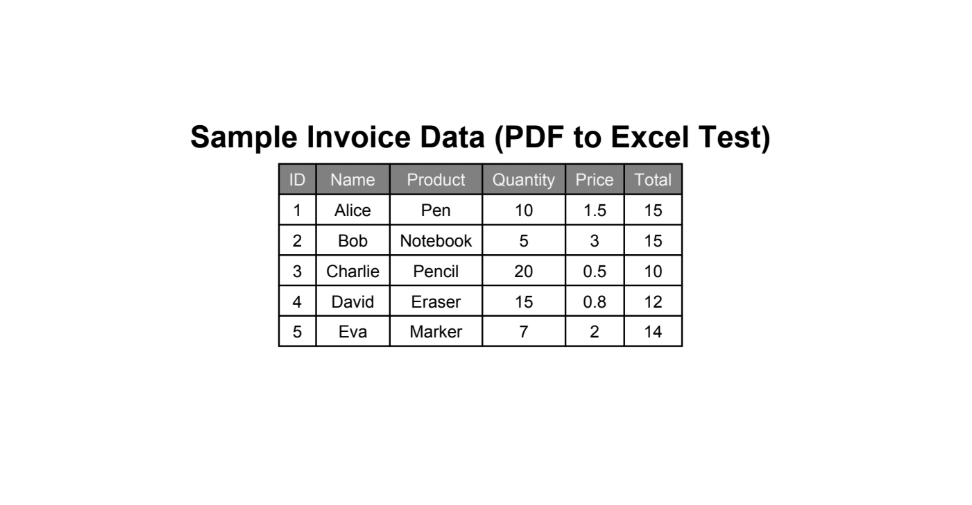
構造化データの例:数量と合計を含む明細項目。PDFからExcelへの回帰テストに最適です。
ワークフローの概要(5つのノード!)
- トリガー: クリックすると ワークフローを実行する (またはスケジュール/ウェブフック)
- Dropbox: ファイルをダウンロードするファイルパス:
/blog data/convert from pdf/sample_pdf.pdf出力バイナリをフィールドに配置しますデータ。 - PDF4me (検索) OCRを使用してPDFを編集可能なPDFに変換する: バイナリプロパティ
データ; 品質タイプ 下書き; 必要な場合のみOCRを使用 真実; 言語 英語出力ファイル名編集可能なPDF出力.pdfバイナリデータ出力名データ。 - PDF4me (変換する): PDFをExcelに変換するステップ3からのバイナリ; 品質タイプ 高い; 言語 英語必要に応じてすべてのシートを結合し、OCRを実行します。出力ファイル名
PDF_to_EXCEL_output.xlsxバイナリデータ出力名データ。 - Dropbox: ファイルをアップロードするファイルパス:
/blog data/convert from pdf/output/PDF_To_Excel_Output.xlsx入力バイナリフィールド:データ。
ワークフローの概要
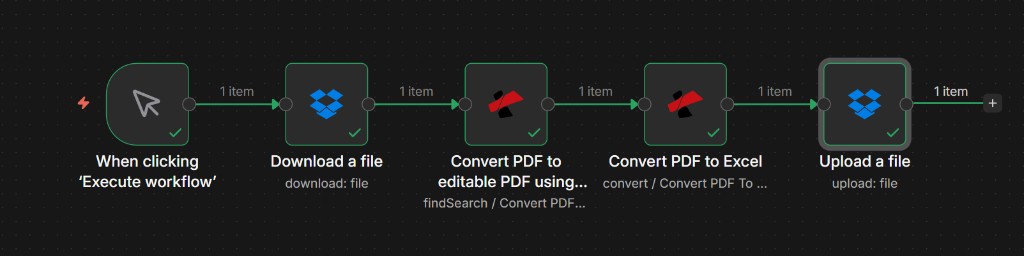
エンドツーエンドのチェーン:PDFの取り込み、OCR、Excelへの変換、アップロード .xlsx各ノードは、正常に実行されると1つの項目を表示します。
ステップ1:ファイルをダウンロードする(Dropbox)
これまでのワークフロー: TriggerとDropboxからのダウンロードのみに対応しています。
- 追加 「ワークフローを実行」をクリックすると (またはお好みのトリガー)
- 追加 Dropbox → ダウンロード (パスによるファイル指定)
- 資格証明書Dropbox OAuth2 API。
- リソース: ファイル。 手術ダウンロード。
- ファイルパス:
/blog data/convert from pdf/sample_pdf.pdf。 - 出力ファイルをフィールドに配置:
データそのため、PDF4meノードは同じプロパティ名からバイナリを一貫して読み取ります。 - 実行ステップ 出力メタデータ(ファイル名、サイズ、MIMEタイプ)を確認します。
アプリケーション/PDF)
Dropbox: ファイルをダウンロード: パラメータ
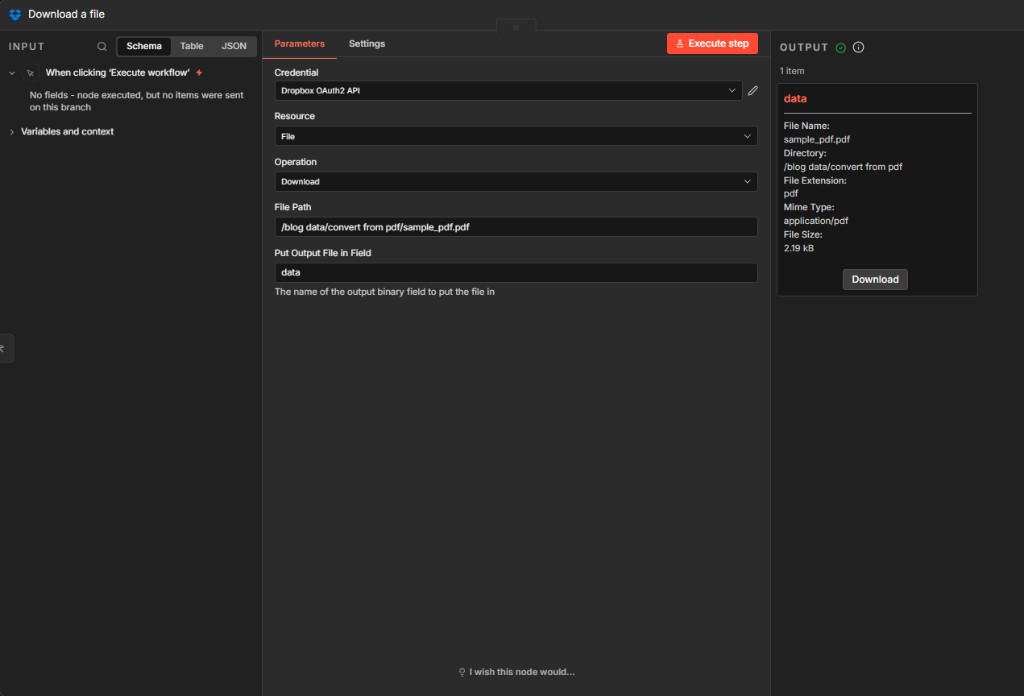
バイナリ出力 データ OCRノードにデータを提供します。パスはDropboxのフォルダ構成と一致します。
ステップ2:OCR(PDF4me)を使用してPDFを編集可能なPDFに変換する
これまでのワークフロー: トリガー → ダウンロード → OCR。
- 追加 PDF4me そして選択する リソース: 検索 (または、お使いのn8nバージョンでOCRを有効にするグループ分け)
- 手術: OCRを使用してPDFを編集可能なPDFに変換する。
- 入力データタイプ: バイナリデータ。
- PDFバイナリフィールド:
データ(ダウンロードより) - 品質タイプ: 下書き ファストパスには、以下を使用してください。 高い スキャン結果にノイズが多い場合(品質ごとのAPIコストについてはドキュメントを参照してください)。
- OCRは必要な時のみ使用: 真実 PDFに既にテキストレイヤーが存在する場合は、OCR処理をスキップする(効率化のため)。
- 言語: 英語 (検出が信頼できない場合に明示的に設定します。)
- 出力ファイル名例:
編集可能なPDF出力.pdf。 - バイナリデータ出力名:
データそのため、次のノードは単一のバイナリパイプラインを保持します。 - 実行ステップ また、出力サイズがOCR処理されたテキストレイヤーを反映していることを確認してください(多くの場合、元のスキャン画像よりも大きくなります)。
PDF4me:OCRを使用してPDFを編集可能なPDFに変換する
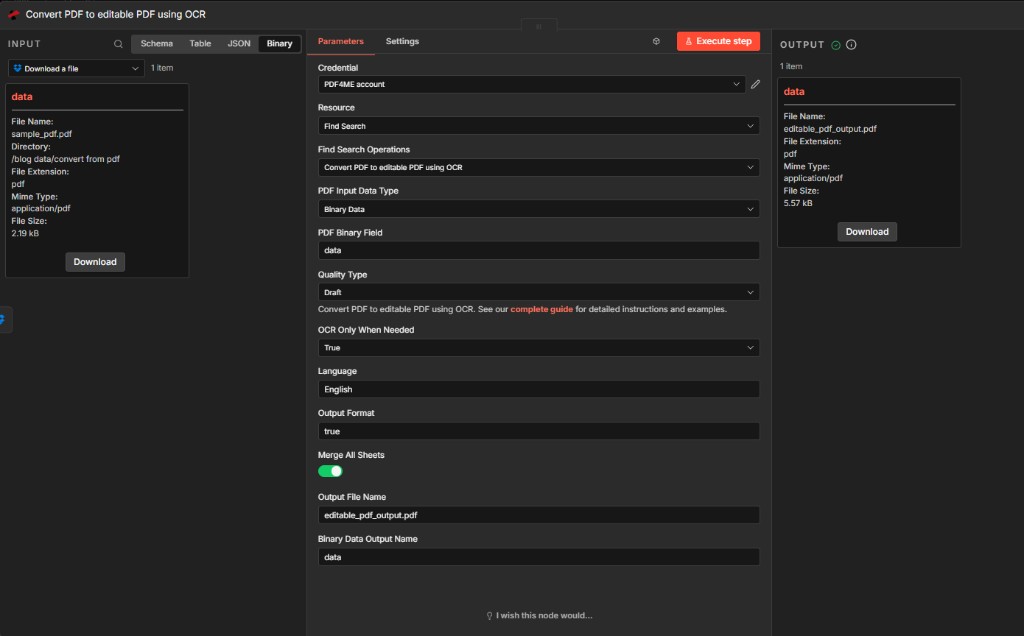
OCR は、入力として使用される検索可能な PDF バッファを生成します。 PDFをExcelに変換するスキャンした請求書にとって重要です。
ステップ3:PDFをExcelに変換する(PDF4me)
これまでのワークフロー: トリガー → ダウンロード → OCR → Excelに変換。
- 追加 PDF4me → リソース: 変換する → PDFをExcelに変換する。
- 入力データタイプ: バイナリデータ。
- 二元性:
データから OCR ノードの出力(元のダウンロードファイルではありません)。 - 入力ファイル名例:
新しい.pdfまたは、中間ファイルと一致する名前を使用してください。拡張子はPDF4meが想定するものと一致させてください。 - 品質タイプ: 高い 複雑なPDFファイルやスキャンされたPDFファイルにおける、より強力なテーブル復元機能を実現するため。
- 言語: 英語。
- すべてのシートを結合する: の上 PDFが複数のページや表にまたがっている場合に、1つの統合シートを作成したい場合。
- 必要に応じてOCRを使用: の上 そのため、必要に応じて文書の一部にOCRを適用することも可能です。
- 出力ファイル名例:
PDF_to_EXCEL_output.xlsx。 - バイナリデータ出力名:
データ。 - 実行ステップ 出力を確認すると、
application/vnd.openxmlformats-officedocument.spreadsheetml.sheetそして、適切なファイルサイズであること。
PDF4me: PDFをExcelに変換する
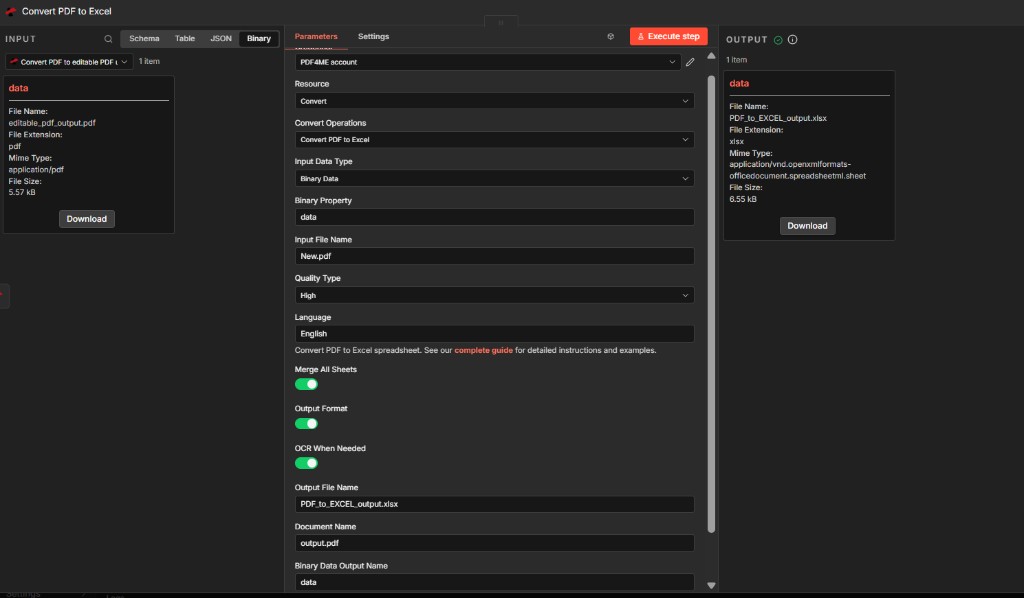
OCR出力をマッピングすることで(生データのダウンロードではなく)、表の検出結果が検索可能なテキストと正しく一致するようになります。
ステップ4:ファイルをアップロードする(Dropbox)
これまでのワークフロー: 完全なパイプライン。アップロードするとスプレッドシートが公開されます。
- 追加 Dropbox → アップロード (または ファイルをアップロードする)
- 資格証明書: DropboxのOAuth2 APIと同じです。
- リソース: ファイル。 手術: アップロード。
- ファイルパス: ファイル名を含む完全な宛先パス、例:
/blog data/convert from pdf/output/PDF_To_Excel_Output.xlsx(Dropboxフォルダに合わせて大文字・小文字を統一してください。) - バイナリファイル: の上。
- 入力バイナリフィールド:
データから PDFをExcelに変換する。 - 実行ステップ そして、OUTPUTがDropboxメタデータを返すことを確認します(
パス表示、ID、ダウンロード可能)
Dropbox: ファイルのアップロード: パラメータ
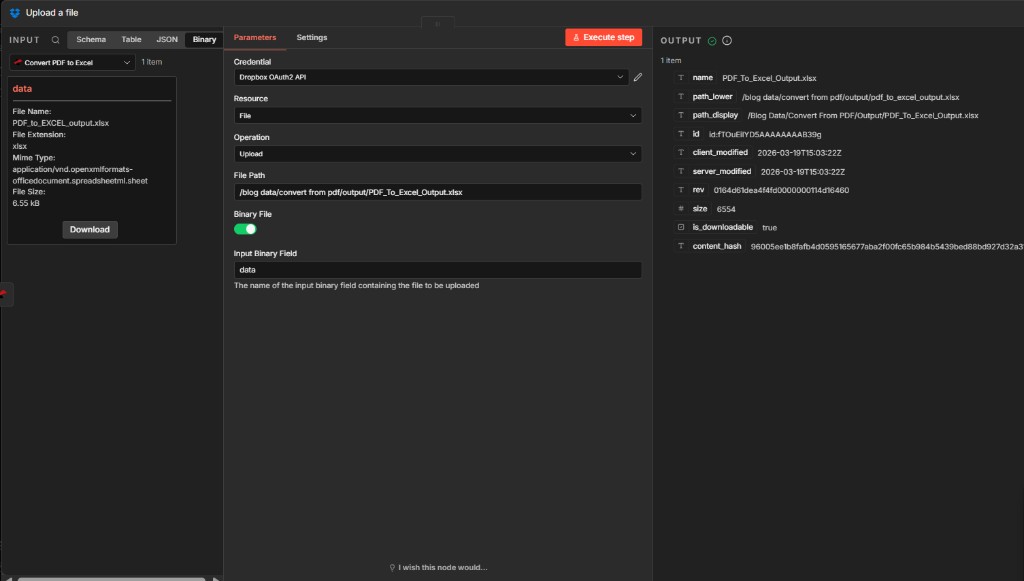
アップロードによって処理が完了します。処理されたデータは、財務部門または運用部門専用の出力フォルダに保存されます。
出力:Excelオンライン!
アップロードしたファイルをウェブまたはデスクトップのExcelで開きます。次のような列が表示されます。 ID、 名前、 製品、 量、 価格、 そして 合計 ソーステーブルと整合しています。
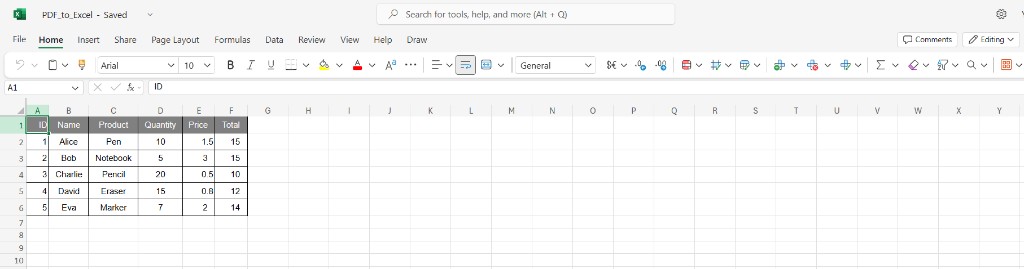
最終グリッド:ピボットテーブル、インポート、レビュー用の編集可能な行。PDFからの手動コピーは不要です。
ユースケース
業務および財務: 定期的に仕入先から送られてくるPDFファイルをスプレッドシートに変換し、照合、3者間照合、またはERPのステージングテーブルとして活用します。
スキャンされたPDFファイル: 走る OCRを使用してPDFを編集可能なPDFに変換する 前に PDFをExcelに変換する そのため、画像ベースのドキュメントからテキストや表を復元することが可能です。
他の場所でも同じ論理が成り立つ: 比較する Power AutomateでOCRを使用してPDFをExcelに変換する もしあなたのスタックがマイクロソフト製品中心であれば。
クイックリファレンス
| ステップ | ノード | 目的 | キー設定 |
|---|---|---|---|
| 1 | Dropbox、ファイルをダウンロード | PDFを読み込む | パス .../sample_pdf.pdf; バイナリフィールド データ |
| 2 | PDF4me、OCR編集可能なPDF | 検索可能なPDF | バイナリ データ; 下書き; OCRは必要な場合のみ使用; 英語 |
| 3 | PDF4me、PDFをExcelに変換 | XLSX | ステップ2からのバイナリ; 高; シートをマージ; PDF_to_EXCEL_output.xlsx |
| 4 | Dropbox、ファイルをアップロード | 出力を保存する | フルパス .../出力/; バイナリ データ |
パラメータ一覧の詳細は以下を参照してください。 OCRを使用してPDFを編集可能なPDFに変換する、n8n そして PDFをExcelに変換、n8n。
トラブルシューティング
ポイント PDFをExcelに変換する で OCR 出力、最初のダウンロードではありません。 品質タイプ に 高い 確認 言語 文書と一致します。
一貫性を保つ 二元性 名前(例: データ) エンドツーエンドで実行するか、名前変更後に各ノードを更新します。再実行 実行ステップ デバッグ時にはノードごとに発生します。
見る PDF4meのトラブルシューティング APIキー、クレジット、および接続性について。
次は?
- 生産開始のトリガー: 手動トリガーを交換します クロン、 Webhook、 または Dropbox イベントパターンにより、新しい PDF は n8n を開かずに変換されます。
- 私たちはソースファイル名からアップロードパスを構築します。
.xlsx以前の実行結果を上書きしないようにするため。 - 検証:追加する スプレッドシートファイル 読み取りまたはHTTPステップを使用して、行をデータベースまたはキューに送信します。
- ガバナンス: 監査証跡のためのDropbox出力からのログファイルID。