Dropboxフォルダに新しいファイルができましたか?Zapierでメールマージを実行しましょう。たった6つのステップで、完全に自動化されます!

ドロップ Wordテンプレート (例えば。 simple_mail_merge_template.docxDropboxフォルダに保存して JSONファイル (例えば。 sample_mail_merge_data.json同じ場所に) 新しいファイル 現れる、 ザピアー メールマージを実行できます: JSON を見つけて、呼び出します PDF4me、ドキュメント生成 (テンプレートファイルの種類: メールマージ)、 アップロード 言葉、 走る ドキュメントを生成する 再び PDFそしてアップロードする。6つのステップ。トリガーベース。手動実行は不要。
スクリーンショットは フォルダパス、ファイル名、およびPDF4meオプション Zapierで設定すると、マップ トリガー → JSON を検索 → PDF4me → アップロード 各画像に示されている値と同じ値を使用します。
要するに: フォルダ内の新しいファイル (Dropbox、 /ドキュメントの差し込み印刷を生成) → ファイルを探す (sample_mail_merge_data.json(ファイルの内容を含む)→ PDF4me、ドキュメント生成 (テンプレートファイルの種類: メールマージ(トリガーからのテンプレート、検索ステップからのデータ)→ ファイルのアップロード (Mail_Merge_Zap_deployed.docx) → PDF4me、ドキュメント生成 (2回目の実行、例:データテキスト+PDF出力)→ ファイルのアップロード (Mail_Merge_Zap_deployed-2.pdf結果: Word 1 個と PDF 1 個 /ドキュメントの差し込み印刷/出力 1回の実行につき。
なぜ?という問いに対する質疑応答
なぜ見つけるのか sample_mail_merge_data.json 別の手順で? トリガーファイルはテンプレートである可能性があり、JSON ファイルはその横にあります。専用の ファイルを探す このステップでは、どのファイルが最後に到着したかに関わらず、常に正しいデータファイルをPDF4meに渡します。
メールマージにZapierを使う理由とは? DropboxのトリガーをPDF4me、メール、CRM、タスク管理アプリなどと1つのZapに統合すれば、スタックが変更されてもスクリプトのメンテナンスは不要です。
得られるもの
トリガー: 監視対象のDropboxフォルダに新しいファイルが追加されました(例:新規または更新されたテンプレート)。 入力: テンプレートとしてのトリガーファイルと固定の JSON ファイル (sample_mail_merge_data.json) 同じフォルダ内。 出力: Word と PDF で /ドキュメントの差し込み印刷/出力 として Mail_Merge_Zap_deployed.docx そして Mail_Merge_Zap_deployed-2.pdf (またはあなたが選んだ名前)。上書きします。 オフ そのため、名前を変更しない限り、以前の実行結果は保持されます。
必要なもの
- ザピアー、 Zapierアカウントを作成する そして新しいZapを開始します。
- PDF4me APIキー、 APIキーを取得してくださいPDF4me を両方の「文書生成」アクションに接続します。 PDF4meをZapierに接続する。
- Dropbox、 フォルダ内の新しいファイル、 ファイルを探す (名前で)そして ファイルのアップロード (2回)
- Word メール差し込みテンプレート例えば
simple_mail_merge_template.docxJSONキーに一致するマージフィールド。監視対象フォルダ内に存在するか、トリガーファイルとして到着します。 - JSONデータファイル例えば
sample_mail_merge_data.json次のようなキーでファーストネーム、苗字、性別、メンバー。 例:{"firstname":"John","lastname":"Adams","gender":"Female","member":"Basic"}。
ザップの概要(6つのステップ)
- Dropbox: フォルダ内の新しいファイル: フォルダー
/ドキュメントの差し込み印刷を生成ファイルの内容を含める: はい (必要に応じて共有リンクも掲載します。) - Dropbox: ファイルを探す: 同じフォルダ、ファイル名
sample_mail_merge_data.jsonファイルの内容を含める: はい。 - PDF4me: ドキュメントを生成するステップ1のテンプレート。テンプレートファイルの種類: メールマージ入力データ形式タイプ: ファイルステップ2のデータファイル。入力データタイプ: JSON。
- Dropbox: ファイルのアップロード:
/ドキュメントの差し込み印刷/出力ステップ3のファイル。上書き: いいえ。 名前:メールマージZapデプロイ済み。 拡大:.docx。 - PDF4me: ドキュメントを生成する: 同じテンプレート (ステップ 1)。テンプレート ファイルの種類: メールマージ入力データ形式タイプ: 文章。 データテキスト: JSON(ステップ2の内容または固定サンプル)。入力データタイプ: JSON出力: PDF その行動によってそれが露呈する。
- Dropbox: ファイルのアップロード: 同じ出力フォルダ。手順 5 のファイル。上書き: いいえ。 名前:
Mail_Merge_Zap_deployed-2。 拡大:.pdf。
Zapの概要
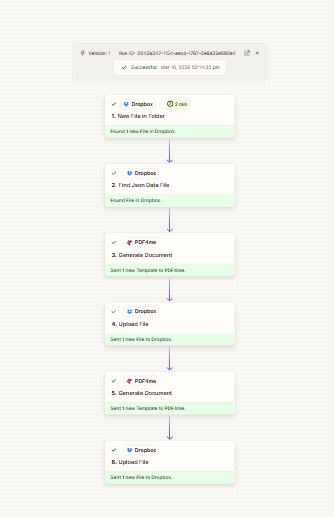
トリガー → JSONの検索 → Wordへの差し込み印刷 → アップロード → PDFへの2回目の差し込み印刷 → アップロード。マッピングが参照と一致すると、すべてのステップが緑色になります。
ステップ1:フォルダ内の新規ファイル(トリガー)
これまでのZap: トリガーのみ。
- Dropbox → フォルダ内の新しいファイル。
- フォルダ:
/ドキュメントの差し込み印刷を生成。 - ファイルの内容を含めますか?: はい。
- 共有リンクを含めますか?: はい アップロード手順で必要であれば、それを使用してください。
- テスト。ステップ 1 は、 テンプレートファイル PDF4me の場合 (例:
simple_mail_merge_template.docx)
フォルダ内の新しいファイル: 設定
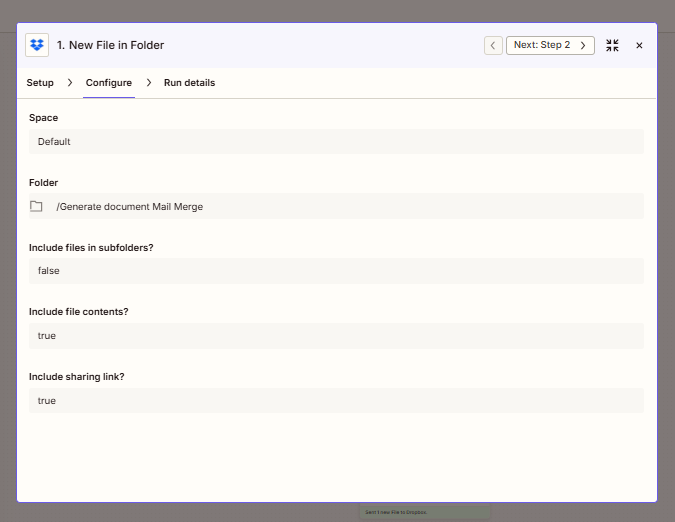
監視対象フォルダにはテンプレートとJSONファイルが格納されており、新しいファイルが作成されるとZapが起動します。
ステップ2:JSONデータファイルを見つける
これまでのZap: トリガー → JSONを検索します。
- Dropbox → ファイルを探す (フォルダ名で検索)
- フォルダ:
/ドキュメントの差し込み印刷を生成。 - ファイル名:
sample_mail_merge_data.json。 - ファイルの内容を含めますか?: はい。
- テスト。このステップのファイルをPDF4meにマッピングします。 データファイル ステップ3へ。
JSONの検索: 設定
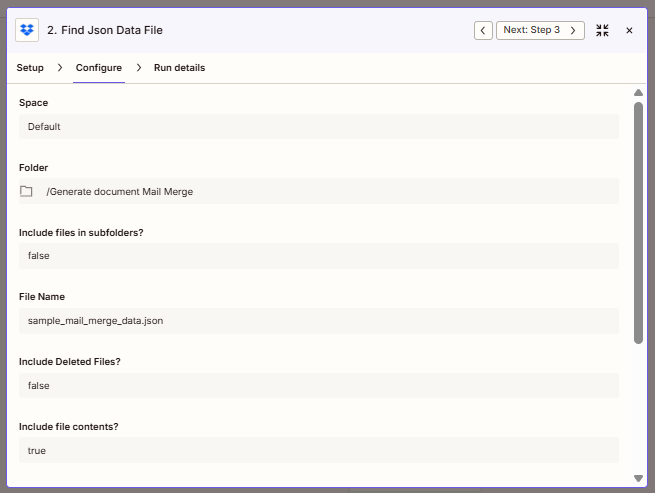
常に同じJSONパスを対象とするため、トリガーファイルが変更されてもマージデータは安定します。
ステップ3:PDF4me:ドキュメントの生成(トリガーからのテンプレート、JSONからのデータ)
これまでのZap: トリガー → JSONを検索 → ドキュメントを生成。
- PDF4me → ドキュメントを生成する。
- テンプレートファイルステップ1(トリガーファイル)から。
- テンプレートファイル名/拡張子ステップ 1 から (例:
シンプルなメールマージテンプレート、.docx) - テンプレートファイルの種類: メールマージ。
- 入力データ形式タイプ: ファイル。
- データファイルステップ2から。
- 入力データタイプ: JSON。
- テスト。ステップ4で、返されたファイルURLまたはバイナリを使用します。
ドキュメントの生成:Word出力
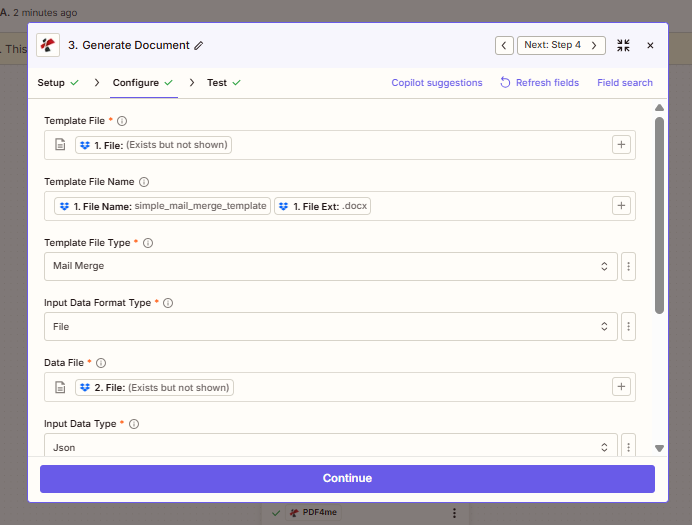
最初の処理では、テンプレートとJSONファイルから結合されたWord文書が生成されます。
ステップ4:ファイルのアップロード(Wordファイル)
これまでのZap: まず最初にドキュメントを生成します。
- Dropbox → ファイルのアップロード。
- フォルダ:
/ドキュメントの差し込み印刷/出力。 - ファイルステップ3から。
- 上書き: いいえ。
- ファイル名:
メールマージZapデプロイ済み。 拡大:.docx。 - テスト。
アップロードファイル: DOCX
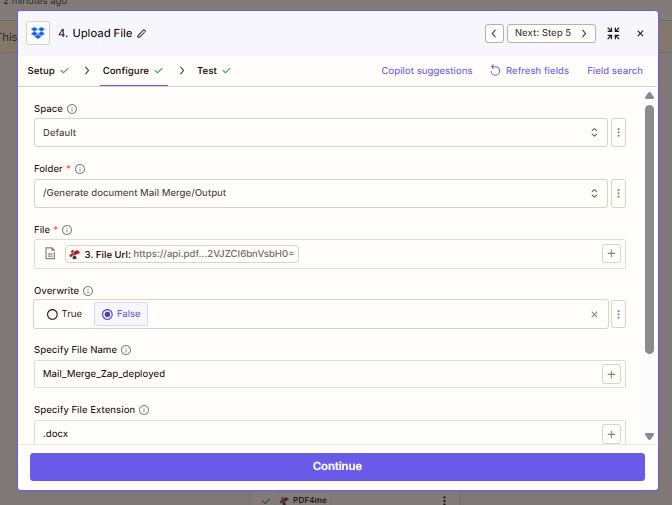
編集可能な差し込み印刷の結果を、固定の基本名で保存します。
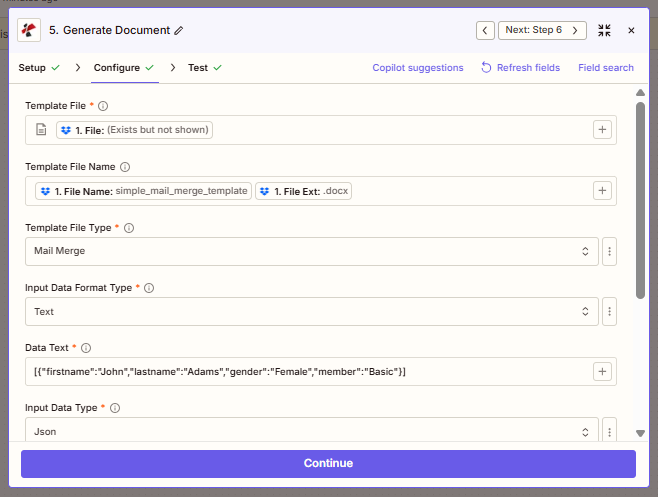
ステップ5:PDF4me:ドキュメントの生成(2回目の実行、PDF)
これまでのZap: Wordがアップロードされました。2回目のPDF4me操作です。
- PDF4me → ドキュメントを生成する。
- テンプレートファイルステップ1から(最初のマージと同じ)。
- テンプレートファイルの種類: メールマージ。
- 入力データ形式タイプ: 文章。
- データテキスト: マージフィールドに一致する JSON 配列またはオブジェクト (例:
[{"firstname":"John","lastname":"Adams","gender":"Female","member":"Basic"}])、Zapierがファイルの内容をテキストとして公開する場合は、ステップ2からマッピングされます。 - 入力データタイプ: JSON。
- セット 出力ドキュメントタイプ に PDF 入手可能な場合。
- テスト。ステップ6に、このステップのファイル出力を渡してください。
ドキュメント生成:PDF用データテキスト
2回目の処理では、JSONファイルと同じ論理データをテキスト形式に変換してPDFを出力します。
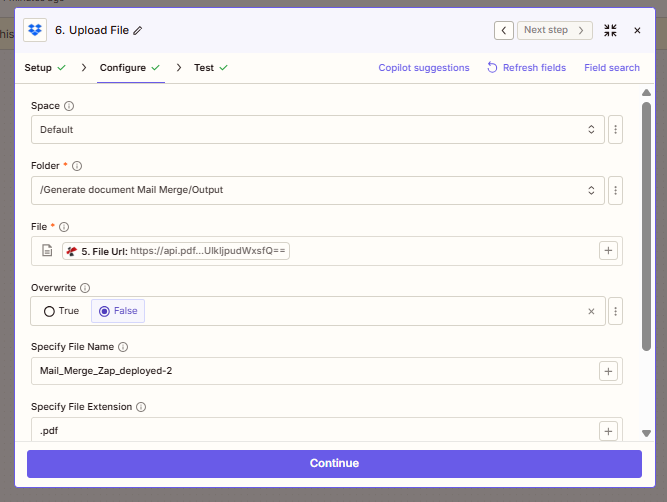
ステップ6:ファイル(PDF)をアップロードする
これまでのZap: フルザップ。
- Dropbox → ファイルのアップロード。
- フォルダ:
/ドキュメントの差し込み印刷/出力。 - ファイルステップ5から。
- 上書き: いいえ。
- ファイル名:
Mail_Merge_Zap_deployed-2。 拡大:.pdf。 - ザップを回す の上。
アップロードファイル:PDF
各トリガーの出力に、WordファイルとPDFファイルの両方が含まれます。
実際の使用事例
テンプレートをドロップして実行: フォルダ内の新しいテンプレートファイルを開くと、Zapierを開かなくてもWordとPDFの生成が開始されます。
証明書および手紙: アップデート sample_mail_merge_data.jsonフォルダ内のファイルを追加または置換して、両方の形式を再生成します。
デュアルデリバリー: チームは .docx 編集と .pdf 1回の自動実行で配布するため。
クイックリファレンス
| ステップ | キー設定 | 例 |
|---|---|---|
| フォルダ内の新しいファイル | フォルダ、ファイルの内容 | /ドキュメントの差し込み印刷を生成 |
| ファイルを探す | フォルダ、ファイル名 | sample_mail_merge_data.json |
| ドキュメントを生成する | メールマージ、ファイルデータ | テンプレート作成手順1;データ処理手順2 |
| ファイルのアップロード | 出力、名前 | Mail_Merge_Zap_deployed.docx |
| ドキュメントを生成する | メールマージ、テキストデータ | JSON形式、出力PDF |
| ファイルのアップロード | 出力、名前 | Mail_Merge_Zap_deployed-2.pdf |
見る ドキュメントを1つ生成、Zapier. マニュアル Make の 4 ステップのメールマージについては、以下を参照してください。 Makeでのメールマージ(4つのステップ)。
トラブルシューティング
確認する sample_mail_merge_data.json 存在する /ドキュメントの差し込み印刷を生成 スペルも完全に一致します。
Zapierでフィールドピッカーを開き、 ステップ1 テンプレートファイルと ステップ2 JSONファイルの場合。マッピングを変更した後は、PDF4meの各アクションを再テストしてください。
次は?
- エンドツーエンドテスト: 監視対象フォルダにファイルをドロップし、両方の出力を確認します。
出力。 - 世論調査: Dropbox の Zapier トリガーはポーリングを使用します。アップグレードまたは追加 遅れ 高速アップロードの間隔を空ける必要がある場合。
- シングルフォーマットWord形式またはPDF形式のみが必要な場合は、2つ目の「ドキュメントの生成+アップロード」を削除してください。
- 手動フロー: Makeでのメールマージ(4つのステップ) フォルダトリガーなし。