Dropbox に Word テンプレートと JSON を保存? Make でメールマージを実行。PDF または Word を 4 クリックで作成!

あなたは Wordテンプレート (例えば。 simple_mail_merge_template.docx) マージプレースホルダーとデータ JSON (例えば。 sample_mail_merge_data.json) 各文書を手作業で入力するのは時間がかかり、エラーも発生しやすい。 作る そして PDF4me自動化できます: Dropbox からテンプレートと JSON をダウンロードし、実行します PDF4me、ドキュメント生成 と テンプレートファイルの種類: メールマージ そして 出力形式: PDF (または 言葉) を実行し、生成されたファイルをアップロードします。4つのモジュール。1つのシナリオ。コード不要。
このガイドは以下のように構成されています 要するに、 必要なもの、 スクリーンショット付きのステップバイステップの手順、 実際の使用例、 クイックリファレンス、 トラブルシューティングおよび、アクションドキュメントへのリンク。
要するに: Dropbox、ファイルのダウンロード (Word テンプレート、例: /ドキュメントの差し込み印刷/simple_mail_merge_template.docx を生成) → Dropbox、ファイルのダウンロード (JSON データ、例: /ドキュメントメールマージ/sample_mail_merge_data.jsonを生成) → PDF4me、ドキュメント生成 (テンプレートファイルの種類: メールマージ出力タイプ: PDF または 言葉(手順1と2のテンプレートとドキュメントデータをマッピングする)→ Dropbox、ファイルのアップロード 出力フォルダに保存されます。結果:実行ごとに1つのPDFまたはWord文書が生成されます。
得られるもの
入力: Word の差し込み印刷テンプレート (例: simple_mail_merge_template.docx)と、キーがテンプレートのプレースホルダーと一致する JSON ファイル(例: ファーストネーム、 苗字、 性別、 メンバー) 出力: プレースホルダーが JSON 値に置き換えられた単一の PDF または Word 文書を Dropbox の出力フォルダーに保存します (例: MailMerge_Make_Prod_2.pdf または MailMerge_Make_Prod.docx)
必要なもの
- 作る、 Makeアカウントを作成する そして新たなシナリオを開く。
- PDF4me APIキー、 APIキーを取得してくださいPDF4meモジュールを追加する際に接続してください。初めてですか? PDF4me を接続して作成する。
- Dropboxテンプレートファイル、JSONファイル、および出力フォルダの場合。コネクタには ファイルをダウンロードする そして ファイルをアップロードするGoogleドライブや、同様の機能を持つ他のストレージサービスでも同様に利用できます。
- Word メール差し込みテンプレートマージフィールドを含む .docx ファイル (例: 口ひげ
{{ファーストネーム}}または Word の差し込みフィールド名)。Dropbox に保存します。 メールマージ。 - JSONデータテンプレートのプレースホルダーに一致するキーを持つオブジェクト (またはオブジェクトの配列) (例:
ファーストネーム、苗字、性別、メンバー)。 例:{"firstname":"John","lastname":"Adams","gender":"Female","member":"Basic"}Dropboxにファイルとして保存されているか、前のモジュールから提供されています。
シナリオ概要(全4モジュール)
- Dropbox: ファイルをダウンロードする (1): Word テンプレートを取得します (例:
simple_mail_merge_template.docx) - Dropbox: ファイルをダウンロードする (2): JSONデータファイルを取得します(例:
sample_mail_merge_data.json) - PDF4me: ドキュメントを生成する (7):テンプレートファイルの種類: メールマージ出力タイプ: PDF または 言葉ステップ1のテンプレートコンテンツと名前、ステップ2のドキュメントデータ(ドキュメントデータファイルまたはドキュメントデータテキスト)。ドキュメントデータタイプ: JSON。
- Dropbox: ファイルのアップロード (6):生成されたドキュメントを出力フォルダに保存します。PDF4meからのファイルコンテンツ 書類; セット ファイル名 (例えば。
MailMerge_Make_Prod_2.pdfまたはMailMerge_Make_Prod.docx) そして 既存のファイルを上書きする (はい/いいえ)必要に応じて回答してください。
シナリオの概要全体
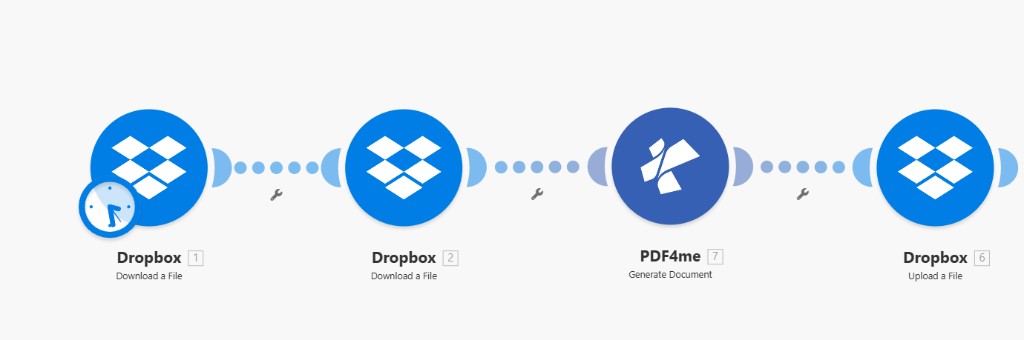
事実確認済み:Dropbox 1と2はテンプレートとJSONをダウンロードします。PDF4me 7はドキュメントを生成します(テンプレートファイルタイプ:差し込み印刷)。Dropbox 6は「差し込み印刷ドキュメントの生成/出力」にアップロードします。手順番号(6、7)は、UIにおける一般的なシナリオの順序を反映しています。
ステップ1:DropboxからWordテンプレートをダウンロードする
これまでのシナリオ: 初回ダウンロード限定。
- 追加 Dropbox → ファイルをダウンロードする。
- 繋がりDropbox接続を選択してください(例:YnooxTestone)。
- ファイルを選択する方法: ファイルを選択してください (または使用する) 地図 (トリガーからの動的パスの場合)。
- ファイルWord テンプレートへのパスを入力してください。例:
/ドキュメントの差し込み印刷/simple_mail_merge_template.docx を生成。 - 保存します。モジュールの出力 (例: データ または ファイル) は PDF4me に次のようにマッピングされます テンプレート そして テンプレート名 (例えば。 1. ファイル名)
Dropbox: ファイルをダウンロード: Word テンプレート
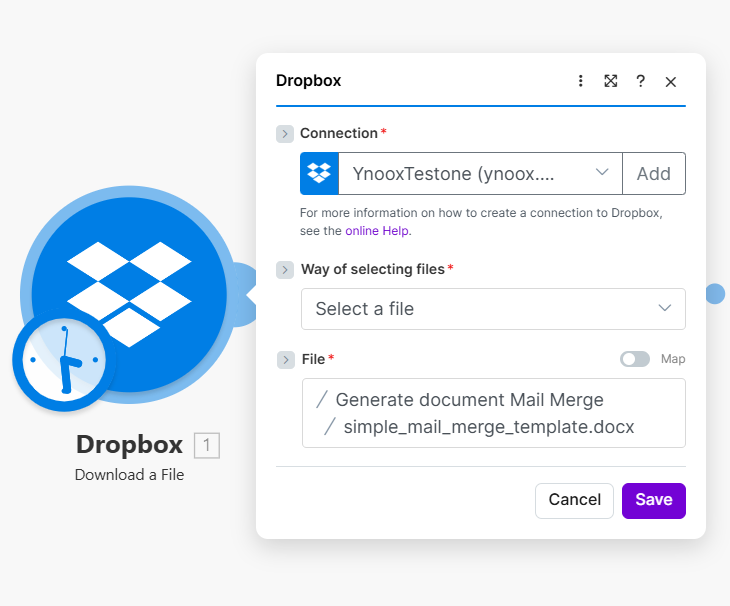
事実確認済み:接続が必要です。ファイルの選択方法 = ファイルを選択します。ファイルには /Generate document Mail Merge と simple_mail_merge_template.docx が表示されます。出力 (1. ファイル名、1. データ) は PDF4me テンプレート名とテンプレートにマッピングされます。
ステップ2:JSONデータをダウンロードする
これまでのシナリオ: テンプレートをダウンロード → JSONをダウンロード
- 2つ目を追加する Dropbox → ファイルをダウンロードする。
- 繋がり同じDropbox接続です。
- ファイルを選択する方法: ファイルを選択してください (または 地図)
- ファイル: JSON ファイルへのパス、例:
/ドキュメントメールマージ/sample_mail_merge_data.jsonを生成。 - 保存します。出力 データ (ファイルの内容)はPDF4meに渡されます 文書データファイル (または使用する) 文書データテキスト 別のソースから文字列を渡したい場合)。
Dropbox: ファイルをダウンロード: JSONデータ
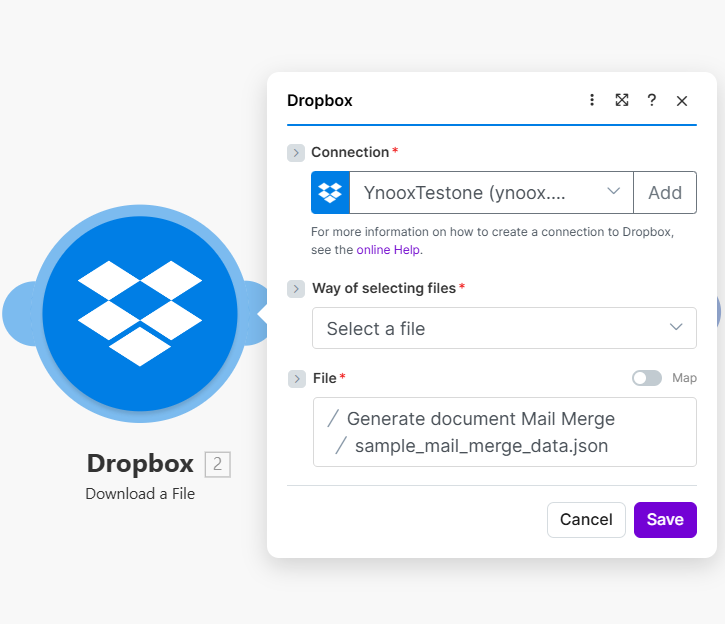
事実確認済み: 接続とファイルの選択方法は同じです。ファイルパスは sample_mail_merge_data.json に設定されています。このモジュールのデータ出力を PDF4me ドキュメントデータファイル (2. データ) にマッピングします。
ステップ3:PDF4me:ドキュメントの生成(差し込み印刷+JSON)
これまでのシナリオ: テンプレートをダウンロード → JSONをダウンロード → ドキュメントを生成。
- 追加 PDF4me → ドキュメントを生成する。
- 繋がりPDF4me接続を選択してください(例:TestUser01)。
- テンプレートファイルの種類 *:選択 メールマージ ドロップダウンから選択してください。(UIのその他のオプション: PDF4me Wordテンプレート、 HTML、 Googleドキュメント、 PDF形式)
- 出力タイプ *:選択 PDF PDF出力の場合、または 言葉 .docx形式で出力する場合。
- ファイル (テンプレートソース): 選択 Dropbox: ファイルをダウンロードする (最初のモジュール)または 地図そして地図:
- テンプレート名 *最初の Dropbox ダウンロード (例: 1. ファイル名)
- テンプレート *最初の Dropbox ダウンロード (例: 1. データ)
- 文書データファイル: 2 番目の Dropbox ダウンロード出力 (例: 2. データ) または、 文書データテキスト JSON文字列を貼り付けるか、マップします。
- ドキュメントのデータ型 *: JSON。
- 文書データテキスト: ドキュメント データ ファイルを使用する場合は空欄のままにします。それ以外の場合は、JSON を貼り付けるかマッピングします (例:
{"firstname":"John","lastname":"Adams","gender":"Female","member":"Basic"}) - メタデータJSON:オプション。必要に応じて、フィールドの書式設定(日付、チェックボックスなど)に使用します。
- 保存します。モジュールは返します。 書類 (そして 名前): 使用 書類 アップロード手順において。
テンプレートファイルの種類: メールマージ
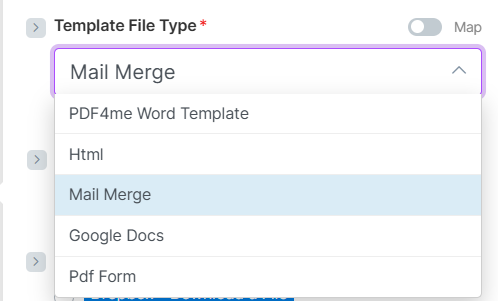
事実確認済み:テンプレートファイルの種類 * 必須項目。ドロップダウンリストでは「差し込み印刷」が選択されています。UIに表示されるその他のオプション:PDF4me Wordテンプレート、HTML、Googleドキュメント、PDFフォーム。差し込み印刷プレースホルダーを含むWordテンプレートには、差し込み印刷を使用してください。
出力形式:PDFまたはWord
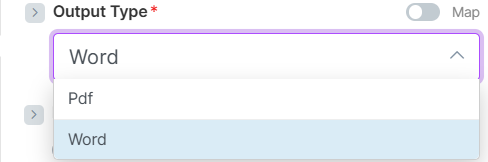
事実確認済み:出力タイプ*は必須です。PDFの場合はPdf、.docxの場合はWordを選択してください。マップの切り替え機能で、動的な出力形式を選択できます。
ドキュメント生成:完全構成
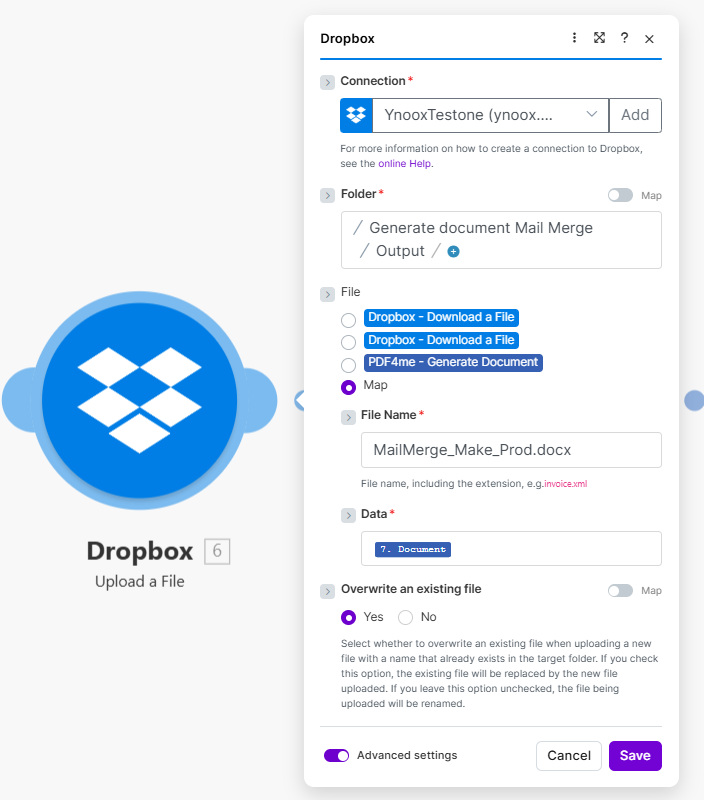
事実確認済み: 接続 (例: TestUser01); テンプレート ファイルタイプ メールマージ; 出力タイプ Pdf または Word。ファイル = Dropbox ダウンロード (テンプレート); ドキュメント データ ファイル 2。ダウンロード 2 からのデータ、または JSON を含むドキュメント データ テキスト (例: firstname、lastname、gender、member)。ドキュメント データタイプ JSON。アップロードで使用される出力ドキュメント。
ステップ4:生成されたドキュメントをDropboxにアップロードする
これまでのシナリオ: テンプレートをダウンロード → JSONをダウンロード → ドキュメントを生成 → アップロード。
- 追加 Dropbox → ファイルをアップロードする。
- 繋がり同じDropbox接続です。
- フォルダ: 出力パス、例:
/文書の差し込み印刷/出力/。 - ファイル: マップ 書類 出力 PDF4me: ドキュメントを生成する (例えば。 7. 文書 または 8. 文書(モジュールの順序によって異なります)。
- ファイル名例:
MailMerge_Make_Prod_2.pdfまたはMailMerge_Make_Prod.docx出力形式と同じ拡張子を使用してください(PDF → .pdf、Word → .docx)。 - 既存のファイルを上書きする: はい 同名の既存ファイルを置き換える。 いいえ Makeに、既に同じ名前のファイルが存在する場合に新しいファイルの名前を変更させる。
- シナリオを保存して実行します。生成されたPDFファイルまたはWordファイルは、出力フォルダに表示されます。
Dropbox: ファイルのアップロード
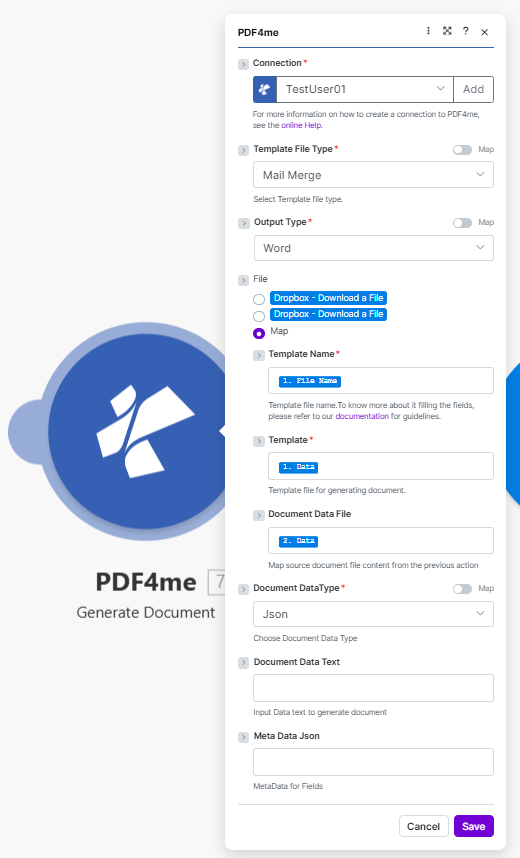
事実確認済み: フォルダー * = /Generate document Mail Merge/Output/; ファイルソース = PDF4me Generate Document (例: 7. Document または 8. Document); ファイル名 * = MailMerge_Make_Prod_2.pdf または MailMerge_Make_Prod.docx; 既存ファイルの上書き = 置き換える場合は「はい」、名前を変更する場合は「いいえ」。詳細設定が利用可能です。
実際の使用事例
資格と研修: コースまたはイベントのデータをJSON形式で保存します(名前、コース、日付)。Wordの差し込み印刷テンプレートからパーソナライズされた証明書を作成し、配布または保管用にPDFまたはWord形式で保存します。
請求書と見積書: Airtable、Google Sheets、またはデータベースからデータを取得し、JSON形式で出力します。Wordテンプレートにマージして、顧客向けまたは社内向けにPDFまたはWordファイルを生成します。
手紙と郵送物: 受信者データはJSON形式(名、姓、住所、会員ランク)。プレースホルダー付きのテンプレート。PDFまたはWord形式で生成し、共有フォルダにアップロードするか、フォローアップモジュールでメールに添付します。
大規模なメールマージ: ドキュメントごとに単一のシナリオを実行するか、Makeイテレータと組み合わせて、JSONオブジェクトのリストから複数のドキュメントを生成し、それぞれに独自の出力ファイル名を付けることができます。
クイックリファレンス
| モジュール | キー設定 | 例/出力 |
|---|---|---|
| Dropboxダウンロード(1) | ファイル | /ドキュメントの差し込み印刷/simple_mail_merge_template.docx を生成 → テンプレート + テンプレート名 |
| Dropboxダウンロード(2) | ファイル | /ドキュメントメールマージ/sample_mail_merge_data.jsonを生成 → 文書データファイル(2. データ) |
| PDF4me ドキュメント生成 | テンプレートファイルの種類 | メールマージ |
| PDF4me ドキュメント生成 | 出力タイプ | PDF または 言葉 |
| PDF4me ドキュメント生成 | テンプレート名 / テンプレート | 1. ファイル名、1. データ |
| PDF4me ドキュメント生成 | 文書データファイル/文書データタイプ | 2. データ、 JSON |
| PDF4me ドキュメント生成 | 出力 | 書類 (氏名) |
| Dropboxへのアップロード | フォルダ、ファイル、ファイル名 | /文書の差し込み印刷/出力/7. 文書(または 8. 文書) MailMerge_Make_Prod_2.pdf または MailMerge_Make_Prod.docx |
パラメータの詳細については、以下を参照してください。 ドキュメントを1つ生成し、作成します。Make の PDF4me コネクタは、 テンプレートファイルの種類: メールマージ 差し込み印刷プレースホルダーを含むWordテンプレート用。
トラブルシューティング
JSON キーはテンプレートのプレースホルダーと一致する必要があります (例: ファーストネーム、 苗字、 性別、 メンバーテンプレートで正確なプレースホルダー名を確認し、JSON で同じキーを使用してください。ドキュメントのデータ型は JSON JSONを渡す場合。
実際の地図 データ 各Dropboxダウンロードから、ファイルパスではなく、(またはファイルコンテンツ)を取得します。テンプレートは最初のダウンロードのコンテンツ、ドキュメントデータファイルは2番目のダウンロードのコンテンツです。マッピングパネルでは、正しいステップ番号(例:1. データ、2. データ)を使用してください。
差し込みフィールド(口ひげまたはWord差し込みフィールド)を含むWord .docxテンプレートの場合は、以下を選択してください。 メールマージGoogle ドキュメントスタイルのテンプレートには、 Googleドキュメント; 入力可能な PDF フォームには以下を使用してください PDF形式各タイプの操作手順については、それぞれのドキュメントを参照してください。
チェック PDF4meのトラブルシューティング 401(APIキー)、402(クレジット)、および接続の問題に関するものです。
次は?
- シナリオを実行する設定済みのDropboxパスにWordテンプレートとJSONファイルを追加し、一度実行します。出力フォルダに生成されたPDFまたはWordファイルを確認し、すべてのプレースホルダーが入力されていることを確認してください。
- 自動化する: 手動トリガーを ファイルが作成されると (Dropbox)またはウェブフックを使用する。 地図 テンプレートまたはデータのダウンロードモジュールに新しいファイルパスを渡す。
- バッチJSONオブジェクトのリスト(または複数のJSONファイル)に対してイテレータを使用し、ループ内でGenerate DocumentとUploadを実行して、項目ごとに1つの出力ファイルを生成します。
- APIを試してみてください: API テスターまたは ドキュメントを生成 シングル テンプレートの種類と出力形式をテストするためのドキュメントを参照してください。1 つのテンプレートから多数のレコードを一括生成する場合は、以下を参照してください。 複数のドキュメントを生成する。