画像圧縮API:より小さなJPGファイルを作成するためのPostmanテスト手順

大きな画像はページの読み込みを遅くし、帯域幅料金を膨らませ、 コアウェブバイタル: 特に 最大コンテンツ塗料(LCP) 大きな写真が主役となる場合。 画像圧縮API 手動でファイルを修正する代わりに、パイプライン(アップロードハンドラー、CMSインポート、DAMワークフロー)でJPG/PNGペイロードを縮小できます。
このウォークスルーでは PDF4me POST /api/v2/CompressImage と 郵便配達人: リクエストの形状が明確になれば、同じパターンがコード内で機能します。 ノーコードファーストテストインタラクティブな 画像圧縮APIテスター: 生の JSON ではなく、フォーム フィールドを使用して同じエンドポイントにアクセスします。
- 手順に従ってください 1 → 5スクリーンショットは実際の実行結果と一致しています(タイミングとバイト数は画像の内容とネットワークによって異なります)。
- Postmanのプレースホルダーを置き換えてください。
{{BASE64_OF_INPUT_IMAGE}}Base64 で あなたの ファイルなしデータ:image/jpeg;base64、JSON文字列の接頭辞。 - 通話が成功したら、応答を解読して
.jpgそして比較する エクスプローラーでのファイルサイズ (またはmacOS Finder)で元のファイルに戻ります。
1. 画像をBase64エンコードする → 2. 役職 https://api.pdf4me.com/api/v2/CompressImage と コンテンツタイプ: application/json そして 承認 (あなたのPDF4me APIキー) → 3. JSON本文: ドキュメントコンテンツ、 ドキュメント名、 画像タイプ、 圧縮レベル、 非同期 → 4. 期待する 200 OK そしてJPEGペイロード(クライアントの表示方法に応じて、生のバイト列またはBase64エンコードされたデータ)→ 5. 保存して、ディスクサイズをソースファイルと比較します。
チームが画像圧縮APIを使用する理由(市場背景)
| 優先度 | APIによって何が変わるのか |
|---|---|
| ウェブパフォーマンス | 画像が小さいほどデコードが速く、転送も速くなる。これは、LCPが単一の大きなアセットに依存する場合に重要となる。 |
| ユーザーエクスペリエンス | 画像が軽量であれば、モバイル端末でのページ読み込みは安定し、操作開始までの時間も短縮されます。 |
| 業務 | マイクロサービス、サーバーレスアップロードハンドラー、ETLジョブすべてに単一のHTTP契約を使用し、デスクトップツールは一切介在させない。 |
| 料金 | 数MBのオリジナルファイルをあらゆる場所に配信する場合と比べて、データ転送量と保存容量が少なくて済む。 |
PDF4meが暴露 圧縮レベル (マックス、 中くらい、 低い) サムネイルとヒーローイメージを合わせることができます。パラメータの概要については、 画像の圧縮(完全なAPIリファレンス) そして、以下の簡単な表をご覧ください。
最初のリクエストを送信する前に
- APIキー: から PDF4meダッシュボード ( 承認 ヘッダーごとに 公式文書)
- 入力形式: JPGまたはPNG(参照) APIテスト パラメータに関する注記)。
- 大容量ファイル/タイムアウト: セット
「async」: true推奨されている場合、または前処理 画像のサイズを変更する ピクセル数がディスプレイサイズを大幅に超えている場合。 - クォータ: 認証失敗またはプラン制限、 PDF4meのトラブルシューティング 401/402 スタイルのエラーが表示される場合。
参考資料:JSONボディフィールド
| 分野 | 役割 |
|---|---|
| ドキュメントコンテンツ | ソース画像のBase64データ(必須)。 |
| ドキュメント名 | 出力ファイル名、例: output.jpg (必須)。 |
| 画像タイプ | 出力形式、例: JPG または PNG。 |
| 圧縮レベル | マックス、 中くらい、 または 低い。 |
| 非同期 | 真実 / 間違い処理時間がクライアントのタイムアウトを超える可能性がある場合は、非同期処理を使用してください。 |
ステップ1:実際の「変更前」ファイルから始めます
練習には大きなJPGを使用してください。以下の参照実行では、 約4.5MB ソースファイル名 input.jpg Windowsエクスプローラーでは、フォルダのプロパティで圧縮が視覚的に意味を持つほど十分な大きさである。

ステップ2:Postmanリクエストの設定(メソッド+URL)
- 方法:
役職 - URL:
https://api.pdf4me.com/api/v2/CompressImage
開く ヘッダー タブ。最低限必要なもの Content-Type: application/json そしてPDF4meキー Authorization (スクリーンショットのプレースホルダーを実際のキーに置き換えてください。)
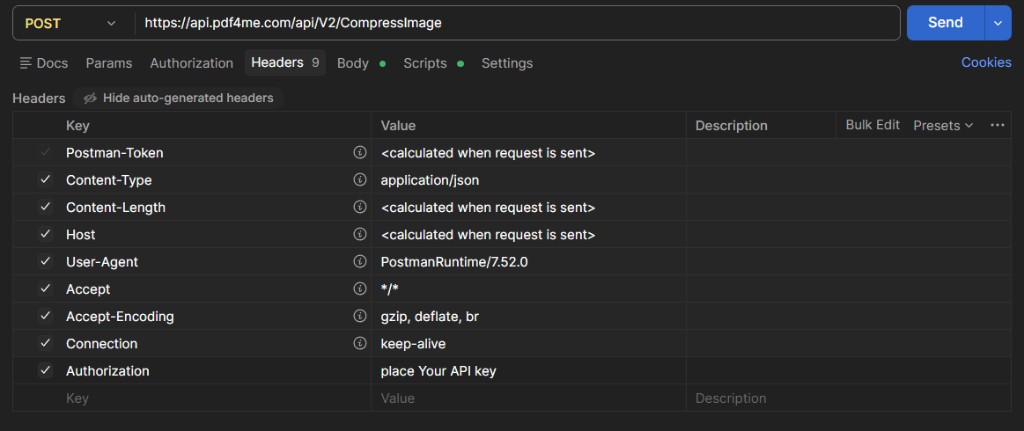
ステップ3:生のJSONボディを設定する
選ぶ 本文 → 生データ → JSON次に、次のような形式のペイロードを貼り付けます(Base64文字列の部分はご自身のものに置き換えてください)。
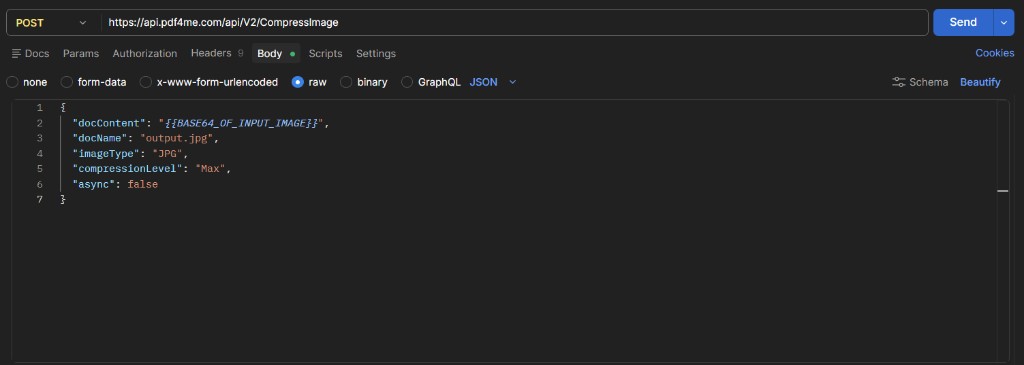
{
 "docContent": "PASTE_BASE64_HERE_NO_DATA_URL_PREFIX",
 "docName": "output.jpg",
 "imageType": "JPG",
 "compressionLevel": "Max",
 "async": false
}
オプション: 送信ボタンをクリックする前に、最低限の健全性チェックを行う
- JPEG Base64 多くの場合、
/9j/ツールが文字列形式を表示する場合、それはJPEGファイルの署名に対応します。 - Postman が遅い場合でもリクエストは成功する可能性があるので注意してください。 200 OK そして出力を保存する。
非同期: true本番環境向けバッチジョブ用。 - JSONではなくガイド付きフォームを開くには、 APIテスターで画像を圧縮する そして、同じ項目を並べて比較します。
ステップ4:応答を送信して読む
クライアントがBase64を表示するとき
もし 体 ビューアは Base64 そして、長い列が見えます。 /9j/ペイロードは表示用にエンコードされたJPEGデータです。これをファイルにデコードし、画像ビューアで開いて画質を確認してください。
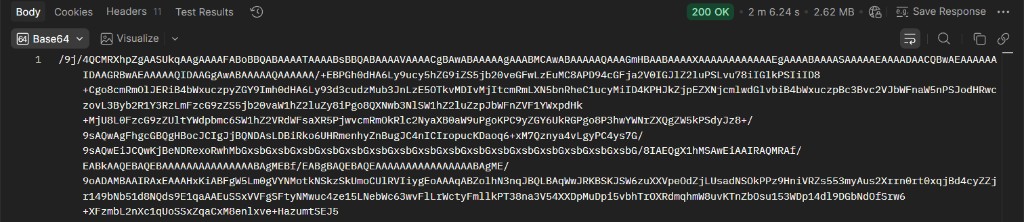
クライアントが生のバイナリを表示する場合
一部のビューはレンダリングされます 生 バイト(XMPなどのメタデータは、ストリーム内に読み取り可能なテキストとして表示される場合があります)。 200 OK それでも圧縮画像が返されたことを意味するので、本文を次のように保存します output.jpg クライアントの「回答を保存」オプションを使用してください。
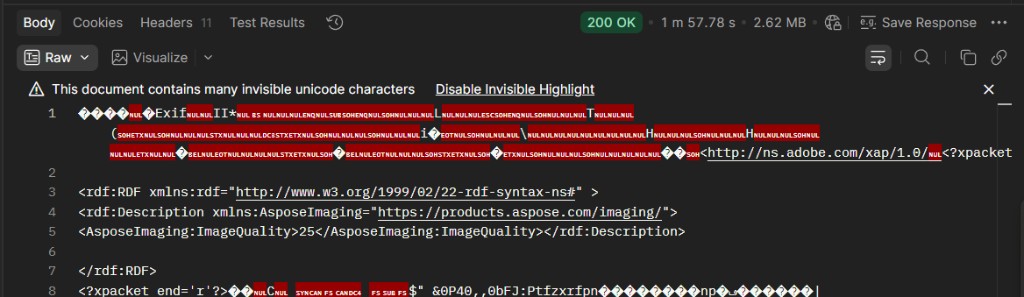
ステップ5:ディスク上の「変更後」のファイルサイズを比較する
応答をディスクに書き込んだ後、チェックします 物件 再び。参照実行では、圧縮ファイルは近くに配置されました。 約2.6MB: ワークフローをシンプルに保ちながら、数メガバイトの写真を便利に縮小します。比率はコンテンツ、寸法、および 圧縮レベル; 試す 中くらい または 低い もし マックス 商品撮影には攻撃的すぎる。

トラブルシューティング(クイック)
キーを確認してください 承認 キーが有効であること。 APIドキュメント そして トラブルシューティング。
試す 「async」: true サポートされている場合は、または最初にピクセル寸法を縮小して 画像のサイズを変更する。
ストリップ データ:image/...;base64、 接頭辞から ドキュメントコンテンツBase64文字列内の改行を削除し、ソースファイルがローカルで開くことを確認します。
Postmanを使わずに自動化する
- 相互の作用: 画像の圧縮、APIテスター (同じエンドポイント、ガイド付きフィールド)
- 参考資料+サンプル: 画像圧縮、PDF4me API (そのページには多言語のサンプルがあります。)
- ノーコード: 作成:画像を圧縮する、 n8n: 画像を圧縮する、 Power Automate: 画像の圧縮、 Zapier、画像圧縮。
関連文献
まとめ: 1 画像圧縮API レスポンシブ画像やCDNキャッシュと同じツールボックスに属します。ソースでのバイト数を削減することで、下流のすべてのステップがより安価かつ高速になります。 APIテスター上記の手順に従ってPostmanでリクエストを再現し、準備が整ったらJSONをサービスまたは自動化モジュールに取り込んでください。