フォーム送信完了?HTMLファイルは準備完了?ZapierがPDFに変換します。トリガー1つ、アクション1つで完了!

フォーム(JotForm、Typeformなど)、テンプレート、またはWebフックから取得したHTMLデータがあります。保存、メール送信、またはコンプライアンスのためにPDFファイルが必要です。手動でPDFとして保存する方法は、拡張性に欠けます。 ザピアー プラス PDF4me 1つのトリガーと1つのアクションでHTMLをPDFに変換します。新しいHTMLファイルが表示されたとき(またはフォームが送信されたとき)、 HTMLをPDFに変換する すぐに使えるPDFファイルが生成されます。サーバーもコードも不要です。Dropbox、Google Drive、またはフォームアプリを接続し、HTMLファイルをマッピングするだけで完了です。
要するに: フォルダ内の新しいファイル (例:HTMLファイルを含むDropboxフォルダ)または フォームが送信されました (例:HTML出力付きJotForm)→ PDF4me、HTMLをPDFに変換トリガーからHTMLファイルをマッピングし、レイアウト(縦向きまたは横向き)を設定して、アップロード、メール送信、またはアーカイブできるPDFファイルを作成します。
なぜ?という問いに対する質疑応答
HTMLからPDFへの変換にZapierを使う理由とは? Zapierは、6,000以上のアプリをコード不要で接続します。フォーム、CRM、クラウドストレージからHTMLデータが送信されると、新しいファイルや送信ごとにZapが実行され、請求書、レポート、証明書などに最適なPDFが自動的に生成されます。
PDF4meでHTMLをPDFに変換する理由とは? このアクションでは、CSS、画像、レイアウトが保持されます。縦向きまたは横向きの切り替えとファイル名の制御が可能で、ファイルが既にZapにある場合は「アップロードしてから変換」といった追加の手順は不要です。ワンステップで変換が完了します。
トリガーからファイルをマッピングする理由は何ですか? HTMLをPDFに変換するには、実際のHTMLファイル(バイナリまたはURL)が必要です。 ファイル トリガーステップから、Zapierがリンクやファイル名だけでなく、コンテンツ全体をPDF4meに渡すようにします。
得られるもの
入力: HTMLファイル(例:Dropbox、Google Drive、またはHTMLを提供するフォームから)。 出力: 次のZapステップ(例:ファイルのアップロード、メール送信、文書管理システムへの保存)に渡す準備ができたPDFファイル。
必要なもの
- ザピアー、 Zapierアカウント新しいZapを作成します。
- PDF4me APIキー、 APIキーを取得してくださいPDF4meアクションを追加するときに接続してください。初めてですか? PDF4meをZapierに接続する。
- HTMLソースHTMLファイルを提供するトリガー(例:DropboxまたはGoogleドライブのフォルダ内の新規ファイル、またはHTMLを出力するフォーム/アプリ)。
ザップの概要
- トリガー例: Dropbox: フォルダ内の新しいファイル (HTMLファイルを保存または同期するフォルダ)、または Googleドライブ、フォルダ内の新しいファイルまたは、HTMLファイルを提供するフォームアプリ。
- アクション: PDF4me: HTMLをPDFに変換する. 地図 ファイル トリガーから設定します ファイル名 そして レイアウト (縦向きまたは横向き)
Zapの概要
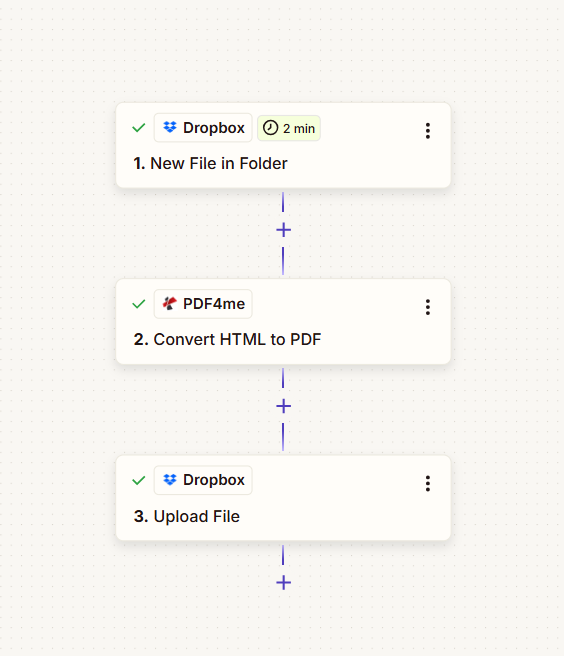
手順は2つです。トリガー(例:フォルダ内の新規ファイル)とHTMLからPDFへの変換です。各手順が設定されると、緑色のチェックマークが表示されます。トリガーから取得したファイルは、PDF4meアクションに渡されます。
ステップ1:トリガーを設定する
これまでのZap: トリガーのみ。
- トリガーを追加してください。例:
- Dropbox、フォルダ内の新規ファイルHTMLファイルが表示されるフォルダを選択してください(例:フォーム、エクスポート、同期などから)。
- Googleドライブ、フォルダ内の新しいファイル「ドライブ」についても同じ考えです。
- JotForm、Typeform、または類似のフォームアプリが HTML ファイルまたは HTML への URL を提供できる場合は、それをトリガーとして使用し、次のステップが確実に受け取るようにします。 ファイル (またはURL)ZapierがPDF4meに渡すことができるもの。
- ファイルの内容を含めますか?: 設定 はい トリガーがそれを提供する場合、アクションのためにファイルバイトが利用可能になります。
- トリガーをテストしてください。少なくとも1つのサンプルにファイル(またはURL)が含まれているはずです。
トリガー:フォルダ内の新規ファイル(Dropbox)
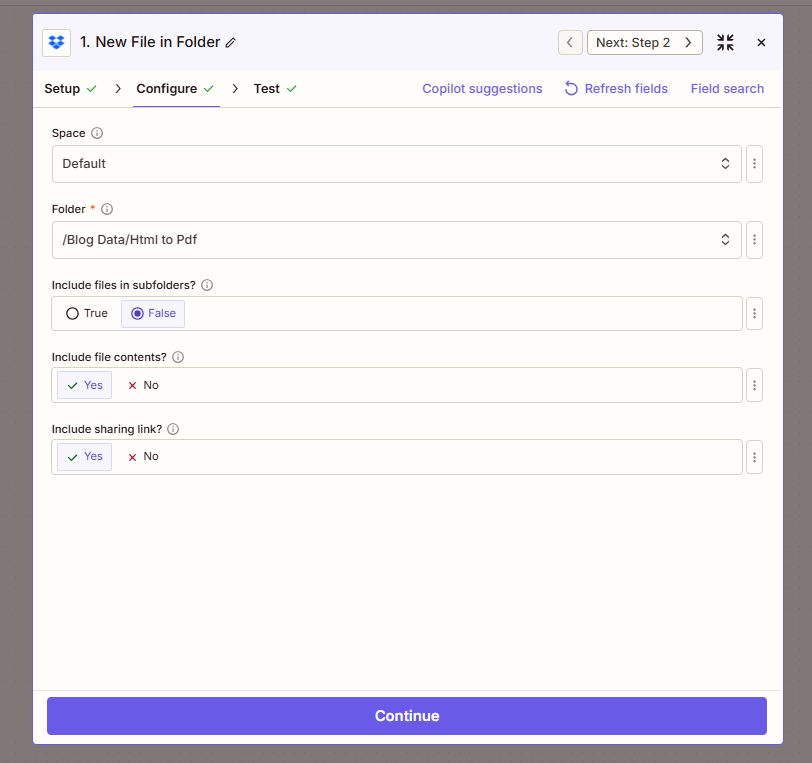
トリガー設定:フォルダを選択し、「ファイルの内容を含める」を「はい」に設定することで、HTMLファイルが次のステップに渡されます。テストを行い、トリガーデータにファイルが表示されることを確認してください。
ステップ2:HTMLをPDFに変換する
これまでのZap: トリガー → HTMLをPDFに変換する。
- 追加 PDF4me → HTMLをPDFに変換する。
- ファイル (必須):地図 ファイル トリガー ステップから (例: 1. ファイル (フォルダー内の新規ファイルから)実際の HTML ファイルが含まれているフィールドを使用してください。
- ファイル名: オプション。例:
変換された.pdfまたはトリガーからのマップ (例: 1. ファイル名 拡張子が変更されました.pdf) - レイアウト: 肖像画 または 風景。
- 接続 PDF4me 求められたらアカウントを作成してください。
- 操作をテストしてください。出力にPDFファイルが表示されるはずです。
PDF4me: HTMLをPDFに変換: ファイルとレイアウト
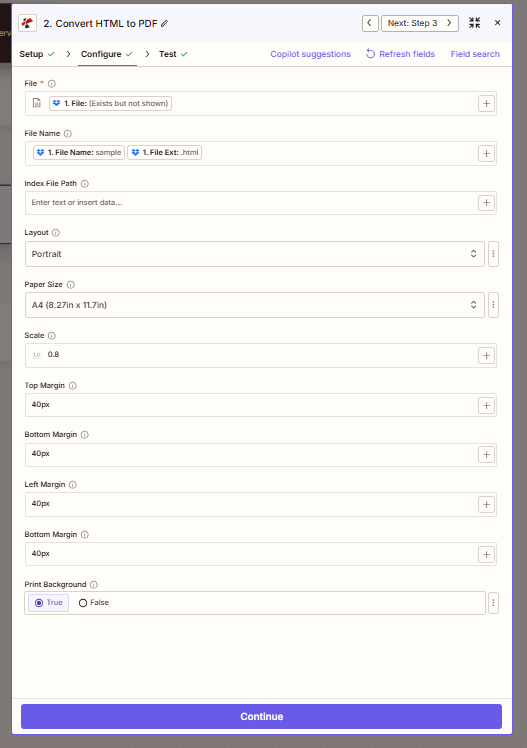
アクション設定:トリガーからマッピングされたファイル(例:1. ファイル)、PDF出力のファイル名、レイアウト(縦向きまたは横向き)を設定します。PDF4meはHTMLからCSSと画像を保持します。
ステップ3:出力結果を使用する
「HTML を PDF に変換する」ステップでは、 ファイル (またはURL) ファイル名次のステップで使用します。例: Dropbox、ファイルのアップロード、 Googleドライブ、ファイルのアップロード、 メール、送信、 または Slack、メッセージを送信 添付のPDFファイルをご覧ください。
出力: HTML を PDF に変換した結果の PDF
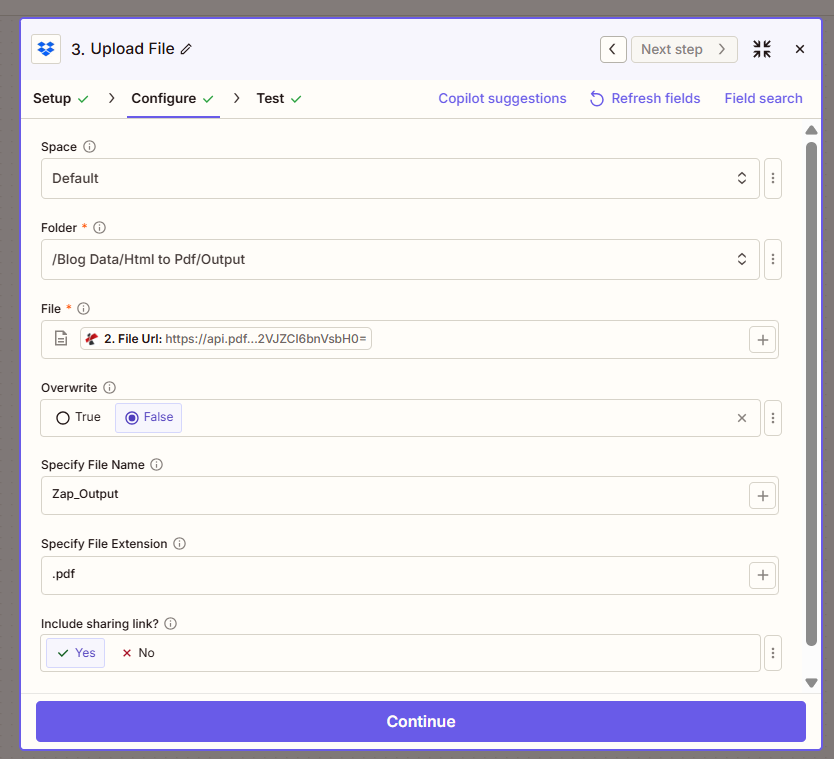
HTMLをPDFに変換する際の出力:ファイル(URLまたはバイナリ)、ファイル名、完全なファイル名、ファイル拡張子。これらの情報を、PDFのアップロード、メール送信、または保存といった次のアクションにマッピングします。
画像ベースのファクトチェック:入力と出力
何が投入され、何が排出されるのかを視覚的に確認できる。
HTML入力ファイルの例
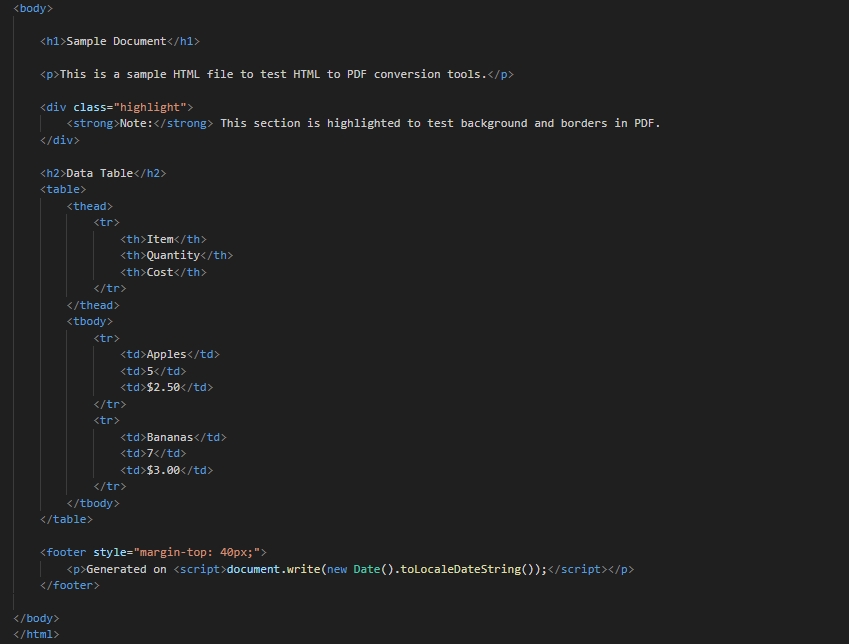
入力例:生のHTMLファイル、またはレンダリングされたページ。Zapはこのファイル(またはそのURL)をPDF4meに渡します。CSS、画像、構造はPDFに保持されます。
PDF出力ファイルの例
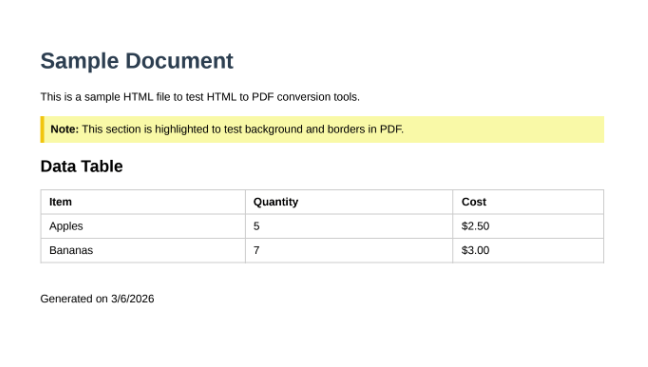
生成されたPDF:HTMLと同じ内容をPDF形式で出力します。このPDFを次のZapステップで使用して、クラウドストレージへのアップロード、メールへの添付、またはドキュメントシステムへの送信を行います。
ユースケース:ZapierでHTMLからPDFへの変換を使用するタイミング
請求書と見積書: CRMやスプレッドシートのデータからHTMLを生成し、DropboxやGoogleドライブに保存した後、Zapを使ってPDFに変換し、送信やアーカイブに利用できます。
フォーム送信: HTMLを出力するフォーム(確認ページやメール本文など)は、PDFに変換して自動的に保存またはメール送信できます。
報告書および証明書: BIツールからのHTMLレポートや証明書テンプレートをフォルダにドロップすると、スケジュールに基づいて、または新規ファイルごとにPDFに変換できます。
ウェブコンテンツのアーカイブ化: ウェブページやHTMLエクスポートをフォルダに保存すると、ZapがそれらをPDFに変換し、コンプライアンス遵守や長期保存に利用します。
クイックリファレンス:キー設定
| ステップ | 設定 | 例 |
|---|---|---|
| 1. トリガー | ファイルの内容を含める | はい(つまり、ファイルは利用可能です) |
| 2. HTMLをPDFに変換する | ファイル | 1. ファイル(トリガーから) |
| 2. HTMLをPDFに変換する | レイアウト | 縦向きまたは横向き |
パラメータの詳細については、以下を参照してください。 HTMLをPDFに変換する、Zapier。
トラブルシューティング
トリガーが ファイルの内容を含める 設定 はい (利用可能な場合)実際の地図 ファイル アクションがURL入力をサポートしていない限り、ファイル名やURLだけでなく、トリガーからのフィールドも必要です。
トリガーが有効なHTML(またはHTMLを返すURL)を渡していることを確認してください。破損したコンテンツやHTML以外のコンテンツでは、不正なPDFまたは空のPDFが生成されます。
PDF4meのトラブルシューティング 401 (APIキー)、402 (クレジット) などに対応しています。
次は?
- 3つ目のステップを追加する: ファイルのアップロード PDFファイルをフォルダに保存するには、DropboxやGoogle Driveなどのサービスを使用します。
- 追加 メール または スラック PDFファイルを受信者またはチャネルに送信する。
- PDFにヘッダーやフッターを追加する必要がありますか? ZapierでHTMLヘッダーフッターを追加する 変換後、または既存のPDFファイルに対して。