DropboxやSharePointにあるHTMLファイル?Power AutomateがPDFに変換します。たった3つの操作で完了!

Dropbox、SharePoint、またはOneDriveにHTMLファイルが保存されている。メール送信、アーカイブ、または共有のためにPDFファイルが必要だ。手動でPDFに印刷する方法は、拡張性に欠ける。 パワーオートマタ プラス PDF4me HTML を PDF に変換する 3 つのアクション: ファイルの内容を取得し、実行します。 HTMLをPDFに変換するそして、フォルダ内にファイルを作成します。コードは不要です。Microsoft 365とクラウドストレージに対応しています。接続してファイルをマッピングするだけで、すぐに使えるPDFファイルが生成されます。
要するに: パスを使用してファイルコンテンツを取得します (例えば。 /blog data/html/sample.html) → PDF4me、HTMLをPDFに変換 (ファイル取得からのファイルコンテンツのマッピング、.html を含む HTML ファイル名、レイアウトの縦向きまたは横向き)→ ファイルを作成する出力:保存、メール送信、または次の処理に渡せるPDFファイル。
なぜ?という問いに対する質疑応答
HTMLからPDFへの変換にPower Automateを使用する理由とは? Power Automateは、Microsoft 365、Dropbox、SharePoint、OneDriveと連携します。フォルダ内にHTMLファイルが存在する場合、フローでそのファイルを取得し、PDFに変換して保存できます。Microsoftエコシステムから離れることなく、レポート、請求書、証明書などを作成するのに最適です。
「ファイルコンテンツの取得」から「ファイルコンテンツをマッピングする理由」とは? HTMLをPDFに変換するには、実際のファイルバイト数が必要です。 ファイルの内容 Power Automate は、ファイルのコンテンツを取得するアクションから、パスやメタデータではなくバイナリを PDF4me に渡します。
PDF4meでHTMLをPDFに変換する理由とは? このアクションは、CSS、画像、レイアウトを保持します。縦向きまたは横向きの切り替えが可能で、作成したファイルを直接出力できます。ファイルが既にワークフローに組み込まれている場合は、追加の手順は不要です。
得られるもの
入力: Dropbox、SharePoint、または OneDrive にある HTML ファイル (例: サンプル.html) 出力: アップロード、メール送信、または次のアクションに渡す準備ができたPDFファイル。
必要なもの
- パワーオートマタ、 Power Automateを開く新しいクラウドフローを作成します(インスタントまたは自動)。
- PDF4me APIキー、 APIキーを取得してくださいPDF4meアクションを追加するときに接続してください。初めてですか? PDF4meをPower Automateに接続する。
- Dropbox、SharePoint、またはOneDriveHTMLファイルと出力PDFフォルダについては、ご使用のストレージに合ったコネクタを使用してください。
フローの概要
- フローを手動でトリガーする (または ファイルが作成されると 自動化のため)。
- パスを使用してファイルコンテンツを取得します (DropboxまたはSharePoint):指定されたパスからHTMLファイルを取得します。
- PDF4me: HTMLをPDFに変換するHTMLをPDFに変換します。マップ ファイルの内容 ファイルコンテンツを取得して設定します HTMLファイル名 (.html付き)、 レイアウト。
- ファイルを作成する (DropboxまたはSharePoint): PDFを出力フォルダに保存します。
フローの概要全体
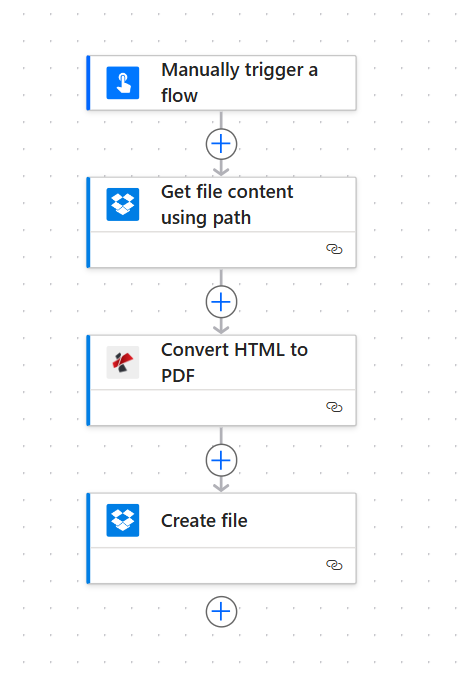
手順は「トリガー」、「ファイルコンテンツの取得」、「HTMLからPDFへの変換」、「ファイルの作成」の4段階です。各アクションは設定が完了すると緑色のチェックマークが表示されます。「ファイルコンテンツの取得」で取得したファイルはPDF4meに渡され、「ファイルの作成」でPDF出力が保存されます。
ステップ1:HTMLファイルを取得する
これまでの流れ: トリガーを作動させてファイルの内容を取得するだけ。
- 追加 フローを手動でトリガーする (または ファイルが作成されると 自動化のためにDropboxまたはSharePointに保存します。
- 追加 Dropbox (または SharePoint) → パスを使用してファイルコンテンツを取得します。
- ファイルパスHTML ファイルへのパスを入力してください。例:
/blog data/html/sample.html。 - コンテンツタイプを推測する: はい (任意)
- アクションを実行して、ファイルが取得されたことを確認します。出力 ファイルの内容 PDF4meに渡されます。
パスを使用してファイルコンテンツを取得します: 設定
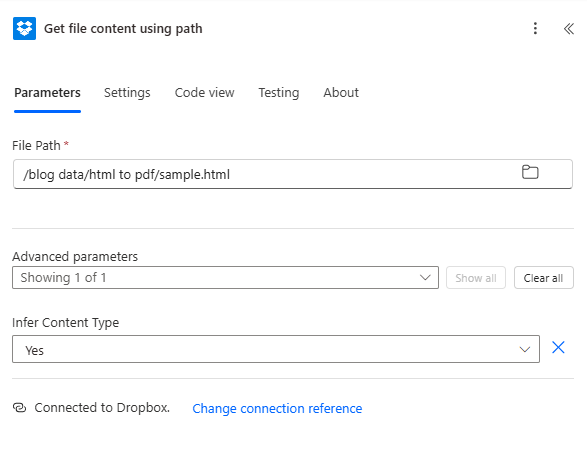
ファイルコンテンツを取得します。ファイルパスはHTMLファイルの場所に設定されます。出力ファイルコンテンツ(バイナリ)は、「HTMLをPDFに変換」アクションに渡されます。新しいファイルが作成されたときに、動的コンテンツを使用して自動化を行います。
ステップ2:HTMLをPDFに変換する
これまでの流れ: ファイルコンテンツを取得 → HTMLをPDFに変換。
- 追加 PDF4me → HTMLをPDFに変換する (または HTMLからPDFへの変換)
- ファイルの内容: 地図 ファイルの内容 ファイルコンテンツの取得アクションから。
- HTMLファイル名拡張子付きの HTML ファイル名、例:
サンプル.html必ず含める.htmlそのため、PDF4meはフォーマットを検出します。 - レイアウト: 肖像画 または 風景。
- 指示が表示されたら、PDF4meアカウントを接続してください。
- テストのためにアクションを実行します。PDF4me は以下を返します。 ファイルの内容 (PDFバイナリファイル)
PDF4me: HTMLをPDFに変換: ファイルとレイアウト
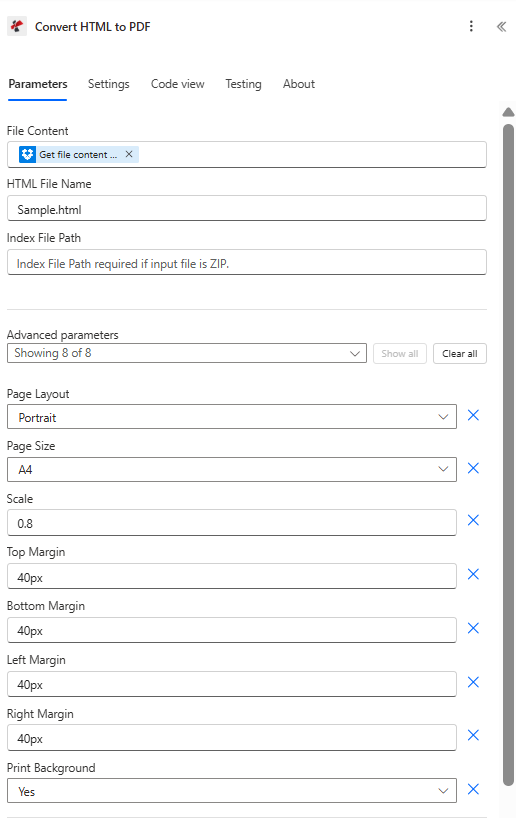
HTMLをPDFに変換:ファイルコンテンツは「ファイルコンテンツを取得」からマッピングされ、HTMLファイル名は拡張子「.html」で指定され、レイアウトは縦向きまたは横向きに設定されます。PDF4meはHTMLからCSSと画像を保持します。
ステップ3:ファイルを作成する(PDFを保存する)
これまでの流れ: ファイルの内容を取得 → HTMLをPDFに変換 → ファイルを作成。
- 追加 Dropbox (または SharePoint) → ファイルを作成する。
- フォルダパス: 出力パスを入力してください。例:
/blog data/html/output。 - ファイル名例:
output.pdfまたは、変換アクションの出力からマップを取得する。 - ファイルの内容: 地図 ファイルの内容 PDF4meの「HTMLをPDFに変換」アクションから取得します(「ファイルコンテンツを取得」から取得するものではありません。これは元のHTMLです)。
- フローを実行してください。PDFファイルは指定のフォルダに保存されます。
ファイルの作成: PDFを出力フォルダに保存
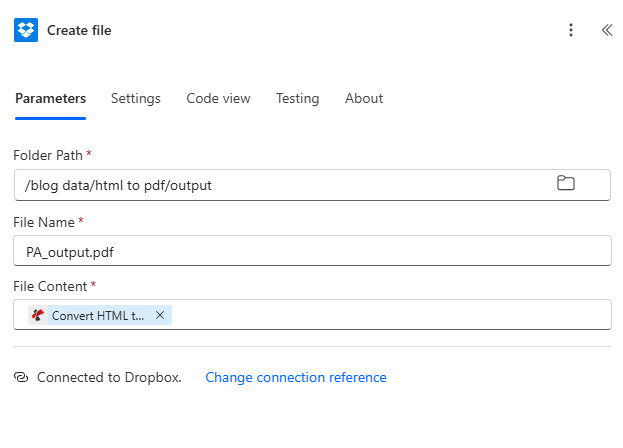
ファイルの作成:フォルダパス、ファイル名、ファイルコンテンツ(HTMLからPDFへの変換結果)を指定します。PDFは指定したフォルダに保存されます。
入力と出力:何が入力され、何が出力されるか
以下はHTML入力と生成されたPDFです。
HTML入力ファイルの例
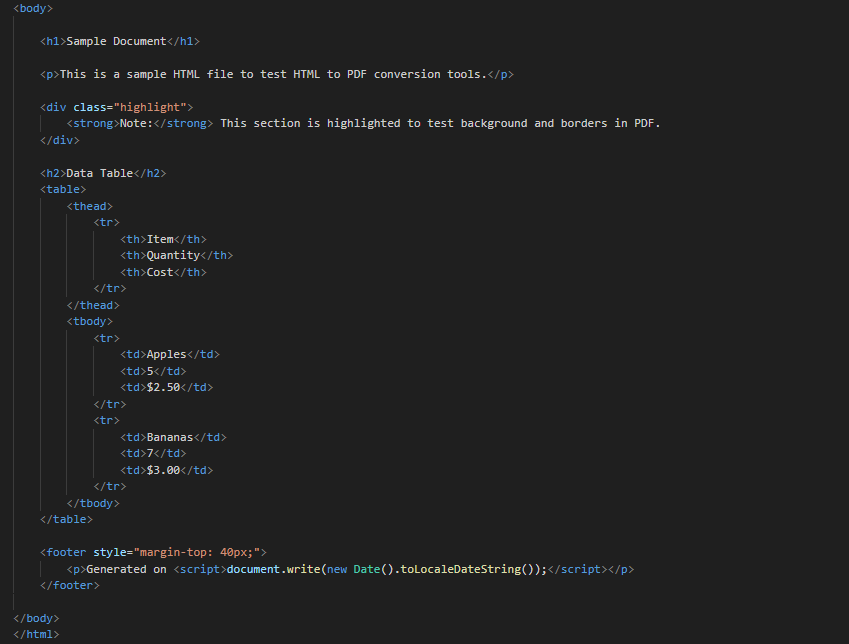
入力例:生のHTMLまたはレンダリングされたコンテンツ。ファイルコンテンツを取得すると、このファイルが取得されます。HTMLをPDFに変換すると、CSS、画像、構造がPDFに保持されます。
PDF出力ファイルの例
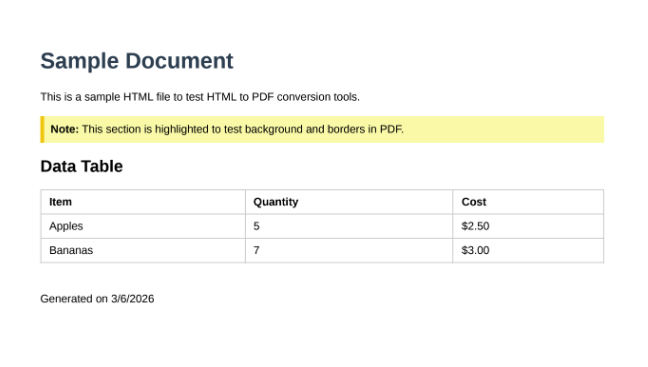
生成されたPDF:HTMLと同じ内容がPDF形式で出力されます。「ファイルの作成」を使用して、Dropbox、SharePointに保存したり、次のフローアクションに渡したりできます。
ユースケース:Power AutomateでHTMLからPDFへの変換を使用するタイミング
請求書と見積書: Excel、Dynamics、またはデータベースからHTMLを生成します。フォルダに保存すると、フローが自動的にPDFに変換し、アップロードまたはメール送信します。
レポートとダッシュボード: Power BI またはテンプレートから作成された HTML レポートは SharePoint に保存できます。Power Automate はそれらを PDF に変換し、配布またはアーカイブ用に利用します。
証明書とバッジ: イベントデータや研修データからHTML形式の証明書を作成します。PDF形式に変換してOutlook経由で送信したり、SharePointに保存したりできます。
クイックリファレンス:キー設定
| アクション | 設定 | 例 |
|---|---|---|
| 1. ファイルの内容を取得する | ファイルパス | /blog data/html/sample.html |
| 2. HTMLをPDFに変換する | ファイルの内容 | ファイルコンテンツを取得 |
| 3. ファイルを作成する | ファイルの内容 | HTML から PDF への変換 |
パラメータの詳細については、以下を参照してください。 HTMLからPDFへの変換、Power Automate。
トラブルシューティング
実際の地図 ファイルの内容 ファイルコンテンツの取得から「HTMLをPDFに変換」アクションへ移動します。ファイルパスやメタデータは使用しないでください。フィールドにはバイナリコンテンツが含まれている必要があります。
PDF4meは HTMLファイル名 フォーマットを検出するには、 .html 拡張機能(例: サンプル.html)
ファイルの作成、マップ ファイルの内容 「HTMLをPDFに変換」アクションから取得したものであり、「ファイルコンテンツの取得」から取得したものではありません。PDFバイナリはPDF4meから取得されます。
PDF4meのトラブルシューティング 401 (APIキー)、402 (クレジット) などに対応しています。