DropboxやGoogleドライブに保存されているHTMLファイル?Makeを使えばPDFに変換できます。たった3つのモジュールで完了!

テンプレート、フォーム、またはクラウドストレージから取得したHTMLファイルがあります。メール送信、アーカイブ、または配布のためにPDFファイルが必要です。手動でエクスポートするのは非効率的です。 作る プラス PDF4me HTMLをPDFに変換する3つのモジュール:Dropbox(またはGoogleドライブ)からファイルをダウンロードし、実行します。 HTMLをPDFに変換するそして、結果をアップロードするだけ。コードもサーバーも不要です。ストレージを接続し、HTMLファイルをマッピングするだけで、すぐに使えるPDFファイルが生成されます。
要するに: Dropbox、ファイルのダウンロード (例えば。 /ブログデータ/HTML/sample.html) → PDF4me、HTMLをPDFに変換 (ダウンロードしたドキュメントのマップ、ファイル名に.htmlが含まれます) → Dropbox、ファイルのアップロード出力:保存、メール送信、または次のモジュールへの転送が可能なPDFファイル。
なぜ?という問いに対する質疑応答
HTMLからPDFへの変換にMakeを使う理由とは? Makeのビジュアルシナリオビルダーを使えば、1,500以上のアプリをコードなしで連携させることができます。HTMLファイルがDropbox、Googleドライブ、または指定されたパスに保存されている場合、シナリオを実行することで、ファイルをダウンロードし、PDFに変換してアップロードできます。レポート、請求書、証明書などに最適です。
ダウンロードしたドキュメントをマッピングする理由とは? HTMLをPDFに変換するには、HTMLファイルの内容(バッファ)が必要です。 ファイル または データ ダウンロードモジュールから、Makeはパスだけでなく実際のバイト列をPDF4meに渡します。
PDF4meでHTMLをPDFに変換する理由とは? このモジュールはCSS、画像、レイアウトを保持します。縦向きまたは横向きの切り替えが可能で、Dropbox、Google Drive、メールとの直接連携もできるため、アップロードしてから変換するといった追加の手順は不要です。
得られるもの
入力: Dropbox または Google Drive の HTML ファイル (例: サンプル.html) 出力: アップロード、メール送信、または次のモジュールへの転送が可能なPDFファイル。
必要なもの
- 作る、 Makeアカウントを作成する そして新たなシナリオを開く。
- PDF4me APIキー、 APIキーを取得してくださいPDF4meモジュールを追加する際に接続してください。初めてですか? PDF4me を接続して作成する。
- DropboxまたはGoogle DriveHTMLファイルと(オプションで)出力PDFフォルダ用。
シナリオの概要
- ファイルをダウンロードする (DropboxまたはGoogle Drive): パスからHTMLファイルを取得します。
- PDF4me: HTMLをPDFに変換するHTMLをPDFに変換します。マップ 書類 ダウンロードから設定 ファイル名 (.html付き)、 レイアウト。
- (任意) ファイルをアップロードするPDFファイルを出力フォルダに保存します。
シナリオの概要全体
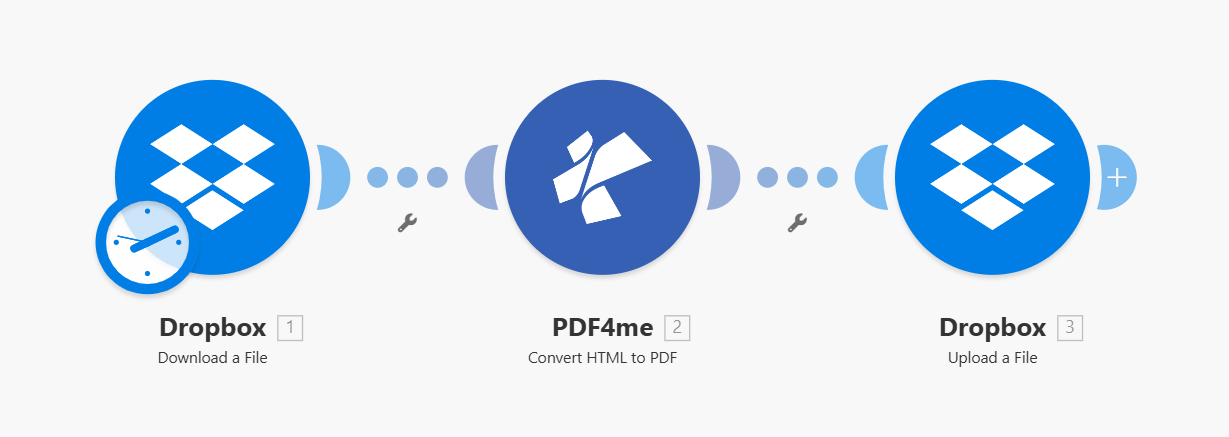
ダウンロード → HTMLをPDFに変換 → アップロードの3つのモジュールが順番に動作します。各モジュールは設定が完了すると緑色のチェックマークが表示されます。ダウンロードされたファイルはPDF4meに渡され、PDF出力がアップロードされます。
ステップ1:HTMLファイルをダウンロードする
これまでのシナリオ: ダウンロード専用。
- 追加 Dropbox (または Googleドライブ) → ファイルをダウンロードする。
- 繋がり接続方法を選択してください。
- ファイルを選択する方法: ファイルを選択してください (または、動的なパスには Map を使用してください。)
- ファイル: パスを入力してください。例:
/ブログデータ/HTML/sample.html。 - モジュールを実行して、ファイルが正しく取得されたことを確認してください。
Dropbox: ファイルのダウンロード: 設定
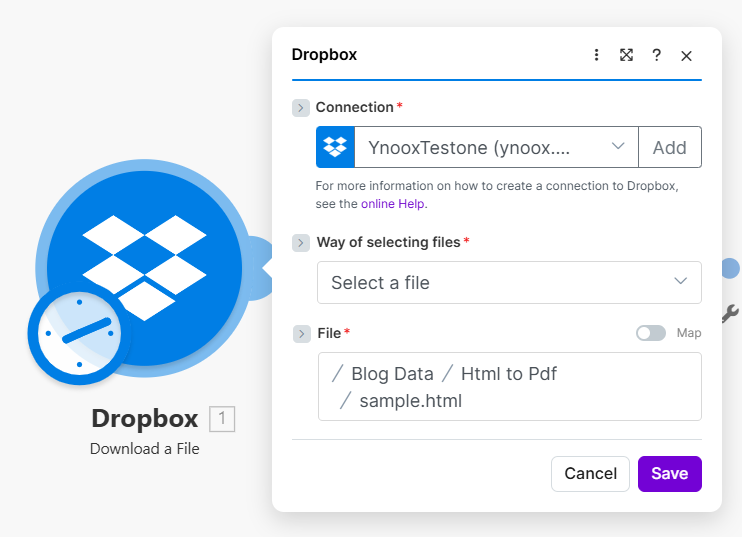
ダウンロードモジュール:ファイルパスはHTMLファイルの場所に設定されます。出力(ファイル、データ、またはドキュメント)は、HTMLをPDFに変換するモジュールに渡されます。自動化のためにトリガーからパスを取得するには、マップを使用します。
ステップ2:HTMLをPDFに変換する
これまでのシナリオ: ダウンロード → HTMLをPDFに変換します。
- 追加 PDF4me → HTMLをPDFに変換する。
- ファイル名拡張子付きの HTML ファイル名、例:
サンプル.html動的パスを使用する場合は、ダウンロードモジュールからマップを取得してください。 - 書類ダウンロードモジュールからファイルコンテンツをマッピングします(例: データ または ファイル(バッファ/バイナリ出力)。
- レイアウト: 肖像画 または 風景。
- 指示が表示されたら、PDF4meアカウントを接続してください。
- モジュールを実行してテストしてください。
PDF4me: HTMLをPDFに変換: ファイルとレイアウト
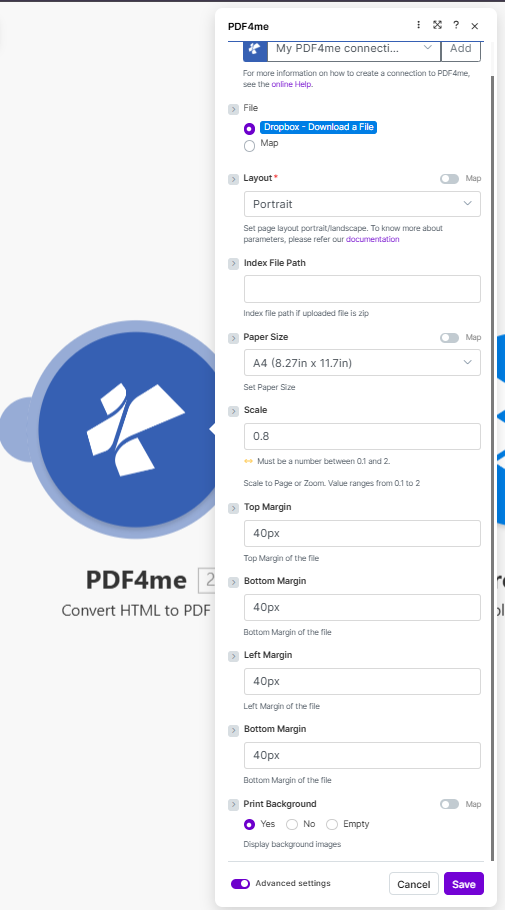
HTMLをPDFに変換:ファイル名(拡張子.html)、ダウンロードモジュールからマッピングされたドキュメント、レイアウト(縦向きまたは横向き)を指定します。PDF4meはHTMLからCSSと画像を保持します。
ステップ3:PDFファイルをアップロードする(任意)
これまでのシナリオ: ダウンロード → HTMLをPDFに変換 → アップロード。
- 追加 Dropbox (または Googleドライブ) → ファイルをアップロードする。
- フォルダ例:
/ブログデータ/HTML/出力。 - ファイル: 地図 文書日付 (または 書類)HTMLをPDFに変換するモジュールから。
- ファイル名例:
output.pdfまたは変換モジュールのマップ 名前 出力。 - PDFを保存するには、実行してください。
出力: HTML を PDF に変換した結果の PDF
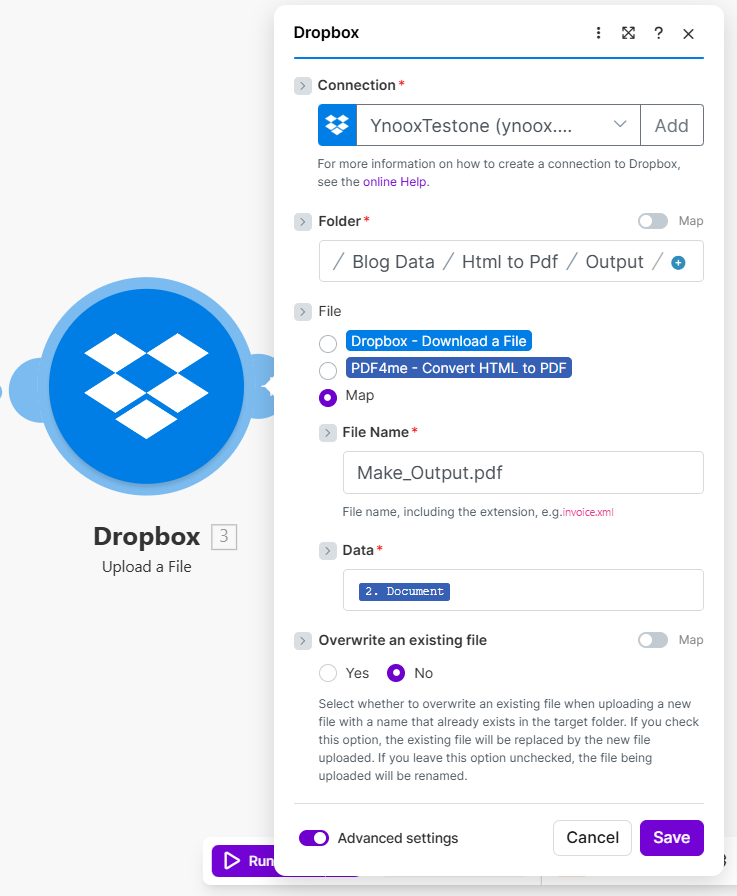
HTMLからPDFへの変換の出力:名前(出力ファイル名)、ドキュメントデータ(PDFバッファ)。ドキュメントデータをアップロードモジュールのファイルフィールドにマッピングして、PDFをクラウドストレージに保存します。
入力と出力:何が入力され、何が出力されるか
こちらがHTML入力と生成されたPDFです。
HTML入力ファイルの例
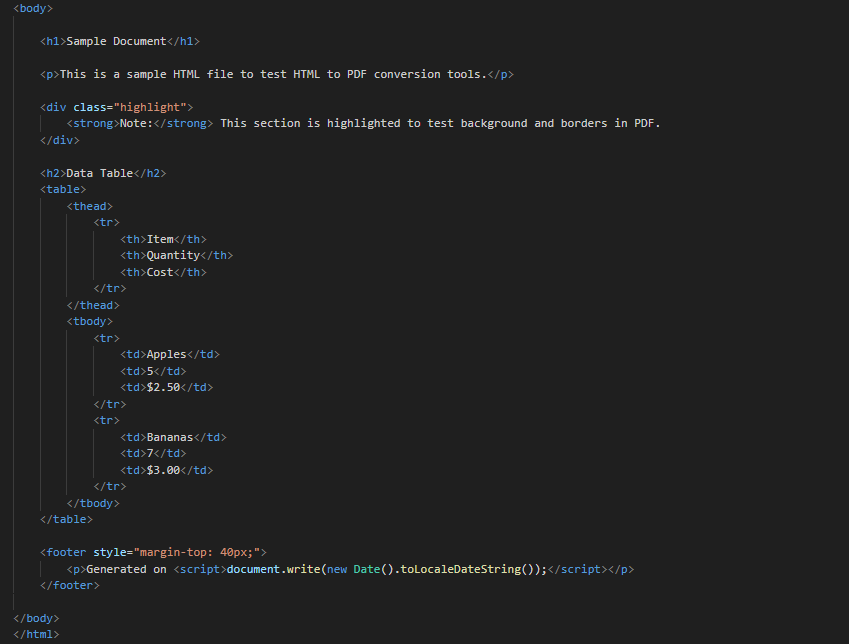
入力例:生のHTMLまたはレンダリングされたコンテンツ。ダウンロードモジュールはこのファイルを取得します。HTMLをPDFに変換すると、PDF内のCSS、画像、構造が保持されます。
PDF出力ファイルの例
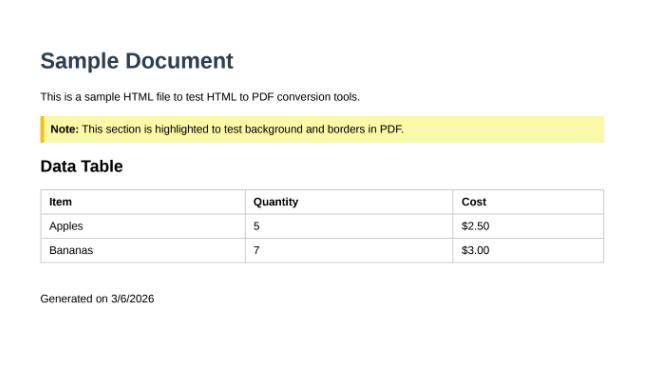
生成されたPDF:HTMLと同じ内容がPDF形式で出力されます。アップロードモジュールを使用して、Dropbox、Google Driveに保存するか、次のシナリオアクションに渡してください。
使用例:MakeでHTMLからPDFへの変換を使用するタイミング
請求書と見積書: Airtable、Googleスプレッドシート、またはデータベースからHTMLを生成します。フォルダに保存すると、シナリオは自動的にPDFに変換され、アップロードまたはメール送信されます。
レポートとダッシュボード: BIツールやテンプレートから作成したHTMLレポートをフォルダにドロップすると、MakeがそれらをPDFに変換して配布またはアーカイブします。
証明書とバッジ: イベントや研修データからHTML形式の証明書を作成します。PDF形式に変換してメールで送信したり、文書管理システムに保存したりできます。
クイックリファレンス:キー設定
| モジュール | 設定 | 例 |
|---|---|---|
| 1. ファイルをダウンロードする | ファイル | /ブログデータ/HTML/sample.html |
| 2. HTMLをPDFに変換する | 書類 | ダウンロード(データ/ファイル)から |
| 3. ファイルをアップロードする | ファイル | HTMLをPDFに変換する際のドキュメントデータ |
パラメータの詳細については、以下を参照してください。 HTMLをPDFに変換し、。
トラブルシューティング
ダウンロードモジュールから実際のファイルコンテンツ(データ、ファイル、またはバッファ)をマッピングするようにしてください。 書類ファイルパスやメタデータだけでなく、Make のラベルも指定する必要があります。コネクタによってはラベルが異なる場合があるので、バイナリ/バッファを含むフィールドを使用してください。
Convert HTML to PDFモジュールは ファイル名 フォーマットを識別するために、 .html 拡張機能(例: サンプル.html)
PDF4meのトラブルシューティング 401 (APIキー)、402 (クレジット) などに対応しています。