フォルダに新しいファイルが追加されましたか?ZapierがPDFとWord文書を生成します。たった6つのステップで、完全に自動化!
ドロップ データファイル (例: JSON) を Dropbox フォルダーに保存し、 Googleドキュメントのテンプレート (例えば。 Googleドキュメントテンプレート.docx同じ場所に) 新しいファイル 現れる、 ザピアー 自動的に実行できます: ファイルを探す ステップではテンプレートを読み込み、 PDF4me、ドキュメント生成 2 回実行、1 回は データテキスト (インラインJSON) → PDF、一度 データファイル (トリガーからのファイル)→ Word、次に ファイルのアップロード 両方を保存します。6つのステップ。トリガーベース。手動実行は不要。
以下のスクリーンショットは、 同じフォルダパス、テンプレート名、およびPDF4me設定 Zapierで使用する各DropboxまたはPDF4meフィールドをマッピングします。 前のステップの出力 (トリガー → テンプレートの検索 → アクション)画像に示されているとおりです。
要するに: フォルダ内の新しいファイル (Dropbox、 /ドキュメントの差し込み印刷を生成(ファイルの内容と共有リンクを含む)→ ファイルを探す (同じフォルダ、 Googleドキュメントテンプレート.docx) → PDF4me、ドキュメント生成 (ステップ2のテンプレート、テンプレートファイルの種類) Googleドキュメント入力データ形式タイプ 文章データテキストJSON、出力 PDF) → ファイルのアップロード (Google_Docs_Zap_Deployed.pdf) → PDF4me、ドキュメント生成 (ステップ2のテンプレート、入力データ形式タイプ) ファイルトリガーからのデータファイル、出力 docx) → ファイルのアップロード (Google_Docs_Zap_Deployed-2.docx結果: 1 つの PDF ファイルと 1 つの Word ファイル /ドキュメントの差し込み印刷/出力 1回の実行につき。
なぜ?という問いに対する質疑応答
なぜ「ドキュメント生成」を2回実行するのですか? 1回のパスで インラインJSON (データテキスト) PDF 素早く; 2番目は トリガーファイル データファイルとして生成する 編集可能なDOCXファイル 同じテンプレートから、1つのZapで2つのフォーマットを作成。
なぜZapierを使うのか? Dropboxの フォルダ内の新しいファイル trigger plus PDF4me ドキュメントを生成する このアクションは、数千もの他のアプリと連携できます。コードを書かなくても、フィルター、パス、通知などを追加してZapを拡張できます。
得られるもの
トリガー: 監視対象のDropboxフォルダに新しいファイル(例:JSONデータファイル)が作成されました。 入力: トリガーとなるファイルはデータであり、固定テンプレートです(Googleドキュメントテンプレート.docx) 同じフォルダ内。 出力: A PDF (データテキストから、例: Google_Docs_Zap_Deployed.pdf)そして 言葉 ドキュメント (トリガーされたファイルから、例: Google_Docs_Zap_Deployed-2.docx) で /ドキュメントの差し込み印刷/出力上書き オフ そのため、既存のファイルは置き換えられません。
必要なもの
- ザピアー、 Zapierアカウントを作成する そして新しいZapを開始します。
- PDF4me APIキー、 APIキーを取得してください各「ドキュメント生成」アクションを追加する際には、PDF4meに接続してください。初めての場合は、こちらをご覧ください。 PDF4meをZapierに接続する。
- Dropboxトリガー フォルダ内の新しいファイル行動を起こす 探す 名前でファイルを選択し、 ファイルのアップロード (2回)
- Googleドキュメントのテンプレート例えば
Googleドキュメントテンプレート.docxマージフィールド付き (例:{{名前}}、{{コース}}、{{日付}}、{{インストラクター}})監視対象フォルダに保存されます。 - JSONデータ、トリガー ファイルとして、または最初のドキュメント生成ステップのインライン データ テキストとして。キーはプレースホルダーと一致する必要があります (例:
名前、コース、日付、インストラクター)。 例:{"名前":"アリス・ジョンソン","コース":"自動化入門","日付":"2026-03-10","講師":"スミス先生"}。
ザップの概要(6つのステップ)
- Dropbox: フォルダ内の新しいファイル: 時計
/ドキュメントの差し込み印刷を生成ファイルの内容を含める: はい共有リンクを含める: はい (提供されている場合) - Dropbox: ファイルを探す (またはパス/名前で検索):同じフォルダ。ファイル名:
Googleドキュメントテンプレート.docxファイルの内容を含める: はい。 - PDF4me: ドキュメントを生成するステップ2のテンプレート。テンプレートファイルの種類: Googleドキュメント入力データ形式タイプ: 文章データテキスト: JSON。入力データタイプ: JSON出力ドキュメントの種類: PDFPDFを編集可能な状態に保つ: 間違い。
- Dropbox: ファイルのアップロード: フォルダ:
/ドキュメントの差し込み印刷/出力ファイル: ステップ 3 の出力 URL またはファイル。上書き: いいえ。 ファイル名:Google_Docs_Zap_Deployed。 拡大:.pdf。 - PDF4me: ドキュメントを生成するステップ2のテンプレート。入力データ形式タイプ: ファイルデータファイル: トリガーから (ステップ 1)。入力データタイプ: JSON出力ドキュメントの種類: docx。
- Dropbox: ファイルのアップロード: 同じ出力フォルダ。手順 5 のファイル。上書き: いいえ。 ファイル名:
Google_Docs_Zap_Deployed-2。 拡大:.docx。
Zapの概要
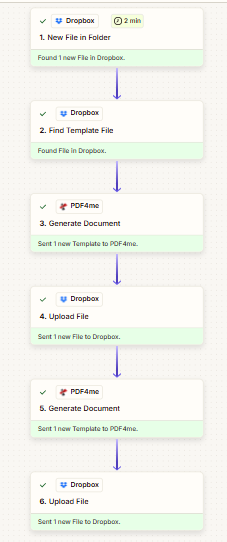
6つのステップ:トリガー、テンプレートの検索、ドキュメント生成(PDF)、アップロード、ドキュメント生成(DOCX)、アップロード。各ステップは、フォルダとフィールドのマッピングが参照スクリーンショットと一致する場合に成功します。
ステップ1:フォルダ内の新規ファイル(トリガー)
これまでのZap: トリガーのみ。
- 新しいZapを作成します。 Dropbox → フォルダ内の新しいファイル。
- Dropboxアカウントを接続してください。
- フォルダ:
/ドキュメントの差し込み印刷を生成。 - サブフォルダ内のファイルも含めますか?: いいえ (または必要に応じて)
- ファイルの内容を含めますか?: はい そのため、ファイルは2回目の「ドキュメント生成(データファイル)」で使用可能になります。
- 共有リンクを含めますか?: はい 後の手順でリンクが必要になる場合。
- トリガーをテストします。 ファイル このステップからあなたの データファイル ステップ5で。
フォルダ内の新しいファイル: 設定
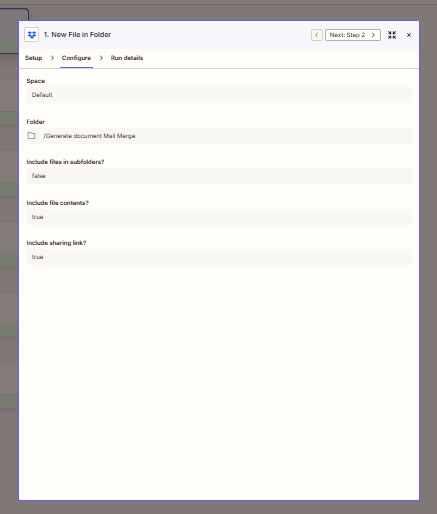
時計 /ドキュメントの差し込み印刷を生成 ファイルコンテンツが有効になっているため、トリガーは DOCX パス用のデータファイルを提供します。
ステップ2:Googleドキュメントのテンプレートを探す(Dropbox)
これまでのZap: トリガー → ファイルを検索します。
- 追加 Dropbox → ファイルを探す (または、フォルダ内のファイル名を指定してファイルを検索するアクション)。
- フォルダ:
/ドキュメントの差し込み印刷を生成。 - ファイル名:
Googleドキュメントテンプレート.docx。 - ファイルの内容を含めますか?: はい。
- 複数一致の場合:選択 初め または、1つのファイルを返すオプション。
- テスト。このステップの ファイル (および名前/拡張子が別々の場合は)を両方の「ドキュメント生成」アクションに テンプレートファイル。
テンプレートの検索: 設定
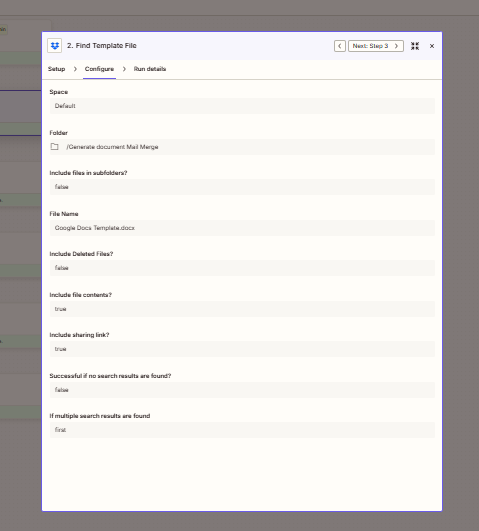
見つける Googleドキュメントテンプレート.docx トリガーと同じフォルダ内に配置します。ドキュメント生成ステップの両方でこのテンプレートを使用します。
ステップ3:ドキュメント(PDF)の生成:データテキスト
これまでのZap: トリガー → テンプレートの検索 → ドキュメントの生成(初回実行時)。
- 追加 PDF4me → ドキュメントを生成する。
- テンプレートファイルステップ2(検索ステップからのファイル/バイナリ)から。
- テンプレートファイル名例:
Googleドキュメントテンプレート拡張.docx手順2で個別に要求された場合は、そこから取得してください。 - テンプレートファイルの種類: Googleドキュメント。
- 入力データ形式タイプ: 文章。 データテキスト: JSON (例:
[{"name":"アリス・ジョンソン","course":"自動化入門","date":"2026-03-10","instructor":"スミス先生"}]) 入力データタイプ: JSON。 - 出力ドキュメントタイプ: PDF。 PDFを編集可能な状態に保つ: 間違い。
- テスト。返された値を使用します。 ファイルURL ステップ4で(またはファイルオブジェクト)を使用します。
ドキュメント生成:PDF出力
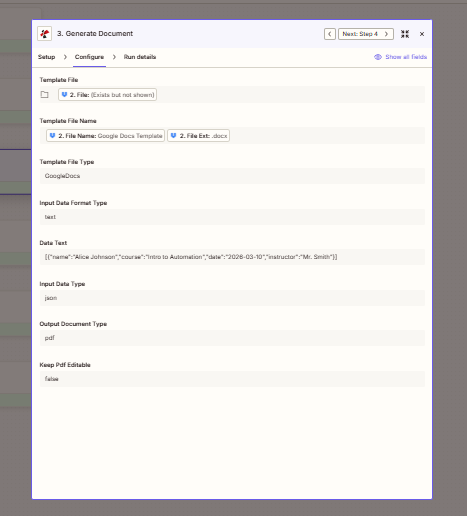
最初の処理:検索ステップからのテンプレート、データテキストとしてのインラインJSON、アップロード用のPDF出力。
ステップ4:ファイル(PDF)をアップロードする
これまでのZap: トリガー → テンプレートの検索 → PDFの生成 → アップロード。
- 追加 Dropbox → ファイルのアップロード。
- フォルダ:
/ドキュメントの差し込み印刷/出力。 - ファイルステップ3(Zapierが公開するURLまたはファイルフィールド)から。
- 上書き: いいえ。 ファイル名:
Google_Docs_Zap_Deployed。 拡大:.pdf。 - 共有リンクを含める: オプション はい。
- テスト。
アップロードファイル:PDF
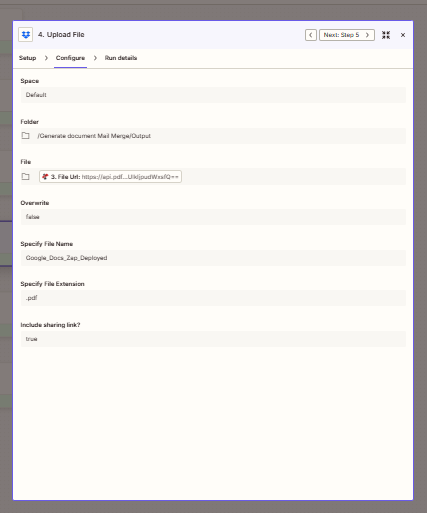
PDFを固定ベース名で出力サブフォルダーに保存し、 .pdf 拡大。
ステップ5:ドキュメント(DOCX)の生成:データファイル
これまでのZap: トリガー → テンプレートの検索 → PDFパスの完了 → 2番目のドキュメント生成。
- 追加 PDF4me → ドキュメントを生成する。
- テンプレートファイルステップ2からやり直してください。
- テンプレートファイルの種類: Googleドキュメント。
- 入力データ形式タイプ: ファイル。 データファイルステップ1(Zapをトリガーしたファイル)から。 入力データタイプ: JSON。
- 出力ドキュメントタイプ: docx。
- テスト。出力結果をステップ6に渡してください。
ドキュメント生成: DOCX出力
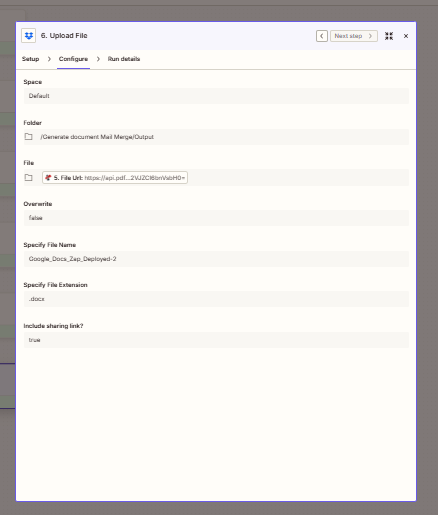
2回目のパス: 同じテンプレート、JSON からの トリガーファイル、単語出力。
ステップ6:ファイル(DOCX)をアップロードする
これまでのZap: 全6ステップ。
- 追加 Dropbox → ファイルのアップロード。
- フォルダ:
/ドキュメントの差し込み印刷/出力。 - ファイルステップ5から。
- 上書き: いいえ。 ファイル名:
Google_Docs_Zap_Deployed-2。 拡大:.docx。 - ザップを回す の上監視対象フォルダに新しいファイルが追加されるたびに、出力にPDFファイルとDOCXファイルがそれぞれ1つずつ生成されます。
アップロードファイル: DOCX
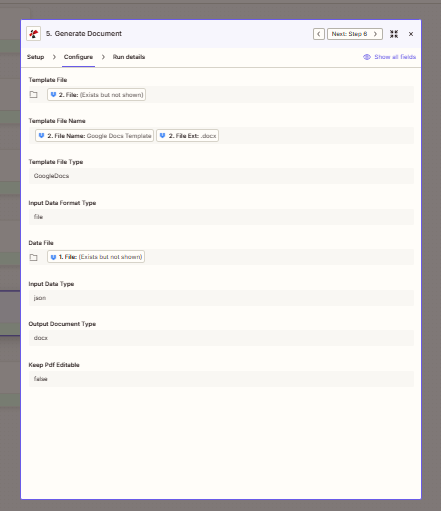
2回目のアップロードでは、手順5で作成したDOCXファイルと、PDFファイルを上書きしないための固有のファイル名を使用します。
ユースケース
トリガーのデュアルフォーマット: 新しい JSON ファイルが到着したら、固定された PDF 編集可能な DOCX オートメーションビルダーで「実行」をクリックせずに。
証明書および報告書: Googleドキュメントのテンプレートは1つだけです。新しいデータファイルが追加されるたびに、出力に新しい出力ペアが生成されます。
下流への引き渡し: アップロード後にGmail、Slack、またはDriveへの通知手順を追加して、チームに通知したり、日付ごとにアーカイブしたりできるようにします。
クイックリファレンス
| ステップ | キー設定 | 例 |
|---|---|---|
| フォルダ内の新しいファイル | フォルダ、ファイルの内容 | /ドキュメントの差し込み印刷を生成; はい |
| ファイルを探す | フォルダ、ファイル名 | 同じフォルダ。 Googleドキュメントテンプレート.docx |
| ドキュメント(PDF)を生成する | テンプレート、データテキスト、出力 | ステップ2; JSON; PDF |
| ファイルのアップロード | フォルダ、ファイル、名前 | .../出力; ステップ 3; Google_Docs_Zap_Deployed.pdf |
| ドキュメント(DOCX形式)を生成する | テンプレート、データファイル | ステップ2; ステップ1(トリガーファイル); docx |
| ファイルのアップロード | フォルダ、ファイル、名前 | .../出力ステップ5 Google_Docs_Zap_Deployed-2.docx |
パラメータレベルの詳細については、以下を参照してください。 ドキュメントを1つ生成、Zapier. マニュアル Make の 4 ステップ フロー (テンプレート + データのダウンロード、フォルダ トリガーなし) については、以下を参照してください。 MakeでGoogleドキュメントのテンプレートを作成する方法(4つのステップ)。
トラブルシューティング
確認する Googleドキュメントテンプレート.docx 存在する /ドキュメントの差し込み印刷を生成 名前は(スペースや拡張子も含めて)完全に一致します。
JSONキーはテンプレートのプレースホルダーと一致する必要があります。ステップ5で使用するトリガーファイルは、これらのキーを含む有効なJSONである必要があります。ステップ3のデータテキストは有効なJSONである必要があります(多くの場合、1つのオブジェクトの配列)。
見る PDF4meのトラブルシューティング APIキー、クレジット、接続に関する問題について。
次は?
- ドライランテストJSONファイルを追加する
/ドキュメントの差し込み印刷を生成確認Google_Docs_Zap_Deployed.pdfそしてGoogle_Docs_Zap_Deployed-2.docx出力において。 - シングル出力PDFのみ、またはWordのみが必要な場合は、「ドキュメント生成」のペア(アクション+アップロード)を1つ削除してください。
- 手動フロー: MakeでGoogleドキュメントを作成する(4ステップ) Dropboxのトリガーなしで。
- 動的データテキスト: 使用 フォーマッター、 Zapierによるコードまたは、静的なテキストを貼り付ける代わりにJSONを構築する前処理手順。