フォルダに新しいPDFファイルが追加されましたか?ZapierがJSONデータを自動的に挿入します。たった3ステップで完了です!

Dropboxに記入可能なPDFフォームとJSONデータが準備されています。各フィールドに手入力するのは時間がかかります。 ザピアー プラス PDF4me 自動化します: フォルダーに新しい PDF が表示されたら、実行します PDFフォームに記入してください JSONデータを使って、結果をアップロードするだけ。コード不要。Dropbox、Google Drive、その他数千ものアプリに対応。ストレージを接続し、テンプレートとJSONをマッピングするだけで、入力済みのフォームが完成します。
要するに: フォルダ内の新しいファイル (Dropbox、フォルダ: /ブログデータ/PDFに記入ファイルの内容を含める: はい) → PDF4me、PDFフォームに記入 (ステップ1のテンプレートファイル、入力タイプ:JSONテキスト、入力データ:顧客名、メールアドレスなどを含むJSON)→ ファイルのアップロード (Dropbox、フォルダ: /ブログデータ/PDFへの入力/出力ファイル名: Fill_PDF_Zap、拡張子: .pdf)。出力: 保存または送信準備が整った入力済みPDF。
なぜ?という問いに対する質疑応答
PDFフォームへの入力にJSONを使用する理由とは? JSONキーはフォームのフィールド名(顧客名、メールアドレス、請求書番号など)に直接対応します。フォーム、CRM、スプレッドシートからのデータは簡単にJSON形式に変換できます。1つのテンプレートで複数の入力が可能:異なるJSONを使用して同じフォームを再利用することで、一括処理を自動化できます。
PDFフォームへの入力にZapierを使う理由とは? ZapierはPDF4meを6,000以上のアプリと連携させます。新しいファイル、フォームの送信、またはデータベースレコードをトリガーとして、テンプレートとJSONを渡してPDFフォームに入力し、コードを書かずに出力をDropbox、メール、または次のアプリにルーティングできます。
PDFフォームへの入力にPDF4meを利用する理由とは? このアクションはJSONを直接受け付けます。テンプレートとなるPDFとフォームデータ(JSON)を提供するだけで、PDF4meがキーとフォームフィールドを照合し、入力済みのPDFを返します。フィールドごとのマッピングは不要です。
得られるもの
入力: Dropbox(またはトリガーから)に保存された入力可能なPDFフォームと、フィールド名が一致するJSONデータ(インラインまたは前のステップから)。 出力: すべての項目が入力された完成版PDFファイル。保存、メール送信、または次のZapステップへの転送が可能です。
必要なもの
- ザピアー、 Zapierアカウントを作成する そして新しいZapを開始します。
- PDF4me APIキー、 APIキーを取得してくださいPDF4meアクションを追加するときに接続してください。初めてですか? PDF4meをZapierに接続する。
- DropboxPDFフォームテンプレートと出力フォルダについては、Googleドライブも適切なZapierトリガーとアクションを使用すれば動作します。
ザップの概要
- フォルダ内の新しいファイル (Dropbox): 新しいPDFファイルが追加されたときにトリガーされます。ファイルの内容を含める: はい。
- PDF4me: PDFフォームに記入するステップ1のテンプレートファイル、フィールド名と値を含む入力データJSON。
- ファイルのアップロード (Dropbox): 入力済みのPDFファイルを、指定した名前と拡張子で出力フォルダに保存します。
Zapの概要
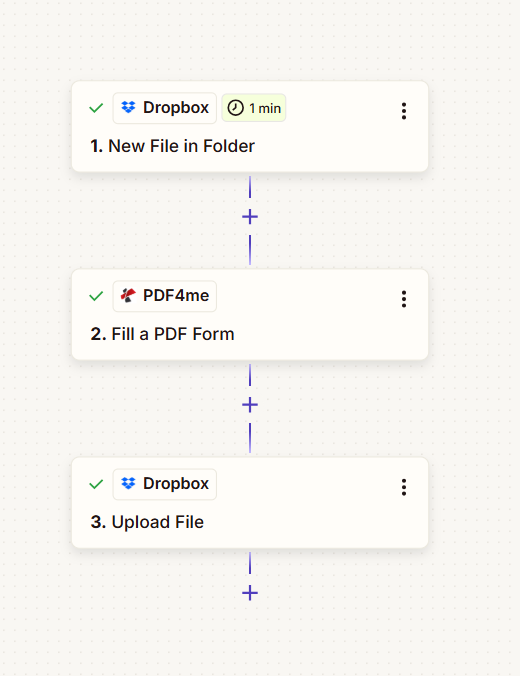
手順は3つ:フォルダに新規ファイルを作成する、PDFフォームに入力する、ファイルをアップロードする。トリガーはテンプレートとなるPDFを提供し、PDFフォームへの入力はJSONを使用してフィールドに値を入力します。ファイルのアップロードは結果を保存します。
ステップ1:フォルダ内の新規ファイル(トリガー)
これまでのZap: トリガーのみ。
- 新しいZapを作成します。
- 追加 Dropbox → フォルダ内の新しいファイル 引き金として。
- Dropboxアカウントを接続してください (または既存の接続を選択してください。)
- フォルダ例:
/ブログデータ/PDFに記入。 - ファイルの内容を含めますか?: はい (こうしてPDFファイルは次のステップに渡されます。)
- トリガーをテストします。新しいファイル (例:
Sample_fill_form.pdf) がフォルダに追加されると、Zap はそのファイルをテンプレートとして受け取ります。
フォルダ内の新しいファイル: 設定
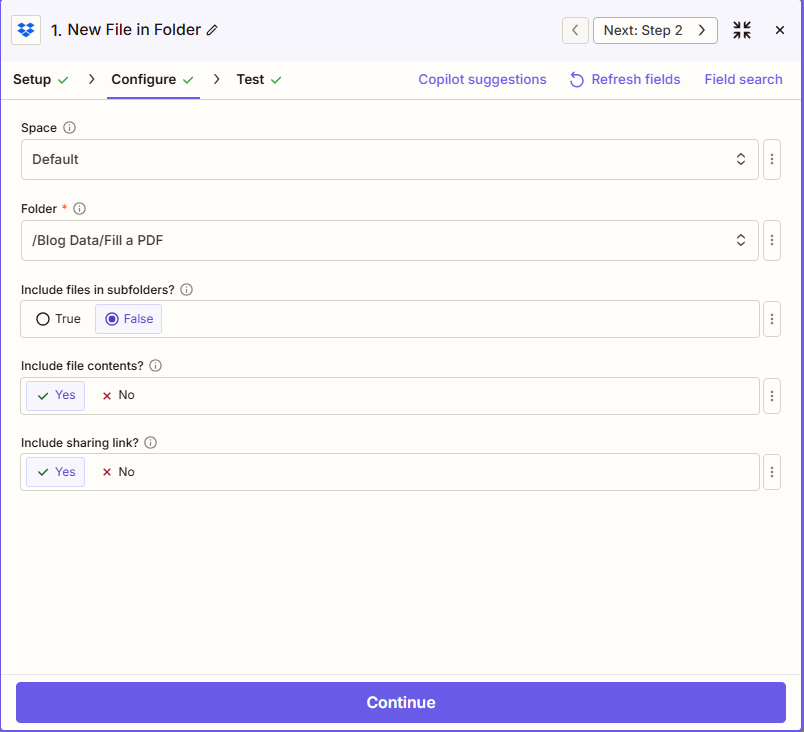
トリガー: フォルダー内の新規ファイル は、指定されたフォルダーを監視します。「ファイルの内容を含める」を「はい」に設定すると、PDF フォームへの入力アクションで PDF が使用できるようになります。
ステップ2:PDFフォームに記入する
これまでのZap: トリガー → PDFフォームに入力する。
- 追加 PDF4me → PDFフォームに記入してください 行動として。
- PDF4meアカウントを接続してください (APIキー)
- テンプレートファイル: ステップ 1 からのマップ: トリガーからファイルを選択します (例:
ファイルまたはコンテンツ) - テンプレートファイル名例:
Sample_fill_form.pdf(またはトリガーからのマップ) - 入力タイプ: JSONテキスト (またはJSON文字列を受け入れるオプション)。
- 入力データ(JSON形式)JSON を貼り付けるかマッピングします。例:
{"customerName":"John Doe","email":"[email protected]","電話番号":"+1 555 123 456","請求書番号":"INV-2026-001","請求書日付":"2026-03-09","住所":"221B Baker Street, London","金額":"1250 USD"}。 - アクションをテストします。入力済みのPDFファイルが返されます(ファイルURLまたはファイルの内容)。
- 次のステップでは、その出力結果をアップロードに使用してください。
PDF4me: PDFフォームへの入力: パラメータ
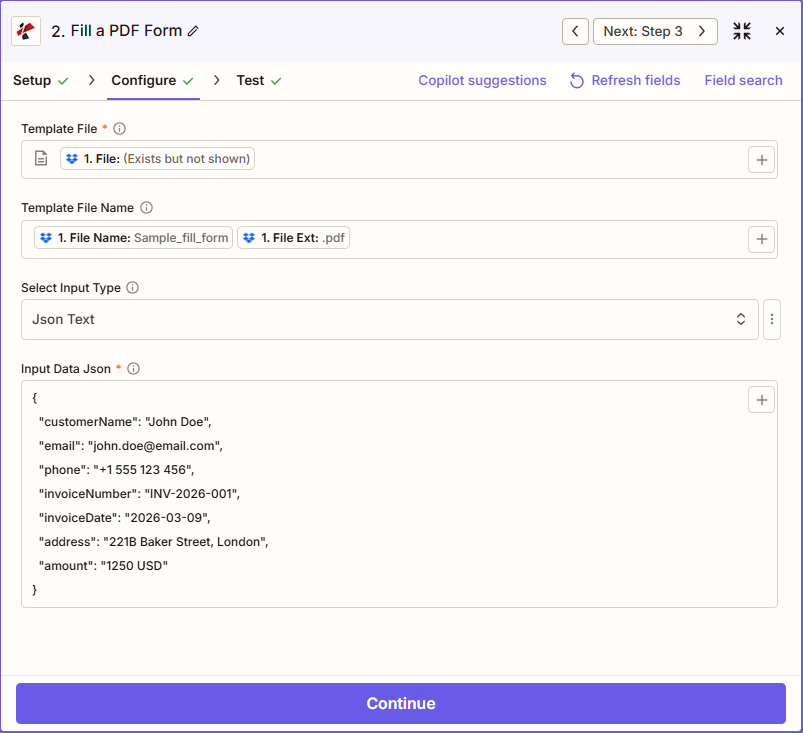
PDFフォームへの入力:トリガーからマッピングされたテンプレートファイル、PDFフォームのフィールドと一致するキーを持つ入力データ(JSON)。出力は次のアクションに送られます。
その他のオプション(表示されている場合)
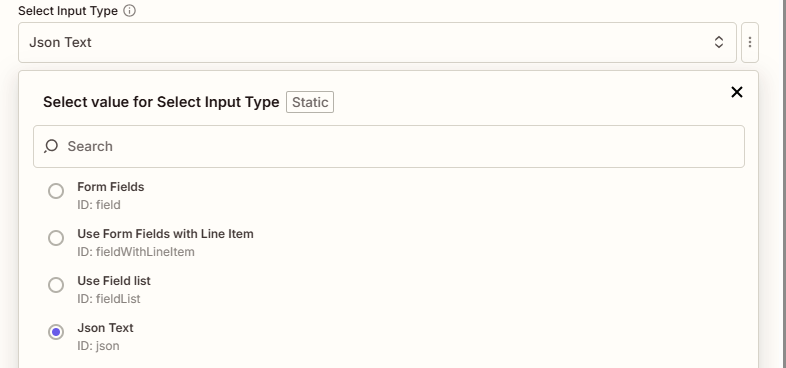
テンプレートファイル名と出力ファイル名に関するオプション設定。ワークフローに合わせて必要に応じて設定してください。
ステップ3:ファイルのアップロード
これまでのZap: トリガー → PDFフォームに入力 → アップロード。
- 追加 Dropbox → ファイルのアップロード 行動として。
- Dropboxアカウントを接続してください (トリガーと同じ)。
- フォルダ例:
/ブログデータ/PDFへの入力/出力。 - ファイルステップ2のマップ:入力済みのPDF出力(PDF4meが返す内容に応じて、ファイルまたはファイルURL)を選択します。
- ファイル名を指定してください例:
PDFに記入する。 - ファイル拡張子を指定してください:
.pdf。 - アクションをテストして、Zapを公開します。入力済みのPDFファイルは出力フォルダに保存されます。
ファイルのアップロード: 設定
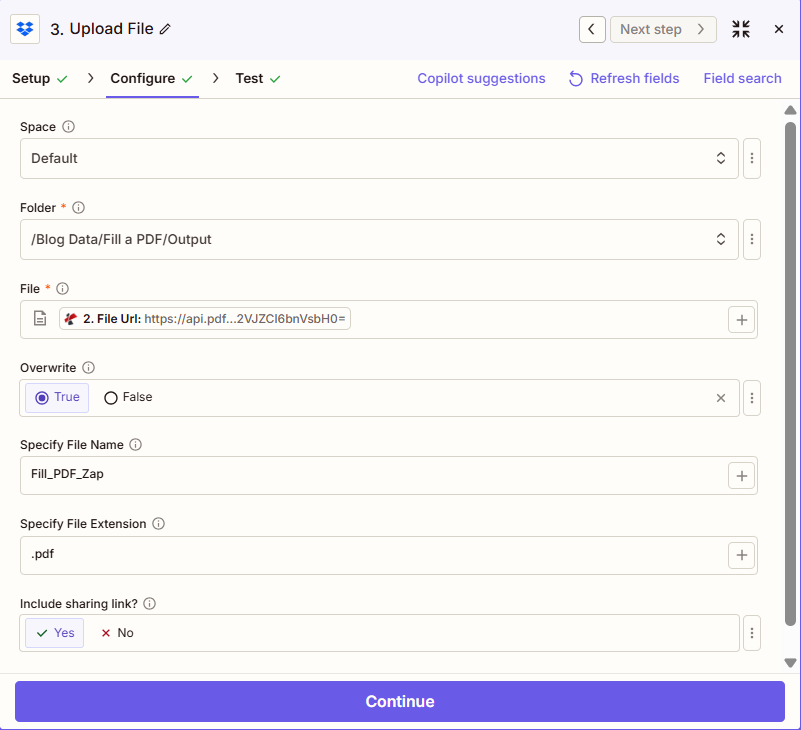
アップロードアクション: 出力用フォルダ、PDFフォームへの入力からマッピングされたファイル、カスタムファイル名と拡張子。
入力と出力:何が入力され、何が出力されるか
以下にJSONデータ、空白のフォーム、および入力済みの結果を示します。
JSON入力例
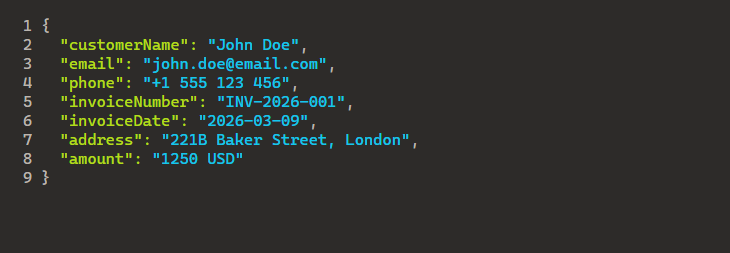
サンプルJSON:キーは入力可能なフォームフィールドと一致します。入力データ(JSON)に貼り付けるか、前のステップ(フォーム、CRMなど)からマッピングしてください。
空白の入力可能なフォーム(入力欄)
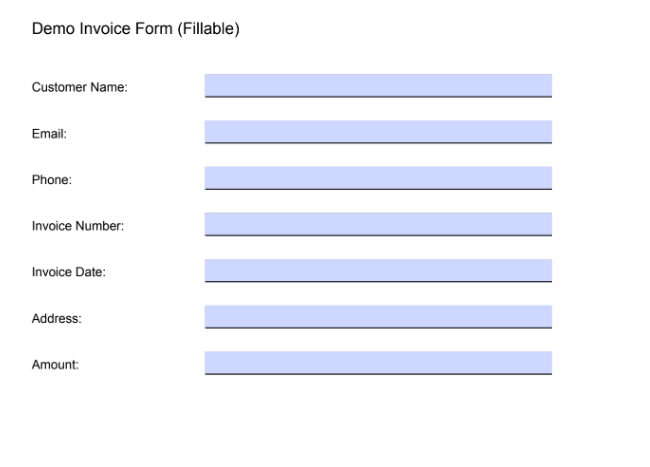
記入可能な空白の請求書フォーム:各フィールドはJSONキーに対応しています。PDF4meはJSON値から各フィールドに値を入力します。
記入済みフォーム(出力)
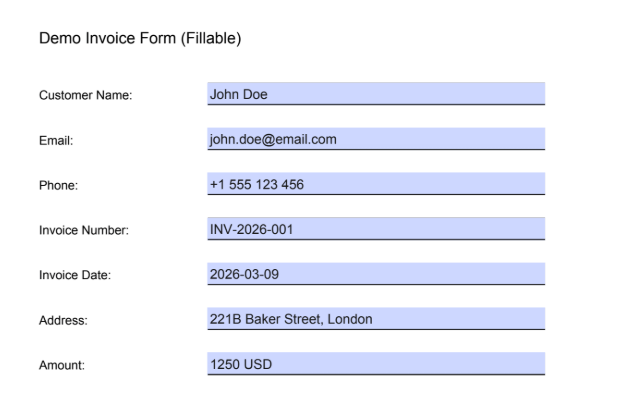
記入済みの請求書フォーム:すべてのフィールドはJSONデータから入力されます。出力はアップロードアクションによって保存されるか、次のZapステップに渡されます。
ユースケース:ZapierでPDFフォームに入力するタイミング
フォーム送信 → PDF: Googleフォーム、Typeform、またはJotFormをトリガーとして、フォームフィールドをJSONにマッピングし、PDFテンプレートに入力して、結果をアップロードまたはメールで送信します。
CRM → 契約と見積もり: HubSpot、Salesforce、またはPipedriveで新規の連絡先や取引を登録します。データを取得し、JSONを作成し、契約書または見積書のテンプレートに入力して、Dropboxに保存するか、メールで送信します。
フォルダ内の新しいファイル: 入力可能なPDFファイルを監視対象フォルダにドロップすると、Zapが静的データまたはマッピングされたJSONデータ(Airtableやスプレッドシートなどから取得したデータ)でPDFファイルを埋め、完成したフォームをアップロードします。
クイックリファレンス:キー設定
| ステップ | 設定 | 例 |
|---|---|---|
| 1. フォルダ内の新規ファイル | フォルダ | /ブログデータ/PDFに記入 |
| 1. フォルダ内の新規ファイル | ファイルの内容を含める | はい |
| 2. PDFフォームに記入する | テンプレートファイル | ステップ1(ファイル/コンテンツ)から |
| 2. PDFフォームに記入する | 入力データ(JSON形式) | {"customerName":"John Doe","email":"..."} |
| 3. ファイルのアップロード | ファイル | ステップ2(ファイル出力)より |
| 3. ファイルのアップロード | ファイル名/拡張子 | Fill_PDF_Zap / .pdf |
パラメータの詳細については、以下を参照してください。 PDFフォームに記入、Zapier。
トラブルシューティング
JSONキーはPDFフォームのフィールド名と完全に一致する必要があります(大文字と小文字を区別します)。AcrobatまたはPDFエディターでフィールド名を確認してください。
トリガーが使用することを確認してください ファイルの内容を含める:はい そして、トリガーから適切なフィールド(ファイルまたはコンテンツ)を「PDFフォームへの入力」のテンプレートファイルにマッピングします。
PDF4meのトラブルシューティング 401 (APIキー)、402 (クレジット) などに対応しています。