Dropboxに保存されたPDFフォームとJSONデータ?Power Automateで自動入力!たった4つの操作で完了!

入力可能なPDFフォームとJSON形式のデータがあります。各フィールドに手動で入力するのは時間がかかり、エラーも発生しやすくなります。 パワーオートマタ プラス PDF4me 自動化します: Dropbox (または SharePoint) からテンプレートと JSON を取得し、実行します PDFフォームに記入してくださいそして、入力済みのファイルを作成します。コードは一切不要です。Microsoft 365 と連携します。ストレージを接続し、ファイルをマッピングするだけで、入力済みのフォームを取得できます。
要するに: テンプレートファイルを取得する (例えば。 /blog data/fill a pdf/sample_fill_form.pdf) → JSONデータファイルを取得する (例えば。 /blog data/fill a pdf/sample_fill_form_data.json) → PDF4me、PDFフォームに記入 (ステップ1のテンプレートファイルデータ、ステップ2のフォームデータ)→ ファイルを作成する出力:保存または送信可能な入力済みPDFファイル。
なぜ?という問いに対する質疑応答
PDFフォームへの入力にJSONを使用する理由とは? JSONキーはフォームフィールド名(customerName、email、invoiceNumberなど)に直接対応します。データはExcel、Dynamics、またはデータベースに保存されていますが、JSONはそれらを繋ぐ共通の架け橋となります。1つのテンプレートで複数の入力が可能:異なるJSONを使用して同じフォームを再利用することで、一括自動化を実現できます。
なぜ「ファイルの取得」手順が2つあるのか? 一方は空白のPDFフォーム(テンプレート)を取得し、もう一方はJSONデータを取得します。どちらの出力も「PDFフォームへの入力」に送られます。最初のステップからはテンプレートファイルデータ、2番目のステップからはフォームデータ(データ文字列)が出力されます。テンプレートとデータは、柔軟な処理フローのために分離されています。
PDFフォームへの入力にPDF4meを利用する理由とは? このアクションはJSONを直接受け付けます。テンプレートとなるPDFとデータを指定すると、PDF4meがキーとフォームフィールドを照合し、入力済みのPDFを返します。Dropbox、SharePoint、Power Automateの式と連携します。
得られるもの
入力: 入力可能なPDFフォームと、対応するフィールド名を含むJSONファイル(またはJSON文字列)。 出力: すべての項目が入力された完成版PDFファイル。保存、メール送信、または次のアクションへの引き渡しが可能です。
必要なもの
- パワーオートマタ、 Power Automateを開く新しいクラウドフローを作成します(インスタントまたは自動)。
- PDF4me APIキー、 APIキーを取得してくださいPDFフォームへの入力アクションを追加するときに接続します。初めてですか? PDF4meをPower Automateに接続する。
- DropboxまたはSharePointPDFテンプレート、JSONファイル、および出力フォルダについては、ご使用のストレージに合ったコネクタを使用してください。
フローの概要
- フローを手動でトリガーする (または ファイルが作成されると 自動化のため)。
- テンプレートファイルを取得する (DropboxまたはSharePoint):入力可能な空白のPDFフォームを取得します。
- JSONデータファイルを取得する (DropboxまたはSharePoint):フォームに入力するためのJSONデータを取得します。
- PDF4me: PDFフォームに記入するテンプレートとJSONを組み合わせます。ステップ1のテンプレートファイルデータと、ステップ2のフォームデータ(データ文字列)を使用します。
- ファイルを作成する (DropboxまたはSharePoint): 入力済みのPDFを出力フォルダに保存します。
フローの概要全体
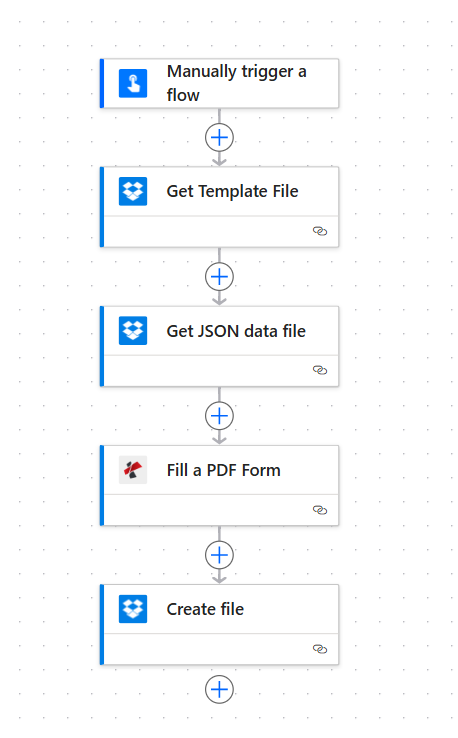
5つのステップ:トリガー、テンプレートファイルの取得、JSONデータファイルの取得、PDFフォームへの入力、ファイルの作成。各アクションは設定が完了すると緑色のチェックマークが表示されます。ファイルの取得ステップで取得したPDFとJSONはPDF4meに渡され、入力済みのPDFはファイルの作成ステップに送られます。
ステップ1:テンプレートファイルを取得する
これまでの流れ: トリガーとテンプレートファイルの取得のみ。
- 追加 フローを手動でトリガーする (または ファイルが作成されると 自動化のためにDropboxまたはSharePointに保存します。
- 追加 Dropbox (または SharePoint) → パスを使用してファイルコンテンツを取得します (設定で「テンプレートファイルの取得」という名前を付けることができます。)
- ファイルパス: 入力可能な PDF フォームへのパスを入力してください。例:
/blog data/fill a pdf/sample_fill_form.pdf。 - コンテンツタイプを推測する: はい (任意)
- アクションを実行します。出力 ファイルの内容 テンプレートファイルデータとしてPDFフォームへの入力に渡されます。
テンプレートファイルの取得: 設定
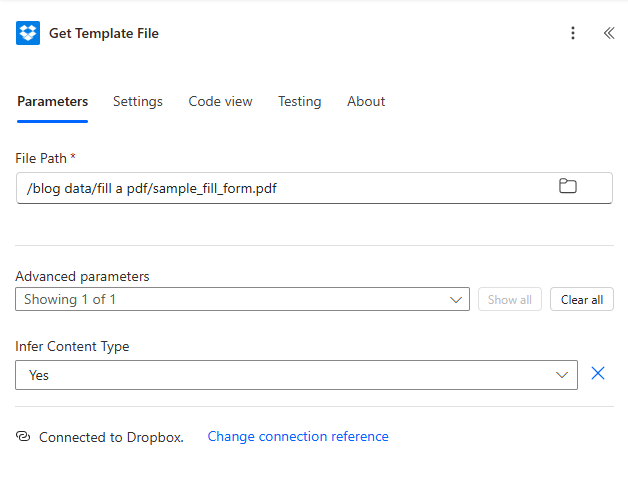
テンプレートファイルの取得:ファイルパスはPDFフォームに設定されます。出力ファイルの内容は、テンプレートファイルデータとして「PDFフォームへの入力」に渡されます。
ステップ2:JSONデータファイルを取得する
これまでの流れ: テンプレートファイルを取得 → JSONデータファイルを取得。
- 追加 Dropbox (または SharePoint) → パスを使用してファイルコンテンツを取得します (設定で「JSONデータファイルを取得する」という名前を付けてください。)
- ファイルパスJSON ファイルへのパスを入力してください。例:
/blog data/fill a pdf/sample_fill_form_data.json。 - コンテンツタイプを推測する: はい (任意)
- アクションを実行します。出力 ファイルの内容 (またはデコードされたテキスト)は、フォームデータとして「PDFフォームへの入力」に渡されます。JSONキーがフォームフィールド名(例:customerName、email、invoiceNumber)と一致していることを確認してください。
JSONデータファイルを取得:設定
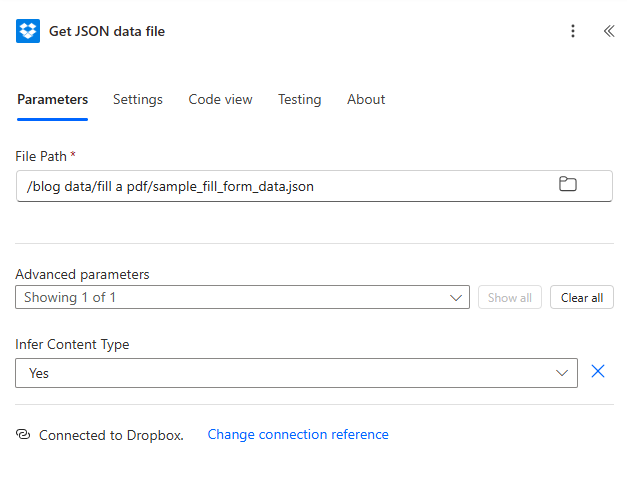
JSONデータファイルを取得します。ファイルパスはJSONファイルを指定します。ファイルの内容は「PDFフォームへの入力」にフォームデータ(データ文字列)としてマッピングされます。コネクタがbase64を返す場合は、式の中でbase64ToString()を使用してJSONテキストを取得します。
ステップ3:PDFフォームに記入する
これまでの流れ: テンプレートファイルを取得 → JSONデータファイルを取得 → PDFフォームに入力。
- 追加 PDF4me → PDFフォームに記入してください。
- テンプレートファイルデータ: 地図 ファイルの内容 「テンプレートファイルの取得」アクションから。
- テンプレートファイル名例:
sample_fill_form.pdf(.pdfファイルを含める必要があります。) - フォームデータ (データ文字列):JSONコンテンツをマッピングします。 ファイルの内容 JSONデータファイルを取得します。バイナリまたはbase64を返す場合は、次のような式を使用します。
base64ToString(body('Get_JSON_data_file')?['$content'])JSONテキストを取得する。 - PDFテンプレートを編集可能にする: いいえ フラット化されたPDFの場合。 はい フィールドを編集可能にする。
- アクションを実行します。PDF4me が返します。 出力文書 と ファイルの内容 (記入済みのPDFファイル)
PDF4me:PDFフォームへの入力:テンプレート、フォームデータ、およびオプション
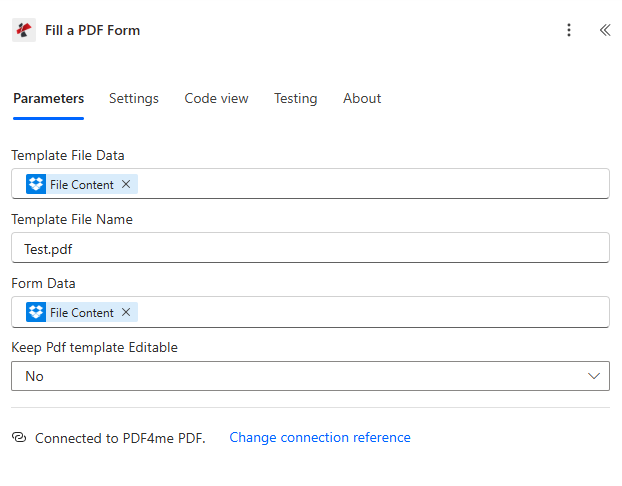
PDFフォームへの入力:テンプレートファイルデータ(「テンプレートファイルを取得」から)、テンプレートファイル名、フォームデータ(データ文字列)(「JSONデータを取得」から)。フラットな出力にするには、「PDFテンプレート編集可能」を「いいえ」に設定してください。出力ドキュメントには、入力済みのPDFが含まれます。
ステップ4:ファイルを作成する(入力済みのPDFを保存する)
これまでの流れ: テンプレートファイルを取得 → JSONデータファイルを取得 → PDFフォームに入力 → ファイルを作成。
- 追加 Dropbox (または SharePoint) → ファイルを作成する。
- フォルダパス例:
/ブログデータ/PDFへの入力/出力。 - ファイル名例:
Fill_PDF_PA.pdf。 - ファイルの内容: 地図 ファイルの内容 最初のアイテムから 出力文書 PDF フォームへの入力アクション (例:
body('PDFフォームに記入')?['出力ドキュメント']?[0]?['ファイルコンテンツ']または動的コンテンツピッカー)。 - フローを実行します。入力済みのPDFファイルは、指定したフォルダに保存されます。
ファイルの作成: 入力済みのPDFを出力フォルダに保存します
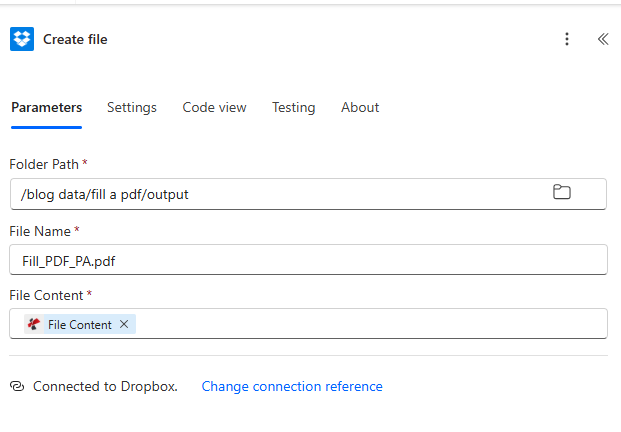
ファイルを作成します: フォルダーパス、ファイル名 Fill_PDF_PA.pdf、ファイルの内容は「PDF フォーム出力ドキュメントへの入力」からマッピングされます。
入力と出力:何が入力され、何が出力されるか
以下にJSONデータ、空白のフォーム、および入力済みの結果を示します。
JSON入力例
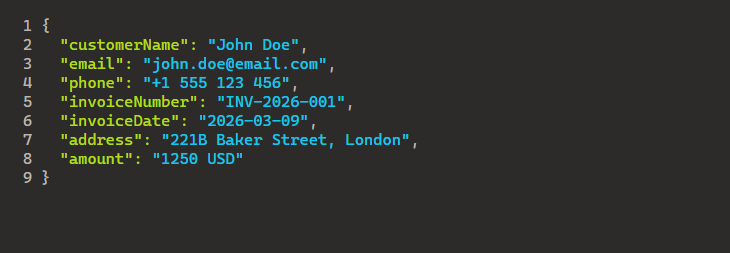
JSONサンプル:キー(customerName、email、phone、invoiceNumber、invoiceDate、address、amount)は、入力可能なフォームフィールドと一致します。JSONデータファイルを取得すると、このデータが取得され、フォームデータとしてPDFフォームへの入力に渡されます。
空白の入力可能なフォーム(入力欄)
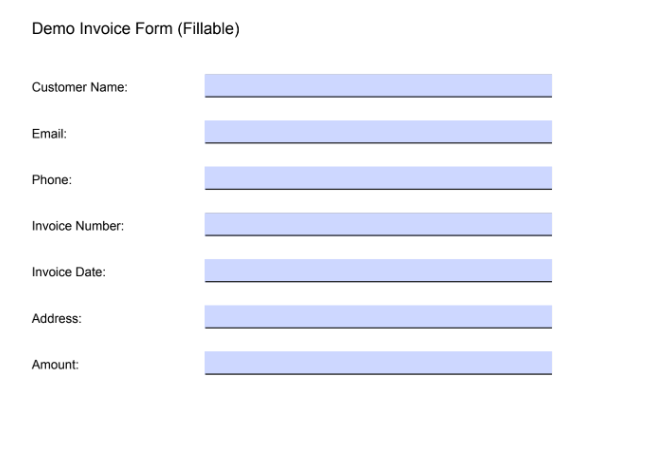
記入可能な空白の請求書フォーム:各フィールドはJSONキーに対応しています。PDF4meはJSON値から各フィールドに値を入力します。
記入済みフォーム(出力)
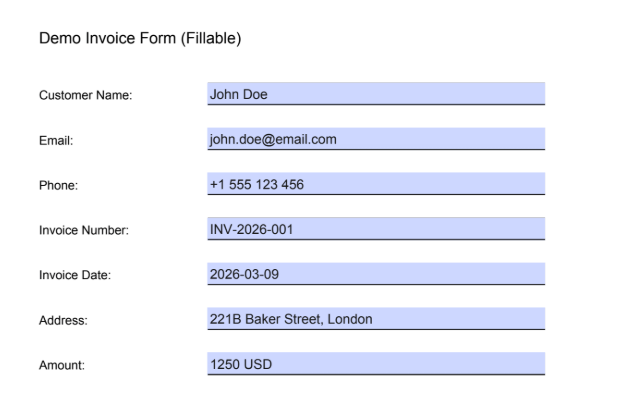
記入済みの請求書フォーム:すべてのフィールドはJSONデータから入力されます。出力は「ファイルの作成」で保存されるか、次のフローアクションに渡されます。
ユースケース:Power AutomateでPDFフォームに入力するタイミング
請求書と見積書: Excel、Dynamics、またはSharePointリストからデータを取得します。JSONを生成し、テンプレートに入力します。フォルダまたはメールに自動的に保存します。
契約および合意: CRMまたはフォームの回答からJSONデータが生成されます。契約テンプレートにマッピングし、各当事者向けに記入済みのPDFファイルを生成します。
証明書とバッジ: イベントやトレーニングのデータをJSON形式で保存できます。証明書フォームに一括入力し、SharePointに保存したり、Outlook経由で送信したりできます。
クイックリファレンス:キー設定
| アクション | 設定 | 例 |
|---|---|---|
| 1. テンプレートファイルを取得する | ファイルパス | /blog data/fill a pdf/sample_fill_form.pdf |
| 2. JSONデータファイルを取得する | ファイルパス | /blog data/fill a pdf/sample_fill_form_data.json |
| 3. PDFフォームに記入する | テンプレートファイルデータ | テンプレートファイルの取得から |
| 3. PDFフォームに記入する | フォームデータ | JSONデータファイル(JSONテキスト)を取得する |
| 4. ファイルを作成する | ファイルの内容 | PDFフォームへの入力からの出力ドキュメント[0] |
パラメータの詳細については、以下を参照してください。 PDFフォームに記入し、Power Automateで処理する。
トラブルシューティング
JSONキーはPDFフォームのフィールド名と完全に一致する必要があります(大文字と小文字を区別します)。AcrobatまたはPDFエディターでフィールド名を確認してください。
フォームデータはJSONテキストを想定しています。ファイルのコンテンツ取得がbase64を返す場合は、 base64ToString(body('Get_JSON_data_file')?['$content']) 表現の中で。
地図から 出力文書 テンプレートファイル取得ではなく、PDFフォームへの入力方法を使用してください。配列の最初の項目を使用してください。 body('PDFフォームに記入')?['出力ドキュメント']?[0]?['ファイルコンテンツ']。
PDF4meのトラブルシューティング 401 (APIキー)、402 (クレジット) などに対応しています。
次は?
- 手動トリガーを ファイルが作成されると DropboxまたはSharePointに保存して、新しいテンプレートとJSONのペアを自動的に処理します。
- Excel または SharePoint リストから JSON を生成します (例: それぞれに適用する複数のフォームを一度に入力する。
- 追加 メールを送信する ファイルを作成した後、入力済みのPDFをメールで送信します。
- 同じ流れパターンで 作る もしそのプラットフォームの方がお好みであれば。