入力可能なPDFとJSON?n8nがフォームにデータを入力します。4つのノードで完了!

入力可能なPDFフォームとJSON形式のデータがあります。各フィールドに手入力するのは時間がかかります。 n8n プラス PDF4me 自動化します: Dropbox からフォームをダウンロードし、実行します PDFフォームに記入してください JSON形式でデータを入力・アップロードするだけで、コード不要。セルフホスティング環境でもn8n Cloud環境でも動作します。Dropboxに接続し、JSONデータを貼り付けるかマッピングするだけで、入力済みのフォームが生成されます。
要するに: PDFファイルをダウンロード (Dropbox など) /blog data/fill a pdf/sample_fill_form.pdf、出力フィールド:データ)→ PDF4me、PDFフォームに記入 (PDFバイナリフィールド:データ、顧客名、メールアドレスなどを含むフォームデータJSON) → ファイルをアップロードする (Dropbox など) /blog data/fill a pdf/output/Fill_Pdf_n8n.pdf出力: 保存または送信可能な入力済みのPDFファイル。
なぜ?という問いに対する質疑応答
PDFフォームへの入力にJSONを使用する理由とは? JSONキーはフォームフィールド名(customerName、email、invoiceNumberなど)に直接対応します。データベース、Webhook、スプレッドシートからのデータは簡単にJSONに変換できます。1つのテンプレートで複数の入力が可能:異なるJSONを使用して同じフォームを再利用することで、一括自動化を実現できます。
PDFフォームへの入力にn8nを使う理由とは? n8nは、セルフホスト型の制御と柔軟なデータフローを提供します。新しいファイルの生成をトリガーにしたり、実行をスケジュールしたり、APIからデータを取得したりできます。PDFバイナリとJSONを「PDFフォームへの入力」に渡して、出力をDropbox、メール、または次のノードにルーティングします。
PDFフォームへの入力にPDF4meを利用する理由とは? このノードはJSONを直接受け入れます。PDFバイナリとフォームデータ(JSON)を提供するだけで、PDF4meがキーとフォームフィールドを照合し、入力済みのPDFを返します。フィールドごとのマッピングは不要です。
得られるもの
入力: Dropboxに保存された入力可能なPDFフォームと、フィールド名が一致するJSONデータ(貼り付けたもの、または前のノードから取得したもの)。 出力: すべての項目が入力された完成版PDFファイル。保存、メール送信、または次のノードへの転送が可能です。
必要なもの
- n8nセルフホストまたは n8nクラウドPDF4meとDropboxのノードを追加します。
- PDF4me APIキー、 APIキーを取得してくださいPDF4meノードを追加する際は接続してください。初めてですか? PDF4meをn8nに接続する。
- DropboxPDFフォームと出力フォルダの場合。適切なノードを使用すれば、Googleドライブも利用可能です。
ワークフローの概要
- 「ワークフローを実行」をクリックすると (または自動化のためのファイルトリガー)。
- PDFファイルをダウンロード (Dropbox):空白の入力可能なPDFを取得します。出力はバイナリフィールドに格納されます。
データ。 - PDF4me: PDFフォームに記入する: PDFバイナリフィールド:
データフィールド名と値を含むフォームデータ(JSON)。 - ファイルをアップロードする (Dropbox): 入力済みのPDFファイルを、出力フォルダに保存します。
ワークフローの概要
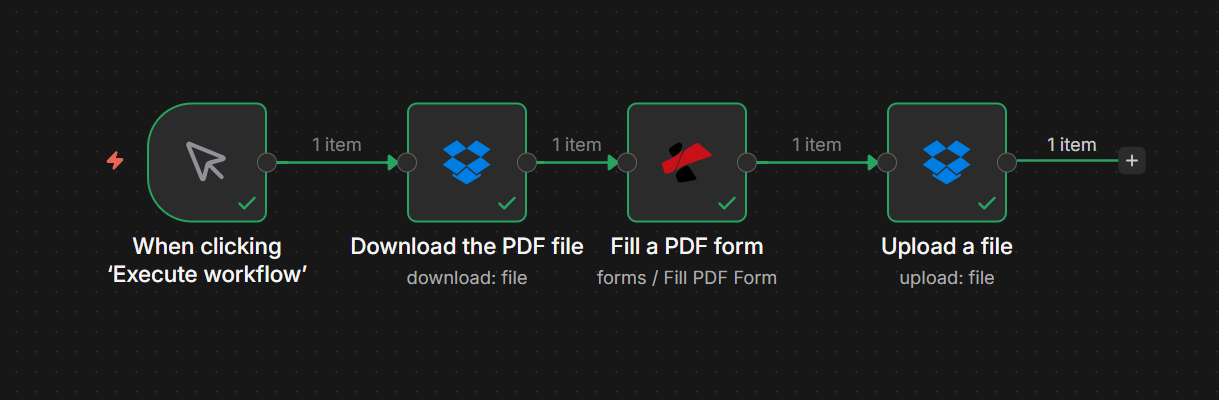
4つのノード:トリガー、PDFファイルのダウンロード、PDFフォームへの入力、ファイルのアップロード。それぞれ設定が完了すると緑色のチェックマークが表示されます。PDFバイナリはダウンロードからPDFフォームへの入力に流れ、入力済みのPDFはアップロードに送られます。
ステップ1:PDFファイルをダウンロードする
これまでのワークフロー: トリガーとダウンロードのみ。
- 追加 「ワークフローを実行」をクリックすると (または Dropbox: ファイルが作成されたとき 自動化のため)。
- 追加 Dropbox → PDFファイルをダウンロード (または ダウンロード 手術 ファイル リソース)。
- 資格証明書Dropboxアカウントを選択してください。
- ファイルパス例:
/blog data/fill a pdf/sample_fill_form.pdf。 - 出力ファイルをフィールドに配置:
データ(次のノードがそのバイナリを使用できるようにするため)。 - ノードを実行します。PDF は以下にあります。
データ二進数フィールド。
PDFファイルをダウンロード:設定
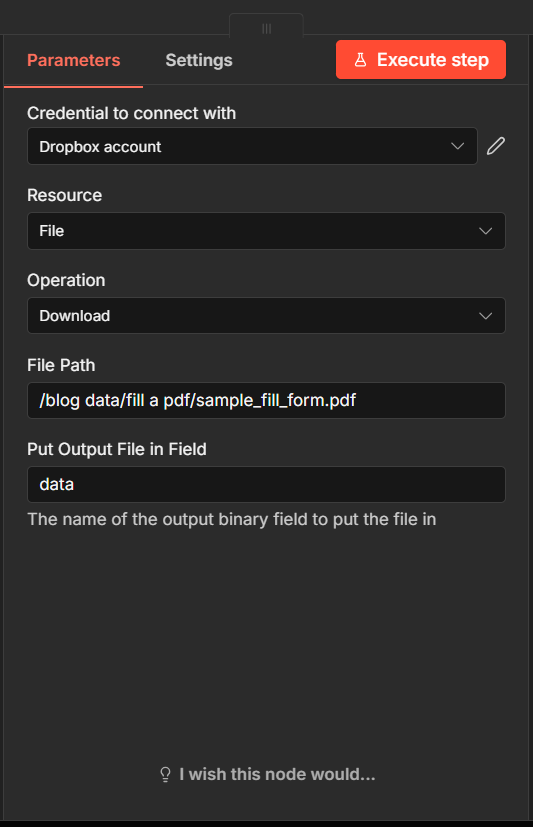
ダウンロードノード:ファイルパスをPDFフォームに設定します。出力ファイルをフィールドに配置してデータを設定すると、PDFフォーム入力ノードがバイナリを受け取ります。
ステップ2:PDFフォームに記入する
これまでのワークフロー: ダウンロード → PDFフォームに記入してください。
- 追加 PDF4me → フォーム → PDFフォームに記入してください。
- 資格証明書: PDF4meアカウント。
- PDF入力データタイプ: バイナリデータ。
- PDFバイナリフィールド:
データ(ダウンロードノードから) - データ型: 単一文書。
- フォームデータ(JSON形式)JSON を貼り付けるかマッピングしてください。キーはフォームフィールド名と一致する必要があります。例:
{"customerName":"John Doe","email":"[email protected]","電話番号":"+1 555 123 456","請求書番号":"INV-2026-001","請求書日付":"2026-03-09","住所":"221B Baker Street, London","金額":"1250 USD"}。 - 出力タイプ: PDF。
- 出力ファイル名例:
filled_form_output.pdf。 - 出力バイナリフィールド名:
データ。 - ノードを実行します。入力済みの PDF が
データ二進数フィールド。
PDF4me: PDFフォームへの入力: パラメータ
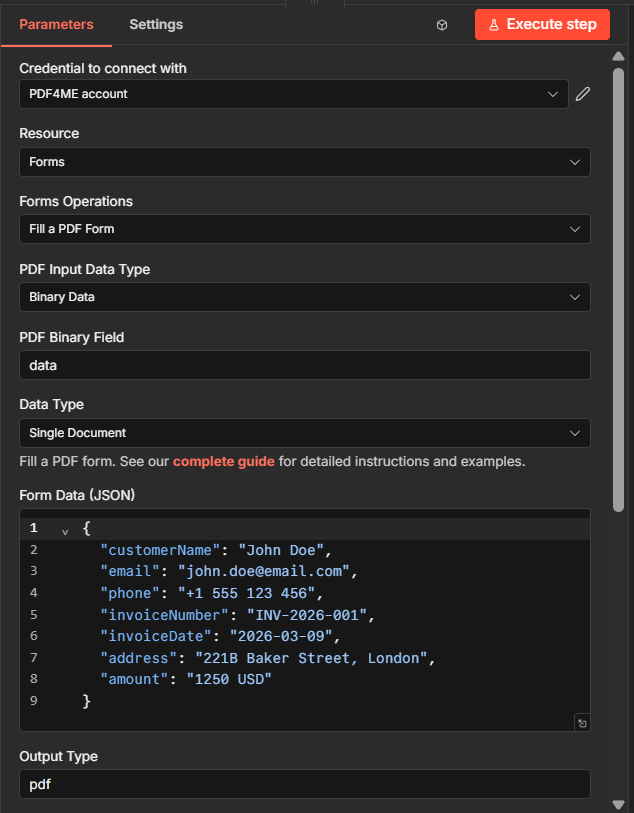
PDFフォームへの入力:ダウンロードしたPDFバイナリフィールド、PDFフォームフィールドに対応するキーを持つフォームデータ(JSON)。出力はデータバイナリフィールドに格納されます。
ステップ3:ファイルをアップロードする
これまでのワークフロー: ダウンロード → PDFフォームに記入 → アップロード。
- 追加 Dropbox → ファイルをアップロードする (または アップロード 手術 ファイル リソース)。
- 資格証明書同じDropboxアカウント。
- ファイルパス例:
/blog data/fill a pdf/output/Fill_Pdf_n8n.pdf。 - バイナリファイル: はい。
- 入力バイナリフィールド:
データ(PDFフォームへの入力より) - ワークフローを実行します。入力済みのPDFファイルはDropboxに保存されます。
ファイルのアップロード: 設定
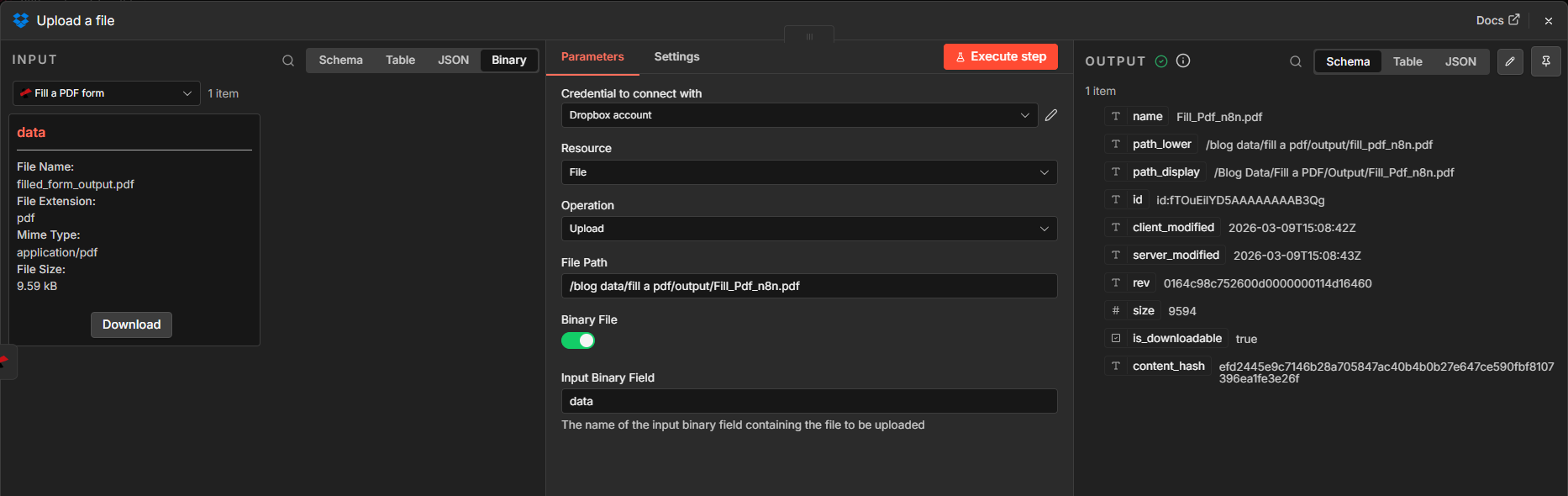
アップロードノード:出力フォルダのファイルパスとファイル名。入力バイナリフィールドには、PDFフォームへの入力データが設定されます。
入力と出力:何が入力され、何が出力されるか
以下にJSONデータ、空白のフォーム、および入力済みの結果を示します。
JSON入力例
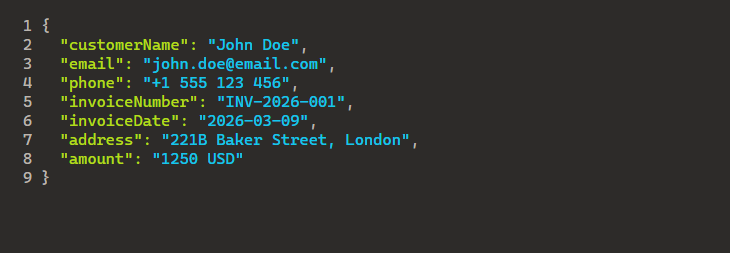
サンプルJSON:キーは入力可能なフォームフィールドと一致します。フォームデータ(JSON)に貼り付けるか、Setノードまたは前のノードからマップしてください。
空白の入力可能なフォーム(入力欄)
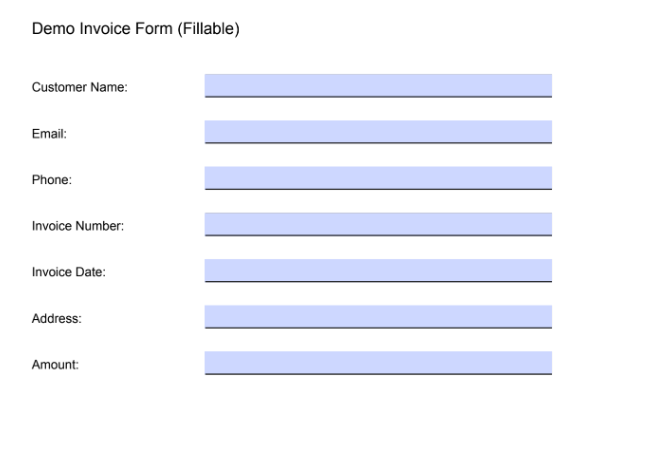
記入可能な空白の請求書フォーム:各フィールドはJSONキーに対応しています。PDF4meはJSON値から各フィールドに値を入力します。
記入済みフォーム(出力)
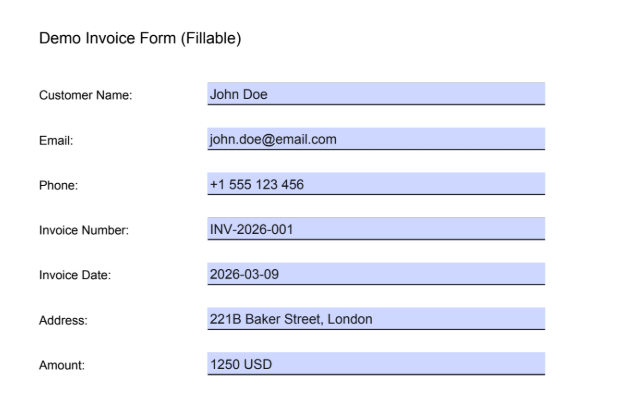
記入済みの請求書フォーム:すべてのフィールドはJSONデータから入力されます。出力はアップロードノード経由で保存されるか、次のワークフローステップに渡されます。
ユースケース:n8nでPDFフォームに入力するタイミング
請求書と見積書: Webhookまたはフォーム送信によりJSONデータが送信されます。テンプレートをダウンロードし、必要事項を入力して、PDFファイルをアップロードまたはメールで送信してください。
契約および合意: CRMまたはデータベースからJSON形式のデータが返されます。契約テンプレートにマッピングし、各レコードに対して入力済みのPDFファイルを生成します。
証明書とバッジ: イベントやトレーニングのデータをJSON形式で保存できます。証明書フォームに一括入力し、クラウドストレージに保存したり、メールで送信したりできます。
クイックリファレンス:キー設定
| ノード | 設定 | 例 |
|---|---|---|
| 1. PDFファイルをダウンロードする | ファイルパス | /blog data/fill a pdf/sample_fill_form.pdf |
| 2. PDFフォームに記入する | PDFバイナリフィールド | データ(ダウンロードより) |
| 2. PDFフォームに記入する | フォームデータ(JSON形式) | {"customerName":"John Doe","email":"..."} |
| 3. ファイルをアップロードする | 入力バイナリフィールド | データ(PDFフォームへの入力より) |
パラメータの詳細については、以下を参照してください。 PDFフォームに記入してください、n8n。
トラブルシューティング
JSONキーはPDFフォームのフィールド名と完全に一致する必要があります(大文字と小文字を区別します)。AcrobatまたはPDFエディターでフィールド名を確認してください。
ダウンロードノードが使用することを確認してください 出力ファイルをフィールドに配置: data および「PDFフォームに記入」ノードの参照 データ PDFバイナリフィールド内。
PDF4meのトラブルシューティング 401 (APIキー)、402 (クレジット) などに対応しています。