JSONファイルと入力可能なPDFファイルをお持ちですか?Makeでフォームにデータを入力しましょう。コードは一切不要です!
入力可能なPDFフォーム、請求書、契約書、証明書、JSON形式のデータなどがあります。それぞれの値を手動でコピーするのは面倒で、エラーが発生しやすくなります。 作る プラス PDF4me 自動化します: Dropbox から空白のフォームと JSON をダウンロードし、実行します PDFフォームに記入してください JSON形式で入力し、完成したPDFファイルをアップロードするだけ。コードもサーバーも不要。ストレージを接続し、ファイルとデータをマッピングするだけで、入力済みのフォームが取得できます。
要するに: Dropbox、ファイルのダウンロード (空白の PDF フォーム、例: /ブログデータ/PDFに記入/サンプル記入フォーム.pdf) → Dropbox、ファイルのダウンロード (JSON データ、例: /ブログデータ/PDFに記入/サンプル記入フォームデータ.json) → PDF4me、PDFフォームに記入 (入力タイプ:JSON、ステップ1のドキュメントとステップ3のデータをマッピング)→ Dropbox、ファイルのアップロード出力:保存または送信可能な入力済みPDFファイル。
なぜ?という問いに対する質疑応答
PDFフォームへの入力にJSONを使用する理由とは? JSONキーは、顧客名、メールアドレス、請求書番号など、フォームのフィールド名に直接対応します。データはデータベース、API、スプレッドシートなど、どこに保存されていても、JSONはそれらを繋ぐ共通の架け橋となります。1つの構造で複数のフォームに対応:同じテンプレートを異なるJSONで再利用することで、一括処理を自動化できます。
なぜダウンロードモジュールが2つあるのか? 一方は空白のPDFフォーム(テンプレート)を取得し、もう一方はJSONデータを取得します。両方の出力はPDF4meに渡され、最初のダウンロードからはファイル、2番目のダウンロードからは入力データJSONとして渡されます。これにより、テンプレートとデータが分離され、柔軟な自動化が可能になります。
PDFフォームへの入力にPDF4meを利用する理由とは? このモジュールはJSON入力を直接サポートしており、フィールドごとのマッピングは不要です。PDFとJSONデータを提供するだけで、PDF4meがキーとフォームフィールドを照合し、入力済みのPDFを返します。Dropbox、Google Drive、Makeのマッピング機能と連携します。
得られるもの
入力: 入力可能なPDFフォームと、対応するフィールド名を含むJSONファイル(またはJSON文字列)。 出力: すべての項目が入力された完成済みのPDFファイル。アップロード、メール送信、または次のモジュールへの転送が可能です。
必要なもの
- 作る、 Makeアカウントを作成する そして新たなシナリオを開く。
- PDF4me APIキー、 APIキーを取得してくださいPDF4meモジュールを追加する際に接続してください。初めてですか? PDF4me を接続して作成する。
- DropboxPDFフォームテンプレート、JSONファイル、および出力フォルダについては、Googleドライブも利用可能です。
シナリオの概要
- Dropbox: ファイルをダウンロードする (1):空白の入力可能なPDFフォームを取得します。
- Dropbox: ファイルをダウンロードする (3):フォームに入力するためのJSONデータを取得します。
- PDF4me: PDFフォームに記入する (5):フォームとJSONを組み合わせます。ステップ1のファイル、ステップ3の入力データJSON、入力タイプ:JSON。
- Dropbox: ファイルのアップロード (4):入力済みのPDFを出力フォルダに保存します。
シナリオの概要全体
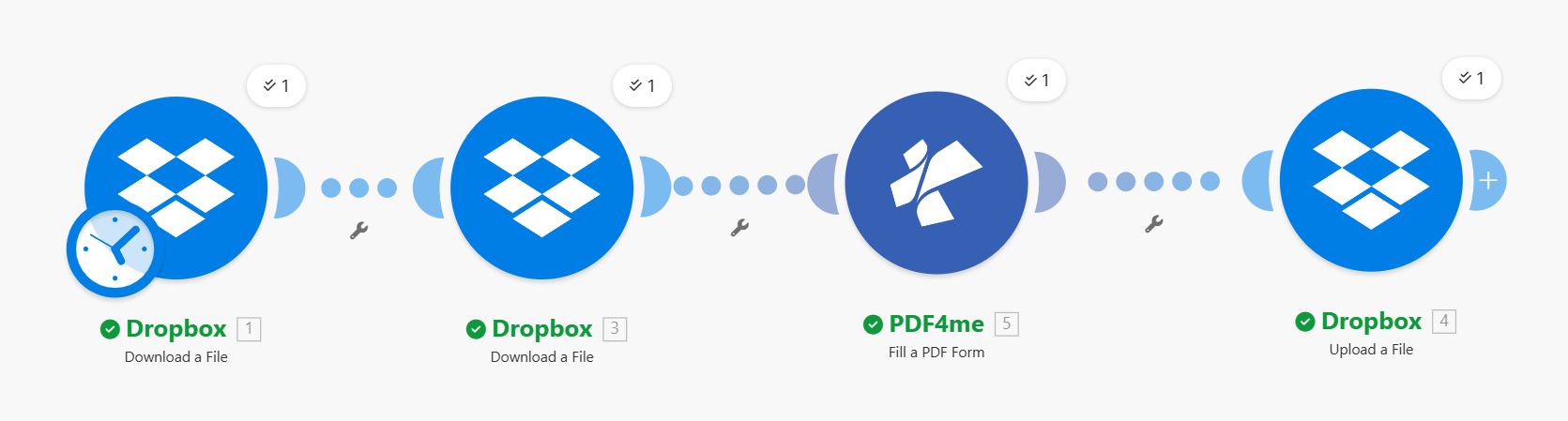
4つのモジュールが順番に実行されます。2つのダウンロード(PDFフォームとJSON)、PDF4meによるPDFフォームへの入力、そしてアップロードです。各モジュールは設定が完了すると緑色のチェックマークが表示されます。ダウンロード1のPDFファイルとダウンロード3のJSONデータはPDF4meに渡されます。
ステップ1:空白のPDFフォームをダウンロードする
これまでのシナリオ: 初回ダウンロード限定。
- 追加 Dropbox → ファイルをダウンロードする。
- 繋がりDropboxへの接続を選択してください。
- ファイルを選択する方法: ファイルを選択してください (または、動的なパスには Map を使用してください。)
- ファイル: 入力可能な PDF フォームへのパスを入力してください。例:
/ブログデータ/PDFに記入/サンプル記入フォーム.pdf。 - モジュールを実行して、ファイルが正しく取得されたことを確認してください。出力(データまたはドキュメント)は、フォームテンプレートとしてPDF4meに渡されます。
Dropbox: ファイルをダウンロード: PDFフォーム
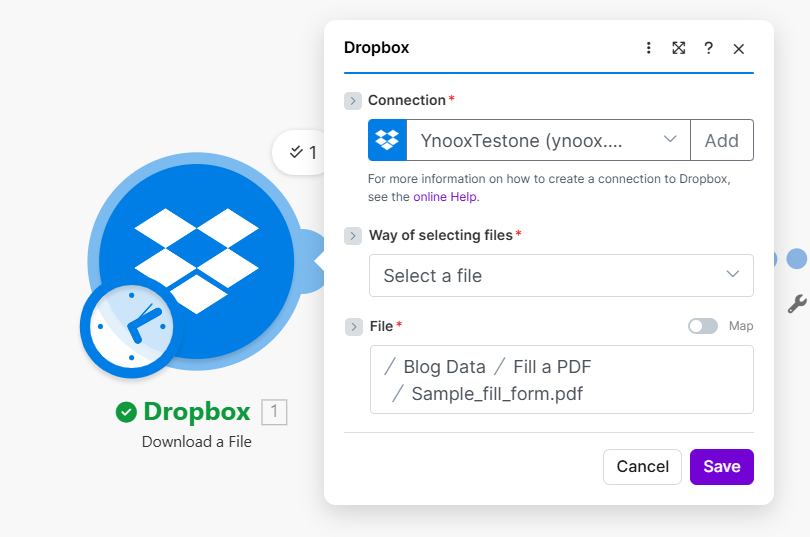
空白のPDFフォーム用のダウンロードモジュール:ファイルパスはSample_fill_form.pdfに設定されています。出力(ファイルまたはデータ)はフォームテンプレートとしてPDF4meに渡されます。自動化のためにトリガーからパスを取得するには、Mapを使用します。
ステップ2:JSONデータをダウンロードする
これまでのシナリオ: PDFをダウンロード → JSONをダウンロード
- 2つ目を追加する Dropbox → ファイルをダウンロードする モジュール。
- 繋がり同じDropbox接続です。
- ファイルを選択する方法: ファイルを選択してください。
- ファイルJSON ファイルへのパスを入力してください。例:
/ブログデータ/PDFに記入/サンプル記入フォームデータ.json。 - モジュールを実行します。出力 データ (テキストコンテンツ) は入力データ JSON として PDF4me に渡されます。JSON キーが PDF のフォーム フィールド名と一致していることを確認してください (例:
顧客名、メール、請求書番号)
Dropbox: ファイルをダウンロード: JSONデータ
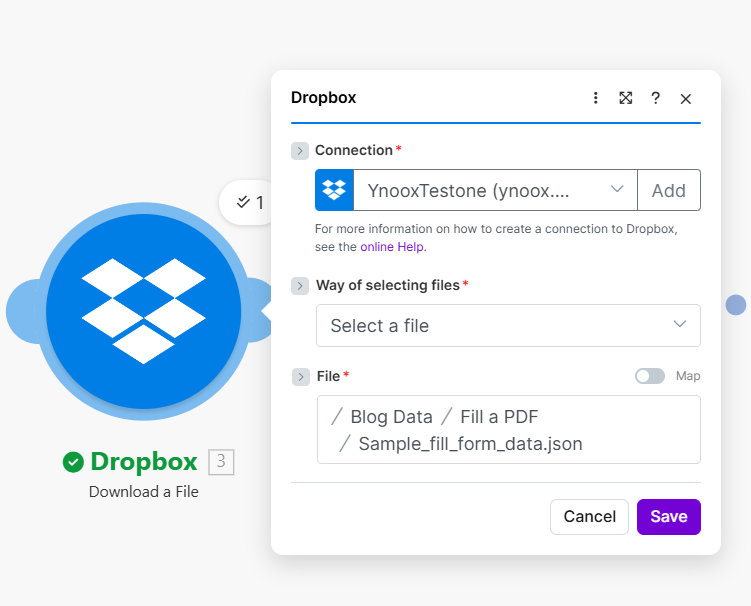
JSONデータ用のモジュールをダウンロードします。ファイルパスはSample_fill_form_data.jsonに設定されています。データ出力(生テキスト)はPDF4meのInput Data JSONフィールドにマッピングされます。JSONキーはPDFフォームのフィールド名と一致する必要があります。
ステップ3:PDFフォームにJSONを入力する
これまでのシナリオ: PDFをダウンロード → JSONをダウンロード → PDFフォームに記入。
- 追加 PDF4me → PDFフォームに記入してください。
- ファイル: 出力をマッピングします Dropbox: ファイルをダウンロードする (最初のモジュール、PDF フォーム)。ファイル/バイナリ出力を選択します(例: Dropbox、ファイルのダウンロード → ファイルまたはデータ)。
- 入力タイプを選択してください: JSON。
- 入力データJSON: マップ データ 2番目の出力 Dropbox: ファイルをダウンロードする モジュール(JSONコンテンツ)。スクリーンショットでは、これは次のように表示されます。 3. データ。
- PDFを編集可能な状態に保つ: いいえ フラット化された編集不可能なPDFが必要な場合。 はい フォームフィールドをインタラクティブな状態に保つ必要がある場合。
- モジュールを実行してテストします。PDF4me は以下を返します。 書類 (記入済みのPDFファイル)
PDF4me: PDFフォームへの入力: ファイル、JSON、およびオプション
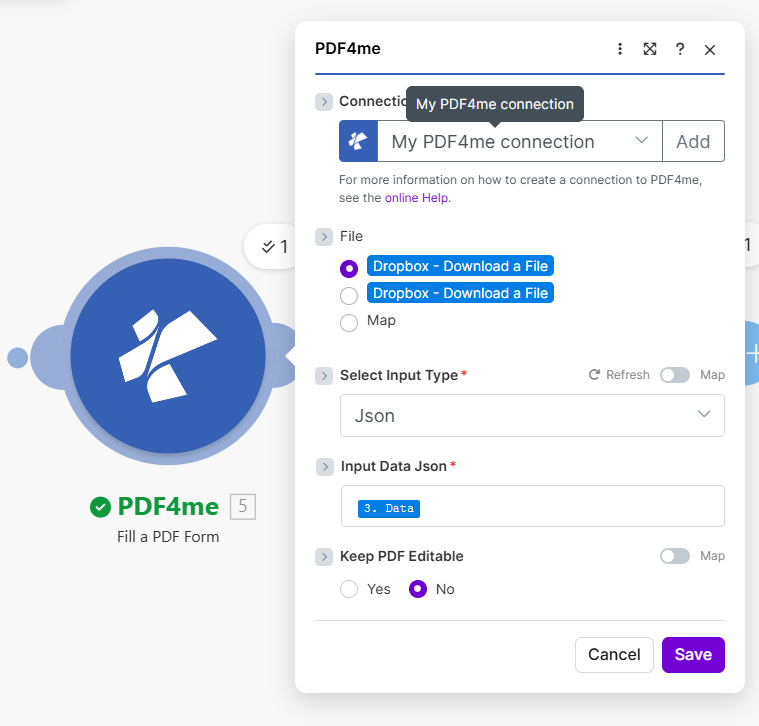
PDFフォームへの入力:Dropboxからファイルをダウンロード(空白フォーム)、入力タイプJson、入力データJsonは2番目のダウンロード(3.データ)からマッピングされます。フラットな出力にするには、PDF編集可能を「いいえ」に設定してください。出力ドキュメントはアップロードモジュールに渡されます。
ステップ4:記入済みのPDFをアップロードする
これまでのシナリオ: PDFをダウンロード → JSONをダウンロード → PDFフォームに入力 → アップロード。
- 追加 Dropbox → ファイルをアップロードする。
- 繋がり同じDropbox接続です。
- フォルダ: 出力パスを入力してください。例:
/ブログデータ/PDFへの入力/出力/。 - ファイル: 出力をマッピングします PDF4me: PDFフォームに記入する選択 5. 文書 (記入済みのPDFファイル)
- ファイル名例:
Fill_Pdf_Make.pdfまたは、PDF4meの出力からマップを取得します。 - 既存のファイルを上書きする: いいえ ファイルが存在する場合に名前を変更する。 はい 上書きする。
- シナリオを実行します。入力済みのPDFファイルは出力フォルダに保存されます。
Dropbox: ファイルのアップロード: PDF出力
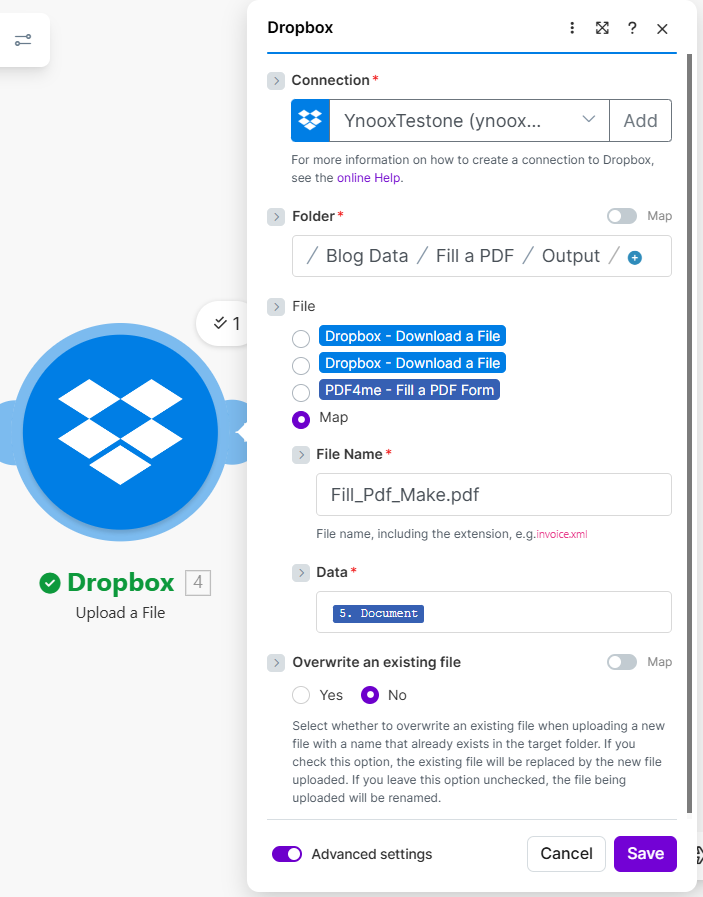
アップロードモジュール:フォルダは /Blog Data/Fill a PDF/Output/ に設定され、ファイルは PDF4me Document (5. Document) にマッピングされ、ファイル名は Fill_Pdf_Make.pdf です。入力済みの PDF は Dropbox に保存されます。
入力と出力:何が入力され、何が出力されるか
以下はJSONデータ、空白のフォーム、および入力済みの結果です。
JSON入力例
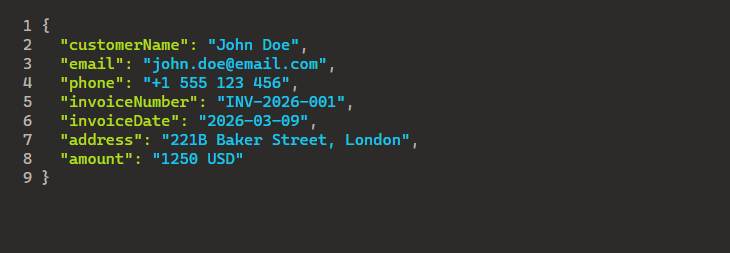
JSON入力例:キー(customerName、email、phone、invoiceNumber、invoiceDate、address、amount)は、入力可能なフォームフィールド名と一致します。ダウンロードモジュールはこのファイルを取得し、入力データJSONをPDF4meに渡します。
空白の入力可能なフォーム(入力欄)
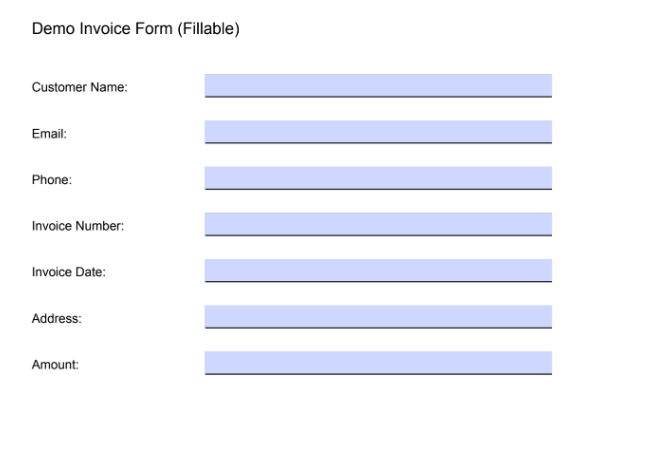
記入可能な空白の請求書フォーム:フィールドはJSONキーに対応しています。PDF4meはJSON値から各フィールドを自動的に入力します。正しいマッピングを行うには、フィールド名が一致するPDFを使用してください。
記入済みフォーム(出力)
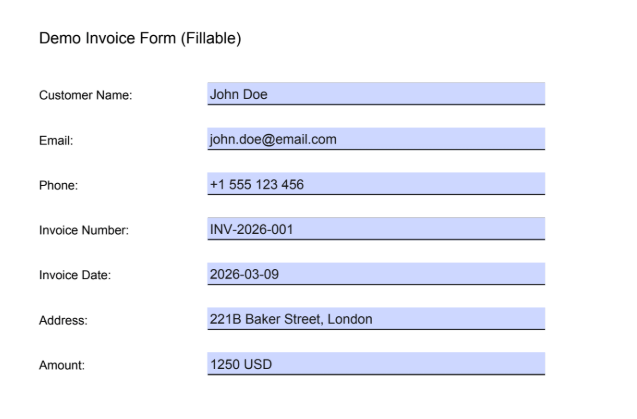
記入済みの請求書フォーム: すべてのフィールドは JSON から入力されています (John Doe、 [email protected]、+1 555 123 456、INV-2026-001、2026-03-09、221B Baker Street、London、1250 USD)。出力はDropboxに保存されるか、次のシナリオアクションに渡されます。
ユースケース:MakeでJSONを使用してPDFフォームに入力する場合
請求書と見積書: Airtable、Google Sheets、またはデータベースからデータを取得し、JSON形式で出力します。請求書テンプレートとJSONをダウンロードし、フォームに入力して、PDFを自動的にアップロードまたはメール送信します。
契約および合意: CRMまたはフォーム送信データからJSONが生成されます。契約テンプレートにマッピングし、顧客ごとに署名済みのPDFファイルを作成します。
証明書とバッジ: イベントやトレーニングのデータをJSON形式で保存します。証明書フォームに一括入力し、クラウドストレージにアップロードするか、メールで送信できます。
クイックリファレンス:キー設定
| モジュール | 設定 | 例 |
|---|---|---|
| 1. ファイルをダウンロードする | ファイル | /ブログデータ/PDFに記入/サンプル記入フォーム.pdf |
| 3. ファイルをダウンロードする | ファイル | /ブログデータ/PDFに記入/サンプル記入フォームデータ.json |
| 5. PDFフォームに記入する | ファイル | ダウンロード(PDF形式)から |
| 5. PDFフォームに記入する | 入力データJSON | 3. データ(JSONダウンロードより) |
| 4. ファイルをアップロードする | ファイル/データ | 5. PDFフォームに記入して文書を作成する |
パラメータの詳細については、以下を参照してください。 PDFフォームに記入し、。
トラブルシューティング
JSONキーを確認する その通り PDFフォームのフィールド名(大文字と小文字を区別)を一致させてください。フィールド名を確認するには、AcrobatなどのソフトウェアでPDFを開いてください。必要に応じてJSONキーの名前を変更してください。
地図 データ ファイルパスではなく、JSONダウンロードモジュールからの出力です。Makeは生のテキスト/バッファを渡しますが、PDF4meは有効なJSONを想定しています。
出力をマッピングする 初め JSON形式のダウンロードではなく、PDF形式のダウンロードを選択してください。コネクタに応じて、「ファイル」、「データ」、「ドキュメント」のいずれかを選択してください。
PDF4meのトラブルシューティング 401 (APIキー)、402 (クレジット) などに対応しています。