ZapierでスキャンしたPDFからテキストを抽出する方法:ウォッチ → OCR → 抽出(3ステップ)

スキャンした請求書、ファックスで送信したフォーム、またはPDFとして保存したスクリーンショットは、ドキュメントのように見えますが、テキストは単なるピクセルです。選択したり、コピーしたり、Zapに取り込んだりすることはできません。回避策: OCRが最初 PDFを検索可能にしてから、テキストを抽出する。DropboxとPDF4meを使って、まさにそれを実現する3ステップのZapを紹介しよう。
要するに: PDFをDropboxにドロップ→Zapがトリガー→OCRが検索可能にする→テキスト抽出がコンテンツを抽出 全文そのフィールドをスプレッドシート、Airtable、メール、またはその他のデータソースにマッピングします。
最後に得られるもの
PDFがDropboxフォルダに届くと、Zapは(必要に応じて)OCRを実行し、すべてのテキストを1つのフィールドに抽出します。 全文. それを Google スプレッドシート、Airtable、メール、または次のステップにマッピングできます。出力には以下が含まれます。 トレースID デバッグと ページテキスト情報 ページごとの詳細については、こちらをご覧ください。
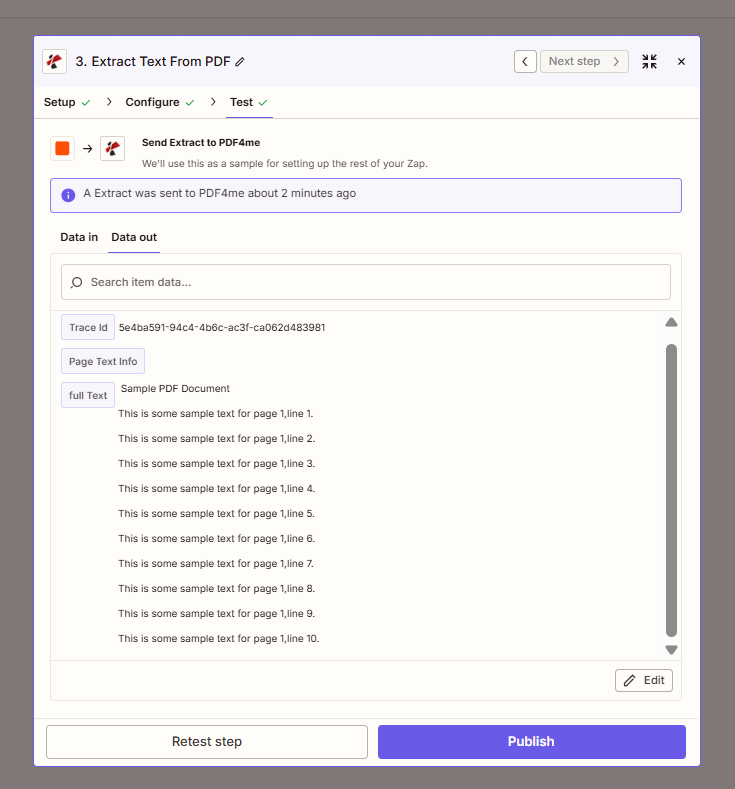
Zapからの出力:抽出されたテキスト、トレースID、およびページテキスト情報。
画像ベースのPDFにOCR処理が最初に必要な理由
画像ベースのPDFは、テキストをピクセルとして保存します。抽出ツールはテキストレイヤーを想定しているため、有用な情報は何も返されません。 PDFを検索可能にする/OCR そのレイヤーを追加すると、 PDFからテキストを抽出する すべて読み取ることができます。PDFファイルに既に選択可能なテキストが含まれている場合のみ、OCR処理をスキップしてください(確認するには、単語をリーダーにコピーしてみてください)。
あなたは何が必要ですか?
- ザピアー、 Zapierアカウントを作成する そして新しいZapを開始します。
- PDF4me APIキー、 APIキーを取得してくださいPDF4meアクションを追加すると接続されます。初めてですか?こちらをご覧ください PDF4meをZapierに接続する。
- Dropbox私たちは フォルダ内の新しいファイル トリガーとして使用できます。新しいファイルが発生したときにトリガーとなるストレージアプリであればどれでも使用できます。
ザップを3ステップで!
- フォルダ内の新しいファイル (Dropbox):腕時計
/pdf4metest/ExtractText2分ごとに。 - PDFを検索可能にする/OCR (PDF4me): 画像ベースのPDFを検索可能なドキュメントに変換します。
- PDFからテキストを抽出する (PDF4me): テキストを 全文、 トレースID、 そして ページテキスト情報。
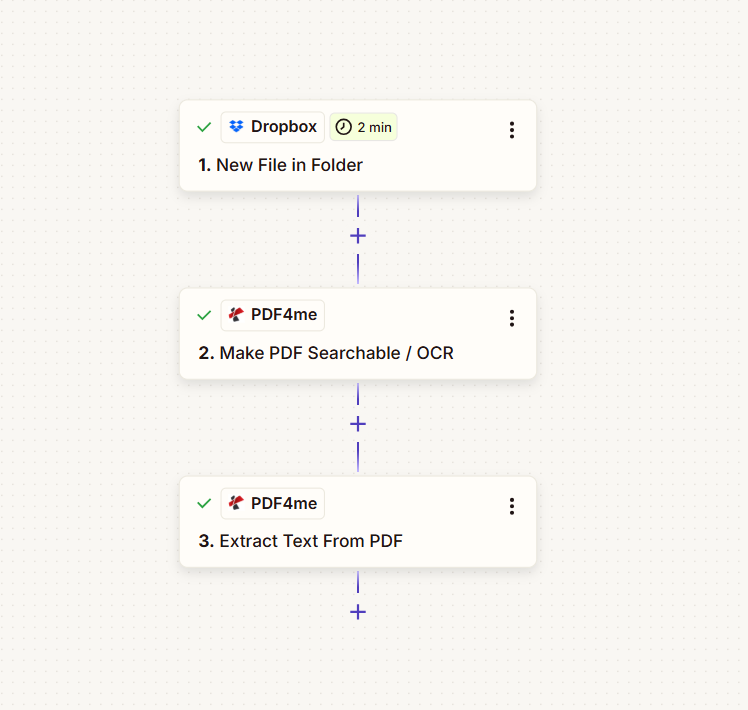
入力: 画像ベースの PDF (例: Image To PDF.pdf)「サンプルPDFドキュメント」などのコンテンツと番号付き行が含まれています。 出力: すべてのテキスト 全文次のステップに進む準備ができました。
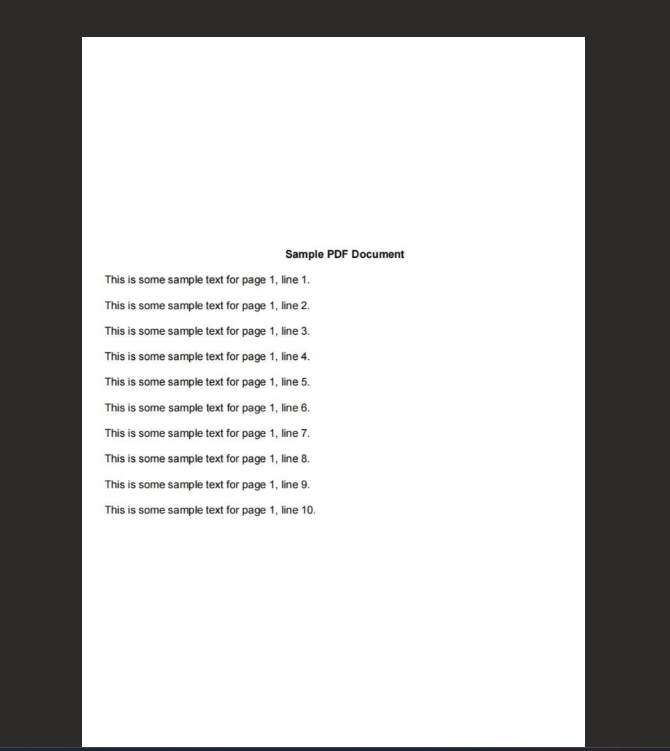
入力例:抽出前にOCR処理が必要な画像ベースのPDFファイル。
ステップ1:フォルダ内の新規ファイル(トリガー)。
これまでのZap: トリガーのみ。
- 追加 Dropbox → フォルダ内の新しいファイル 引き金として。
- 空間: デフォルト (または、お好みのスペースをお選びください。)
- フォルダ *:
/pdf4metest/ExtractText(または、ターゲットフォルダ)。 - サブフォルダ内のファイルも含めますか?: 間違い (ネストされたフォルダの場合は True になります。)
- ファイルの内容を含めますか?: はいファイルの内容が次のステップに渡されるように、「はい」にする必要があります。
- 共有リンクを含めますか?: はい (任意)
- クリック 続く そしてトリガーをテストする。
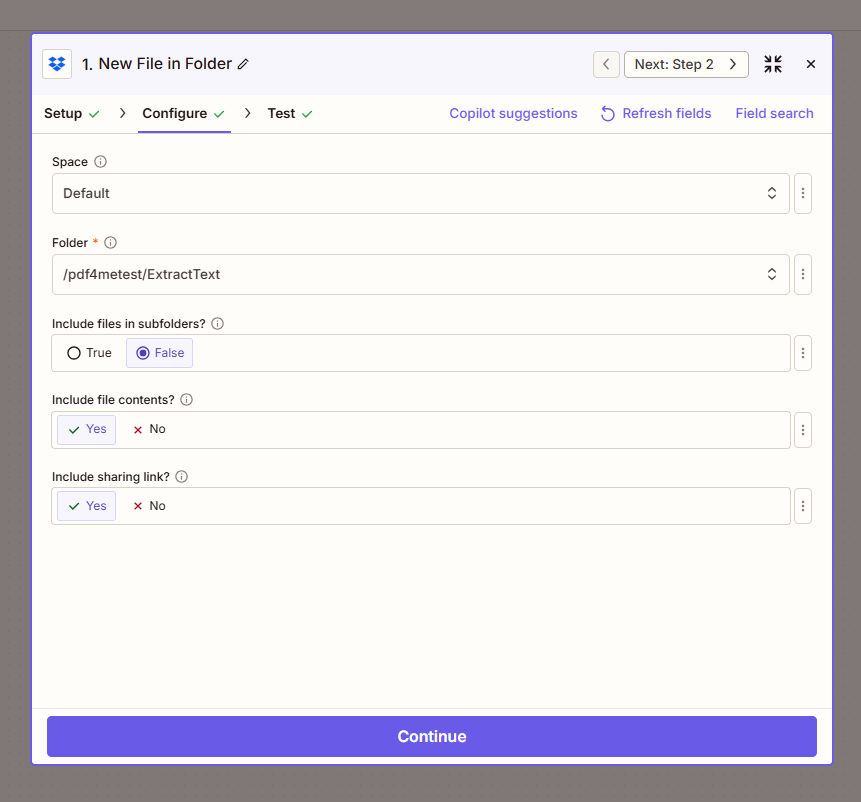
重要: セット ファイルの内容を含めますか? に はい. いいえの場合、Zapier はファイルではなく参照を渡すため、OCR および抽出ステップは失敗します。
ステップ2:PDFを検索可能にする/OCR(アクション)。
これまでのZap: トリガー → PDFを検索可能にする / OCR。
- 追加 PDF4me → PDFを検索可能にする/OCR。
- ファイル *: 地図 1. ファイル Dropboxトリガーから取得します。「ファイル: (存在するが表示されない)」ではなく、実際のファイルコンテンツを含むフィールドを使用してください。
- ファイル名: 地図 1. ファイル名 そして 1. ファイル拡張子 (例えば。
Image To PDF+.pdf) - 品質タイプ*: 標準 ほとんどのPDFファイルに対応しています。
- プロセスを非同期として設定する: 間違い そのため、ZapはOCRが完了するまで待機します。
- クリック 続く そしてテスト。
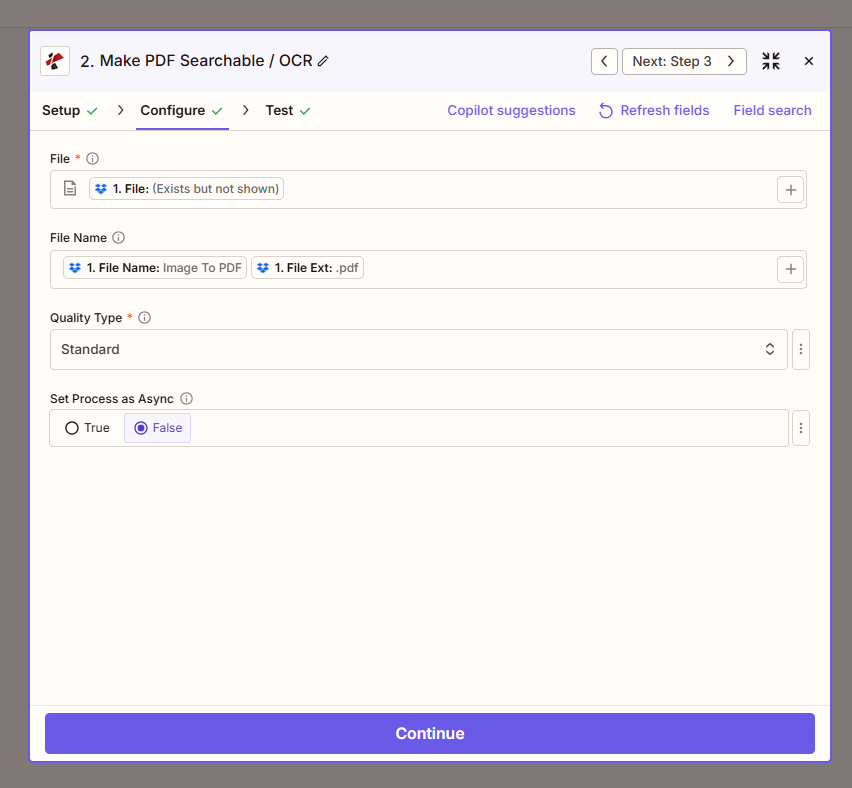
OCR処理では検索可能なPDFファイルが生成されます。抽出処理ではそのファイルを使用します。
ステップ3:PDFからテキストを抽出する(アクション)。
これまでのZap: トリガー → OCR → テキスト抽出。
- 追加 PDF4me → PDFからテキストを抽出する。
- ファイル *: 地図 2. ファイルURL OCR処理ステップ(処理済みPDF)から。
- ファイル名: 地図 2. ファイル名(フルネーム) (例えば。
Image To PDF.pdf) - 抽出モード *: 全文 1 つのフィールド内のすべてのテキスト、または ページ別 ページごとの出力用。
- クリック 続く そしてテスト。
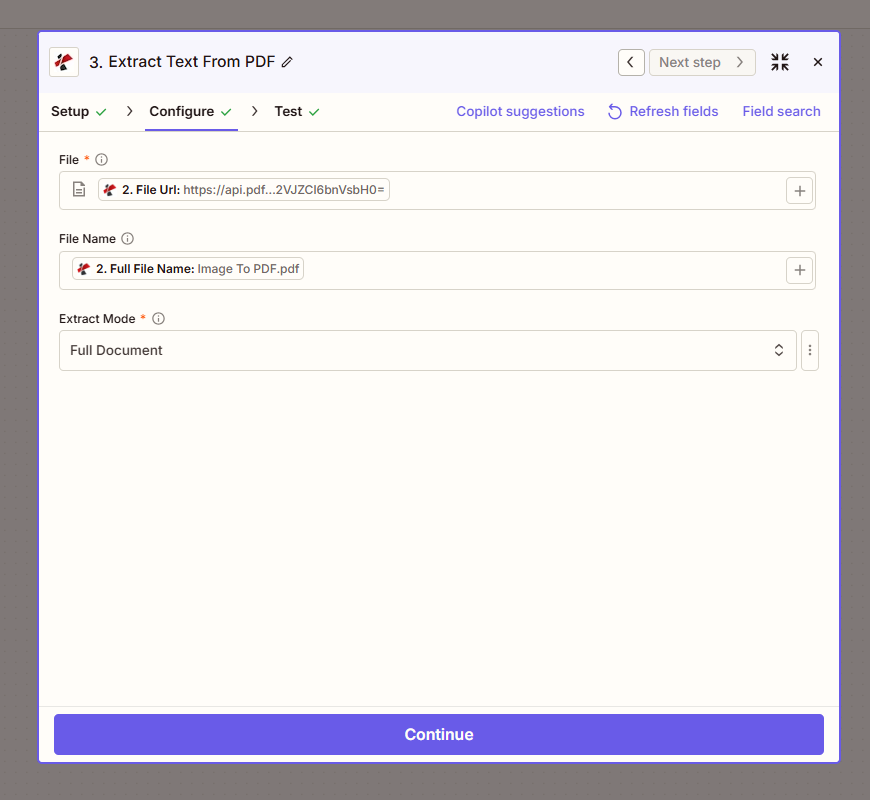
出力: アクションが再開 全文 (抽出されたテキストすべて) トレースID (例えば。 5e4ba591-94c4-4b6c-ac3f-ca062d483981)、 そして ページテキスト情報上記のようなサンプル PDF の場合、「サンプル PDF ドキュメント」と 1 行目から 10 行目が表示されます。 全文。
クイックリファレンス表
| ステップ | キー設定 | 注記 |
|---|---|---|
| トリガー | フォルダ: /pdf4metest/ExtractText | ファイルの内容を含める: はい |
| OCR | 品質タイプ:標準 | スキャン結果が悪い場合はExpertを使用してください(API呼び出し回数が増えます)。 |
| OCR | プロセスを非同期に設定する: False | ザップを同期させる |
| 抽出する | 抽出モード: ドキュメント全体 | 1つのフィールド内のすべてのテキスト |
| 出力 | 全文 | これを後のステップにマッピングする |
パラメータの詳細については、以下を参照してください。 PDFからテキストを抽出する:Zapier そして PDF OCR、Zapier。
トラブルシューティング。
そのオプションでは、ファイルではなく参照が渡されることがよくあります。実際のファイルコンテンツを含むフィールドを選択してください。参照 ZapierとPower Automateに関するヒント ファイル処理のため。
確保する ファイルの内容を含めますか? は はい トリガー内で、OCR ステップをマッピングします。 ファイルURL 抽出ステップには、パスやメタデータではなく、(またはファイル出力)を渡します。
PDF4meのトラブルシューティング 401 (APIキー)、402 (クレジット) などに対応しています。
APIを実際に試してみてください。
Zapを構築せずにExtract Text APIをテストする:
次のステップ。
- テスト用の PDF をフォルダにドロップして Zap を実行します。抽出ステップの出力を確認してください。
全文。 - 抽出の後にステップを追加します(例:Google スプレッドシートに行を追加、メールを送信、または Airtable を更新)。 全文 それに取り組む。
- 新しいPDFファイルがフォルダに表示されたときに実行されるように、Zapをオンにしてください。